



 本文详细介绍了在Windows系统上安装Apache的过程,包括从官方网站下载、安装步骤及验证安装成功的方法。此外,还提供了Apache虚拟主机的配置教程,涵盖配置文件编辑、虚拟主机设置等关键步骤。
在window上安装Apache
下载Apache
进入Apache官网
- 在菜单中选择download
- 进入Apache的镜像站
- 点击 “archive site” 进入Apache老版本存档站
- 选择httpd目录
- 选择binaries目录
- 选择win32目录
- 选择一个Apache版本进行下载,文件后缀为 .msi
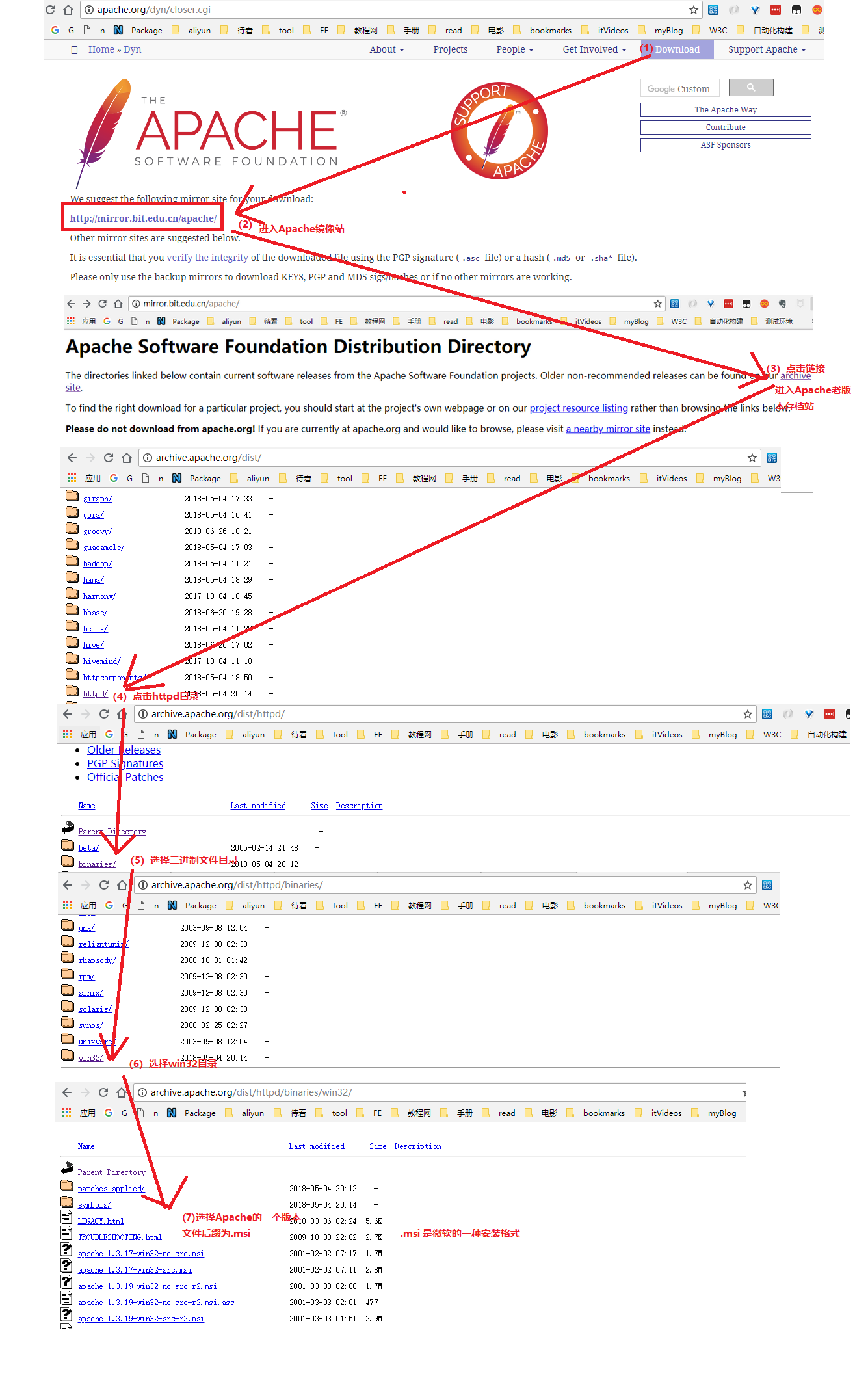
进入http://httpd.apache.org/去下载最新版本,具体操作不演示。
安装Apache
- 安装步骤如下图所示:

- 如何知道是否安装成功?
在浏览器中输入 localhost
如果出现下图所示的情况表示成功。
[外链图片转存失败,源站可能有防盗链机制,建议将图片保存下来直接上传(img-zqe0kWT0-1675435785126)(null)]
Apache虚拟主机配置
我把apache安装在了F盘,所以打开 F:\Apache2.2\conf
[外链图片转存失败,源站可能有防盗链机制,建议将图片保存下来直接上传(img-P9vC511H-1675435785111)(null)]
- 打开httpd.conf文件
- 引入Include conf/extra/httpd-vhosts.conf配置文件,也就是把#号去掉
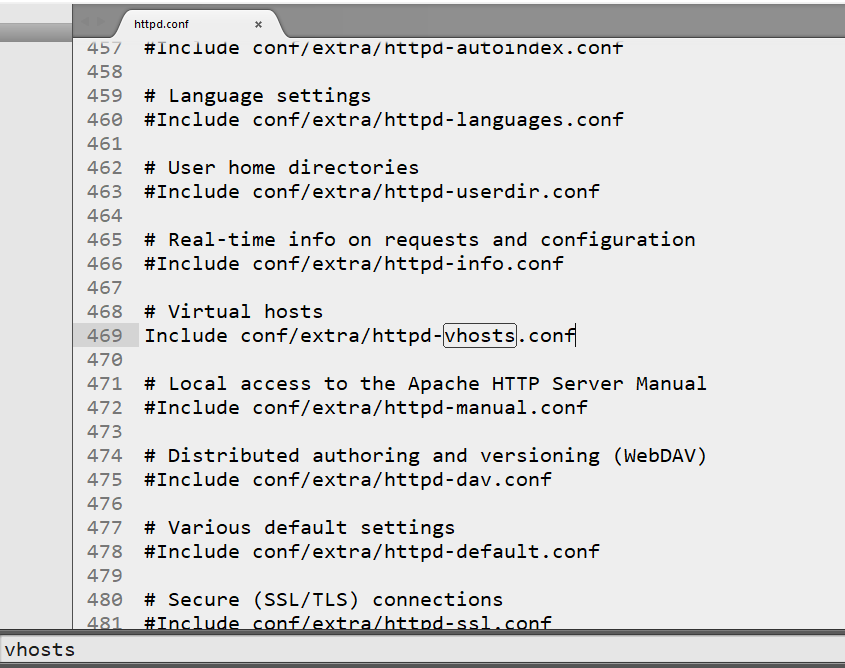
3.再打开F:\Apache2.2\conf/extra/httpd-vhosts.conf文件
配置如下:复制一份虚拟机的配置,进行修改
[外链图片转存失败,源站可能有防盗链机制,建议将图片保存下来直接上传(img-ZwJnQFYE-1675435785135)(null)]
4.找到hosts文件
C:\Windows\System32\drivers\etc
配置
# 引导b.com到127.0.0.1上
127.0.0.1   b.com
5.在F:\Apache2.2\htdocs下添加b.com文件夹
在b.com文件夹下新建index.html
[外链图片转存失败,源站可能有防盗链机制,建议将图片保存下来直接上传(img-F8i85yi9-1675435785085)(null)]
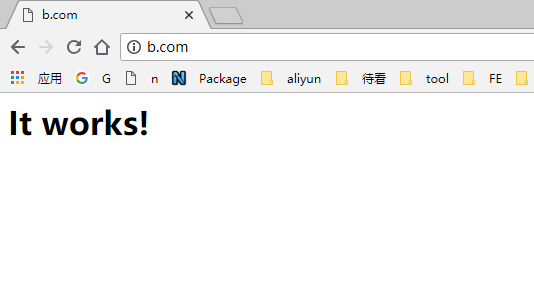
6.重启apache,在浏览器中访问b.com





 扫一扫
扫一扫


 3499
3499

 被折叠的 条评论
为什么被折叠?
被折叠的 条评论
为什么被折叠?
 到【灌水乐园】发言





