Linux QT 程序断点调试

这篇博客介绍了如何在编程中设置断点,通过F5进入Debug模式进行调试,并提示使用Ctrl+F10逐行执行代码。文章还鼓励读者熟悉相关快捷方式以提升调试效率。

1、在需要调试的地方设置断点,按F5进入Debug调试模式
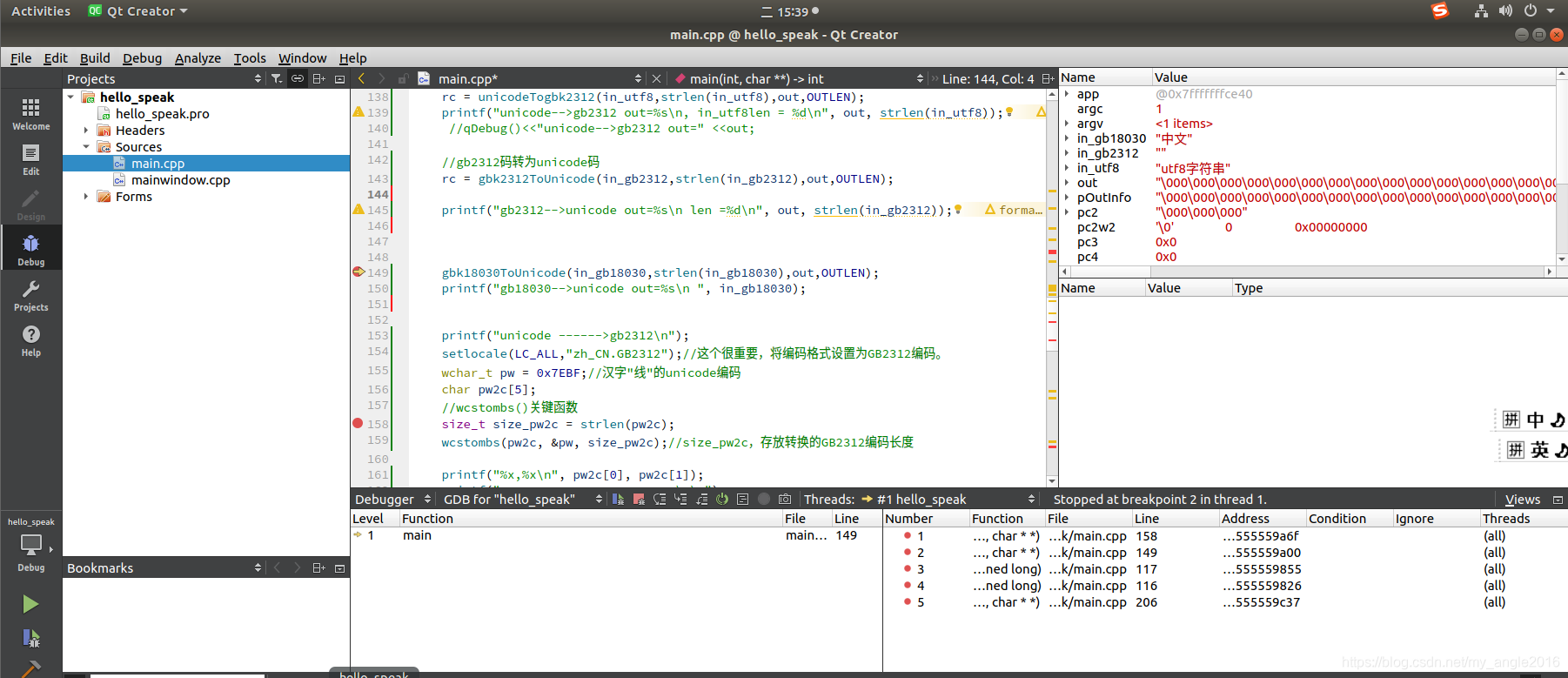
2、按Ctrl +F10 进行一行进行调试。

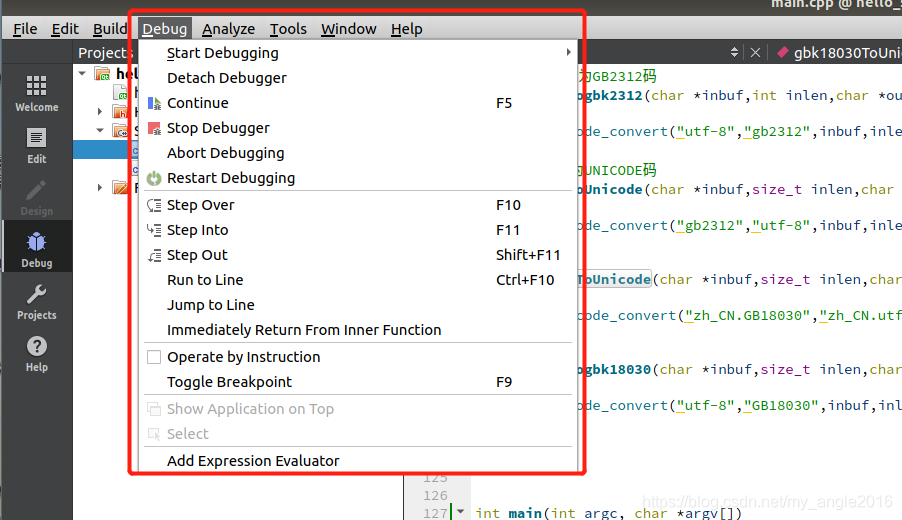
注:相关快捷方式不懂可以点击Debug进行查看
<think>我们正在解决LinuxQt Creator断点显示为"unclaimed"的问题。根据引用[1],我们知道设置断点的基本步骤,但问题在于断点未被认领(unclaimed),这意味着调试器未能成功绑定到目标进程或源代码位置。 可能的原因及解决方案: 1. 编译配置问题:确保程序是以调试模式编译的(例如,GCC的-g选项)。检查项目的构建配置,确保在Qt Creator的“项目”设置中,构建配置选择了“Debug”模式。 2. 调试器未正确安装或配置:确保已安装GDB(GNU调试器),并且在Qt Creator的“工具”->“选项”->“Kits”中,已为当前工具链选择了正确的GDB。 3. 源代码不匹配:如果源代码发生了更改而可执行文件未重新编译,或者源代码路径发生了变化,可能导致断点无法映射到正确位置。尝试清理并重新构建项目,确保源代码与调试信息中的路径一致。 4. 二进制文件未加载或加载错误:有时,调试器未能正确加载二进制文件。尝试重启Qt Creator,并确保程序正确部署到目标设备(如果是远程调试)。 5. 断点设置位置无效:例如,在空行或注释行设置断点。确保断点设置在有效的代码行上。 6. 调试器启动问题:检查调试器日志(在Qt Creator的“窗口”->“视图”->“调试器日志”中打开),查看是否有错误信息。 具体步骤: - 步骤1:确认调试模式构建 在Qt Creator中,打开项目,转到“项目”视图(左侧),在“构建和运行”中,确保当前构建配置为“Debug”,并且编译参数中有-g选项(通常在qmake的构建步骤中会自动添加)。 - 步骤2:检查调试器设置 在“工具”->“选项”->“Kits”中,选择你当前使用的工具链(Kit),确认调试器路径是否正确(例如,/usr/bin/gdb)。如果未安装GDB,请通过包管理器安装(如sudo apt install gdb)。 - 步骤3:重新构建项目 执行“构建”->“清理所有项目”,然后重新构建。 - 步骤4:检查断点位置 确保断点不在注释行或空行,而是有效代码行。可以尝试在其他行(如函数入口)设置断点。 - 步骤5:查看调试器日志 在调试时,打开调试器日志(菜单->窗口->视图->调试器日志),查看是否有错误信息。 - 步骤6:尝试使用命令行启动调试 如果问题依旧,可以尝试在终端中运行gdb,加载程序并设置断点,看是否成功。这有助于判断是Qt Creator的问题还是gdb的问题。 如果上述步骤仍不能解决问题,可能需要检查系统兼容性或者尝试更新Qt Creator和GDB到最新版本。 注意:有时断点显示为unclaimed是因为程序在到达main函数之前就崩溃了(例如,动态库加载失败),这时需要检查程序启动时的日志。 根据引用[1]的提示,我们还可以尝试在Qt Creator中重新设置断点(删除原有断点,重新添加)。 如果问题发生在远程调试(如嵌入式设备),请确保调试符号和源代码在主机和远程设备之间同步。 相关问题: 1. 如何在Qt Creator中配置GDB调试器? 2. 如何检查Qt项目是否以调试模式编译? 3. Linux下如何安装和更新GDB? 4. Qt Creator调试日志如何查看? 5. 如何解决程序在启动前崩溃导致的断点问题? </think>### Linux系统下Qt Creator断点显示"unclaimed"的解决方案 在Linux系统中遇到Qt Creator断点显示为"unclaimed"(未认领)时,通常表示调试器无法将断点映射到实际代码位置。以下是逐步解决方案: #### 1. **验证调试模式编译** - 确保项目以**Debug模式**构建,检查`.pro`文件包含: ```qmake CONFIG += debug ``` - 在Qt Creator菜单栏:`项目` → `构建设置` → 确认`构建配置`为**Debug** - 在编译参数中添加`-g`选项(GCC调试符号) #### 2. **检查调试器配置** - 打开:`工具` → `选项` → `Kits` → 选择当前工具链 - 验证调试器路径(通常为`/usr/bin/gdb`) - 若未安装GDB,终端执行: ```bash sudo apt install gdb ``` #### 3. **重建调试符号** - 执行完全清理: ```bash make clean # 在构建目录执行 rm -rf .qmake.stash ``` - 在Qt Creator中:`构建` → `重新构建项目` #### 4. **验证代码有效性** - 避免在以下位置设置断点: - 空白行或注释行 - 头文件中的函数声明(非定义) - 编译器优化跳过的代码(如`qDebug()`宏内部) - 尝试在`main()`函数入口设置测试断点 #### 5. **检查文件路径映射** - 当使用远程开发或符号链接时: - 在调试器控制台输入: ```gdb show solib-search-path set substitute-path /original/path /actual/path ``` #### 6. **调试器日志分析** - 启用调试日志:`调试` → `视图` → `调试器日志` - 重点关注以下错误: - "No source file named XXX" - "Breakpoint address not found" #### 7. **其他高级方案** - 禁用编译器优化:在`.pro`文件中添加 ```qmake QMAKE_CXXFLAGS += -O0 ``` - 更新工具链: ```bash sudo apt update && sudo apt upgrade qtcreator gdb ``` - 验证Qt版本兼容性(特别是使用第三方库时) > **注意**:若问题仍存在,尝试新建最小测试项目验证基础调试功能,这有助于隔离项目特定问题[^1]。
评论
添加红包

请填写红包祝福语或标题

红包个数最小为10个

红包金额最低5元

当前余额3.43前往充值 >
需支付:10.00
成就一亿技术人!
领取后你会自动成为博主和红包主的粉丝 规则
hope_wisdom
发出的红包
实付
使用余额支付
点击重新获取
扫码支付
钱包余额 0

抵扣说明:

1.余额是钱包充值的虚拟货币,按照1:1的比例进行支付金额的抵扣。
2.余额无法直接购买下载,可以购买VIP、付费专栏及课程。

余额充值



