Unity Shader 齐次坐标与透视除法理解 SV_POSITION 的 w 分量

VS Code 与AI编程助手 Fitten Code 能够根据您的代码自动生成相关注释,通过分析您的代码逻辑和结构,为您的代码提供清晰易懂的解释和文档,不仅提高代码的可读性,还方便其他开发人员理解和使用您的代码。Fitten Code 能够根据您的代码自动生成相关注释,通过分析您的代码逻辑和结构,为您的代码提供清晰易懂的解释和文档,不仅提高代码的可读性,还方便其他开发人员理解和使用您的代码。(1)选中需要进行翻译的代码段,右键选择"Fitten Code – 重构选择代码",然后在输入框中输入需求即可完成转换。有以下两种方法可以实现。 阅读详情

从三维世界坐标到屏幕像素的旅程中,w 分量是透视投影的核心秘密。 本文深入拆解齐次坐标系、裁剪空间、透视除法,以及 w 在插值中扮演的不可替代角色。

为什么需要齐次坐标?

在三维渲染中,我们需要对顶点执行平移、旋转、缩放和透视投影等变换。 旋转缩放变换可以用 3×3 矩阵统一表示,但平移无法用 3×3 矩阵乘法来完成—— 这就是齐次坐标(Homogeneous Coordinates)诞生的根本原因。

问题:平移矩阵

三维向量加平移 = 向量加法,无法写成 3×3 矩阵乘法形式,所有变换无法统一。

解决:升维至 4D

引入第四个分量 w,将点表示为 (x, y, z, w),平移可用 4×4 矩阵乘法统一处理。

奖励:透视投影

w 分量还能自然地编码"除法"操作,完美支持透视变换——这是最大的惊喜。

核心洞见

齐次坐标不是一个"技巧",它是射影几何(Projective Geometry)的自然语言。透视相机的成像原理在射影空间中能被优雅地用矩阵乘法表达。

欧式空间 vs 齐次/射影空间

特性欧式空间 (3D)齐次空间 (4D)
点表示(x, y, z)(x, y, z, w),通常 w=1
方向向量(dx, dy, dz)(dx, dy, dz, 0),w=0 表示无穷远
平移变换向量加法,无法用矩阵乘统一用 4×4 矩阵乘法表示
透视投影需要特殊除法处理矩阵乘法自然生成 w,除法统一在最后执行

齐次坐标的数学本质

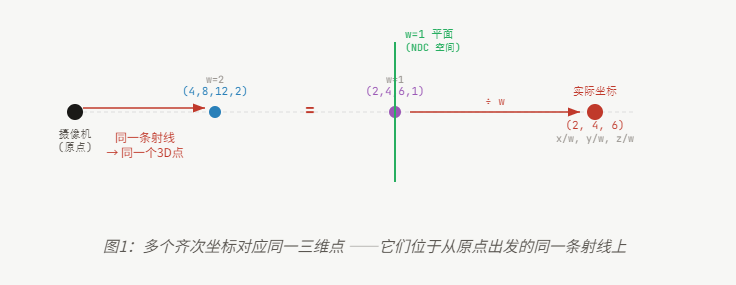
在齐次坐标中,三维空间中的点 (X, Y, Z) 用四维向量 (x, y, z, w) 表示, 两者之间的转换关系为:

这意味着 (2, 4, 6, 1)、(4, 8, 12, 2)、(1, 2, 3, 0.5) 在三维空间中表示同一个点 (2, 4, 6)—— 因为它们都满足 X=x/w, Y=y/w, Z=z/w。
⚠️

w = 0 的特殊含义

当 w = 0 时,齐次坐标表示无穷远处的方向向量,而非一个具体位置。 平行光的方向、天空盒顶点通常使用 w=0。对 w=0 执行透视除法会产生除零错误,GPU 驱动层会特殊处理这种情况。

透视投影矩阵与裁剪空间

渲染管线中,顶点着色器将模型坐标变换到裁剪空间(Clip Space)。 这个过程通过 MVP 矩阵(Model × View × Projection)完成:
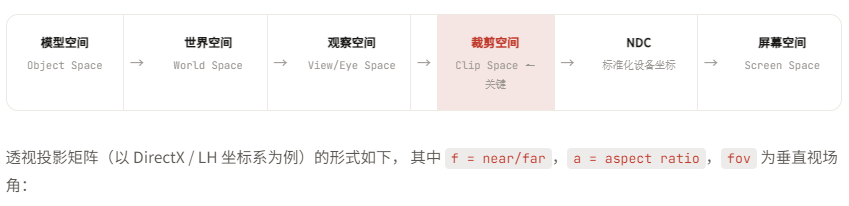
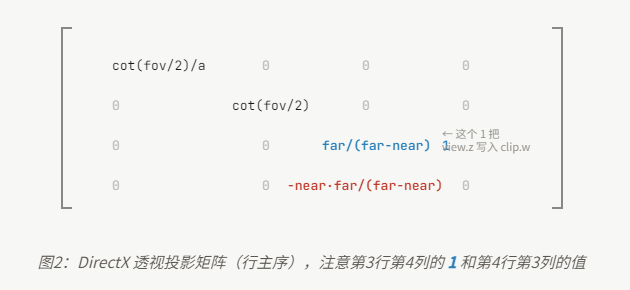
将观察空间顶点 (Xv, Yv, Zv, 1) 乘以此矩阵后, 输出的裁剪坐标 (Xc, Yc, Zc, Wc) 中,w 分量等于观察空间的 z 值:

✅

关键结论

透视投影矩阵将"观察空间深度 Zview"编码进了裁剪坐标的 w 分量。 这个 w 就是后续透视除法的除数,也是透视效果的核心来源。

// 顶点着色器输出结构
struct VSOutput {
    float4 position : SV_POSITION;  // 裁剪坐标 (Xc, Yc, Zc, Wc)
    float2 uv       : TEXCOORD0;
};
VSOutput main(float3 posLocal : POSITION) {
    VSOutput o;
    // MVP 变换:将顶点变换到裁剪空间
    o.position = mul(mvpMatrix, float4(posLocal, 1.0));
    // o.position.w ≈ 观察空间的 Z 深度!
    return o;
}

透视除法(Perspective Divide)

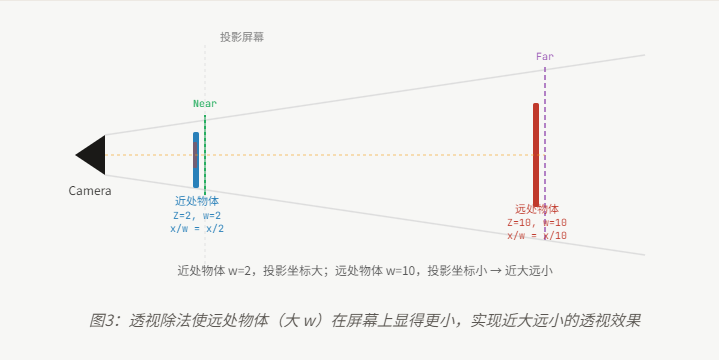
顶点着色器输出裁剪坐标后,GPU 的固定管线硬件会自动执行透视除法, 将裁剪坐标转换为 NDC(Normalized Device Coordinates,标准化设备坐标):

这就是透视效果的物理本质:距离摄像机越远(Z 越大),除数越大,坐标越小,物体越小。 这正是近大远小的透视规律。
透视除法由谁执行?

透视除法是由 GPU 硬件固定管线自动完成的,发生在顶点着色器与光栅化之间, 不需要也不应该在着色器代码中手动执行。这也意味着:

1

顶点着色器输出裁剪空间坐标 SV_POSITION(含 w 分量)

2

GPU 用裁剪坐标进行视锥体裁剪(判断 -w ≤ x,y,z ≤ w)

3

GPU 执行透视除法 → 得到 NDC 坐标([-1,1] 范围)

4

NDC 经视口变换映射到屏幕像素坐标

SV_POSITION 的 w 分量详解

在 HLSL 中,SV_POSITION 语义标记顶点的裁剪空间坐标。 它的四个分量意义如下:

sv.x / sv.y

裁剪坐标 x、y。透视除法后变成 NDC xy,再映射到屏幕坐标。

sv.z

裁剪坐标 z。透视除法后变成 NDC 深度,写入深度缓冲区。范围 [0,1](DX)或 [-1,1](GL)。

sv.w ← 关键

裁剪坐标 w,即观察空间深度 Zview。是透视除法的除数,也存储用于透视正确插值。

在像素着色器中读取 w

一个关键细节:像素着色器中读到的 SV_POSITION.w 并不是裁剪空间的原始 w, 而是经过硬件处理后的 1 / Wclip(即深度的倒数)。 这是为了方便 GPU 进行透视正确插值而做的优化。

🔴

PS 阶段 SV_POSITION.w = 1 / Wclip

顶点着色器输出时 position.w = W_clip = Z_view(通常 > 1)。
但像素着色器接收到的 SV_POSITION.w = 1.0 / W_clip(通常 < 1)。
如果需要在 PS 中重建线性深度,记住这个反转!

float4 PS_Main(float4 sv_pos : SV_POSITION) : SV_TARGET
{
    // sv_pos.xy = 屏幕像素坐标(光栅化后,已执行透视除法)
    // sv_pos.z  = NDC 深度 (已写入深度缓冲)
    // sv_pos.w  = 1.0 / W_clip  ← 注意!这是倒数!
    // 如需还原线性 view-space depth:
    float linearZ = 1.0 / sv_pos.w;   // = W_clip = Z_view
    // 可视化深度(归一化到 [0,1])
    float depthVis = saturate(linearZ / farPlane);
    return float4(depthVis, depthVis, depthVis, 1.0);
}

w 分量在插值中的作用

光栅化阶段,GPU 对三角形内部的每个像素插值顶点属性(UV、颜色、法线等)。 朴素的线性插值会产生严重的透视失真——透视正确插值(Perspective-Correct Interpolation) 正是依赖 w 分量来修正这个问题。

问题:线性插值的透视失真

设三角形两顶点 A、B 在屏幕上的位置为 50% 处,但 A 距摄像机很近(w=2),B 很远(w=10)。 如果对顶点属性(如 UV)做屏幕空间线性插值,结果是几何上的中点,而非三维空间的中点—— 这会导致贴图拉伸变形。
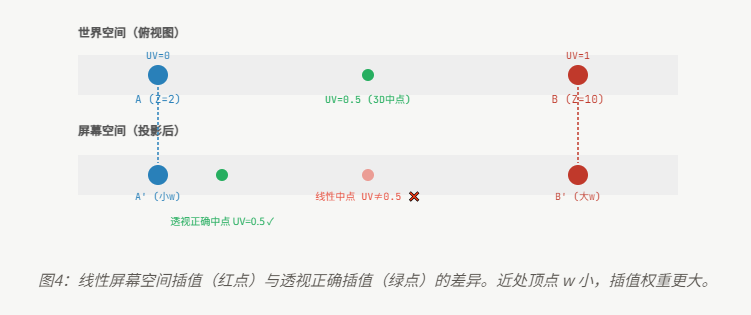
解决方案:透视正确插值公式

GPU 使用以下公式插值属性 φ(如 UV 坐标):

其中 t 是屏幕空间的线性插值参数。这个公式等价于先对 φ/w 线性插值, 再除以对 1/w 的线性插值——这就是为什么 GPU 在光栅化时存储 1/w(即 PS 阶段 SV_POSITION.w 的值)。

🔬

nointerpolation vs 默认插值

HLSL 中对顶点输出结构体的成员默认执行透视正确插值。 如果使用 nointerpolation 关键字,则采用最近顶点的值,完全跳过插值。 linear 关键字则强制使用屏幕空间线性插值(透视不正确,但性能更高)。

struct PSInput {
    float4 pos    : SV_POSITION;          // 总是透视正确,w = 1/W_clip
    float2 uv     : TEXCOORD0;            // 默认:透视正确插值
    linear float3 color  : COLOR;        // linear:屏幕空间线性插值
    nointerpolation uint id : TEXCOORD1; // 不插值,取最近顶点
    centroid float2 uv2 : TEXCOORD2;   // centroid:多重采样抗锯齿用
};

常见陷阱与调试技巧

❌

陷阱1:在 VS 中手动除以 w

不要在顶点着色器中执行 position /= position.w—— 这会破坏透视除法的语义,导致深度缓冲写入错误、裁剪错误,以及透视插值完全失效。 透视除法由硬件自动完成,务必保留原始 w。

❌

陷阱2:混淆 VS 和 PS 中 SV_POSITION.w 的含义

顶点着色器输出的 SV_POSITION.w = W_clip = Z_view(大值)。 像素着色器接收的 SV_POSITION.w = 1.0 / W_clip(小值)。 两者相差一个倒数,混淆后重建深度时会得到完全错误的结果。

⚠️

陷阱3:w 接近0时的精度问题

当顶点非常靠近摄像机(Z_view → 0)时,w 也趋近于0,透视除法结果趋向无穷大。 确保 near plane 设置合理(不要太小),避免 Z-fighting 和数值溢出。

调试技巧

1

可视化 w 值:在 PS 中输出 1.0 / sv_pos.w 并归一化, 得到线性深度图,快速验证深度是否正确。

2

验证 NDC:确认顶点的 position.xyz / position.w 都在 [-1,1](OpenGL)或 [0,1](DirectX z)范围内,超出范围的顶点会被裁剪。

3

Renderdoc 抓帧:在 Vertex Output 面板直接查看每个顶点的 SV_POSITION 四分量,对比期望值进行调试。

4

检查矩阵行/列主序:HLSL 默认列向量右乘(mul(M, v)), 确认传入 GPU 的矩阵是否已经做了转置,错误的主序是 w 异常的常见原因。

// 调试 pass:将线性深度可视化为灰度图
float4 DebugDepth_PS(float4 svpos : SV_POSITION) : SV_TARGET
{
    // PS 中 SV_POSITION.w == 1 / W_clip
    float Wclip    = 1.0 / svpos.w;          // = Z_view
    float linearDepth = saturate(Wclip / g_FarPlane);
    return float4(linearDepth.xxx, 1.0);      // 灰度输出
}
// 注意:svpos.z 是非线性深度(NDC depth)
// 距离 near plane 很远的地方变化极慢(精度浪费)
// 线性深度用 1/w 重建更直观

完整代码示例

以下是一个完整的 HLSL Shader 示例,演示 MVP 变换、SV_POSITION 输出, 以及在像素着色器中正确利用 w 分量重建线性深度:

// ── Constant Buffer ──────────────────────────────────
cbuffer SceneConstants : register(b0)
{
    float4x4 g_MVP;           // Model * View * Projection
    float    g_NearPlane;
    float    g_FarPlane;
};
// ── I/O Structures ───────────────────────────────────
struct VSInput
{
    float3 posModel : POSITION;   // 模型空间位置
    float2 uv       : TEXCOORD0;  // UV 坐标
    float3 normal   : NORMAL;     // 法线
};
struct PSInput
{
    float4 posClip  : SV_POSITION;  // 裁剪坐标(VS输出),像素中变为1/w
    float2 uv       : TEXCOORD0;    // 透视正确插值的 UV
    float3 worldPos : TEXCOORD1;    // 世界坐标(用于光照)
};
// ── Vertex Shader ────────────────────────────────────
PSInput VS_Main(VSInput IN)
{
    PSInput OUT;
    // MVP 变换:float4(pos,1) * M * V * P
    OUT.posClip = mul(g_MVP, float4(IN.posModel, 1.0f));
    // OUT.posClip.w 此时 == Z_view (观察空间深度)
    // 千万不要 OUT.posClip /= OUT.posClip.w !
    OUT.uv       = IN.uv;
    OUT.worldPos = IN.posModel;  // 简化:假设 Model == Identity
    return OUT;
}
// ── Pixel Shader ─────────────────────────────────────
float4 PS_Main(PSInput IN) : SV_TARGET
{
    // IN.posClip.w 在 PS 中 == 1 / W_clip (硬件已自动转换)
    float viewZ = 1.0f / IN.posClip.w;  // 还原观察空间深度
    float depth01 = saturate((viewZ - g_NearPlane)
                           / (g_FarPlane - g_NearPlane));
    // IN.uv 已经是透视正确插值的结果,直接采样
    float4 albedo = g_Texture.Sample(g_Sampler, IN.uv);
    return albedo;
}

核心要点总结

齐次坐标

4D 向量 (x,y,z,w) 表示 3D 点 (x/w, y/w, z/w),统一所有仿射变换为矩阵乘法。

投影矩阵输出

透视投影矩阵将 Z_view 写入 clip.w,这是透视效果的数学来源。

透视除法

硬件自动执行,÷w 得到 NDC。不要在 shader 中手动执行!

PS 中的 w

像素着色器 SV_POSITION.w = 1/W_clip,需取倒数才能得到线性深度。

透视正确插值

GPU 利用 1/w 对属性做透视正确插值,避免贴图在透视下变形。

w=0 的含义

w=0 表示无穷远方向向量(如平行光方向),不可执行透视除法。

VSCode初级使用教程详细版 Visual Studio Code(简称VSCode)是一款轻量级但功能强大的代码编辑器,支持多种编程语言,具有丰富的扩展插件,并内置了Git版本控制。VSCode工具满足绝大多数工作场景,使用场景包括不限于大学生作业代码编写、读研期间实验脚本编写、工作中项目代码编写与协作、数学建模竞赛中代码编写等。本文将从VSCode的安装开始,逐步介绍其基本使用方法和一些高级功能,帮助读者快速上手。 阅读详情

相关推荐

VSCode 基本使用

一、VSCode 界面功能介绍 1. Git History,相当于 git log 3. 打开上一提交版本的更改记录 4. 显示提交注释 5. 向右分屏 6. 直接定位到第几行 7. 解析当前文件的语言 8. 切换项目(基于 Project Manager) 9. 切换分支 10. GitLens,可以查看文件和单行代码的修改记录 二、常用快捷键 1. Comman.........

huangpb的博客 5万+

vscode安装+配置+使用+调试【保姆级教程】

保姆级教程,配置使用vscode这一片博客就够了快来看看吧,如果有啥不理解的地方欢迎来评论区和博主对线(#^.^#)

哈茶的博客 42万+

VS Code集成Claude Code:AI编程助手实战指南

AI辅助编程正在改变软件开发的工作方式,通过自然语言处理(NLP)和机器学习技术,智能代码补全工具能够理解开发者的编程意图。Claude Code作为新一代AI编程助手,其核心技术基于大语言模型(LLM),能够提供上下文感知的代码建议、错误诊断和重构优化。在VS Code这一主流开发环境中集成Claude Code,开发者可以获得实时的智能编程支持,特别适合快速原型开发、新技术学习和遗留代码维护等场景。结合代码自动补全和交互式问答功能,这种AI+IDE的组合显著提升了开发效率,是现代化软件工程实践的重要工具

weixin_34417183的博客 728

VScode使用教程(菜鸟版)

VScode安装好之后,我们还要知道,VScode毕竟是一个高级的编辑器,只能用来写C/C++代码,不能直接编译代码。同时,它还支持插件扩展,通过丰富的插件,用户能获得更多高效的功能。如果你的代码还是单独的一个.c文件,在当前打开文件夹中就可以编写,那就直接在当前打开的文件夹中新建.c源文件,编写代码,对当前的代码,直接执行【终端】->【运行生成任务】前面讲解的都是如何去编码代码,当我们生成一个可支持程序的时候,如果遇到了bug,我们就要想办法调试代码,那VScode如何调试代码呢?

L5887876989的博客 16万+

Claude Code:AI编程助手在VS Code中的本地化部署与实战指南

AI编程助手作为提升开发效率的关键工具,其核心原理是通过大语言模型(LLM)理解代码上下文并提供智能建议。这类工具的技术价值在于将自然语言处理能力深度集成到开发环境中,实现代码补全、生成、解释和重构等功能。在实际应用中,开发者最关注的是如何在本地开发环境(如VS Code)中稳定部署,并解决网络访问和模型适配问题。Claude Code正是这样一个连接LLM与IDE的桥梁项目,它支持接入Claude、DeepSeek等多种模型API,通过插件或独立应用形式提供智能编程辅助。对于国内开发者而言,DeepSee

weixin_34025051的博客 413

VS Code下载安装与使用教程

VSCode下载安装与使用教程

weixin_46713695的博客 4万+

【VS】VS Code安装、配置、使用(windows10 64)

一、VS code 下载和安装 下载地址   VSCodeUserSetup-x64-1.29.0.exe 傻瓜安装,这个就不用赘述了。 二、配置插件(必须联网) 箭头处可以选择或者搜索需要的插件(C++、Python等) 对应的扩展插件安装地址:C:\Users\你自己\.vscode\extensions VS Code不会写入任何配置到注册表中。所以这些文件夹可...

Twinkle 28万+

【第六届起重机创意大赛国一作品——资料分享】

文章目录前言一、比赛内容分析二、确定方案与作品模型1.方案简图2.作品模型三、电控部分控制思路单片机选择与资源分配拓展板的设计接线与走线代码分享总结

qq_19308801的博客 7781

VS Code 完全使用指南:下载安装、核心功能与内置AI编程助手实战(TaoToken 统一 Key 接入版)

VS Code 内置 AI 编程助手配置卡在 401 或转圈?本文给出可直接复制的 settings.json 与 Base URL 三件套,用 TaoToken 统一 Key 一次跑通对话与补全请求,附 curl 验证与常见报错排查。官网:https://taotoken.net/?utm_source=taotoken_aicg_blog_end

weixin_35749786的博客 8

避坑指南:Unity新版InputSystem在移动端的5个常见问题及解决方案

本文针对Unity新版InputSystem在移动端开发中的常见问题,提供了5个关键解决方案,包括虚拟摇杆灵敏度调节、多点触控冲突处理、按钮反馈延迟优化、手势识别与陀螺仪数据融合以及Android/iOS平台差异处理。这些实战经验帮助开发者高效解决触控适配难题,提升移动游戏体验。

soda5的博客 404

模拟滤波器的基础知识和设计

使用Python实现多种模拟滤波器

faltas的博客 3529

智能编程革命:Kilo Code AI助手完全使用指南

你是否曾幻想过拥有一个全天候的编程助手,能理解你的需求并自动生成高质量代码?Kilo Code正是这样一个革命性的AI开发工具,它将多智能体协作能力直接集成到你的代码编辑器中。无论你是初学者还是资深开发者,这款工具都能显著提升你的编程效率。 ## 工具概览:AI驱动的开发新范式 Kilo Code是一款基于Roo Code分叉的开源AI开发助手,它采用多智能体架构,让你在VS Code中就能享

gitblog_00711的博客 1358

单片机按键识别篇---单击---双击----长按

  最近做一任务需要使用一个按键实现三种功能,分别是按键单击功能,按键双击功能和按键长按功能,可能之前没有接触过这类按键复用情况,顶多也只是简单识别单击和长按,没有想过双击以上按键功能,也是绞尽脑汁,想了半天,又上网看了些例程,算是对于按键的识别有点小小的了解,感觉这个功能挺实用,在此做个随笔。 一、思路   1.识别长按操作思路:我们使用系统定时器定时,然后让系统每过一段时间去扫描按键I/O...

weixin_30311605的博客 3660

如何快速掌握OpenCode VS Code扩展:AI编程助手的完整使用指南

OpenCode VS Code扩展是一款革命性的AI编程助手集成工具,它将智能终端能力无缝融入Visual Studio Code编辑器环境。无论您是初学者还是资深开发者,这个扩展都能显著提升您的编程效率和代码质量。本文将从安装配置到高级技巧,为您提供全面的使用指导。 ## 一键安装配置方法 ### 快速安装步骤 在开始使用OpenCode扩展之前,首先需要安装核心CLI工具。推荐使用以下

gitblog_00841的博客 953

保姆级避坑指南:用IWR6843ISK毫米波雷达实现区域检测,从软件安装到可视化调试全流程

本文提供IWR6843ISK毫米波雷达区域检测的全流程实战指南,涵盖环境搭建、固件烧录、可视化工具配置及性能优化等关键步骤。重点解决软件版本兼容性、烧录失败等常见问题,帮助开发者高效实现精准区域检测,避免开发过程中的常见陷阱。

weixin_42653691的博客 374

论文解读--Phase Noise in FMCW Radar Systems

相位噪声是现代雷达、通信、光谱和计量系统的基本性能参数之一。本文提出了一种适用于FMCW雷达系统的相位噪声理论。导出了一个新的设计方程,用于确定雷达系统中允许的源相位噪声电平的最大界。分析了在传输延迟小于参考振荡器相干时间时,相干混频引起的非线性相位噪声去相关函数;讨论了在传输延迟大于参考振荡器相干时间时,目标响应的频谱展宽。提出了收发链中各子系统的影响,并讨论了一种新的ADC相位噪声模型。介绍了相位噪声建模技术,然后将锁相环频率合成器与低噪声频率合成器进行比较,以演示减少相位噪声边带以改善检测和跟踪性能。

奔袭的算法工程师 3765

CodeCursor完全指南:10分钟学会在VS Code中集成AI编程助手

CodeCursor是一款专为Visual Studio Code打造的AI编程助手扩展,能帮助开发者显著提升编码效率。本文将带你快速掌握这个强大工具的安装与使用方法,让AI助力你的编程工作流。 ## 🚀 快速安装步骤 首先需要获取CodeCursor的源代码。打开终端,执行以下命令克隆项目仓库: ```bash git clone https://gitcode.com/gh_mirro

gitblog_00332的博客 957

不使用工具箱,通过MATLAB纯编程实现lstm网络的训练过程

长短期记忆网络(LSTM,Long Short-Term Memory)是一种时间循环神经网络,是为了解决一般的RNN(循环神经网络)存在的长期依赖问题而专门设计出来的,所有的RNN都具有一种重复神经网络模块的链式形式。在标准RNN中,这个重复的结构模块只有一个非常简单的结构,例如一个tanh层。

平时工作较为繁忙,私信消息一般晚上回复,谢谢大家~~ 1013

OpenCode VS Code扩展终极指南:AI编程助手的完整使用方案

作为一名开发者,你是否曾经为重复的代码编写、复杂的调试过程和低效的编程流程而烦恼?OpenCode VS Code扩展正是为了解决这些问题而生的革命性AI编程助手工具。它通过深度集成智能终端能力,将AI辅助编程无缝融入你的日常开发环境,让你的编程效率得到质的飞跃。 ## 三步快速配置法:新手也能轻松上手 ### 第一步:一键安装核心工具 打开你的终端,执行以下命令即可完成核心CLI工具的安装

gitblog_00459的博客 1229

最新的sdio 4.0 spec 协议标准 带书签 高清完整PDF版

Part-E1-SDIO-Specification-Ver4.00-Final-120220.pdf:最新的sdio 4.0 spec 协议标准 带书签 高清完整PDF版,包括SDIO 接口的外设,SDIO 接口官方协议等。

RU DOS版、EFI版32bit/64bit BIOS常用工具

DOS版、EFI版的RU工具,可用来查看IO、MEM、PCI、SMBIOS等资源。亲测在EFI SHELL下可用。

Claude Code Chat:VS Code中AI编程助手的终极革命

在AI编程辅助工具快速发展的今天,开发者们面临着如何在保持开发效率的同时充分利用人工智能潜力的挑战。Claude Code Chat作为一个革命性的VS Code扩展,通过提供美观直观的聊天界面,彻底改变了开发者与Claude Code的交互方式。这款工具不仅让AI辅助编程变得更加直观,还为技术团队提供了完整的AI集成解决方案。 ## AI编程助手的技术架构演进 ⚡ 传统的AI编程工具往往依赖

gitblog_00309的博客 913

pscad IEEE标准系统搭建说明

pscad IEEE标准系统搭建说明,包含典型的IEEE 9节点、14节点、30节点、39节点和118节点系统。内含标准测试系统的原始数据和潮流结果。

Qwen Code VS Code扩展实战指南:5个步骤让AI编程助手成为你的开发搭档

想要在VS Code中拥有一个智能的AI编程伙伴吗?Qwen Code VS Code扩展正是你需要的解决方案。这个开源AI编码助手直接集成到你的IDE中,通过原生图形界面实时查看AI的代码修改建议,大幅提升编程效率和工作流程。无论你是编程新手还是资深开发者,这篇实战指南都将带你从零开始,快速掌握Qwen Code在VS Code中的核心使用技巧。 ## 🤔 开发者的痛点与AI解决方案 你是

gitblog_00952的博客 824

Probability and Statistics - 4th edition

Probability and Statistics - 4th edition

AI 编程助手 Skill 完全指南:VS Code · Trae CN · Claude Code

本文介绍了三种AI编程助手(VS Code、Trae CN、Claude Code)的Skill功能使用指南。主要内容包括: 通用标准:三者遵循同一套Skill开放标准,核心文件为SKILL.md(包含YAML头和Markdown正文),支持类似目录结构。 工具特性: VS Code:支持多路径存放,提供Chat自定义编辑器 Trae CN:支持AI辅助创建和ZIP包导入 Claude Code:支持插件市场和精细调用控制 详细操作: 各工具的Skill存放位置 创建和管理方法 测试验证流程 高级功能

Robot-Nav的博客 2011

VS Code AI编程助手RooCode插件

Roo Code是一款集成于Visual Studio Code(VS Code)中的AI编程助手,它基于强大的模型,能够为开发者提供全方位的编程支持。

记录项目交付的日常 2504

OpenCode VS Code扩展:AI编程助手的完整实战指南

OpenCode VS Code扩展作为新一代AI编程助手工具,通过深度集成智能终端能力,为开发者提供了革命性的编程体验。本指南将从实际应用场景出发,深入解析扩展的核心功能与最佳实践。 ## 环境准备与快速部署 ### 系统兼容性检查 在安装之前,首先验证您的开发环境是否满足基本要求: - Visual Studio Code 1.85.0 或更高版本 - Node.js 18.0 或更高

gitblog_00157的博客 581

Claude Code 从入门到实战:高效 AI 编程助手完全指南

摘要:ClaudeCode是Anthropic推出的AI编程助手,支持百万级token上下文,可深度理解项目、自动编码、修复Bug和Git集成。支持多平台安装,通过自然语言交互实现功能开发、项目理解和代码优化。提供CLAUDE.md配置项目规则,具备PlanMode、深度思考等进阶功能。相比同类工具,具有更大上下文、终端友好和扩展性强的优势。特别适用于DataEyes平台的数据接口开发、埋点生成和数据分析等场景,能自动完成从代码编写到部署的全流程。

618
上一篇: Unity Shader 法线变换为什么需要逆转置矩阵?
下一篇: Unity Shader 几何着色器:动态生成图元与顶点拓扑修改
mxwin
博客等级 码龄19年 22粉丝 151原创
评论
成就一亿技术人!
拼手气红包6.0元
还能输入1000个字符
 
 条评论被折叠 查看
添加红包

请填写红包祝福语或标题

个

红包个数最小为10个

元

红包金额最低5元

当前余额3.43元 前往充值 >
需支付:10.00元
成就一亿技术人!
领取后你会自动成为博主和红包主的粉丝 规则
hope_wisdom
发出的红包
实付元
使用余额支付
点击重新获取
扫码支付
钱包余额 0

抵扣说明:

1.余额是钱包充值的虚拟货币,按照1:1的比例进行支付金额的抵扣。
2.余额无法直接购买下载,可以购买VIP、付费专栏及课程。

余额充值