


QEMU可以不通过MSYS2安装,作者当时没仔细看官网内容,忽略了二进制安装包的下载链接
1. 安装MSYS2
2. 安装qemu
pacman -Syu
pacman -S mingw-w64-x86_64-qemu
3. 安装系统
3.1 创建虚拟磁盘
打开mingw64终端,进入工作目录
qemu-img create -f qcow2 arm64_vm.qcow2 20G
3.2 编写安装脚本并运行
编写脚本install_vm.sh:
#!/bin/bash

# 下述 -boot行应该是非必要的
qemu-system-aarch64 \
  -machine virt \
  -cpu cortex-a72 \
  -smp 4 \
  -m 16G \
  -bios /mingw64/share/qemu/edk2-aarch64-code.fd \
  -drive if=none,file=arm64_vm.qcow2,id=hd0 \
  -device virtio-blk-device,drive=hd0 \
  -cdrom path/to/your-arm-linux-img.iso \
  -boot order=cd \
  -netdev user,id=net0 \
  -device virtio-net-device,netdev=net0
赋予该脚本运行权限并执行:
chmod +x install_vm.sh
./install_vm.sh
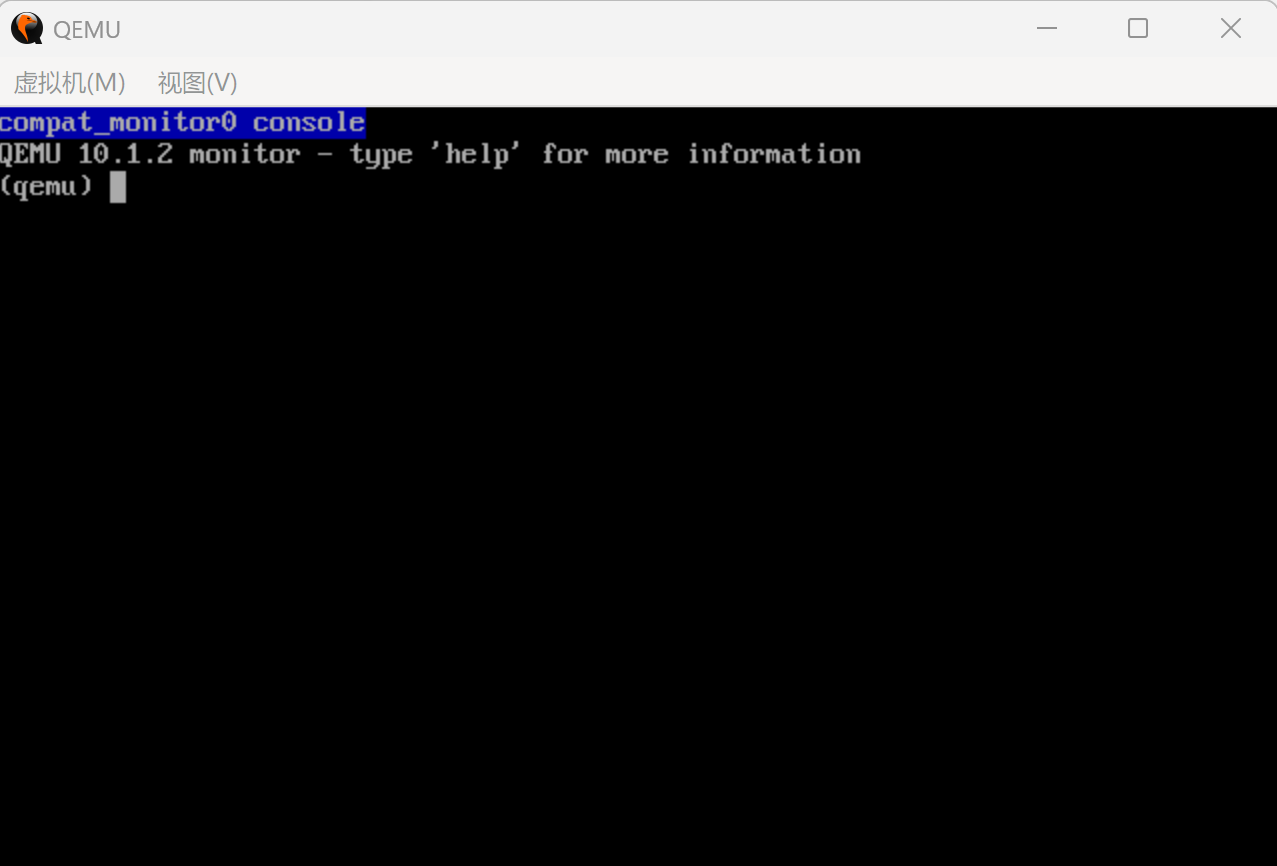
运行启动后,默认是compatmonitor0视图,此时还无法看到安装界面,如下:
需要先切换至serial0视图,点击菜单栏中视图-serial0,
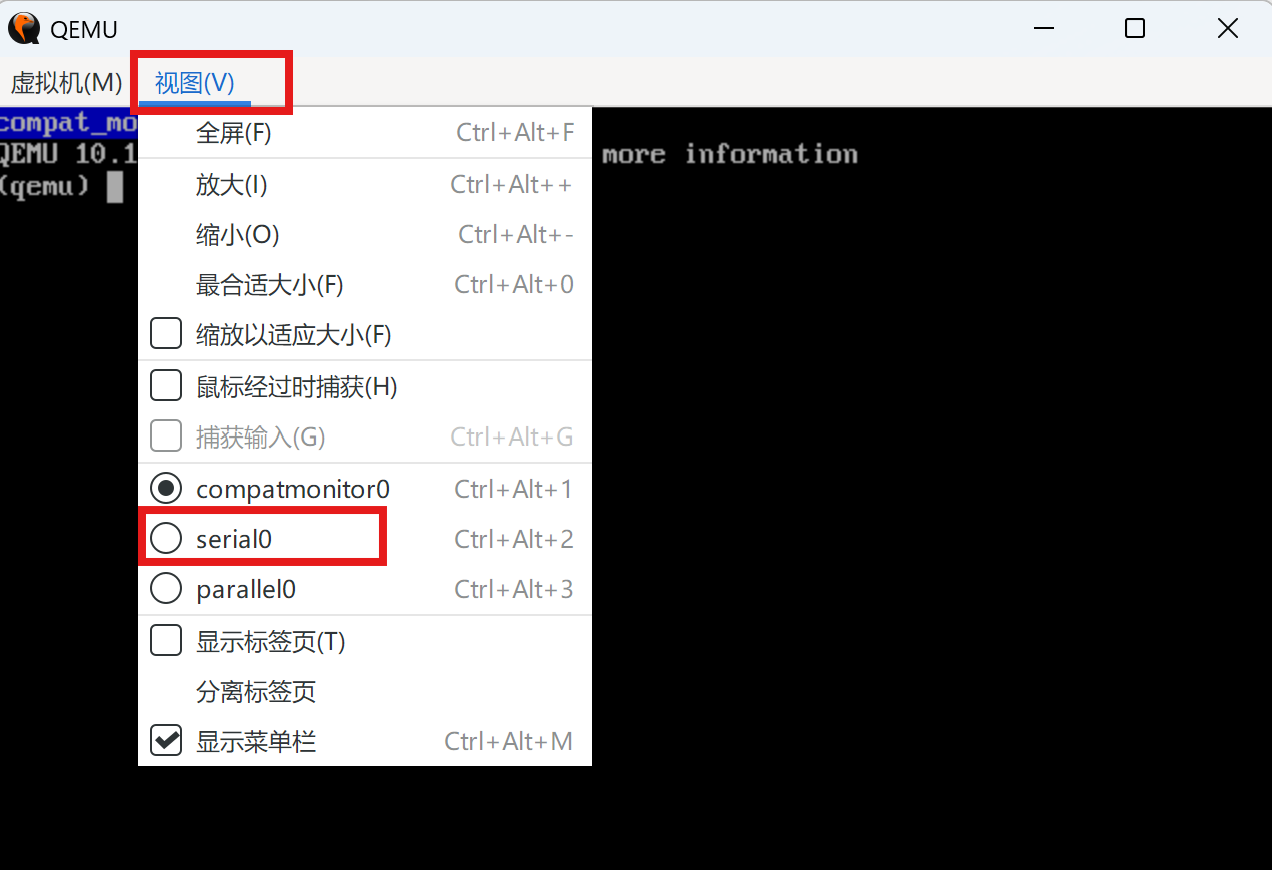
然后便可以看到安装界面,接下来安装系统即可。
3.3 启动系统
编写启动脚本start_vm.sh,内容与安装脚本基本一致,相当于只需要将启动脚本的-cdrom与-boot行删掉即可,内容如下:
#!/bin/bash

qemu-system-aarch64 \
  -machine virt \
  -cpu cortex-a72 \
  -smp 4 \
  -m 16G \
  -bios /mingw64/share/qemu/edk2-aarch64-code.fd \
  -drive if=none,file=arm64_vm.qcow2,id=hd0 \
  -device virtio-blk-device,drive=hd0 \
  -netdev user,id=net0,hostfwd=tcp::2220-:22 \
  -device virtio-net-device,netdev=net0
注意其中-netdev行增加了hostfwd=tcp::2220-:22参数,是为了设置主机端口转发,方便主机通过ssh连接虚拟机





 扫一扫
扫一扫


 2万+
2万+

 被折叠的 条评论
为什么被折叠?
被折叠的 条评论
为什么被折叠?
 到【灌水乐园】发言





