windows首次安装使用Git

【MCU开发规范】:车载MCU开发规范 车载MCU开发规范 阅读详情

只讲windows安装和初次使用git的相关配置


windows安装git

可从官网直接进行下载安装  https://git-scm.com/downloads


安装完成后的初次配置

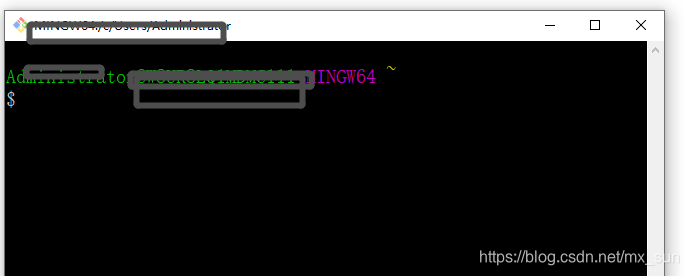
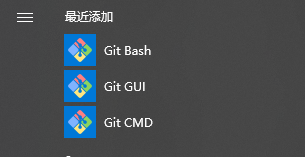
1- 安装完成后,可以在开始菜单里找到git bash,单击会跳出命令窗口:
 

2- 初次配置用户名和邮箱

安装完git后,第一件事就是要配置用户名和邮箱地址,这个很重要,因为每一次提交都会使用到这些信息。另外,需注意,这里的用户名和邮箱是每次git提交代码时用来显示你的身份和联系方式的,并非github的用户名和邮箱。

配置方法:

打开git bash,在命令行输入如下命令

$ git config --global user.name "your name"
$ git config --global user.email "email@example.com"

注意下,如果使用了 --global参数,那么此命令只需要运行一次,此后这台机器上的所有git仓库都会使用这个配置。当然,如果想针对某些项目使用不同的用户名和邮件地址时,可以在那个项目目录下运行没有 --global 参数的命令来进行配置。

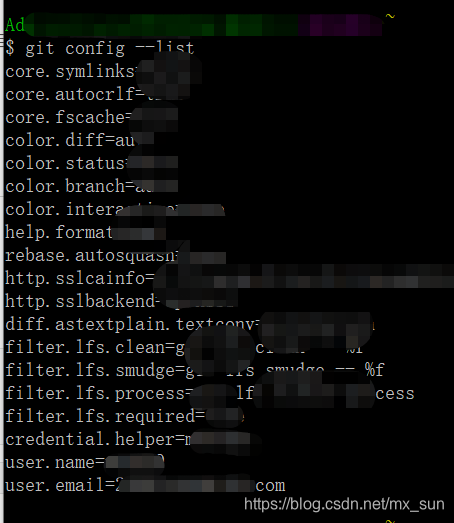
上述配置完成后,可以输入 git config --list  查看配置情况,也可以直接输入git config <key>来查看某一项配置,如 git config user.name来查看用户名。


从牛顿冷却定律到热传导方程:一维热传导方程的物理直觉与数学推导 本文从牛顿冷却定律出发,结合傅里叶热传导定律和能量守恒原理,系统推导了一维热传导方程的数学形式。通过微元分析和物理直觉,揭示了温度随时间变化与空间二阶导数之间的关系,并阐释了热扩散率α的物理意义。文章还探讨了方程的边界条件、数值解法及其在材料科学和工程中的应用,为理解热量传递提供了清晰的物理图像和数学框架。 阅读详情

相关推荐

Altium Designer操作技巧(12)——如何进行邮票孔拼版?

【摘要】本文详细介绍了PCB设计中邮票孔拼板的全流程操作方法。首先解释了邮票孔拼板的定义、核心目的(提高贴片效率、方便生产)和适用场景(异形板、V-CUT无法实现的情况)。重点阐述了关键设计参数,包括孔径、数量、间隙等规范要求,并提供了两种具体操作方案:传统复制粘贴法和新版阵列放置法。文章通过图文详细演示了从PCB复制、邮票孔添加、板框定义到定位孔和Mark点设置的完整步骤,最后强调了对称性、非金属化孔等设计要点,以及需要与板厂确认工艺参数等注意事项。

u012526819的博客 1673

快速上手Git——Windows系统下Git的安装与简单使用流程

Windows系统下Git的安装与简单使用流程

艾醒的博客 4358

抖音小游戏上架避坑指南:从软著申请到ICP备案全流程解析

本文详细解析了抖音小游戏上架前必须完成的软著申请和ICP备案全流程,提供了清晰的时间线规划与实操避坑指南。文章重点阐述了个人与企业备案的区别、材料准备要点以及平台审核常见问题,旨在帮助独立开发者和小团队高效、合规地完成游戏上架,避免在行政流程中延误项目。

weixin_29276847的博客 1551

Git注册、登录和使用方法

在创建完成自己的库之后,下面就要让自己的电脑克隆一个自己所创建的库,方面自己电脑上的代码同步到GitHub你所创建的库当中。3.之后输入然后git commit -m “测试是否成功” 引号内的内容可以随意改动,这个语句的意思是 给你刚刚上传的文件一个备注,方便查找记忆而已。点进仓库之后点击Code,点击ssh会看到一串网址(http也可以),这个地址就是代码地址,git clone 命令会用的到。git bash是Windows下的命令行工具,主要用于git版本控制,上传下载项目代码。

2401_87288638的博客 1万+

Rust嵌入式开发环境搭建指南(基于Stm32+Vscode)

本文档旨在指导开发者如何搭建基于Rust语言的STM32嵌入式开发环境。相比传统的C/C++开发方式,Rust提供了更强的内存安全保障和现代化的语言特性,非常适合嵌入式系统开发。本指南将详细介绍从环境搭建到项目配置的全过程,特别关注VSCode作为IDE的配置以及STLink和DAPLink调试器的使用。

u014627020的博客 2601

基于Dify与DeepSeek构建中医智能问答工作流:从知识库到精准处方

本文详细介绍了如何利用Dify与DeepSeek构建中医智能问答工作流,实现从知识库构建到精准处方的全流程。通过模型编排和知识检索技术,系统能够结合中医辨证思维与AI推理能力,为基层医师、学生和爱好者提供结构化诊疗建议。文章重点分享了知识库选材、症状标准化处理、智能检索与辨证推理等核心环节的实战经验。

weixin_29062255的博客 251

Windows git安装以及使用

一、Windows git安装 1.Git下载地址 :https://git-scm.com/downloads 进入后点击Download下载,如下图所示 2.下载好了后,打开下载好的文件进行安装 3.然后到如下图界面(默认即可) 4.点击Next下一步,到如下图界面,配置git环境,选择第一项 5.下面都是选择默认即可 6.安装完成后,在桌面会有Git Bash快捷方式,以及桌面空白处右击出现Git命令,如下图 二、git使用 a>配置用户名:git config --gl

weixin_43981229的博客 1706

YOLOv9实战:刀具磨损实时监控从摄像头到预测性维护(附车间落地代码)

摘要: 本文针对制造业刀具磨损监控痛点,提出基于YOLOv9的实时视觉检测方案。通过工业相机采集刀具图像,结合图像预处理(去油污、增强对比度)和深度学习模型,实现磨损等级分类与寿命预测。系统集成硬件选型(抗油污相机、红色环形光源)、数据增强(旋转、噪声模拟)及预测性维护(PLC联动),实测刀具利用率提升30%,工件报废率降至0.5%以下。详解车间部署、模型训练到系统落地的全流程,附代码与避坑指南,为工业视觉项目提供实战参考。

专注于Python爬虫开发,分享爬虫技巧、项目实战与反爬经验,使用Scrapy、BeautifulSoup等工具,解决数据抓取难题。 541

GIT相关操作,新电脑,新项目都是这么来玩的!,配置Github或者gitee

GIT相关操作,新电脑,新项目都是这么来玩的!返回导航页新电脑第一次使用GIT设置邮箱等信息配置SSH步骤一、检查本地ssh key是否存在步骤二、生成ssh key步骤四、添加ssh key至guthub或者码云 返回导航页 返回导航页 新电脑第一次使用GIT 要是用GIT,那必须下载软件git,可以理解为github或者gitee的客户端 下载地址: https://git-for-windows.github.io/ 设置邮箱等信息 git config --global user.name “you

本人拙笔,记录一些开发、面试中的笔记,希望能帮到你。 817

自动识别象棋棋子的OpenCV应用

在计算机视觉领域,OpenCV是一个广泛应用的开源计算机视觉库,它提供了丰富的图像处理和分析工具。本文将介绍如何使用OpenCV实现自动识别象棋棋子的功能,并提供相应的源代码。通过以上代码,我们可以实现对棋盘图像中棋子的自动识别。需要注意的是,以上代码只是一个简单的示例,实际应用中可能需要根据具体情况进行参数调整和算法优化,以获得更好的识别效果。函数利用预处理后的图像,寻找图像中的轮廓,并根据轮廓的面积筛选出可能的棋子轮廓,最后在原图像中提取棋子区域。在主程序中,我们读取输入图像,并调用。

WzisTypescript的博客 905

Android14 Qcom 从Framework到Driver带你打开WIFI(二)

上篇文章讲到了UI打开WIFI以后,逐步调用到加载底层驱动以及通知等相关流程。这篇接着上文继续往下看WIFI ON的后续动作。

IAYLBL的博客 764

git教程(第一次使用)

删除注册gitee的邮箱,然后复制前面的秘钥到下面的地方。–global 是指所有仓库都是用这个用户信息配置。在/home/dell/.ssh可以看到。在/home/dell/.ssh查看公钥。将本地代码推上远程仓库master分支上。(3)配置免密码访问gitee仓库。把代码提交到本地仓库,并添加注释。连续按三次enter回车键就可。然后输入登录密码就完成配置了。将本地仓库和远程仓库关联。修改某些内容后,再次提交。再次查看当前代码的状态。进入代码路径,初始化。

qq_32526087的博客 2211

当AI学会写“自传”:OpenClaw 的 SOUL.md 如何把配置文件变成一颗会变形的心

SOUL.md。

步子哥的博客 1309

windows64位首次安装git

git

weixin_47935594的博客 698

VC中sqlite的使用

在VC中对sqlite的使用,实现数据库大批数据的快速插入,读取数据库中的数据在ListCtrl中显示

Outlook Express 6 (OE6) for Win7/Win8/Win10

英文版 Outlook Express6.0, 兼容Win7/Win10/WinXP,解压就可用。

Simulink模型开发者的Git入门指南:从安装到首次提交(Windows版)

本文为Simulink模型开发者提供了一份详尽的Git入门指南,涵盖Windows环境下的安装、配置、项目初始化及首次提交全流程。文章重点讲解了如何将Git版本控制无缝集成到Simulink模型开发中,帮助开发者有效管理模型文件,建立可靠的版本历史,提升团队协作效率。

sugar的博客 1030

复分析 阿尔福斯(Ahlfors) 第三版答案 英文

答案分为十章,有部分习题没有答案,全英文复分析阿尔福斯(Ahlfors) 第三版答案

零基础图解:TORTOISEGIT安装到首次提交全流程

建议直接从官网下载最新版的Git for Windows,安装时记得勾选"Use Git from the Windows Command Prompt"选项,这样系统环境变量会自动配置好。它提供了完整的在线开发环境,不用配置本地环境就能直接操作Git,还有实时预览功能可以立即看到修改效果。最棒的是它的一键部署能力,学完基础知识后马上就能实践一个完整的版本控制流程。在仓库里新建个文件,右键选择"Git Commit -> master",填写提交信息后点击提交,就完成了人生第一次版本提交!

IndigoNight21的博客 655

Statistics and Machine Learning Toolbox

Statistics and Machine Learning Toolbox(带书签),MATLAB统计学习工具

【Python之Git使用教程001】Git简介与安装

Git其实就是一个分布式版本的控制系统,在分布式版本的控制系统,大家都拥有一个完整的版本库,不需要联网也可以提交修改,所以中心服务器就显得不那么重要。由于大家都拥有一个完整的版本库,所有只需要把各自的修改推送给对方,就可以互相看到对方的修改了。以前有很多公司都是用SVN进行版本控制管理,但是后面使用SVN做版本控制的Google Code因为干不过Github,关门大吉了,所有很多公司逐渐将代码迁移至Git。那么,Git与SVN的区别是什么呢?

江湖小Jay的博客 3383

git安装(windows)+vscode配置

【代码】git安装(windows)+vscode配置。

学习分享 377

【Git & Github】(二)Git简介及其安装(Git是什么、Git的诞生、Git的优势、Git的安装、初次运行Git前的配置)

1.Git简介 Git(官网)是一个免费开源的分布式版本控制系统,其最初在2005年由Linux之父Linus使用C语言开发,目的是为了很好的管理Linux内核的源代码,之后,Git日臻成熟完善,得到了广泛的应用。 Git在趋向易用的同时,仍然保留着最初设定的目标: 它的速度飞快,极其适合管理大项目,并且有着令人难以置信的非线性分支管理系统。 相较于集中式版本管理系统,Git具有以下优势: 直...

Mculover666的博客(嵌入式) 1820

如何安装git?

通过以上步骤,即可在任意系统上快速完成 Git 的安装与基础配置。,点击下载 Windows 版安装程序(如。

寬真 1498

Windows 系统中安装 Git 并配置 GitHub 账户

由于电脑重装系统,重新配置了git.

The cure for boredom is curiosity. This is the log of its adventures. 1368

git的下载与安装指南

1. 软件下载 下载地址:https://git-scm.com/download 选择相应版本点击下载,本文以windows版git下载为例。 1.1 进入git官网的下载页面,点击Download 2.25.1 for Windows,选择下载位置开始下载。 1.2 ...

别样的博客 4120

Git 的安装与初次使用 —— Git 学习笔记 03

Git 的安装与初次使用 —— Git 学习笔记 03 Git 的安装与初次使用 —— Git 学习笔记 03 安装 Git 在 Linux 上安装 在 Windows 上安装 初次运行 Git 前的配置 配置用户信息 查看配置信息 获取帮助 安装 Git Git 是一个跨平台的软件,不管是 Windows、Linux,还是 Mac,都有自己的安装包。 在 Linu...

车子(chezi) 3611

【git-首次初始化本地项目、关联远程仓库】

如果创建远程仓库时未选择创建readme文件,可直接执行“git push --set-upstream origin。备注:这里为了方便可以设置鼠标右键快捷选项"Open Git Bash Here", 具体可以查找响应教程。此时,已经完成项目本地仓库与远程的关联,变为git项目,后续git操作可以在IDEA等编辑器中更方便。执行成功后,目录下多出.git文件夹,如果看不到打开。5. 配置git仓库用户信息。master”命令后。

qq_40905198的博客 715

git安装与github应用

1、下载安装git(windows10)   下载git:https://www.git-scm.com/download/win    点击exe文件一路next就可以。 2、配置(参考:http://git.oschina.net/progit/1-%E8%B5%B7%E6%AD%A5.html#1.4-%E5%AE%89%E8%A3%85-Git)   Git 提供了一个叫做 git

dao_wolf的博客 1016

Git windows无法连接问题

正确安装Git 设置好用户名和邮箱; 可配置下ssh公钥 https://www.cnblogs.com/hafiz/p/8146324.html 如果还不行,检查好权限,用户没问题后,再看下 known_hosts; http://blog.51cto.com/abezoo/2089127 使用git连接之前配置好的公司内部git服务器时遇到无连接权限问题。根据提示发现是服务器切换了内...

shine 1447
上一篇: git 远程仓库( github ):(一) 如何在本地电脑创建 SSH Key?
下一篇: windows下如何配置gvim?
xiyouCC
博客等级 码龄10年 0粉丝 13原创
评论
成就一亿技术人!
拼手气红包6.0元
还能输入1000个字符
 
 条评论被折叠 查看
添加红包

请填写红包祝福语或标题

个

红包个数最小为10个

元

红包金额最低5元

当前余额3.43元 前往充值 >
需支付:10.00元
成就一亿技术人!
领取后你会自动成为博主和红包主的粉丝 规则
hope_wisdom
发出的红包
实付元
使用余额支付
点击重新获取
扫码支付
钱包余额 0

抵扣说明:

1.余额是钱包充值的虚拟货币,按照1:1的比例进行支付金额的抵扣。
2.余额无法直接购买下载,可以购买VIP、付费专栏及课程。

余额充值