



https://baijiahao.baidu.com/s?id=1706362488557741076&wfr=spider&for=pc
https://blog.youkuaiyun.com/qq_44719527/article/details/105280879
方法一
打开edit configurations
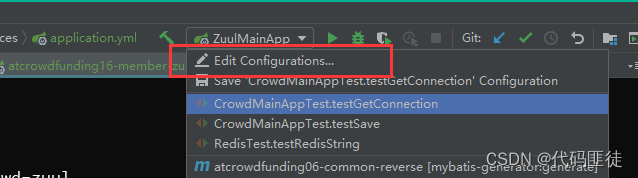
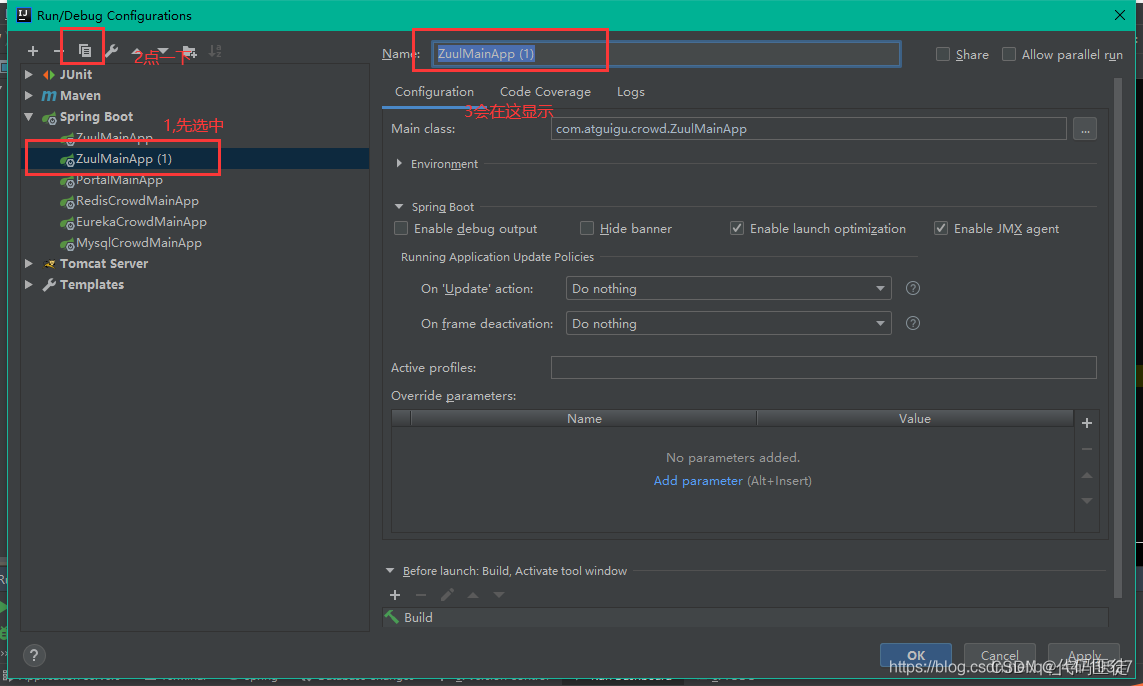
然后点击apply,关闭窗口后看IDEA右小角是否有下面这个窗口弹出。(之后记得来把刚才复制的这个启动类删掉ZuulMainApp(1))
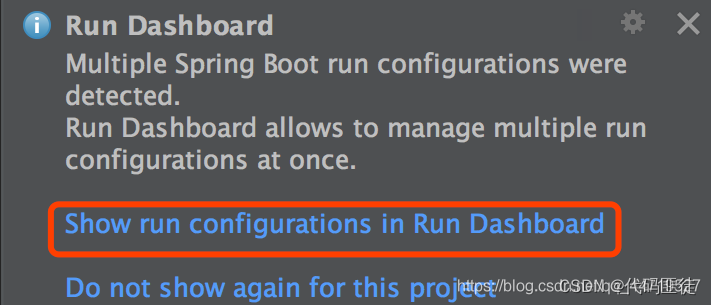
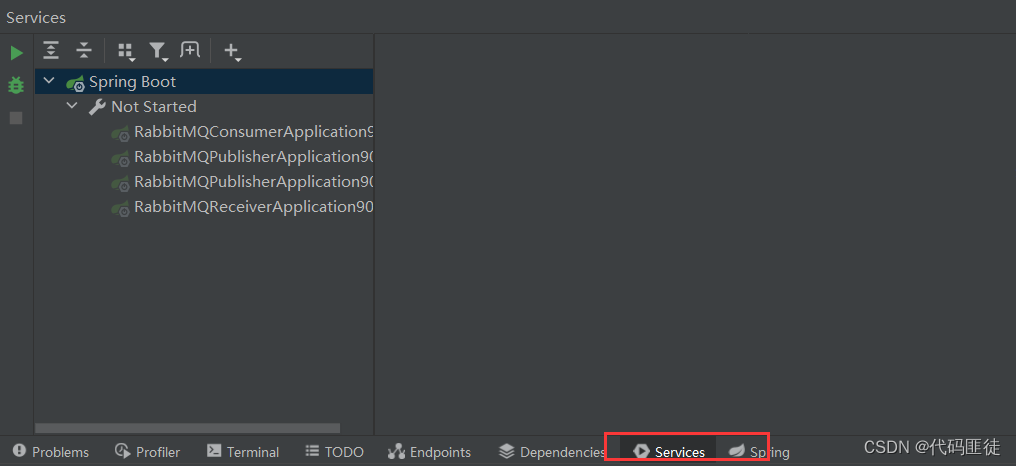
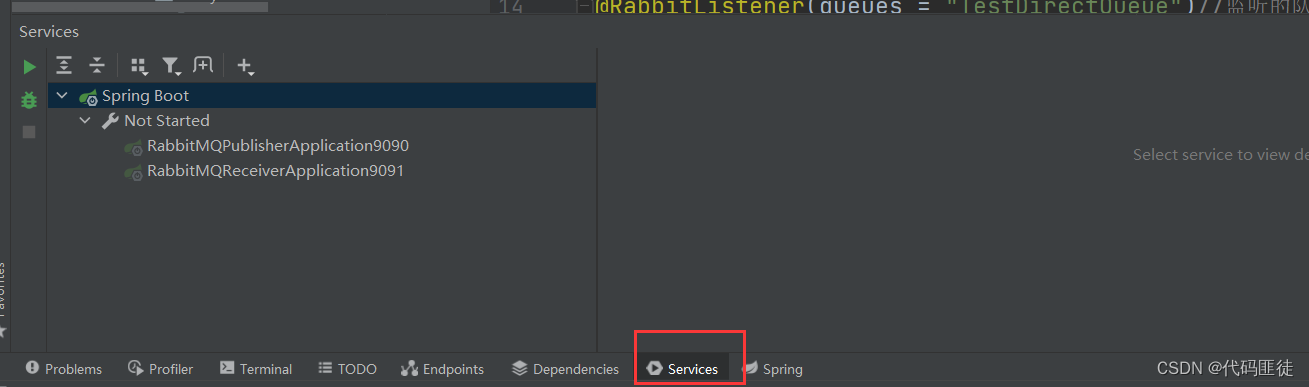
然后下放会出现这个

打开就可以用了,有时它也会叫services
方法二
如果能直接在view–>Tool Window下找到Run DashBoard
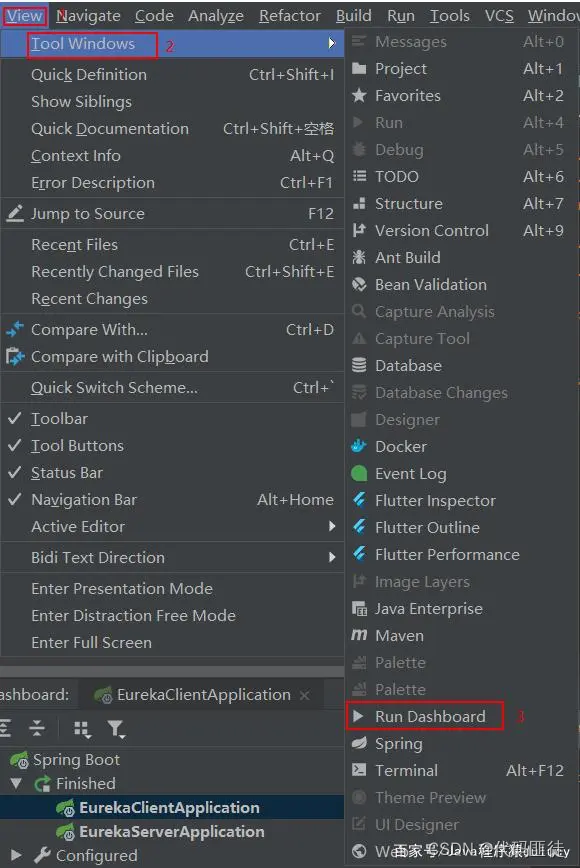
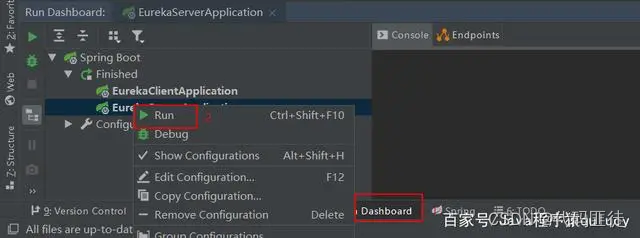
如果在view–>Tool Window下找不到Run DashBoard的话,请按照以下方式开启
2018及之前版本
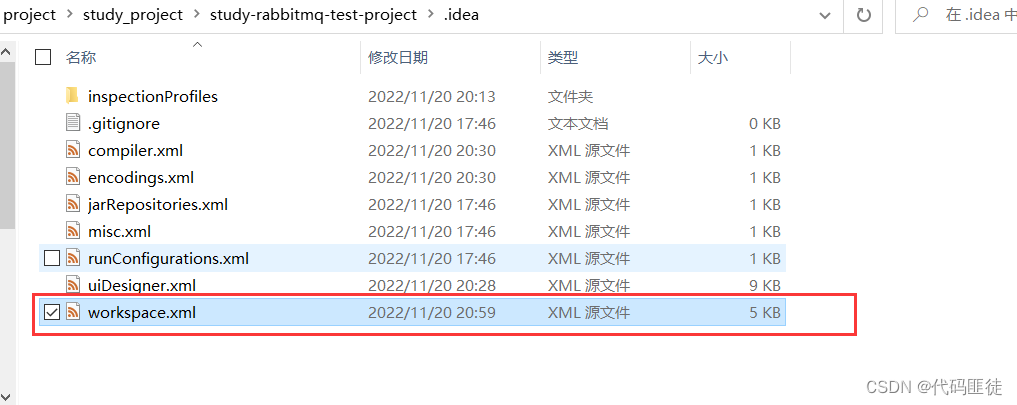
找到.idea下面的 workspace.xml 文件, 在下面的代码中加入一段配置代码.
<component name="RunDashboard">
	<option name="ruleStates">
	  <list>
		<RuleState>
		  <option name="name" value="ConfigurationTypeDashboardGroupingRule" />
		</RuleState>
		<RuleState>
		  <option name="name" value="StatusDashboardGroupingRule" />
		</RuleState>
	  </list>
	</option>
	<option name="contentProportion" value="0.22874807" />
</component>
还需再加上
<option name="configurationTypes">
  <set>
	<option value="SpringBootApplicationConfigurationType" />
  </set>
</option>
最终代码如下:(这段代码随便在一个</component>标签后加上即可)
<component name="RunDashboard">
  <option name="ruleStates">
     <list>
       <RuleState>
           <option name="name" value="ConfigurationTypeDashboardGroupingRule" />
       </RuleState>
       <RuleState>
          <option name="name" value="StatusDashboardGroupingRule" />
       </RuleState>
     </list>
  </option>
  <option name="contentProportion" value="0.22874807" />
  <option name="configurationTypes">
     <set>
          <option value="SpringBootApplicationConfigurationType" />
     </set>
  </option>
</component>
2019及以后版本
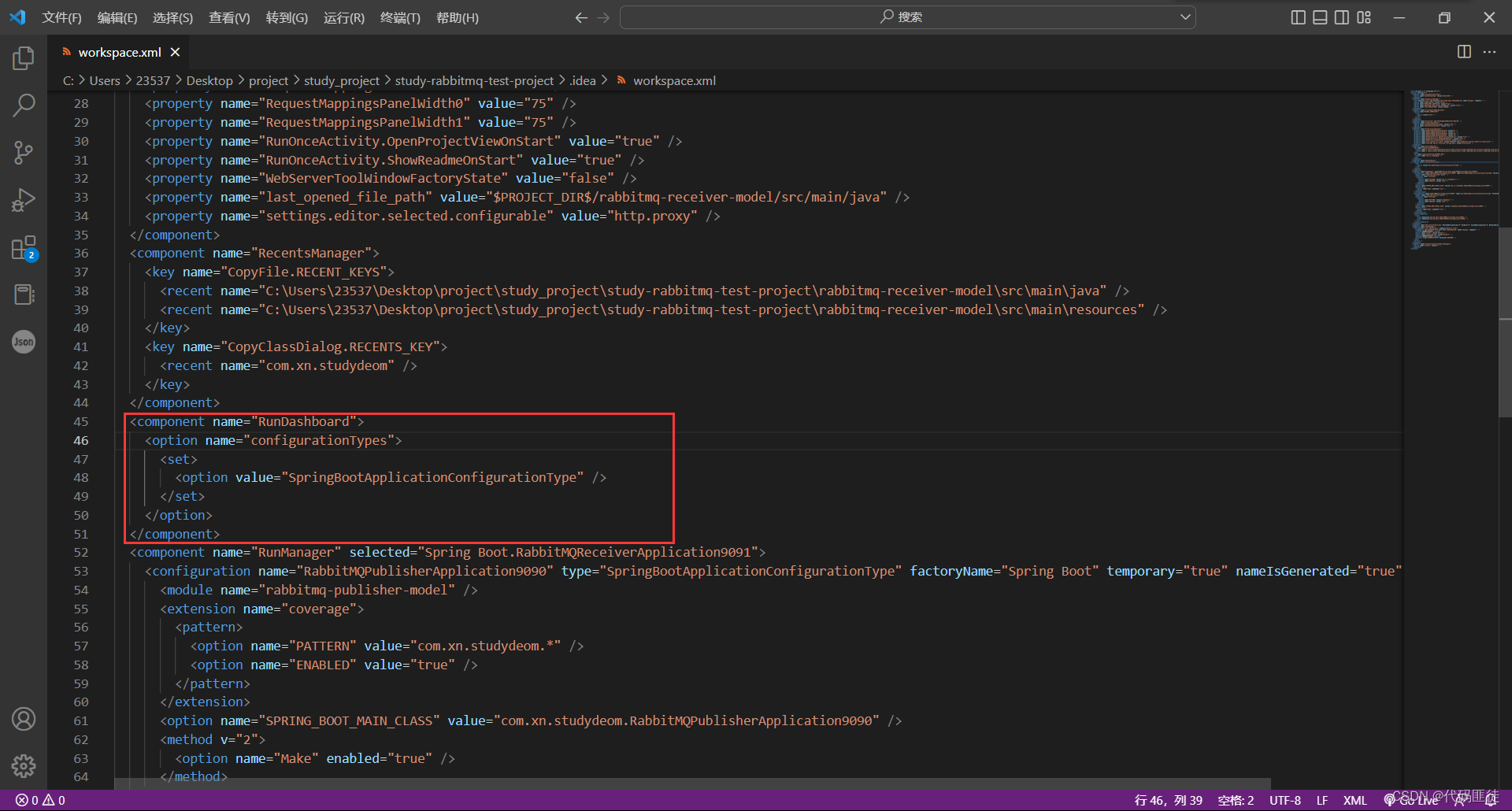
在项目.idea文件里的workspace.xml文件中加入下面那段配置
加入这个代码,随便在一个</component>标签后加上即可
<component name="RunDashboard">
    <option name="configurationTypes">
      <set>
        <option value="SpringBootApplicationConfigurationType" />
      </set>
    </option>
</component>
我加的位置如图






 扫一扫
扫一扫


 314
314

 被折叠的 条评论
为什么被折叠?
被折叠的 条评论
为什么被折叠?
 到【灌水乐园】发言





