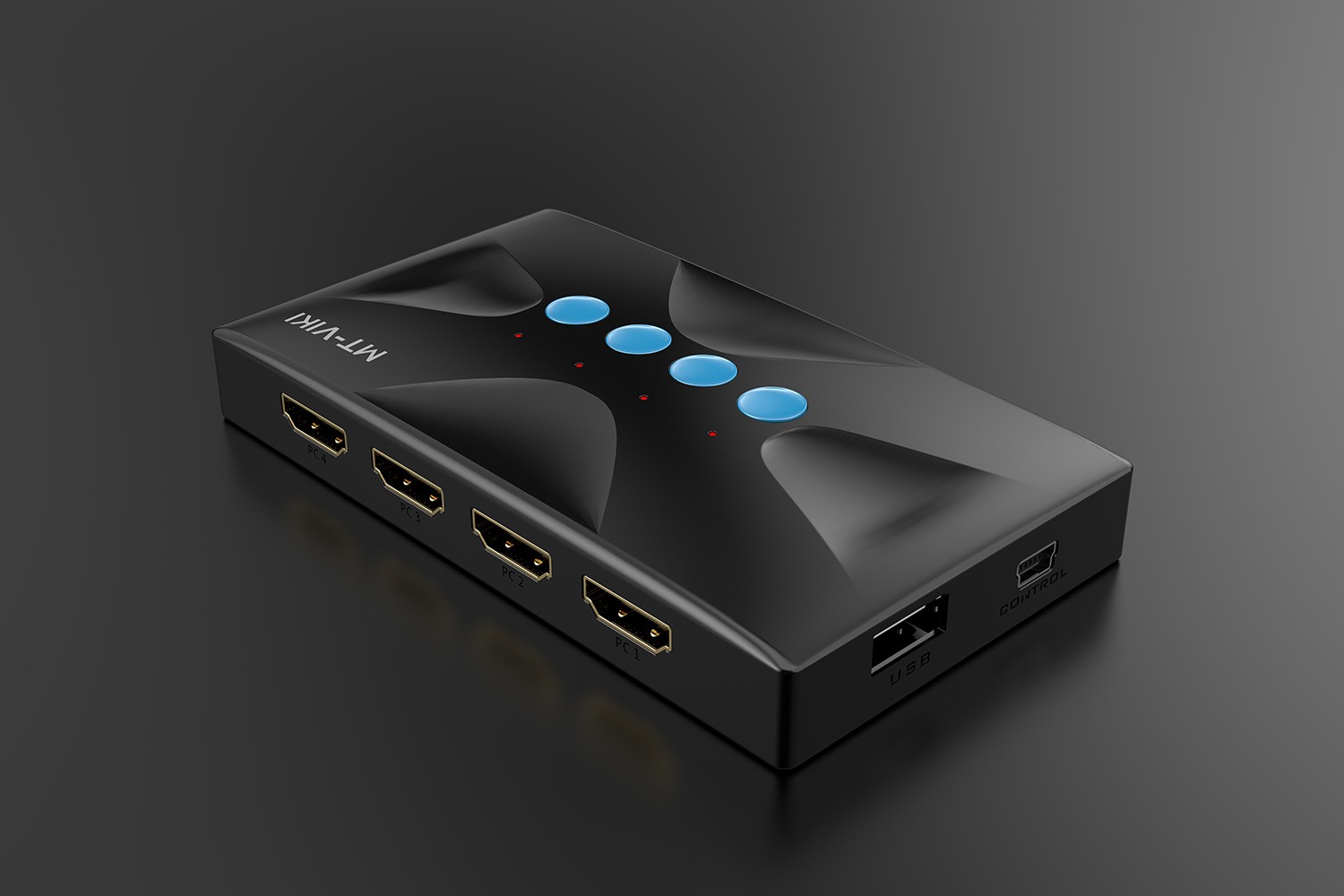
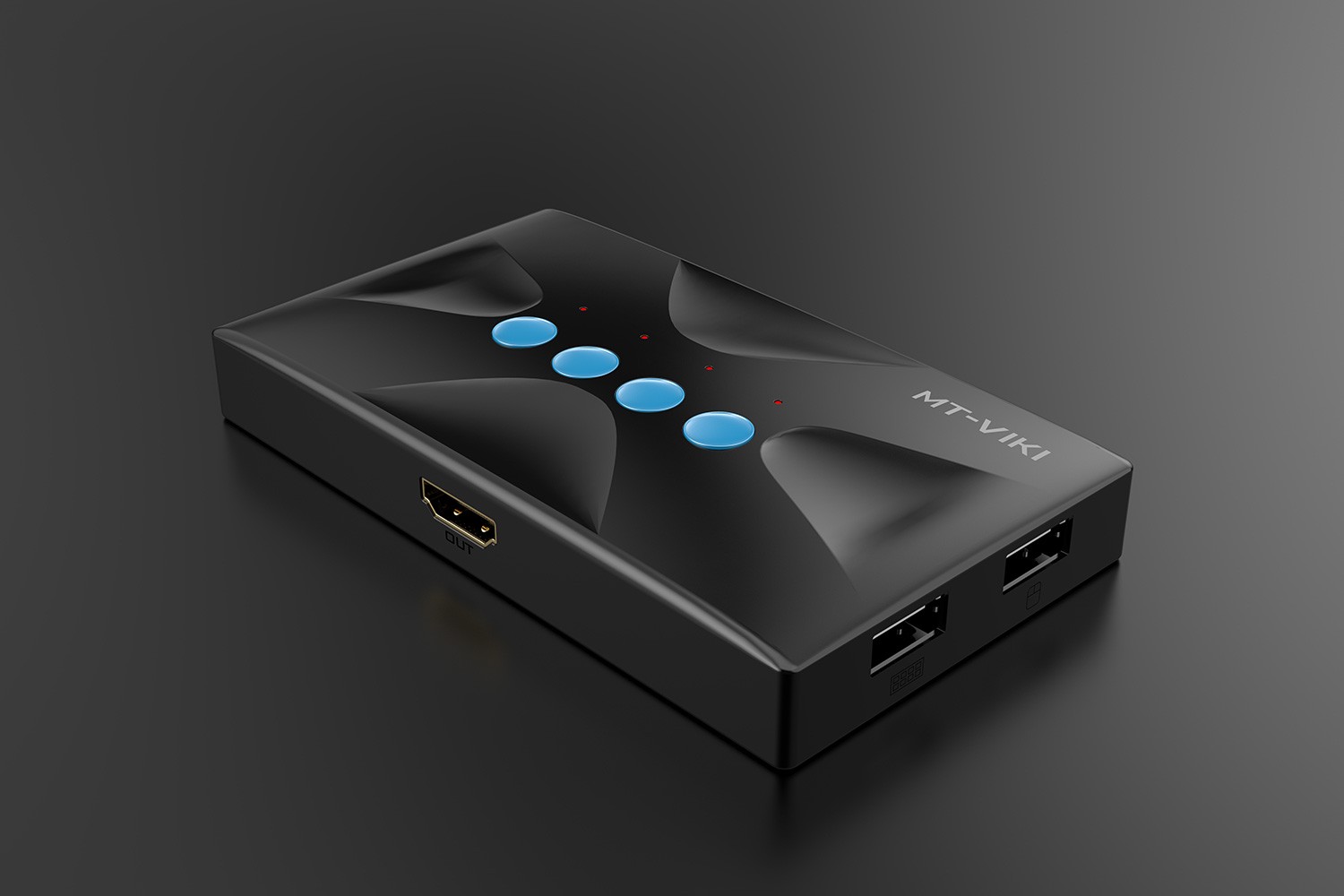
迈拓维矩黑色4路智能型KVM切换器(MT-HK04)

本文介绍迈拓维矩的最新4路智能KVM切换器,特别强调了其配备的便捷式桌面控制器,可轻松实现高清HDMI 4K*2K@30HZ分辨率切换,提升用户体验和操作效率。

迈拓维矩4路智能型kvm切换器,全新一代完美打造,增加了便捷式桌面控制器控制切换,让切换轻松掌控在手中。

高清HDMI接口、支持分辨率4K*2K@30HZ
支持面板切换和桌面控制器切换
配置便捷式桌面控制器
配置原装KVM线材
<think>我们正在处理一个关于迈拓MT-vikiKVM切换器的问题:当连接两台机器时无法切换,但单独连接每台机器时可以正常显示。 根据引用[1]和[2]的信息,迈拓KVM切换器支持高达4K/60Hz的分辨率,并且支持热键切换、面板切换等多种切换方式。但是,用户遇到的问题是同时连接两台机器时无法切换。 可能的原因及解决方案如下: 1. **信号握手问题**:两台主机输出的分辨率或刷新率不一致,或者超出了KVM切换器的支持范围。尽管该KVM声称支持4K/60Hz,但某些情况下可能对特定模式支持不佳。 建议:将两台主机都设置为相同的分辨率(如1920x1080@60Hz)和色深(8位),然后尝试切换。 2. **切换方式问题**:用户可能没有正确使用切换方式(热键、面板按钮或桌面控制器)。引用[2]提到支持多种切换方式,但可能存在操作上的误解。 建议: - 尝试使用面板按钮切换(如果设备有物理按钮) - 尝试使用桌面控制器(如果设备附带) - 尝试正确的热键组合:常见的KVM热键是双击Scroll Lock键,然后按数字键(如1或2)切换。迈拓的热键可能是特定的组合,请查阅说明书。 3. **USB控制信号问题**:键鼠的USB控制权可能被其中一台主机锁定或未被正确释放。引用[1]中提到“有时候电脑鼠标键盘不能控”,说明USB控制信号可能存在问题。 建议: - 检查键鼠是否连接到KVM的“Console”端口(专用控制台端口)。 - 尝试重新插拔键鼠的USB接口,或者更换键鼠的USB端口(有些KVM要求接在特定的USB口上)。 - 尝试在切换前确保两台主机都处于登录状态(因为某些系统在登录前可能不会激活USB设备)。 4. **线缆问题**:虽然单独连接每台机器时正常,但同时连接时可能需要更稳定的线缆连接。 建议:检查所有线缆是否牢固连接,尤其是KVM到主机的线缆。如果可能,更换线缆测试。 5. **供电问题**:当连接两台主机时,KVM的供电需求可能增加。如果KVM依赖USB供电,可能会出现供电不足。 建议:如果KVM有额外的电源接口,请确保已连接电源适配器。 6. **固件或兼容性问题**:该KVM切换器可能与主机的显卡或USB控制器存在兼容性问题。 建议:访问迈拓官网,检查是否有固件更新,并查看是否有已知的兼容性问题。 7. **端口故障**:尝试交换两台主机连接的端口(将原本接在端口1的主机换到端口2,反之亦然),以排除某个端口故障的可能性。 8. **主机设置问题**:某些主机可能在BIOS/UEFI中设置了特殊的显示模式或USB设置。 建议:检查两台主机的BIOS设置,确保显示输出设置为自动或兼容模式,同时确保USB设置中启用了USB键盘/鼠标支持(尤其是旧主板可能需要开启PS/2模拟)。 如果以上步骤都不能解决问题,建议联系迈拓的客户支持,提供设备型号和详细的主机配置(显卡型号、操作系统等)以获取进一步帮助。 相关问题: 1. 如何设置迈拓KVM切换器的热键? 2. 迈拓KVM切换器支持的最大分辨率是多少? 3. 使用KVM切换器时,如何解决USB设备识别不稳定的问题? </think>针对迈拓MT-vikiKVM切换器连接两台机器时无法切换的问题,结合设备特性和故障现象,以下是系统化的原因分析和解决方案: --- ### **一、核心故障原因解析** 1. **信号握手冲突(最常见)** 当两台主机**输出信号参数不一致**时(如分辨率/刷新率差异),KVM无法建立稳定的切换协议。例如: - 主机A输出:$1920\times1080@75\text{Hz}$ - 主机B输出:$2560\times1440@60\text{Hz}$ 超出切换器同步能力范围会导致握手失败[^1][^2] 2. **USB控制权争夺** 设备在多主机环境下可能触发**USB协议冲突**(尤其Windows/Mac混接),导致: - 键鼠控制权被某台主机独占 - KVM切换指令无法传输(热键无效) - 引用[1]提到"鼠标键盘不能控"现象与此直接相关[^1] 3. **电源负载不足** 同时连接两台主机时功耗需求激增。若: $$P_{\text{实际}} > P_{\text{额定}}$$ ($P_{\text{额定}}$为KVM标称功率),会导致内部电工作异常。 4. **固件兼容性问题** 旧版固件对新型显卡(如RTX 30/40系)或操作系统(Win11/macOS Sonoma)支持不足,引发切换失效。 --- ### **二、针对性解决方案** #### **步骤1:信号同步化(关键)** ```mermaid graph LR A[单机连接主机A] --> B[设置分辨率≤1080P] C[单机连接主机B] --> D[刷新率固定60Hz] B --> E[关闭HDR/GSync] D --> E E --> F[保存并重启] ``` > 注:分辨率必须**严格统一**,建议设为$1920\times1080@60\text{Hz}$ 8bit色深[^2] #### **步骤2:USB协议重置** 1. **物理层操作**: - 键鼠插入KVM标记为**Console**的专用USB口 - 主机USB线连接**主板原生接口**(非机箱前置) 2. **系统层操作**: - Windows:设备管理器 → 卸载"USB Root Hub" → 扫描硬件改动 - macOS:终端执行`sudo killall -STOP -c usbd` #### **步骤3:硬件诊断** | 检测项 | 方法 | 合格标准 | |-----------------|-------------------------------|-----------------------| | 电源适配器 | 万用表测量输出电压 | $5.0\text{V} \pm 0.25\text{V}$ | | 视频线缆 | 替换为HDMI 2.0认证线 | 4K@60Hz无闪屏 | | 端口接触 | 酒精棉片擦拭接口+气吹除尘 | 插拔阻力均匀 | #### **步骤4:固件升级流程** 1. 访问[迈拓官网](https://www.mt-viki.com/) 2. 输入型号下载最新固件(如`MT-KVM202U`) 3. **单机模式**下通过USB刷机: ```bash # 示例(实际按说明书操作) flash_tool -d /dev/ttyACM0 -f kvm_v2.18.bin ``` --- ### **三、切换功能恢复验证** 1. **热键组合测试**: - 默认组合:`Scroll Lock + Scroll Lock + 1/2` - 备用组合:`Ctrl + Ctrl + 数字键` 2. **物理切换测试**: - 短按面板按钮≤0.5秒(长按可能触发复位) - 桌面控制器需在3米内无遮挡操作 > ⚠️ 若仍无效:执行**硬复位**(断电后长按切换键10秒,LED快闪后松开) --- ### **四、预防性护建议** 1. **电源独立供电**: 使用原装$5\text{V}/2\text{A}$电源,避免依赖主机USB取电 2. **信号降级规则**: 游戏主机/NUC等设备需强制设置: $$ \begin{cases} \text{最大分辨率} \leq 1080p \\ \text{色度抽样} = 4:2:0 \\ \text{HDCP} = \text{关闭} \end{cases} $$ 3. **定期协议重置**: 每月断电后按此顺序连接: $$ \text{KVM电源} \rightarrow \text{显示器} \rightarrow \text{主机A} \rightarrow \text{主机B} $$ --- ### **相关问题** 1. 如何检测KVM切换器的**实际负载功率**? 2. 多平台混接时(Windows+macOS+Linux),**如何统一USB驱动协议**? 3. KVM切换器支持**热插拔主机**吗?会有什么风险? > 提示:工业级KVM(如引用[2]型号)需确保环境温度$<40^\circ\text{C}$,高温会触发保护锁定[^2]。故障仍未解决时,请提供主机显卡型号和操作系统版本进一步分析。
评论
成就一亿技术人!
拼手气红包6.0元
还能输入1000个字符
 
红包 添加红包
表情包 插入表情
 条评论被折叠 查看
添加红包

请填写红包祝福语或标题

红包个数最小为10个

红包金额最低5元

当前余额3.43前往充值 >
需支付:10.00
成就一亿技术人!
领取后你会自动成为博主和红包主的粉丝 规则
hope_wisdom
发出的红包
实付
使用余额支付
点击重新获取
扫码支付
钱包余额 0

抵扣说明:

1.余额是钱包充值的虚拟货币,按照1:1的比例进行支付金额的抵扣。
2.余额无法直接购买下载,可以购买VIP、付费专栏及课程。

余额充值



