


QGIS 是一款免费开源的地理信息系统软件,支持 Windows/Mac/Linux 等多平台,提供地图制作、空间分析和数据处理功能。
这里为你介绍一下如何使用 QGIS 处理高程数据的相关知识,希望能对你有所帮助。
修改渲染方式
将下载的 DEM 数据加载进来,效果如下图所示。
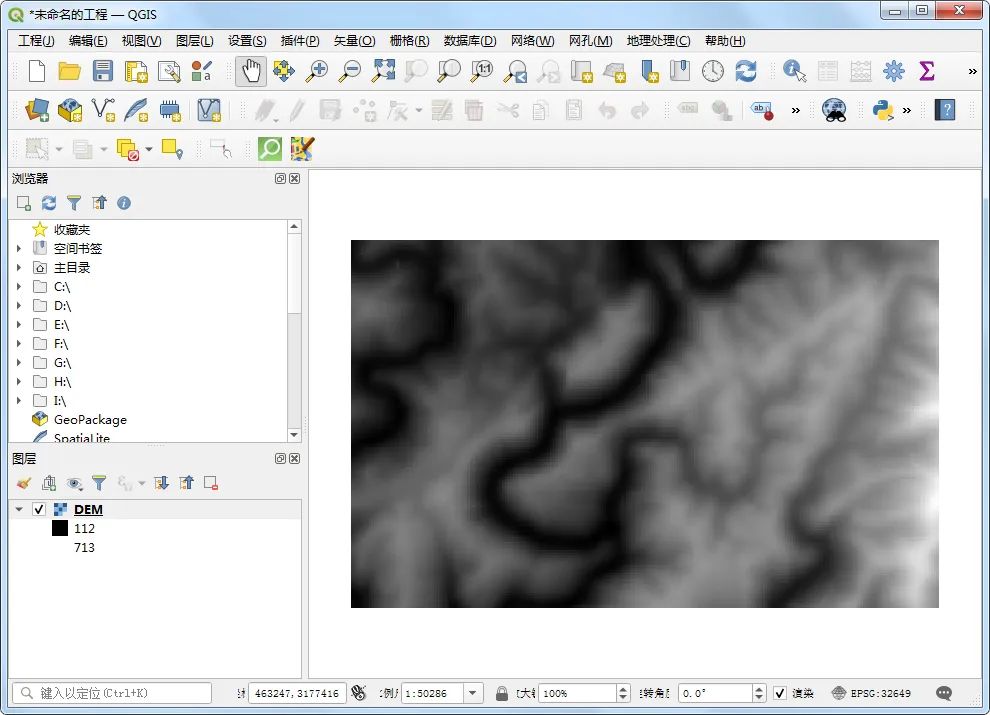
加载的 DEM
在加载的图层上点击右键,选择属性,如下图所示。
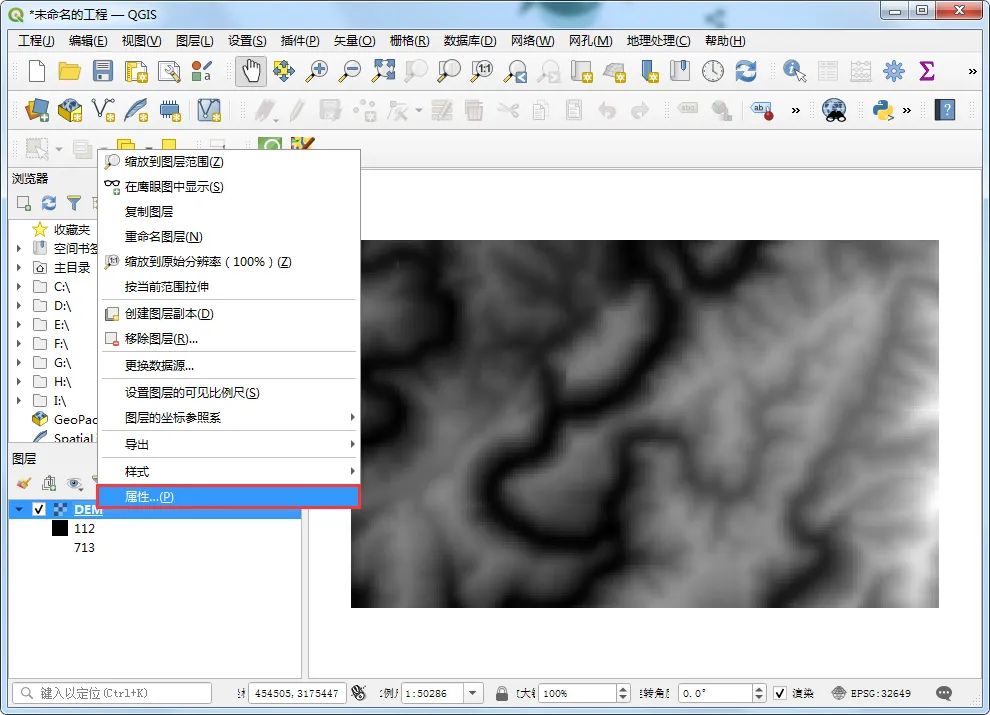
选择属性
在显示的图层属性对话框内,选择符号化选项,根据需求选择渲染类型,先选择单波段伪色彩,如下图所示。
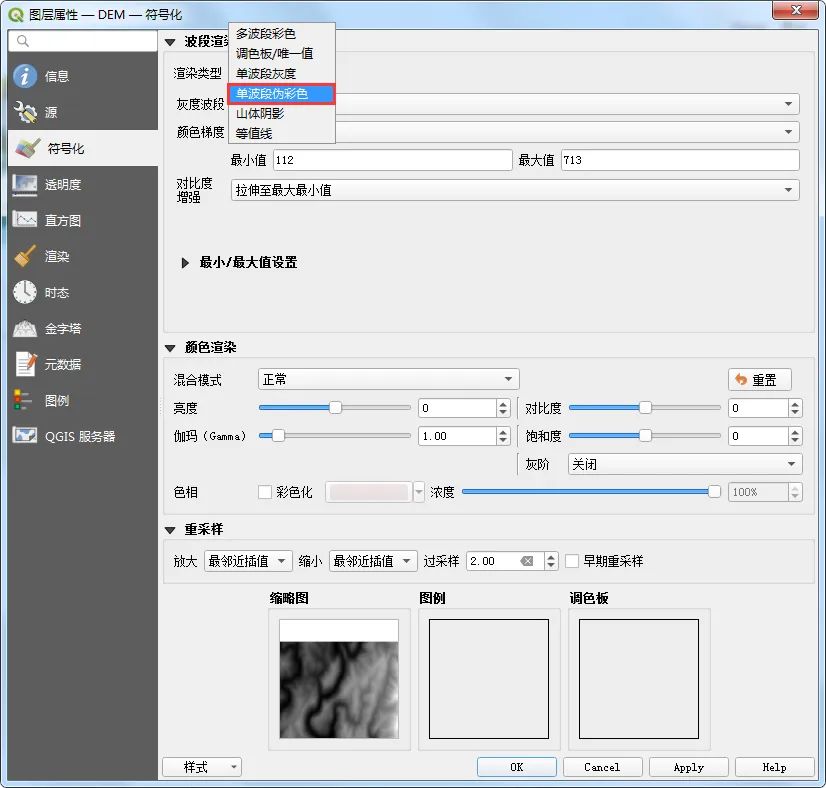
选择单波段伪色彩
修改后在渐变颜色处选择合适的渐变颜色,选择 Magma 风格,如下图所示。
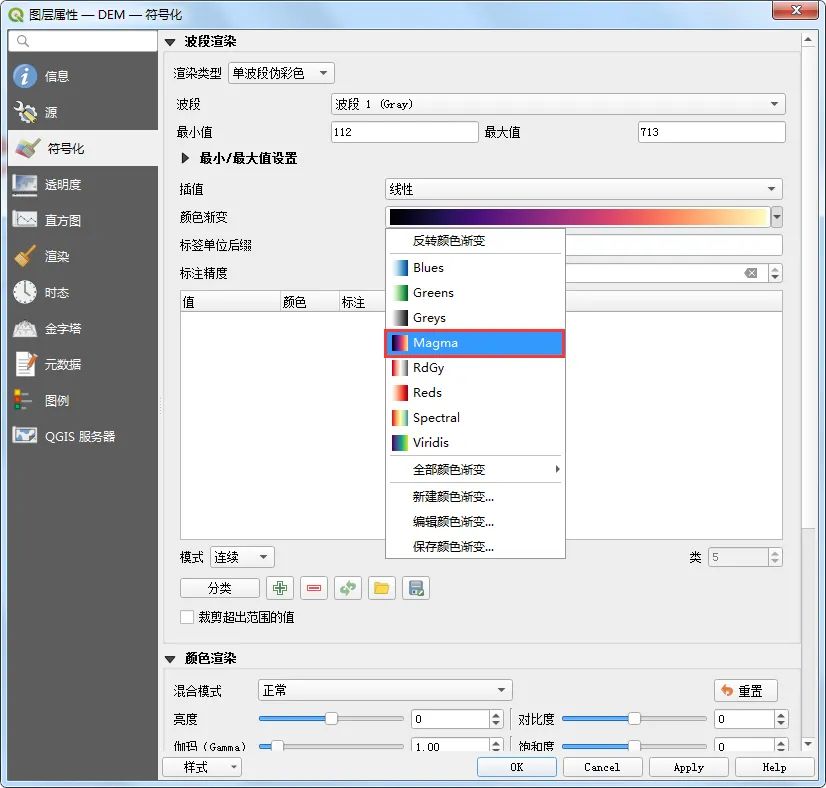
选择渐变颜色
设置完成后点击 OK 可以看到渲染效果已经修改,如下图所示。
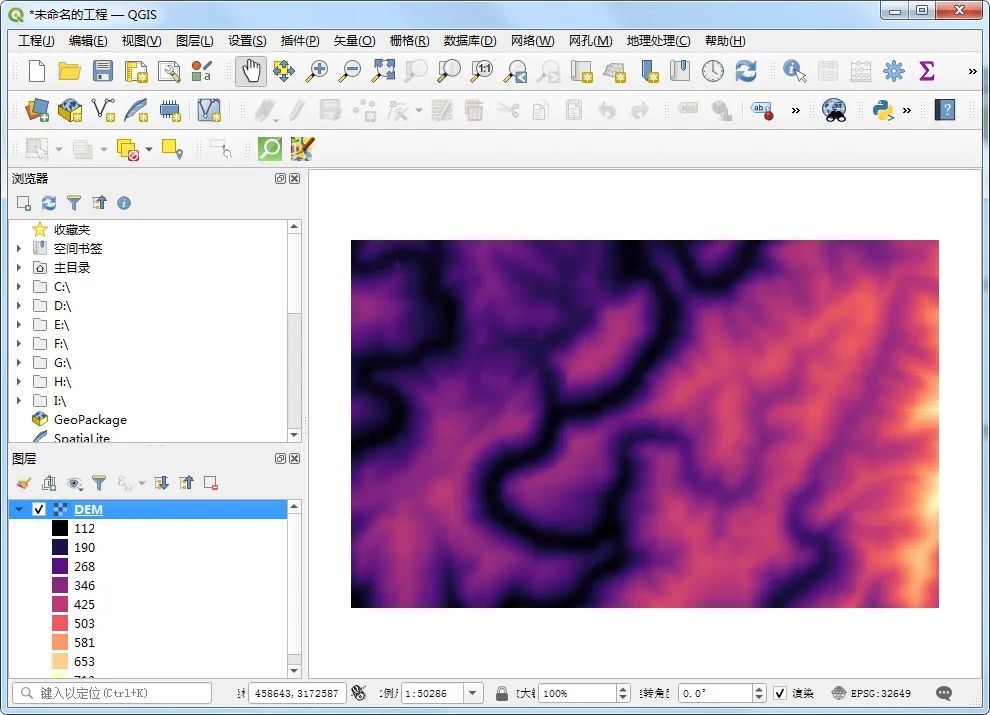
修改后效果
如果想要显示的更加立体,可以选择山体阴影的渲染方式,注意修改一下重采样方式,修改为双线性,如下图所示。
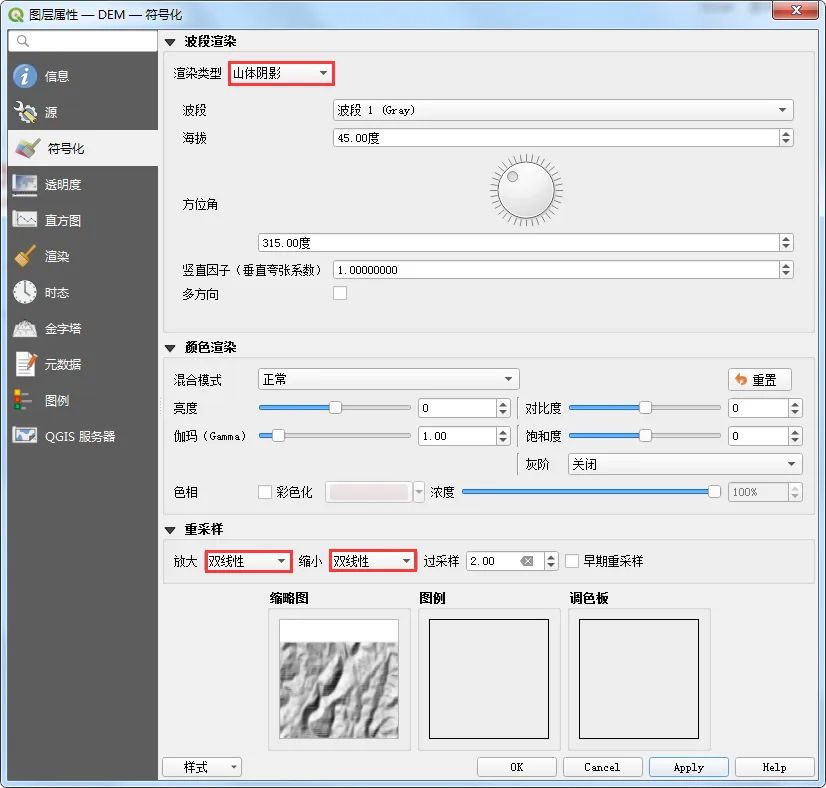
选择山体阴影渲染方式
点击 OK 后可以看到山体阴影的渲染效果,如下图所示。
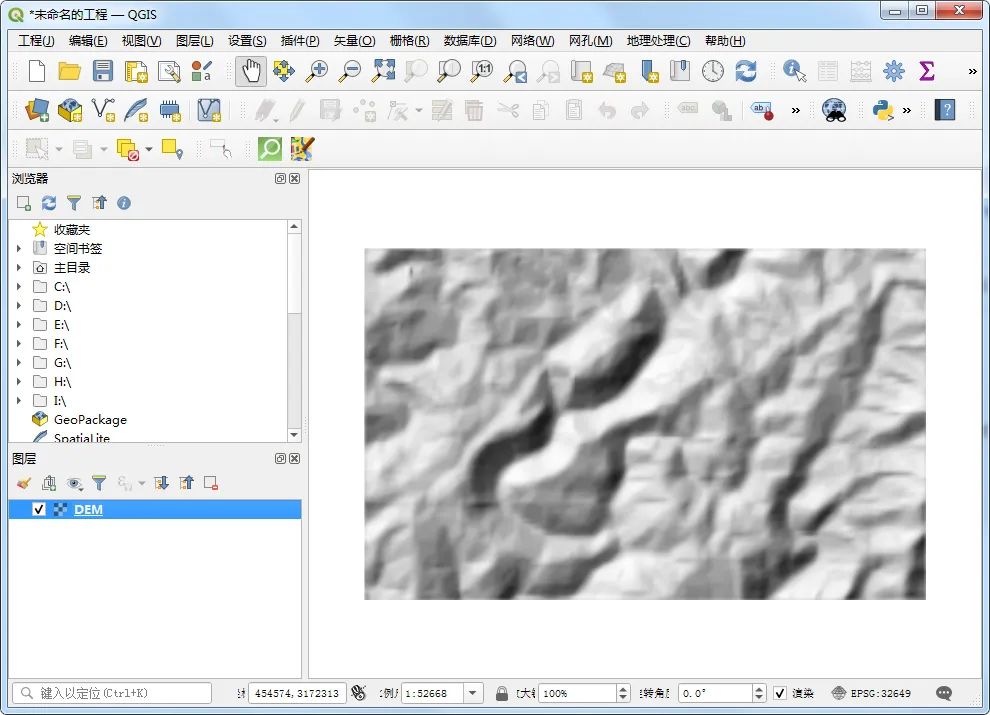
山体阴影渲染效果
如果需要等高线的显示方式,可以选择渲染类型为等值线,如下图所示。
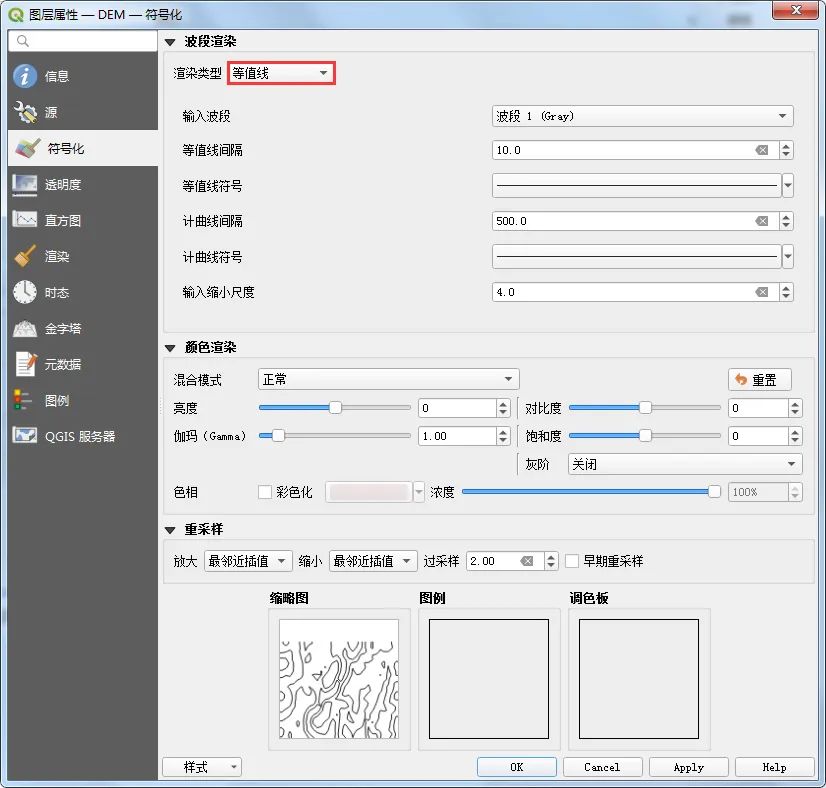
选择等值线渲染方式
点击 OK 后可以看到以等高线的方式显示的效果,如下图所示。
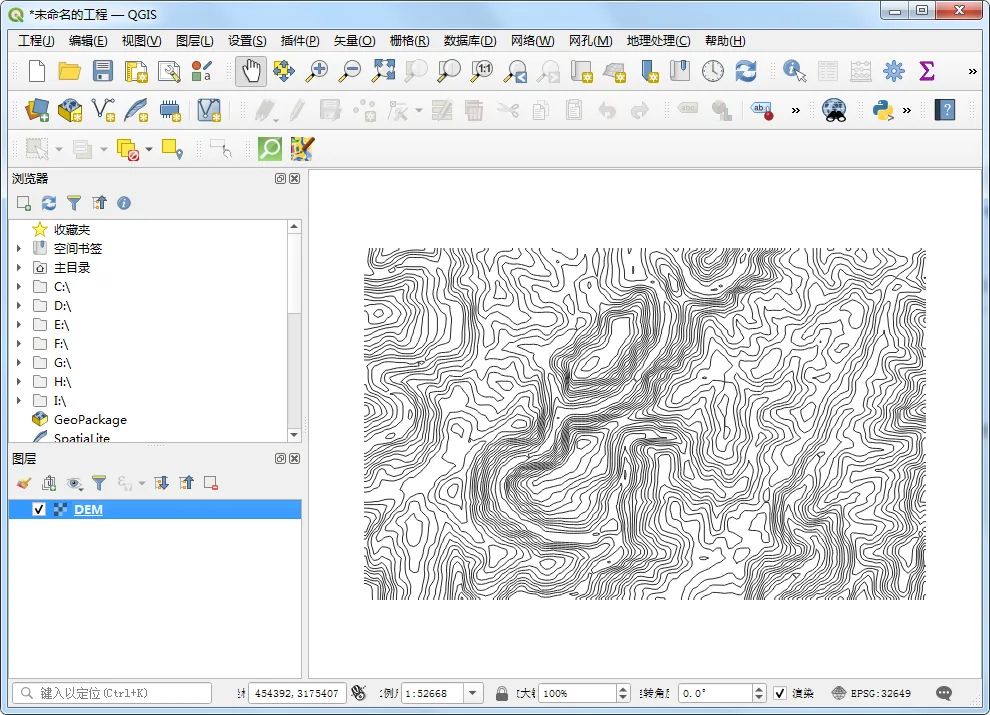
等高线渲染方式效果
默认情况下,DEM 的显示方式就是一张灰度图,如果想要修改成彩色或者山体阴影和等高线的效果,需要修改渲染方式。
生成山体阴影
上面是介绍了山体阴影的渲染方式,这里介绍一下生成山体阴影文件的方法。
在菜单栏上点击栅格/分析,选择山体阴影,如下图所示。
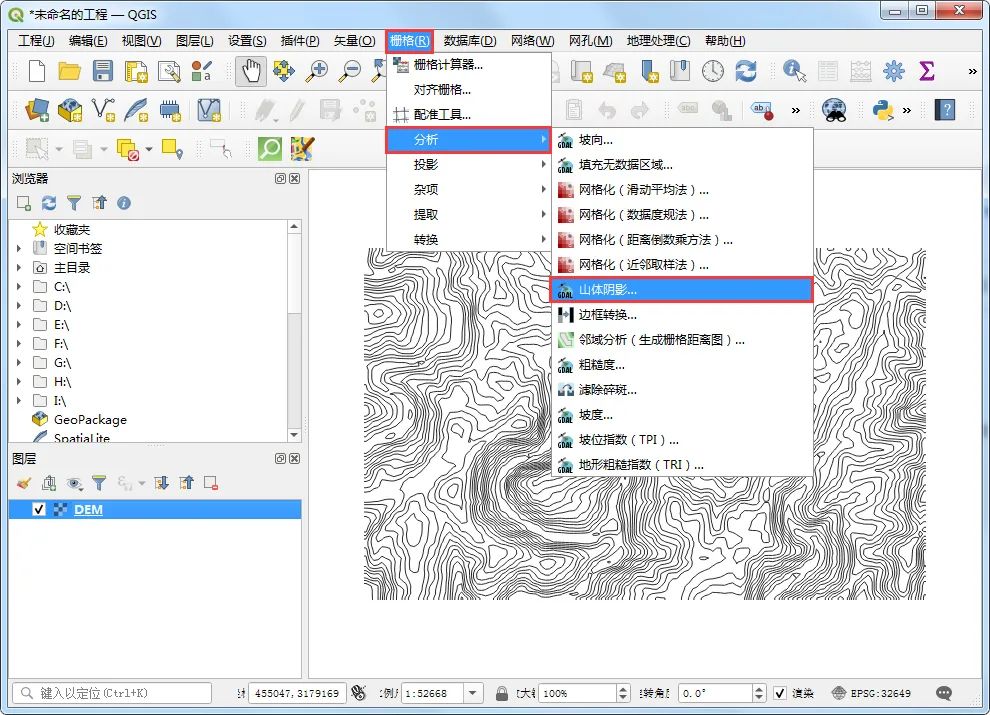
选择山体阴影
在显示的山体阴影对话框内,设置好竖直因子、尺度、方位角和高度角等信息后,点击运行就可以看到生成的山体阴影效果,如下图所示。
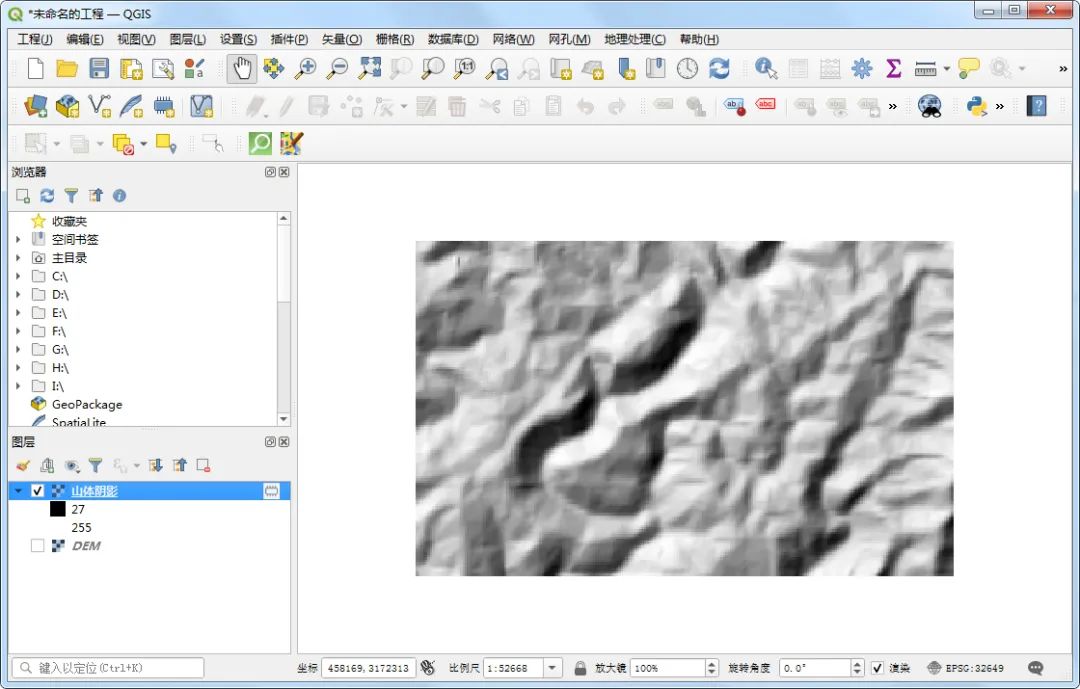
生成的山体阴影
相较于以山体阴影的方式进行显示,生成山体阴影则是生成一个单独的图层,和原数据完全隔开。
生成等高线
在菜单栏上点击“栅格\提取”,选择等值线,如下图所示。
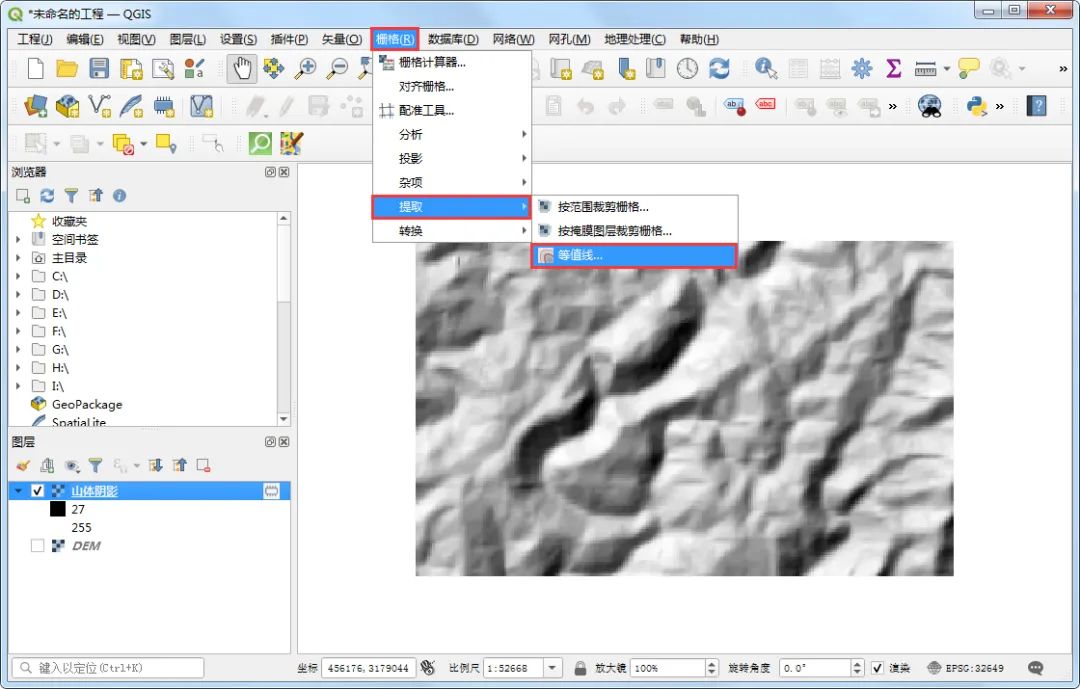
选择等值线
在显示的等值线对话框内,输入等值线之间的间隔等信息,如下图所示。
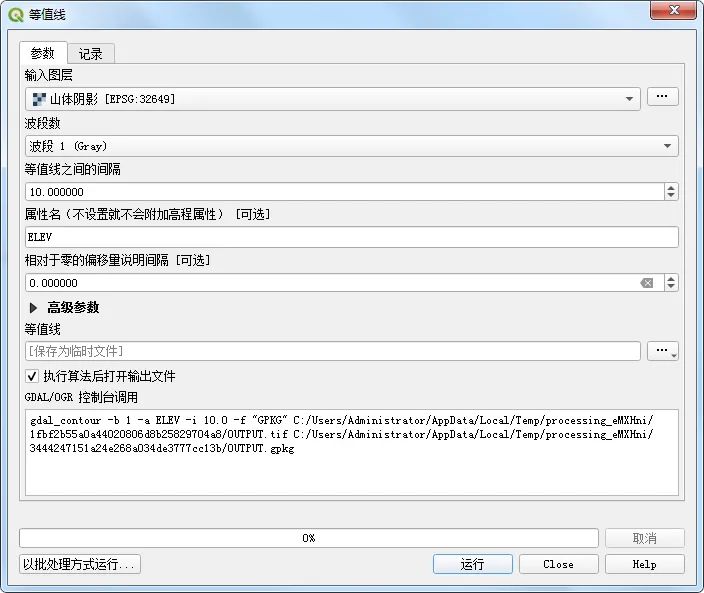
等值线设置
点击运行后可以看到生成的等高线,如下图所示。
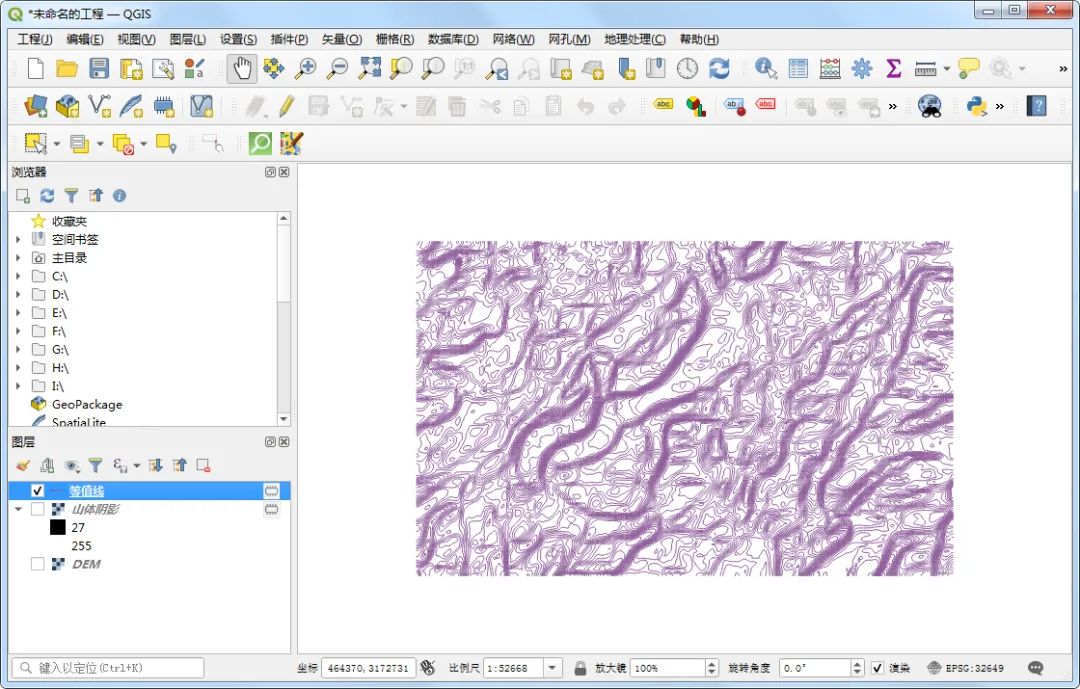
生成的等值线
同生成山体阴影一样,生成等高线也是生成了一个单独的图层,和原本的图层完全隔离开了。
写在最后
本文为你分享了QGIS 高程 DEM 操作全流程技术解析,主要包括了修改渲染方式、生成山体阴影和生成等高线等内容。
如果你有相关的问题,请关注“水经注GIS”公众号,并在后台回复“人工客服”进群咨询。
你还可以立即点击“分享”按钮,将本文分享给你的朋友!





 扫一扫
扫一扫


 1万+
1万+

 被折叠的 条评论
为什么被折叠?
被折叠的 条评论
为什么被折叠?
 到【灌水乐园】发言





