


1. 概述
当我们在ArcMap中加载河流数据时,河流就是一些简单的线条,仅仅是表示河流位置的线要素。我们可以通过对地图中的线状水体添加宽度渐变效果,使地图更具真实感。这里,就给大家介绍一下如何使用ArcMap为线状水系添加宽度渐变效果。
2. 数据获取
本教程使用的数据为水经注万能地图下载器下载的水系数据,除了水系数据,常见的矢量数据都可以从万能地图下载器中进行下载。
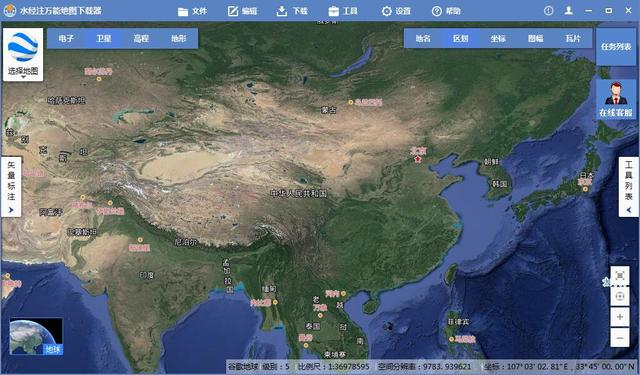
水经注万能地图下载器 (回复"下载器"获取万能地图下载器软件安装包)
3. 新建地理数据库
由于本教程的操作需要在数据库的基础上,所以需要新建地理数据库,个人地理数据库或者文件地理数据库都可以。
在ArcGIS中打开目录,找到需要新建地理数据库的文件,点击右键选择"新建\个人地理数据库",新建一个个人地理数据库,如下图所示。
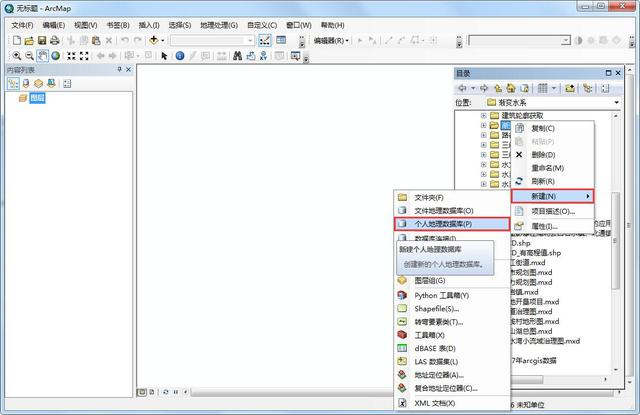
新建个人地理数据库
在新建的个人地理数据库上点击右键,选择"导入\要素类(单个)",将水系数据导入,如下图所示。
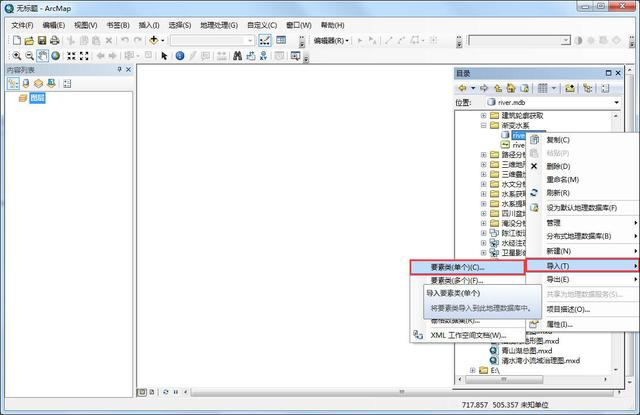
导入单个要素
在显示的要素类至要素类对话框内,设置好输入要素、输出位置和输出要素类的名称,如下图所示。
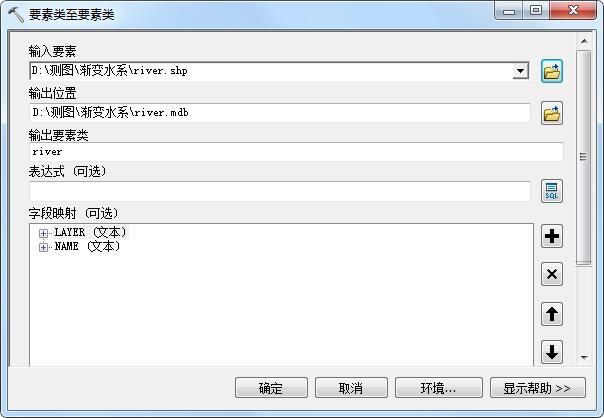
导入要素设置
点击确定之后可以看到导入的要素,如下图所示。
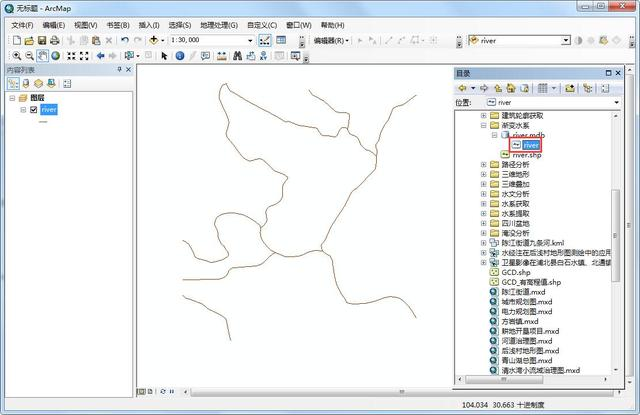
导入的要素
4. 创建制图表达
在加载进来的river图层上点击右键,选择将符号系统转换为制图表达,如下图所示。
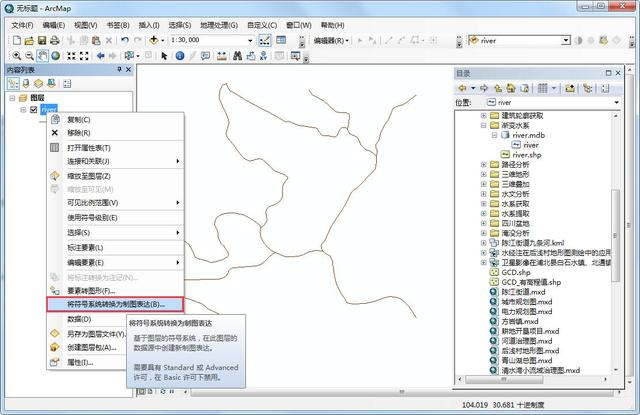
将符号系统转换为制图表达
在显示的将符号系统转换为制图表达对话框内,设置好名称、要素类、规则ID字段和覆盖字段,如下图所示。
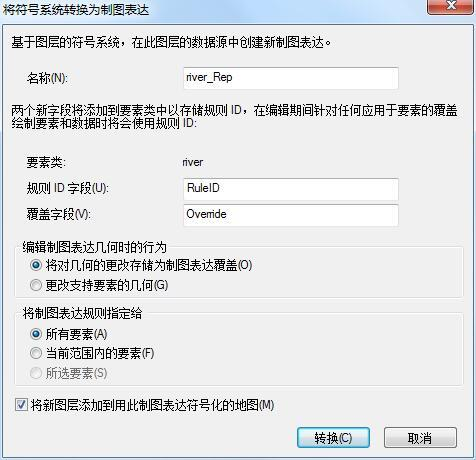
将符号系统转换为制图表达设置
点击转换按钮完成转换制图表达,生成的制图表达图层如下图所示。
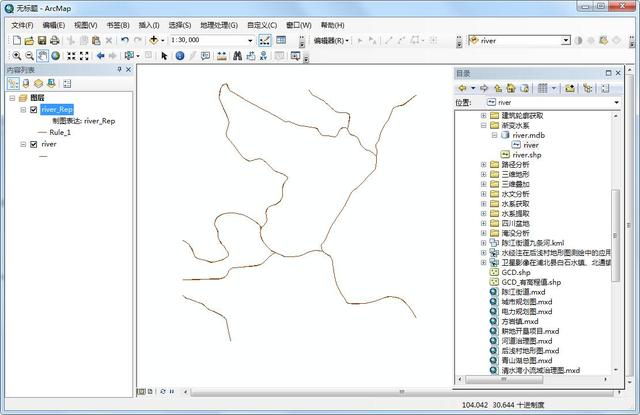
生成的制图表达
5. 设置制图表达规则
在生成的制图表达图层上点击右键,选择属性,打开制图表达的属性,如下图所示。
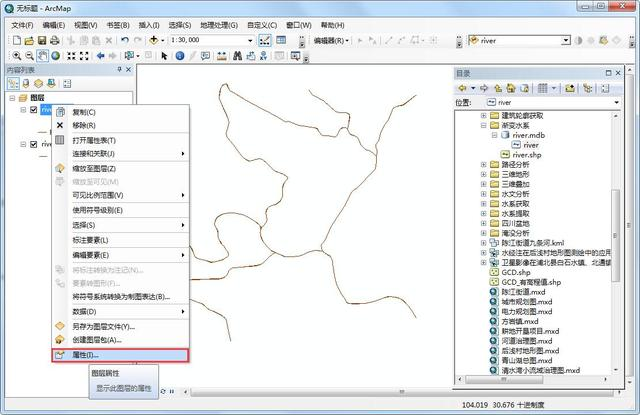
打开制图表达属性
在打开的属性对话框内,选择符号系统选项卡,点击添加新填充图层,添加一个新的填充图层,如下图所示。
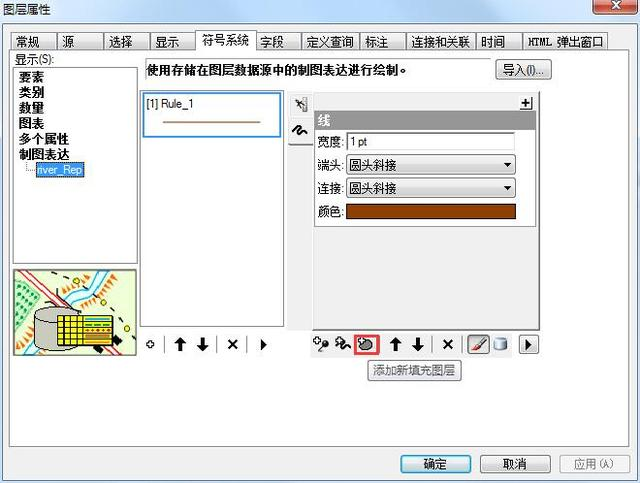
添加新填充图层
添加新填充图层之后,点击上面的+号,为图层添加几何效果,如下图所示。
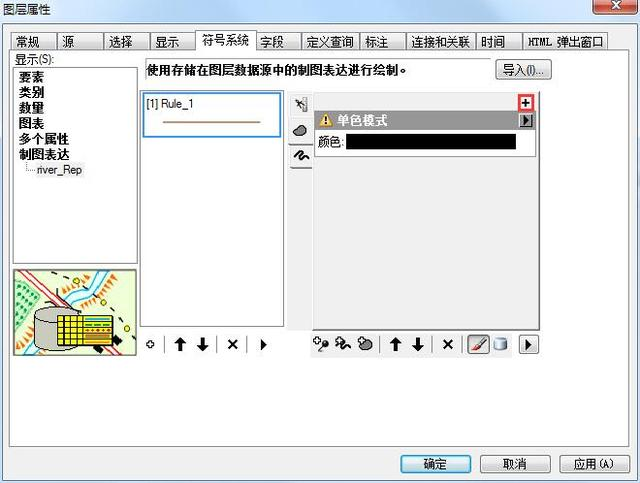
点击加号
在显示的几何效果对话框中选择"线输入\锥状面",如下图所示。
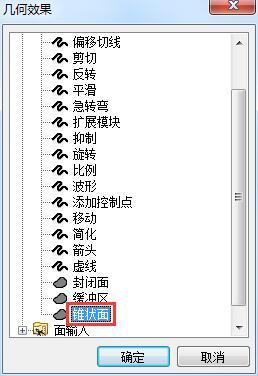
选择锥状面
选择起始宽度为0pt(磅),终止宽度为3pt(磅),长度为0pt(磅),再设置一个合适的颜色,如下图所示。

锥状面设置
设置之后选中之前的线符号图层,点击下面的移除图层,将线符号图层移除,如下图所示。
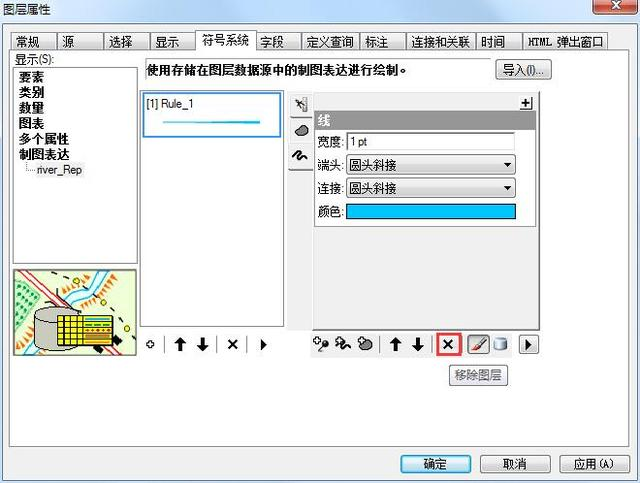
移除图层
设置完成之后点击确定,会弹出对话框警告是否继续,点击确定,如下图所示。
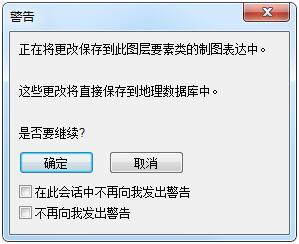
点击确定
点击确定之后可以看到生成了渐变效果的水系,如下图所示。
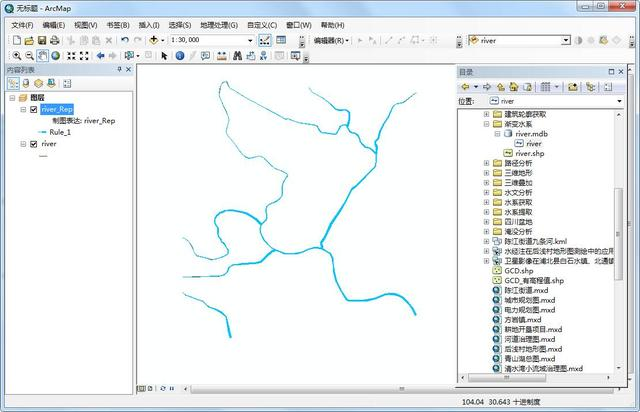
渐变效果水系
6. 结语
以上就是使用ArcGIS制作渐变的河流效果的详细说明,主要包括了数据获取、新建地理数据库、创建制图表达和设置制图表达规则等功能。





 扫一扫
扫一扫


 1万+
1万+


 到【灌水乐园】发言



