


项目介绍
这是一个基于PySide6开发的多风格二维码生成器,提供了丰富的二维码定制选项,包括多种模板样式、自定义颜色、背景图片和Logo添加等功能。
项目参考
二维码的核心生成逻辑来源于开源项目二维码美化组件

主要功能
- 11种风格模板(默认、液态、菱形、六边形等)
- 自定义颜色方案(前景色、背景色、定位点颜色)
- 支持背景图片和Logo添加
- 支持二维码下方文字添加
- 实时预览功能
- HTML格式导出
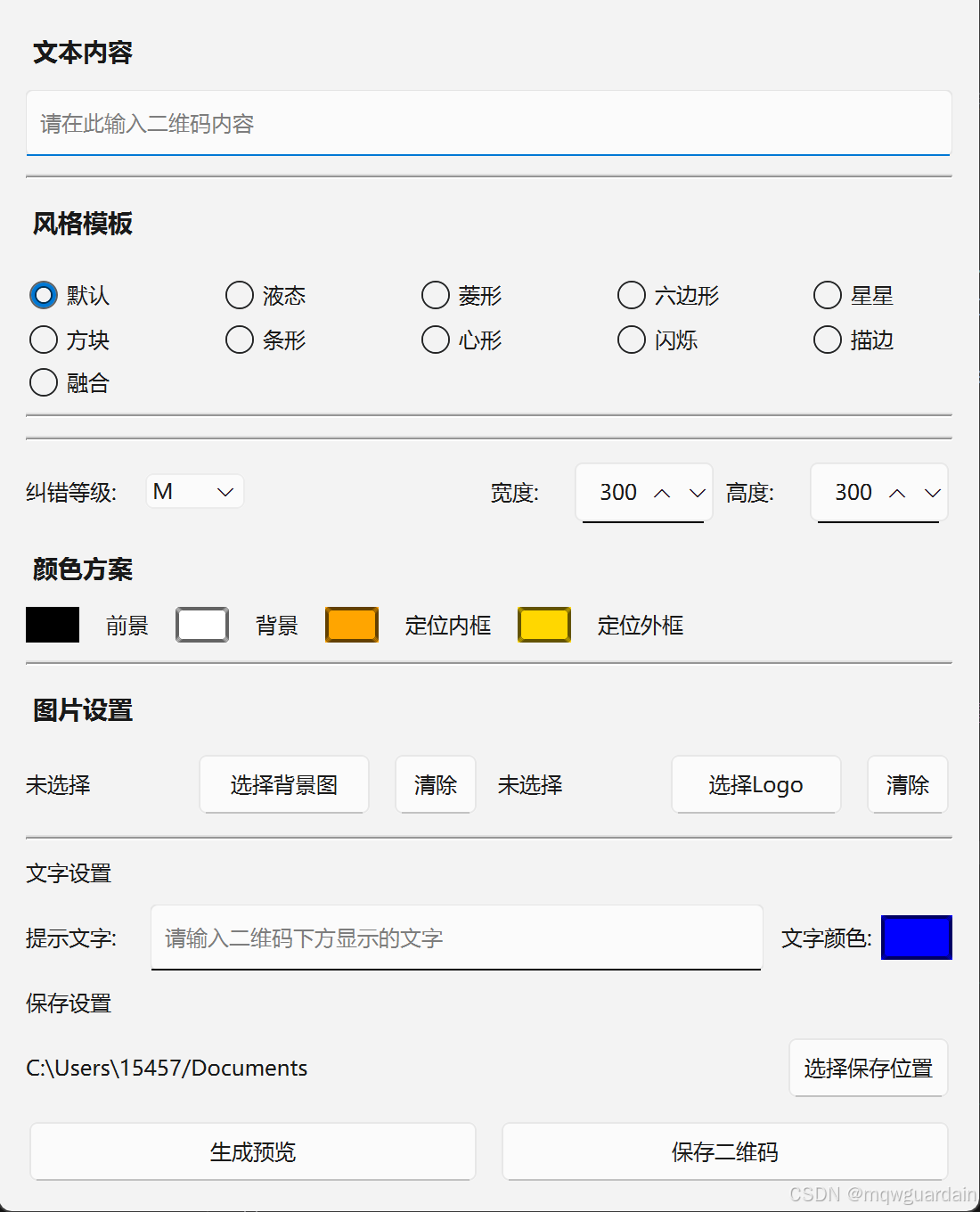

核心代码展示
1. 自定义颜色选择器组件
class ColorFrame(QFrame):
   def __init__(self, color="#000000", parent=None):
       super().__init__(parent)
       self.setFrameStyle(QFrame.Box | QFrame.Plain)
       self.setLineWidth(2)
       self.color = color
       self.setMinimumSize(40, 25)
       self.setMaximumSize(40, 25)
       self.setStyleSheet(f"background-color: {

     color};")

   def mousePressEvent(self, event):
       color = QColorDialog.getColor(QColor(self.color))
       if color.isValid():
           self.color = color.name()
           self.setStyleSheet(f"background-color: {

     self.color};")
2. 统一的界面样式管理
self.setStyleSheet("""
   QLabel {
       font-size: 12px;
   }
   QLabel[section="true"] {
       font-size: 14px;
       font-weight: bold;
       padding: 5px 0;
       margin: 0px;
   }
   QRadioButton {
       font-size: 12px;
       padding: 2px;
       spacing: 5px;
   }
   QLineEdit {
       font-size: 12px;
       padding: 5px;
       min-height: 25px;
   }
   QPushButton {
       font-size: 12px;
       padding: 5px 10px;
       min-height: 25px;
   }
""")
3. 图片选择和处理功能
def choose_image(self, image_type):
   try :
       file_name, _ = QFileDialog.getOpenFileName(
           self,
           "选择图片",
           "",
           "图片文件 (*.png *.jpg *.jpeg *.gif *.bmp)"
       )

       if file_name:
           # 生成唯一的文件名
           file_ext = os.path.splitext(file_name)[1]
           new_name = f"{

     image_type}_{

     os.urandom(4).hex()}{

     file_ext}"
           dest_path = os.path.join(self.temp_dir, new_name)

           # 复制文件
           shutil.copy2(file_name, dest_path)

           # 更新UI和变量
           if image_type == "background":
               self.background_image = dest_path
               self.bg_image_label.setText(os.path.basename(file_name))
           else:
               self.logo_image = dest_path
               self.logo_image_label.setText(os.path.basename(file_name))

   except Exception as e:
       QMessageBox.warning(self, "错误", f"图片处理失败: {

     str(e)}")
技术栈
- Python 3.x
- PySide6
- widget-qrcode.js
- HTML5
开发亮点
- 采用PySide6构建现代化GUI界面
- 使用HTML方式渲染,确保二维码质量
- 支持多种自定义选项,满足不同需求
- 代码结构清晰,易于维护和扩展
完整代码
from PySide6.QtWidgets import (QApplication, QMainWindow, QWidget, QVBoxLayout,
QHBoxLayout, QLabel, QLineEdit, QRadioButton,
QPushButton, QSpinBox, QColorDialog, QFileDialog,
QButtonGroup, QFrame, QMessageBox, QComboBox, QGridLayout)
from PySide6.QtCore import Qt
from PySide6.QtGui import QColor
import sys
import os
import tempfile
import webbrowser
import shutil
class ColorFrame(QFrame):
def __init__(self, color="#000000", parent=None):
super().__init__(parent)
self.setFrameStyle(QFrame.Box | QFrame.Plain)
self.setLineWidth(2)
self.color = color
self.setMinimumSize(40, 25)
self.setMaximumSize(40, 25)
self.setStyleSheet(f"background-color: {
color};")
def mousePressEvent(self, event):
color = QColorDialog.getColor(QColor(self.color))
if color.isValid():
self.color = color.name()
self.setStyleSheet(f"background-color: {
self.color};")
class QRCodeGenerator(QMainWindow):
def __init__(self):
super().__init__()
self.setWindowTitle("二维码生成器")
self.setMinimumSize(550, 680)
# 设置全局样式
self.setStyleSheet("""
QLabel {
font-size: 12px;
}
QLabel[section="true"] {
font-size: 14px;
font-weight: bold;
padding: 5px 0;
margin: 0px;
}
QRadioButton {
font-size: 12px;
padding: 2px;
spacing: 5px;
}
QLineEdit {
font-size: 12px;
padding: 5px;
min-height: 25px;
}
QPushButton {
font-size: 12px;
padding: 5px 10px;
min-height: 25px;
}
QSpinBox {
font-size: 12px;
padding: 5px;
min-width: 70px;
min-height: 25px;
}
QComboBox {
font-size: 12px;
padding: 2px 5px;
}
""")
# 初始化变量
self.background_image = ""
self.logo_image = ""
self.save_path = os.path.expanduser("~/Documents")
# 初始化颜色选择器
self.fg_color = ColorFrame("#000000")
self.bg_color = ColorFrame("#FFFFFF")
self.inner_color = ColorFrame("#FFA500")
self.outer_color = ColorFrame 最低0.47元/天 解锁文章






 扫一扫
扫一扫


 99
99

 被折叠的 条评论
为什么被折叠?
被折叠的 条评论
为什么被折叠?
 到【灌水乐园】发言





