



 本文详细介绍在Windows环境下部署ThingsBoard物联网平台的过程,包括软硬件要求、安装Java8及Cassandra数据库,以及ThingsBoard的安装步骤。同时提供默认登录账号信息,帮助读者快速搭建并测试物联网设备管理平台。
这是我第一次在csdn发博,我不会Web开发,我学习ThingsBoard是因为我公司需要做一个物联网设备管理管理平台,所以我得先了解各个物联网开源的平台。如果有这方面经验的朋友,咱们可以一起来合作。可以联系我。
这都是参考ThingsBoard的文档来进行,用来记录部署过程,希望能够与大家一起交流学习
软硬件要求
我的是在Windows7 64bit的电脑部署,一般的电脑配置都是可以的
第三方组件
ThingsBoard服务在Java 8上运行,java8安装教程可以参考这位朋友的“教程”
可选的组件,我仅仅是安装了Cassandra(DataStax Community Edition v3.0.9)
下面的安装了Cassandra步骤
- 下载DataStax Community Edition v3.0.9
- 运行datastax-community-64bit_3.0.9.msi。初始界面如下,下一步即可

- 同意用户许可协议,然后下一步:

- 选择安装位置,然后下一步:

- 继续下一步:

- 点击install等待安装:


- 点击finish:

- 您可以在安装程序为您创建的“DataStax Community Edition”程序组中找到已安装的接口:

- Cassandra的主要接口是CQL(Cassandra查询语言)shell实用程序,可用于为新的Cassandra服务器执行CQL命令。
- 完成安装
安装ThingsBoard
- 下载ThingsBoard
-
解压压缩包,把里的ThingsBoard文件夹拷贝到一个目录:
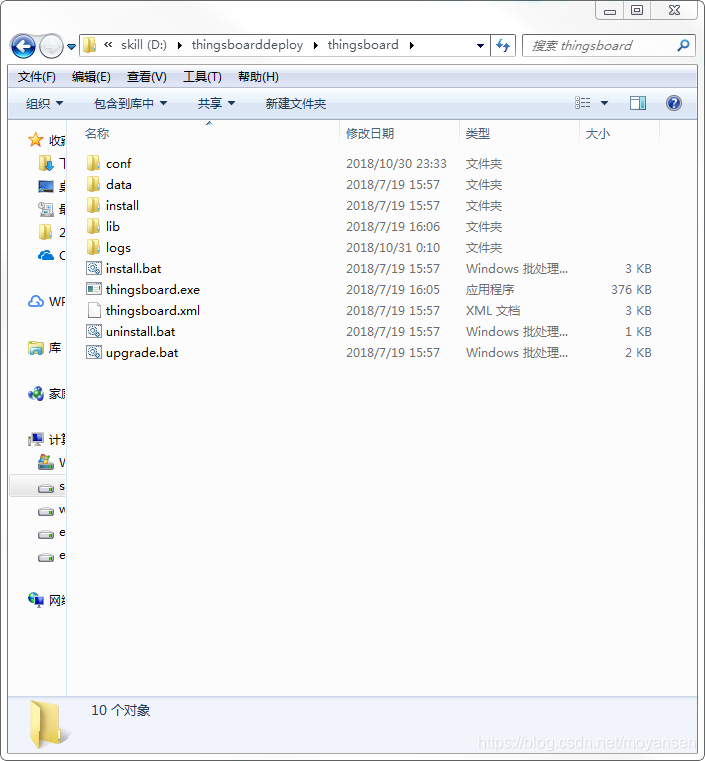
- 用管理员模式打开CMD。然后更改路径为刚才存放ThingsBoard的路径。
-
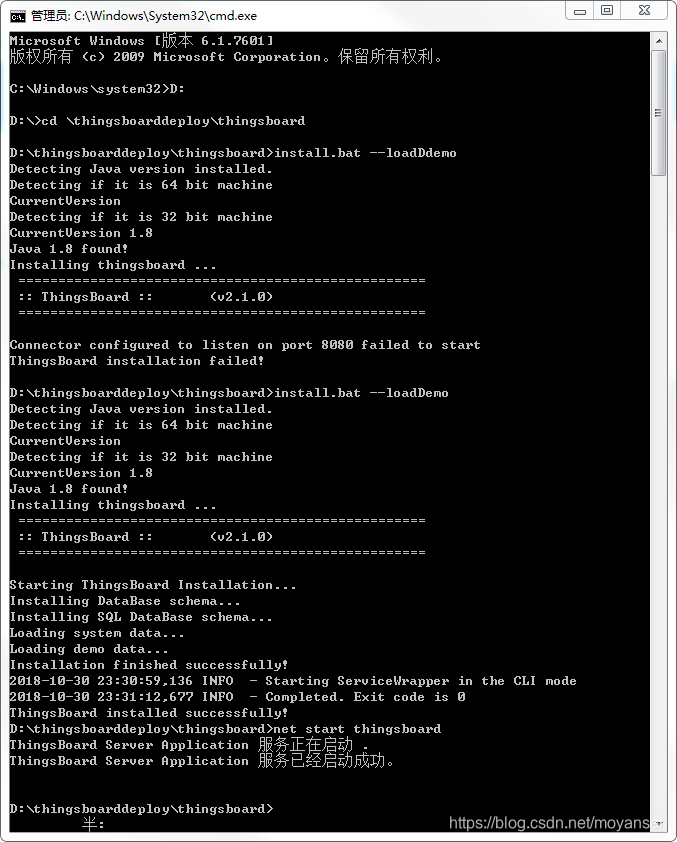
运行install.bat脚本将ThingsBoard作为Windows服务安装(或运行“install.bat -loadDemo”来安装和添加演示数据)。这意味着它将在系统启动时自动启动。类似地,uninstall.bat将从Windows服务中删除ThingsBoard。输入“install.bat --loadDemo”后等待安装完成就行:注意:我这里的因为我的8080端口被其他应用占用了,所以第一次安装失败,关掉占用8080端口的程序后,重新输入“install.bat -loadDemo”可以了
-
开启ThingsBoard服务
安装完成后输入命令就可以启动了,如上图最后部分输出内容
net start thingsboard然后通过http://localhost:8080/就可登陆后台了。
后台的系统管理员默认账号
- 用户名:sysadmin@thingsboard.org
- 密码:sysadmin
默认租户管理员帐户:
- 用户名:tenant@thingsboard.org
- 密码:tenant
演示租户客户:
- 客户A用户:customer@thingsboard.org或customerA@thingsboard.org。
- 客户B用户:customerB@thingsboard.org。
- 客户C用户:customerC@thingsboard.org。
- 所有用户的密码都是“customer”
Windows防火墙设置组建局域网
为了让局域网的电脑手机平板访问ThingsBoard Web UI和设备连接(HTTP,MQTT,CoAP),需要使用具有高级安全性的Windows防火墙创建新的入站规则。
- 从“控制面板”打开“Windows防火墙”:

- 点击左侧面板中的“高级设置”:

- 选择左侧面板上的“入站规则”,然后单击右侧“操作”面板上的“新建规则...”:

- 现在将打开新的“新建入站规则向导”窗口。在第一步“规则类型”中选择“端口”选项:

- 在“协议和端口”步骤中,选择“TCP”协议,并在“特定本地端口”字段中输入端口列表8080,1883,5683:

- 在“操作”步骤中,选择“允许连接”选项:

- 在“配置文件”步骤中,选择Windows网络配置文件何时应用此规则:

- 最后,为此规则命名(例如“ThingsBoard Service Networking”),然后单击“完成”。





 扫一扫
扫一扫


 208
208

 被折叠的 条评论
为什么被折叠?
被折叠的 条评论
为什么被折叠?
 到【灌水乐园】发言





