cmd切换不同位置

本文介绍了在CMD中如何快速切换到不同位置,包括可视化操作和命令行操作。对于命令行操作,详细阐述了基础步骤,如使用cd命令在同盘切换文件夹,以及如何切换到其他盘符。

cmd切换不同位置

1.可视化操作

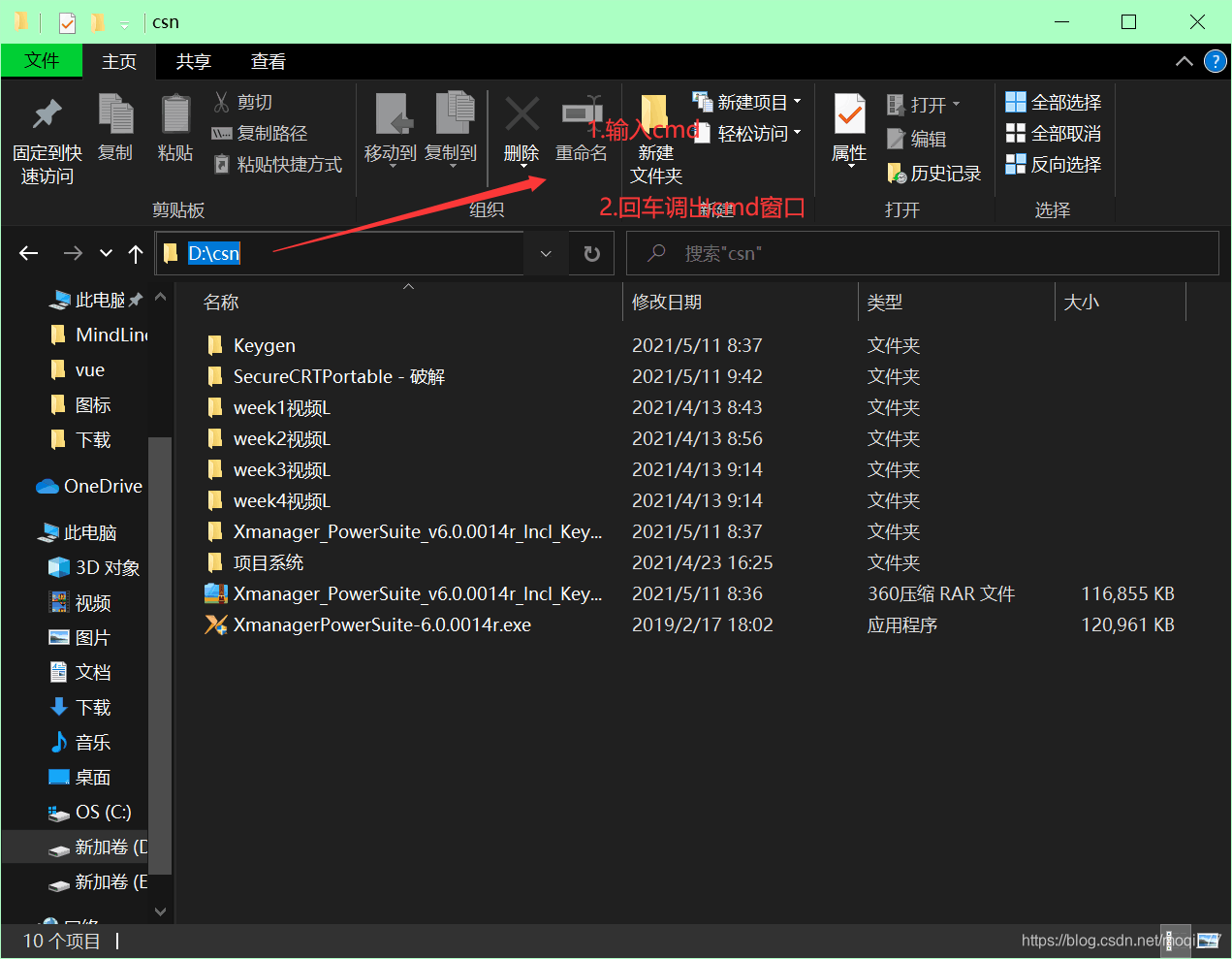
从窗口直接打开想要到的对应路径,在地址栏输入cmd,回车
如图
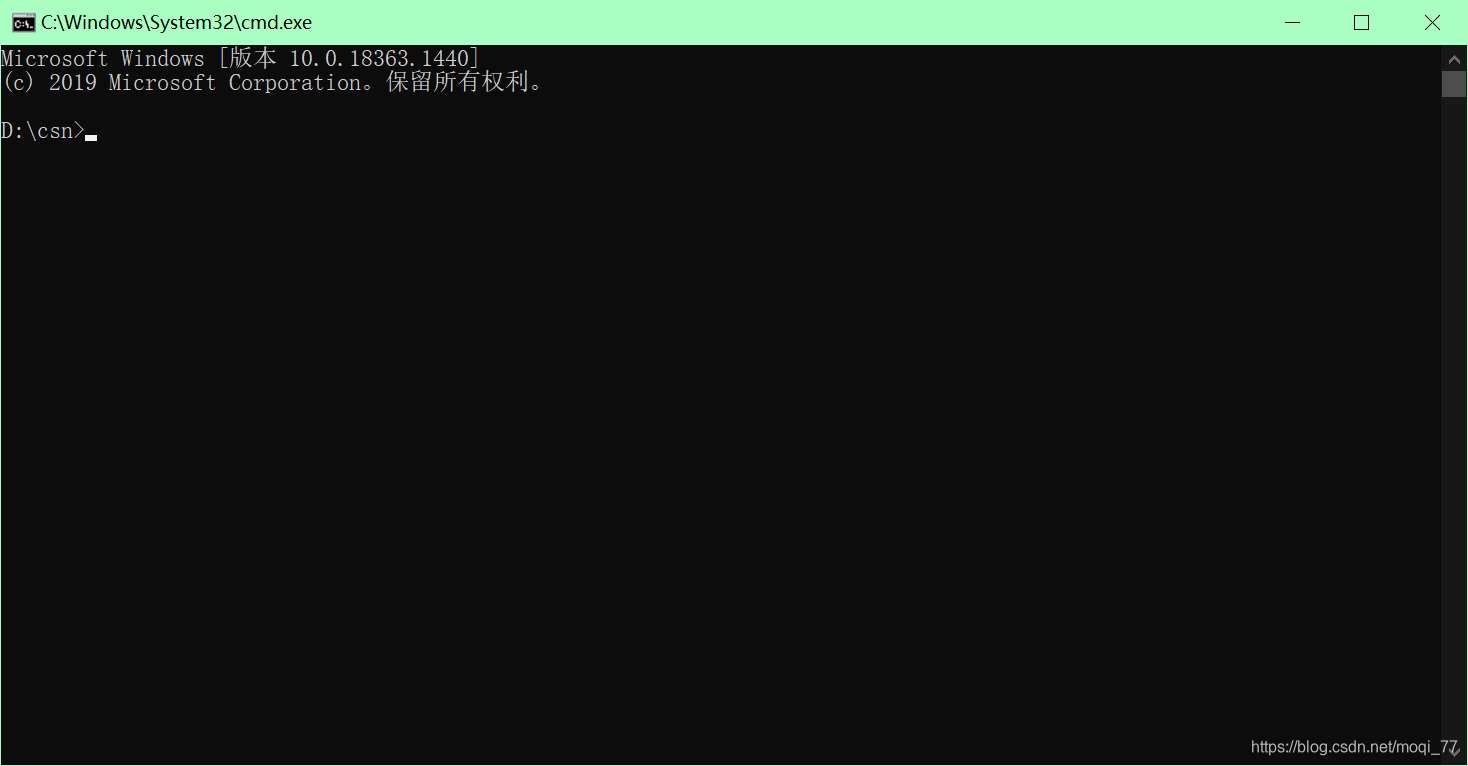
结果如下:
在这里插入图片描述

2.命令行操作

0.基础步骤

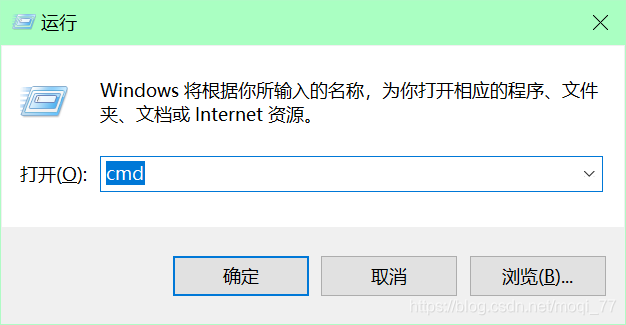
1.点击window+R调出命令行窗口
2.输入cmd,回车
在这里插入图片描述
3.打开成功

a.不需切换到另一个盘

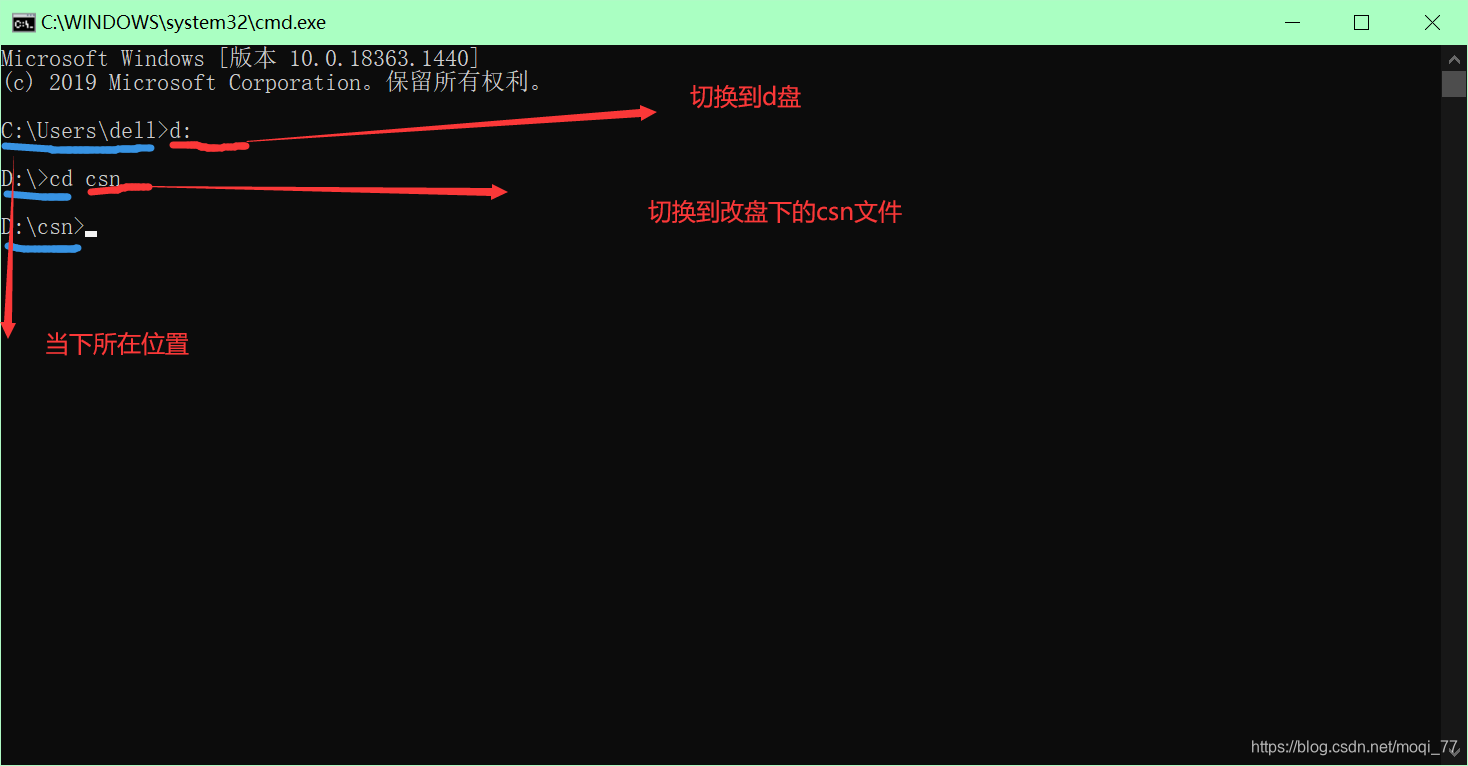
在光标处输入 cd (你要切换到的文件夹名称,中间用空格隔开)名称
回车

b.需要切换到另一个盘

1.在光标处直接输入需要切换的盘比如d盘:
d:
回车
2.重复步骤a

在这里插入图片描述

<think>好的,用户现在想知道如何在CMD命令行中切换不同版本的Python。首先,我需要回忆一下之前用户提到的引用内容。根据引用[1]和[2],切换Python版本的关键在于修改python.exe的文件名,然后通过命令行调用不同版本时使用对应的名称。例如,将Python 3.6的可执行文件改名为python36,然后在命令中使用python36 -m来执行相关操作。 用户的问题是如何在CMD切换不同版本,可能他们安装了多个Python版本,但环境变量中默认的python命令指向其中一个。这时候需要明确,直接切换环境变量可能不太方便,而通过修改可执行文件名称并调用具体版本会更实用。 接下来,我需要整理步骤。首先确认用户是否已经安装了多个Python版本,并检查环境变量。如果没有正确配置,可能需要手动添加路径或者修改可执行文件名称。然后,介绍具体的使用方法,比如运行脚本时使用python3.8或python3.11这样的命令,以及安装库时如何指定版本。 还要注意常见问题,例如命令无法识别,这时候需要检查路径是否正确,或者是否修改了可执行文件名称。另外,如果用户希望更灵活地管理版本,可以推荐使用虚拟环境或者工具如pyenv,但根据引用内容,用户可能更倾向于直接使用修改文件名的方法。 需要确保回答清晰,分步骤说明,并给出示例,这样用户能跟着操作。同时,相关问题部分可以涉及性能优化、多版本共存的问题等,但要根据用户当前需求调整,可能更关注切换方法而非其他应用场景。 最后,验证回答是否覆盖了用户可能的疑问,例如如何确认当前Python版本,如何处理路径问题,以及安装库时的注意事项。确保引用正确,并自然地融入回答中,帮助用户顺利切换不同Python版本。</think># 在CMD切换不同Python版本的详细方法 ## 一、核心原理说明 Windows系统通过环境变量PATH中的路径顺序识别Python版本。当安装多个Python版本时,系统默认执行PATH中第一个匹配的python.exe。要实现版本切换,可通过以下三种方式: 1. **修改可执行文件名称**(推荐) 将各版本python.exe文件重命名为带有版本号的名称,如: ``` python38.exe (Python 3.8) python310.exe (Python 3.10) ``` 通过引用[2]中的方法直接调用指定版本 2. **绝对路径调用** 直接通过完整路径访问特定版本的Python解释器 3. **虚拟环境管理** 使用venv或conda创建隔离环境(进阶用法) ## 二、具体操作步骤 ### 方法1:重命名法(推荐) 1. 找到Python安装目录 - 默认路径示例: ``` C:\Python38\python.exe C:\Python310\python.exe ``` 2. 修改文件名称(需管理员权限): ```cmd :: 进入安装目录 cd C:\Python38 ren python.exe python38.exe cd C:\Python310 ren python.exe python310.exe ``` 3. 验证版本切换: ```cmd python38 -V # 显示Python 3.8.x python310 -V # 显示Python 3.10.x ``` ### 方法2:绝对路径调用 ```cmd :: 直接调用特定版本 C:\Python38\python.exe -m pip install requests C:\Python310\python.exe myscript.py ``` ### 方法3:临时修改环境变量 ```cmd :: 查看当前路径优先级 where python :: 临时设置路径 set PATH=C:\Python310;%PATH% python -V # 此时显示3.10版本 ``` ## 三、典型应用场景 1. **安装第三方库** ```cmd python38 -m pip install numpy # 给3.8安装 python310 -m pip install pandas # 给3.10安装 ``` 2. **运行脚本** ```cmd python38 myscript.py python310 another_script.py ``` 3. **版本验证** ```cmd python38 -c "import sys; print(sys.version)" ``` ## 四、常见问题排查 | 问题现象 | 解决方案 | |---------|----------| | 'pythonXX'不是内部命令 | 1. 检查是否完成重命名<br>2. 确认安装目录已加入PATH环境变量 | | 安装包版本冲突 | 使用`pythonXX -m pip list`单独查看各版本安装情况[^2] | | 同时使用32/64位版本 | 建议安装时选择不同安装目录,如`C:\Python38-32`和`C:\Python38-64` | ## 五、高级技巧 对经常切换版本的用户,推荐使用: 1. **批处理脚本**: ```bat @echo off set /p version=请输入Python版本(如38/310): set PYTHON_PATH=C:\Python%version% %PYTHON_PATH%\python.exe %* ``` 2. **别名设置**(需要PowerShell): ```powershell New-Alias python38 "C:\Python38\python.exe" ```
评论
成就一亿技术人!
拼手气红包6.0元
还能输入1000个字符
 
红包 添加红包
表情包 插入表情
 条评论被折叠 查看
添加红包

请填写红包祝福语或标题

红包个数最小为10个

红包金额最低5元

当前余额3.43前往充值 >
需支付:10.00
成就一亿技术人!
领取后你会自动成为博主和红包主的粉丝 规则
hope_wisdom
发出的红包
实付
使用余额支付
点击重新获取
扫码支付
钱包余额 0

抵扣说明:

1.余额是钱包充值的虚拟货币,按照1:1的比例进行支付金额的抵扣。
2.余额无法直接购买下载,可以购买VIP、付费专栏及课程。

余额充值