



 本文讲述了开发者在【神化世界】项目中遇到的显示问题,通过排查发现运行时窗体的可见性问题,并分享了修复方法。同时介绍了【神化世界】的创新功能和未来计划,鼓励程序员测试并提供反馈。
近日来,奉旨到微软取经的计划就要完成了,【神化世界】接近尾声,正在修改鼠标遥控平台的效果部分。本以为半天时间轻松搞定,谁知道还是出现了一次劫难。但愿是取经路上的最后一道关口吧。
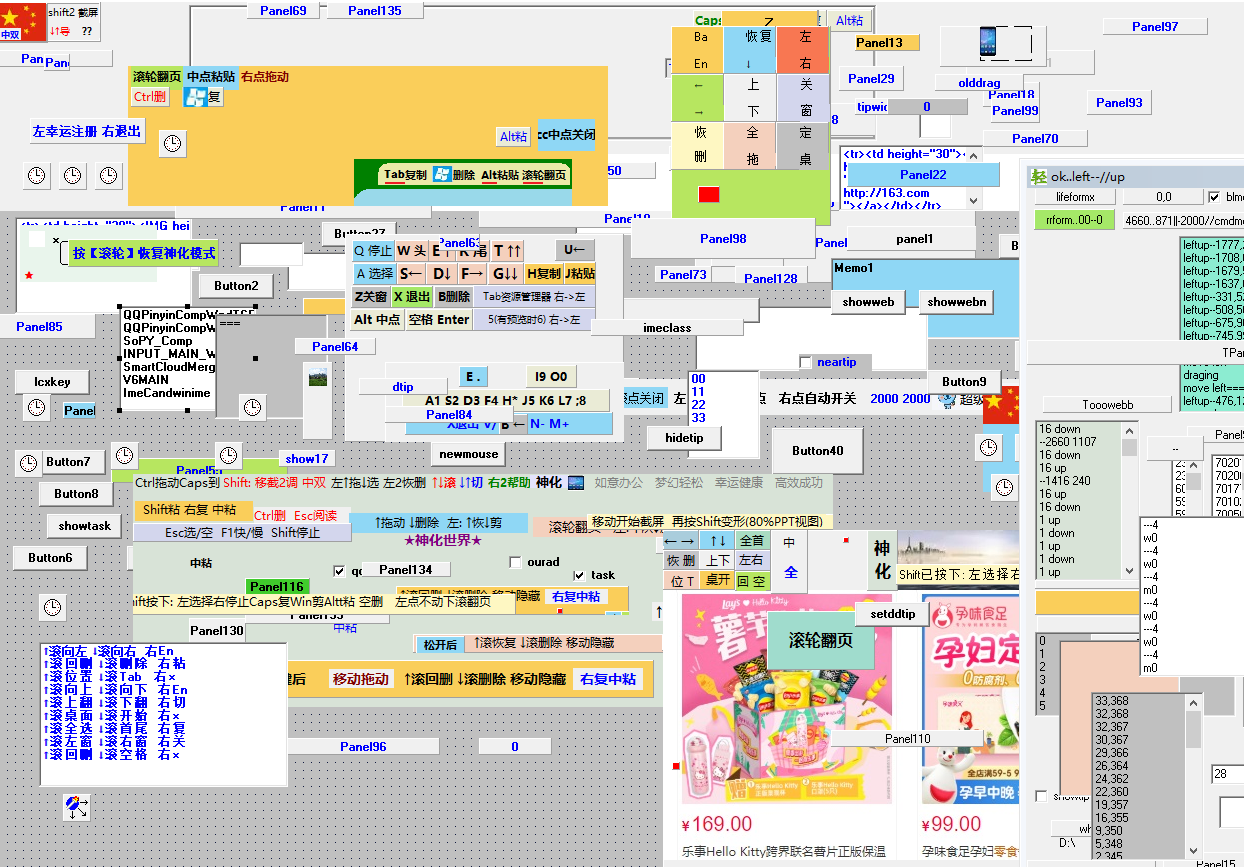
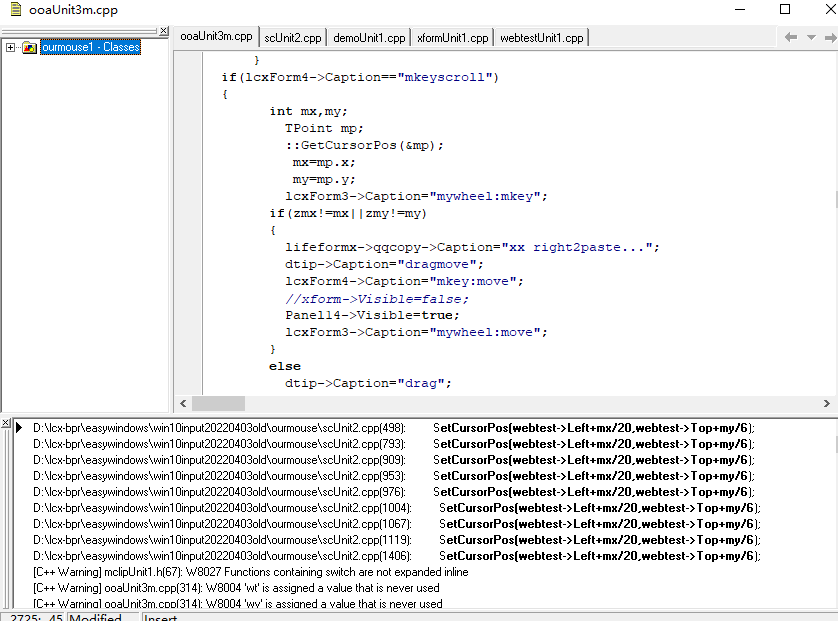
一、【神化世界】现场及部分代码
二、事故描述
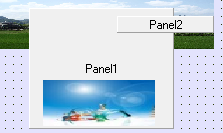
设计时的窗体,Panel1和Panel2可见
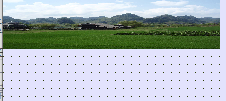
运行中的窗体 ,Panel1和Panel2看不到了
三、解决方案
经过2天时间的艰难排查,终于发现了事故的原因。特此记下,作为界面编程时的一个借鉴。
运行时窗体的显示代码:
SetWindowPos(
webtest->Handle, // handle of window panel9move
HWND_TOPMOST, // placement-order handle
webtest->Left,webtest->Top,
300, // width
200, // height
SWP_SHOWWINDOW // window-positioning flags
);
从SDK的help上看, swp_showwindow已经指明了要显示的标记,但是单靠这个并不管用。特别是webtest->Visible=false的时候,因此在Timer中加入
webtest->Visible=true;
四、【神化世界】最新功能列表
【神化世界】黑科技高效率操作说明(在文本框里左点进入图形详细帮助) 使用方式:网上入口、手机入口、会员入口
0、截屏 Shift按下,移动鼠标选择,按右键取消或Shift结束 不用鼠标一直按下
1、双击 鼠标滚轮点击
2、拖动 按Ctrl或左键点击后上滚1格,移动鼠标 (不用一直按)轻松拖动 此时滚轮上滚退出,下滚删除,右点复制,中(滚轮)点粘贴
3、复制 左键点击后鼠标不移动,按右键1次即可完成【复制】(Ctrl+C) ;拖动后右点也可完成【复制】(Ctrl+C)
4、粘贴 左键点击后鼠标不移动,按1次Shift或者点中键(滚轮)完成【粘贴】(Ctrl+V) ;拖动后点中键(滚轮)也可完成【粘贴】
5、删除 左键点击后鼠标不移动,按1次Ctrl即可完成【删除】(Delete) ;点击2次或拖动后下滚也可完成【删除】(可持续删除)
6、恢复 点击2次后滚轮上滚1格即可
7、关窗 同一位置Ctrl按3次即可即可关闭当前窗口
8、切换 同一位置滚轮下滚1格上滚1格后即可通过滚轮滚动切换打开的窗口 左点确定 ,右点返回【神化】
9、滚轮 9种设置,爽快无比!滚轮功能有:翻页、↑↓、←→、恢复/删除、左窗/右窗、桌面/开始等1
【1--进入神化】
进入:滚轮在同一位置上滚1格下滚1格即可,默认为滚轮翻页,右点可进入【切换】 退出:鼠标移动使得红色小方块移出【神化】平台即可
【2--进入帮助】
进入:右键在同一位置下按2次或者Ctrl按2次 退出:在帮助窗口,鼠标右键按一下即可
【3--进入开始】
进入:滚轮在同一位置上滚1格下滚1格后打开【神化】,鼠标向左下移动使红色方块位于“桌面 开始”处滚轮下滚
【4--进入桌面】
进入:滚轮在同一位置上滚1格下滚1格后打开【神化】,鼠标向左下移动使红色方块位于"桌面 开始"处滚轮上滚
【5--阅读检验】
左键点击后,按Esc即可自动阅读文档,支持TXT,WPS,WORD等进行文档错误检查
此时,按Esc在选择和空起之间切换,按F1进行速度快慢切换,按Shift或者右键停止阅读检查
【6--图形调整】
为了快速调节ppt中的图形大小设计。先把视图设为80%,然后在ppt工作区左上角和右下角按Alt、空格进行范围确认
然后点一下要变形的图形,再在图形想要放置的左上位置处点一下,移动到变形后图形区的右下角处,按2次Shift即可。
五、未来计划
程序员是这个星球上最值得尊敬的高级物种,是应该被幸运女神眷顾的被垂青对象。欢迎大家积极测试【神化世界】并提出宝贵意见和建议。欢迎大家关注weibo的【神化伴侣】,共同成长,共同幸运,特别属于程序员群体的【神化世界】专属red-bag将会在csdn及weibo中送出。
愿意测试的留言中输入机器码,我们将会为csdn的程序员们免费送出10000个惊喜。





 扫一扫
扫一扫


 1140
1140

 被折叠的 条评论
为什么被折叠?
被折叠的 条评论
为什么被折叠?
 到【灌水乐园】发言





