IIS 10配置https

本文详细介绍如何从阿里云或腾讯云获取SSL证书,并在IIS服务器上完成配置过程,包括证书导入、SSL设置及https绑定,确保网站安全运行。

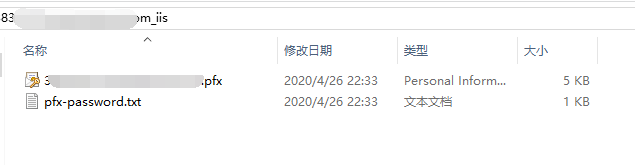
首先从阿里云或者腾讯云获取并下载SSL证书,里面一般包含pfx证书文件和密码的txt文件。
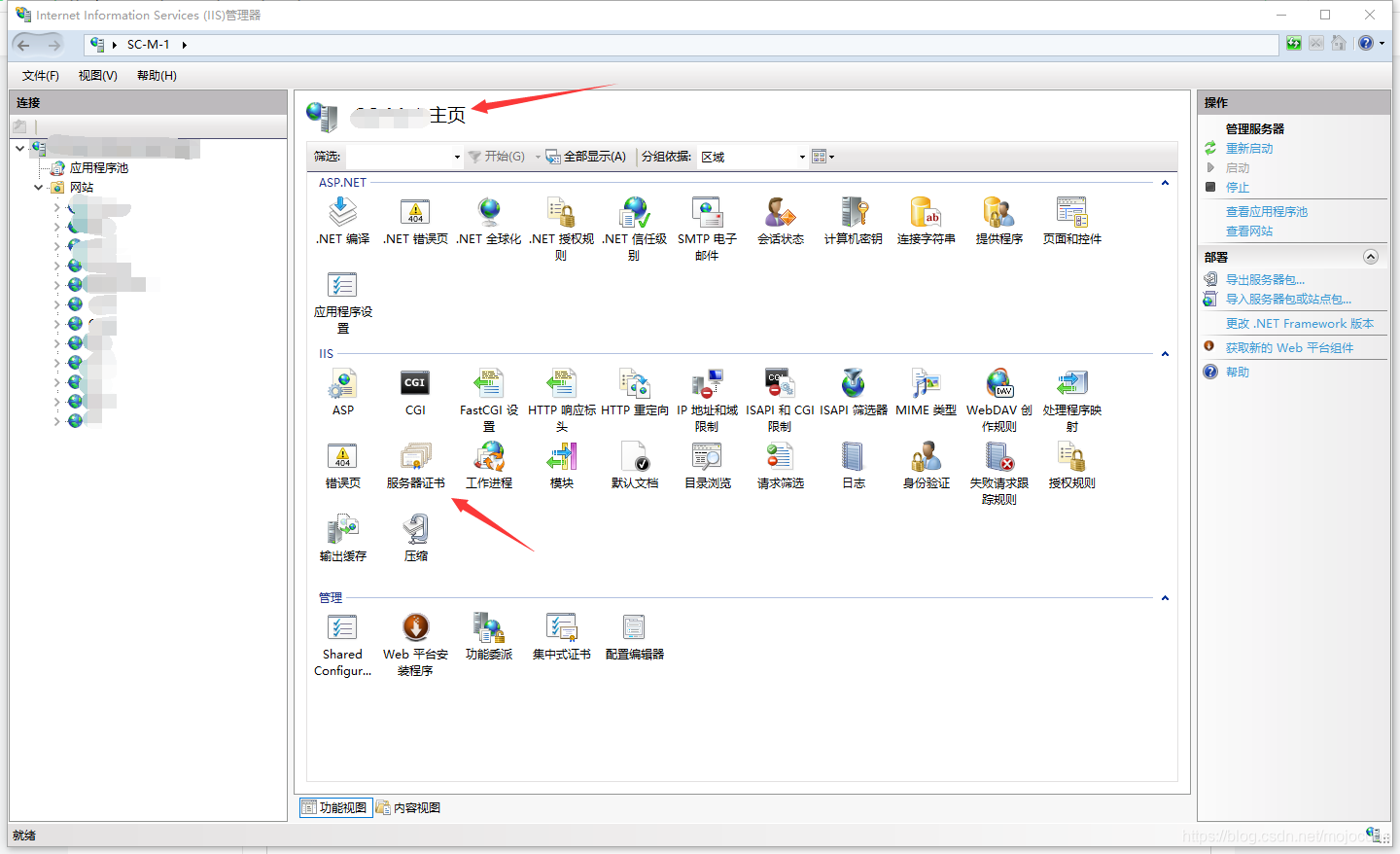
在iis主页点击服务器证书:
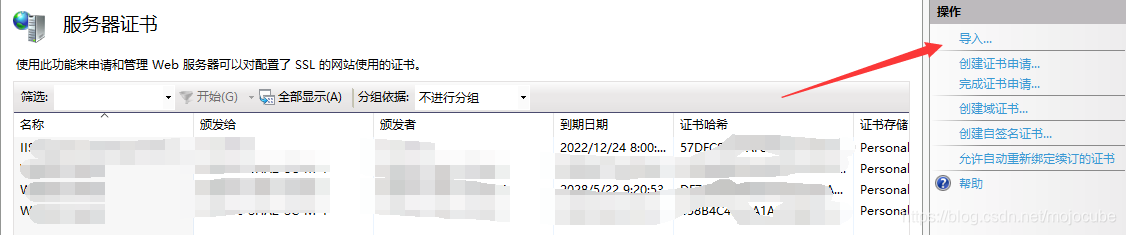
点击导入:
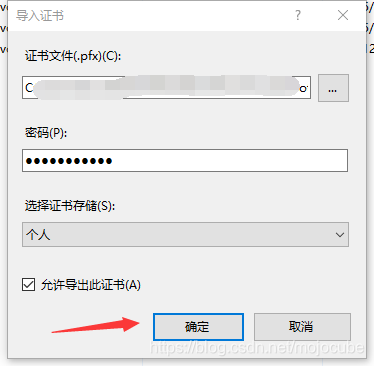
点击确定保存,证书便导入IIS了。

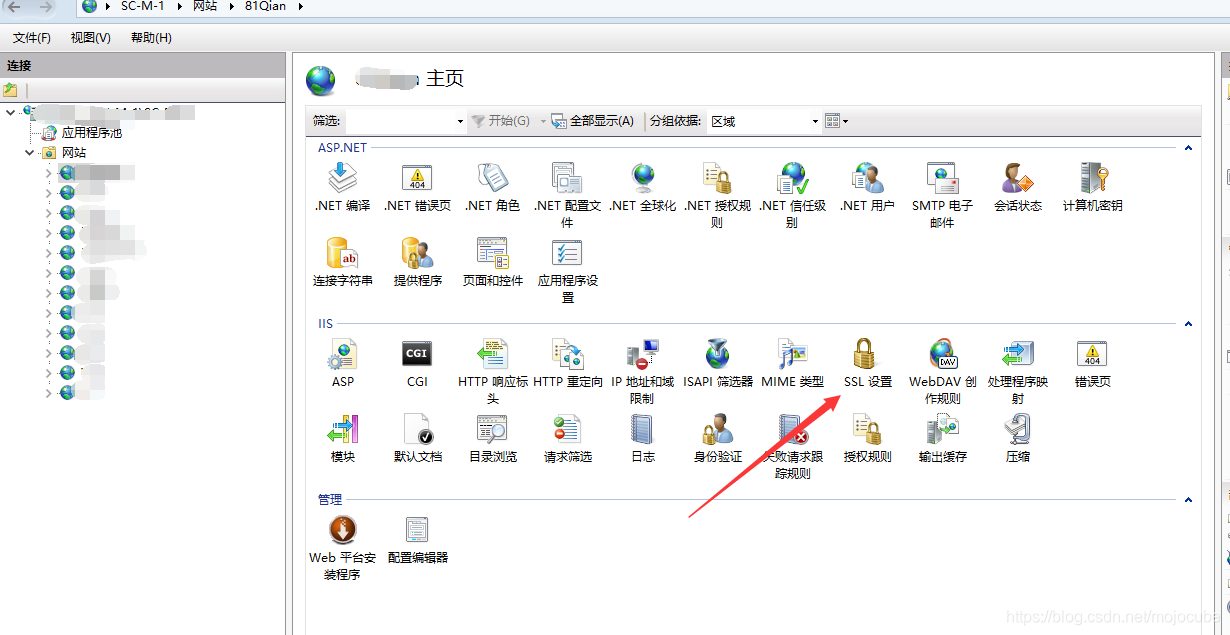
点击网站主页,然后点击SSL设置:
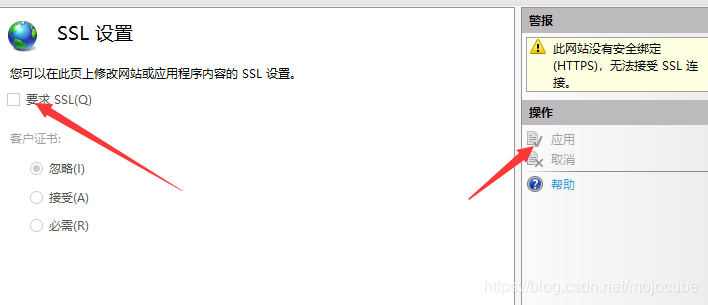
打钩并应用:
右键网站并编辑绑定:
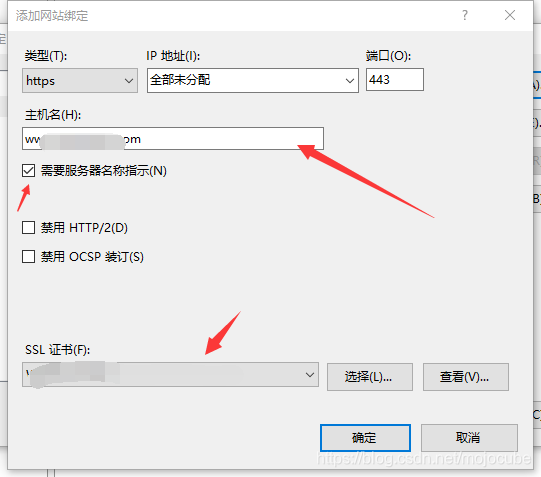
这样https便绑定好了,打开浏览器输入https://www.您的网址.com/便可以看到了,注意443端口在防火墙要打开。

 

### 如何在IIS配置HTTPS #### 配置HTTPS的前提条件 为了成功配置HTTPS,在开始之前需要准备一张有效的SSL/TLS证书。该证书可以从受信任的第三方认证机构购买,或者使用自签名证书进行测试环境部署[^2]。 #### 导入SSL证书 1. **导出或获取证书文件** 如果已经拥有证书文件(通常为`.pfx`格式),可以直接跳过此步骤;如果尚未创建,则需通过工具如OpenSSL生成私钥和CSR请求提交至CA申请签发。 2. **导入证书到服务器** - 打开“运行”对话框 (`Win + R`) 并输入 `mmc` 启动控制台。 - 添加/删除管理单元 -> 选择 “证书”,点击添加 -> 用户账户切换成计算机账户 -> 完成后关闭窗口回到主界面。 - 展开左侧树形结构下的本地计算机节点->个人->证书右键单击“所有任务”>“导入...” - 按照向导提示上传 `.pfx` 文件并设置密码保护机制确保安全性[^2]. #### 绑定SSL证书到站点 1. **启动IIS管理器** 在Windows开始菜单中搜索“IIS Manager”程序图标双击进入图形化操作面板[^2]。 2. **选中目标网站** 左侧导航栏定位具体要开启加密通信协议支持的目标项目名称右侧空白区域空白处鼠标右键属性编辑选项卡页签切换至高级设定部分新增一条记录指定端口号443以及关联已加载好的安全凭证实例对象[^2]。 3. **验证绑定情况** 返回主页视图重新刷新列表确认新加入的信息条目是否存在异常状况显示正常则表明整个流程执行完毕可以尝试访问https://yourdomain.com链接检验实际效果是否符合预期标准。 ```powershell # PowerShell脚本快速检查当前机器上的所有证书 Get-ChildItem Cert:\LocalMachine\My | Format-Table Subject,Thumbprint ``` #### 开启强制重定向至HTTPS 为了让客户端默认走安全通道传输数据还需要额外调整web.config配置文档内容如下所示: ```xml <configuration> <system.webServer> <rewrite> <rules> <rule name="Redirect to https"> <match url="(.*)" /> <conditions> <add input="{HTTPS}" pattern="off" ignoreCase="true" /> </conditions> <action type="Redirect" url="https://{HTTP_HOST}/{R:1}" redirectType="Permanent" /> </rule> </rules> </rewrite> </system.webServer> </configuration> ``` 上述XML片段实现了当检测到来访者未采用TLS连接方式时自动将其转向对应的安全地址位置从而提升整体用户体验质量水平同时保障隐私信息安全不泄露风险降到最低限度范围内[^2]。 ---
评论
成就一亿技术人!
拼手气红包6.0元
还能输入1000个字符
 
红包 添加红包
表情包 插入表情
 条评论被折叠 查看
添加红包

请填写红包祝福语或标题

红包个数最小为10个

红包金额最低5元

当前余额3.43前往充值 >
需支付:10.00
成就一亿技术人!
领取后你会自动成为博主和红包主的粉丝 规则
hope_wisdom
发出的红包
实付
使用余额支付
点击重新获取
扫码支付
钱包余额 0

抵扣说明:

1.余额是钱包充值的虚拟货币,按照1:1的比例进行支付金额的抵扣。
2.余额无法直接购买下载,可以购买VIP、付费专栏及课程。

余额充值