【论文】WPS中如何自动生成目录、设置标题、调整页码

        论文必须要有一个目录。在写论文时,由于论文可能要经历多次修改,如果目录是人工手打的就还需要自己每次都进行修改,这费时费力。因此我们要掌握自动生成目录的操作。

1如何快速查看当前的自动目录情况(导航窗格)

        如何快速查看当前的自动目录情况呢?我们可以使用导航窗格。

        没有开启导航窗格的界面如下图所示。
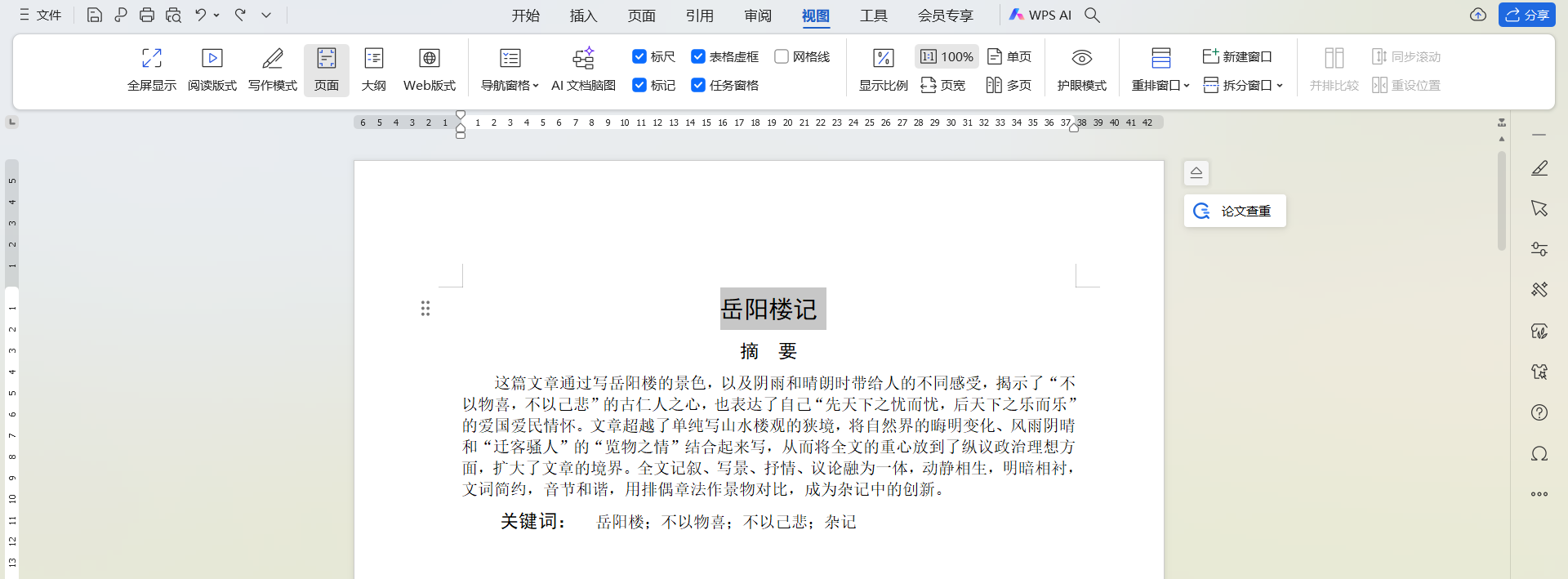
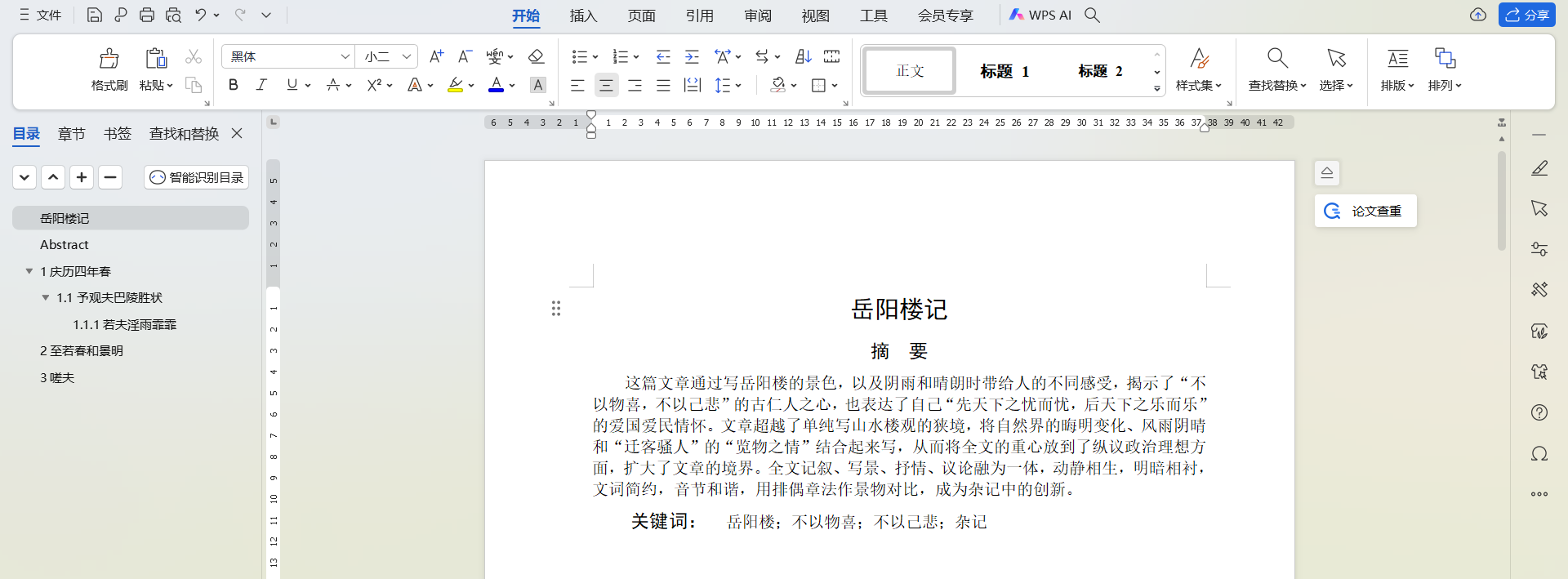
        在上方菜单栏找到视图-导航窗格,鼠标左键点击一下导航窗格,发现在界面左侧弹出了导航窗格,导航窗格中显示了目前的自动目录情况。鼠标左键点击下拉箭头可以让导航窗格在“靠左”“靠右”“隐藏”三种状态之间切换。
2如何取消/设置一段正文文本的目录级别

        上图中我们看到,“岳阳楼记”被设置为了一级目录,“摘要”没有被设置为一级目录。如果我们想取消“岳阳楼记”的一级目录,设置“摘要”为一级目录怎么办呢?

        注:此类方法一般适合样式为“正文”的文本,即论文中“摘要”“Abstract”“参考文献”“致谢”等,论文主体部分的章节推荐使用样式“标题1”“标题2”“标题3”等进行设置。

(1)取消目录级别

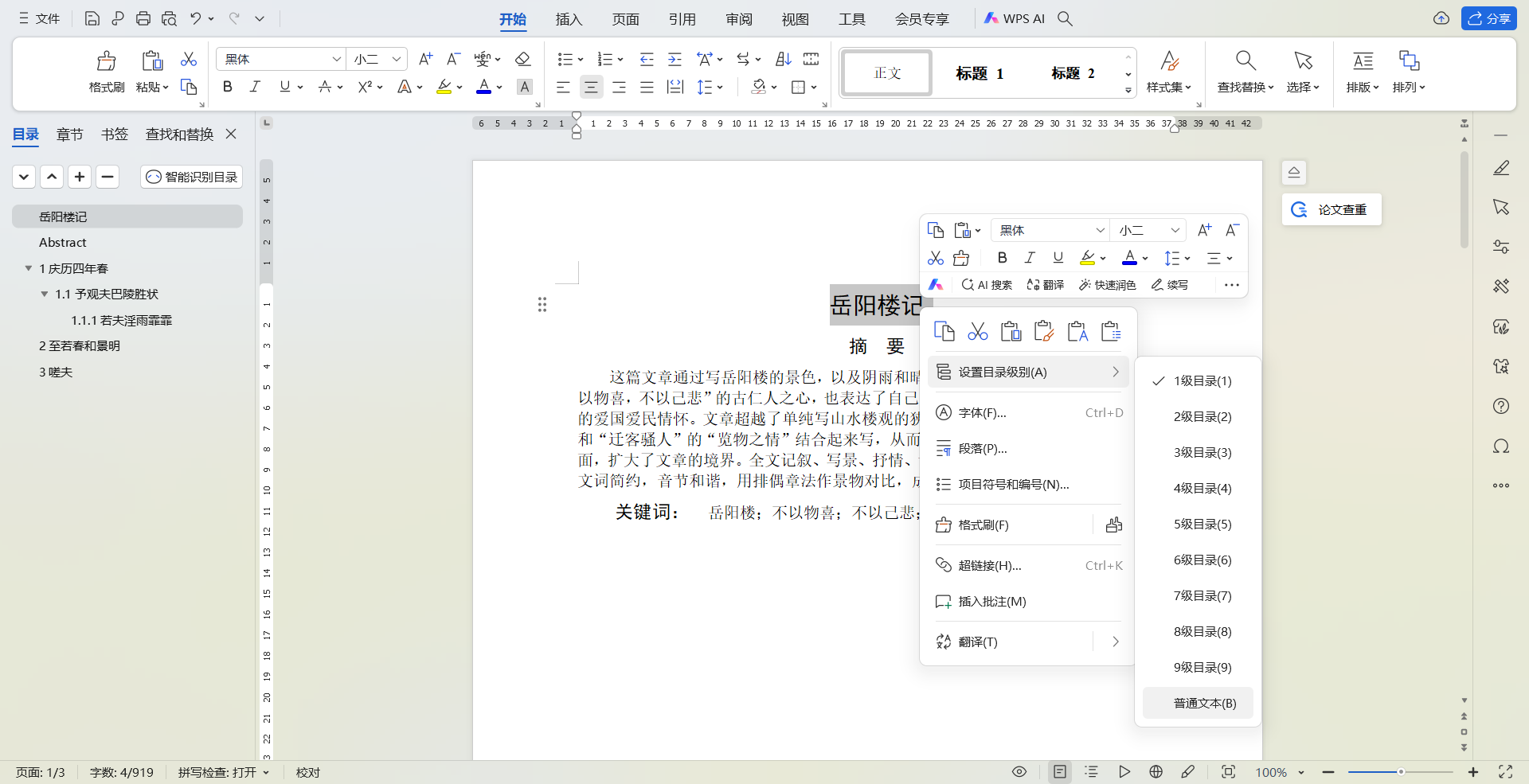
        方法一:选中“岳阳楼记”,鼠标右键,鼠标左键选择“设置目录级别”,选择“普通文本”,鼠标左键确定,发现“岳阳楼记”的目录级别被取消。
        方法二:在导航窗格对“岳阳楼记”单击鼠标右键,鼠标左键选择“取消目录设置”,发现“岳阳楼记”的目录级别被取消。

(2)新增目录级别

        选中“摘要”,鼠标右键,鼠标左键选择“设置目录级别”,选择“1级目录”,鼠标左键确定,发现“摘要”被设置为1级目录。

        若学校对“摘要”“Abstract”“参考文献”“致谢”等字体格式有其他要求,需要调整字号、字体、加粗等,设置完目录级别后在菜单栏直接调整即可。

3如何设置论文主体部分各章节的目录级别(设置标题)

        论文主体部分的章节推荐使用样式“标题1”“标题2”“标题3”等进行设置。

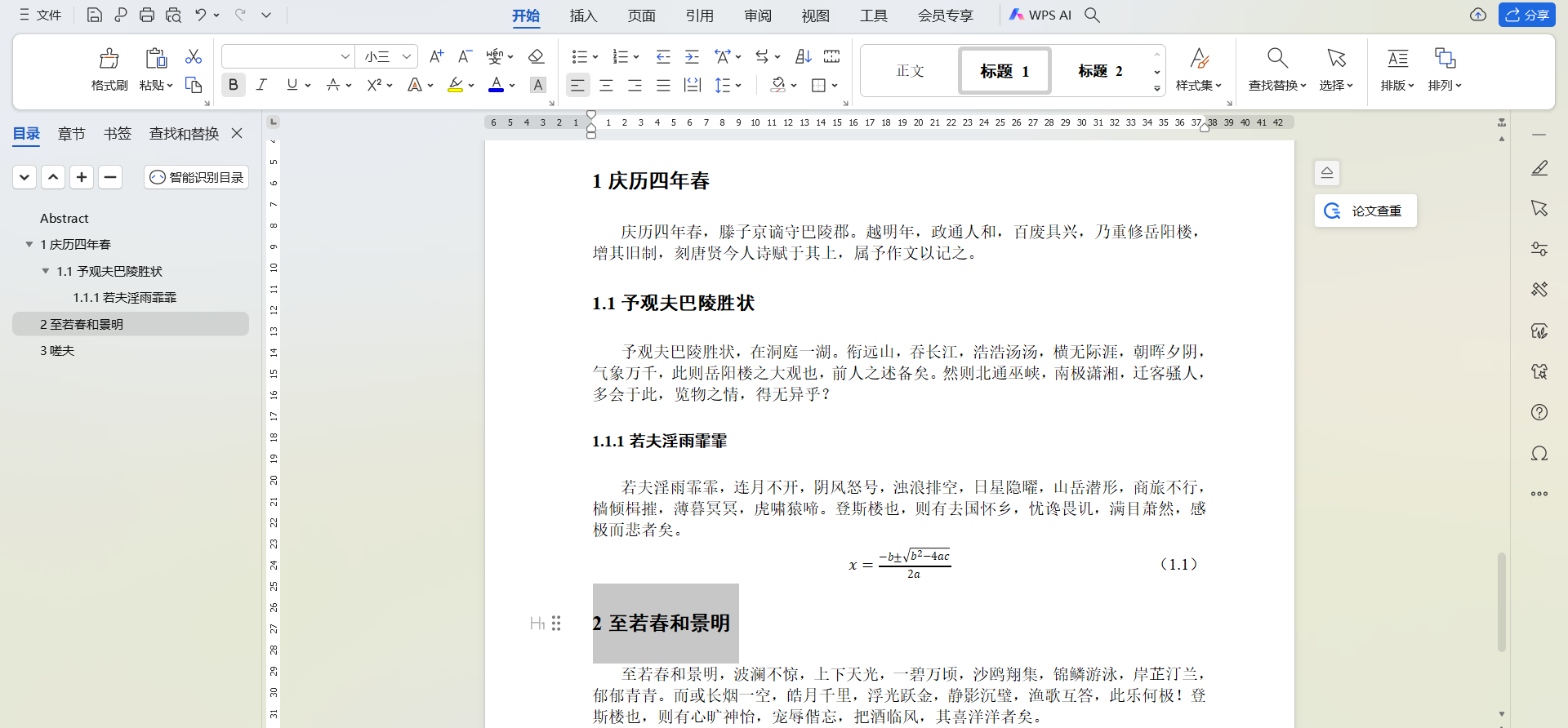
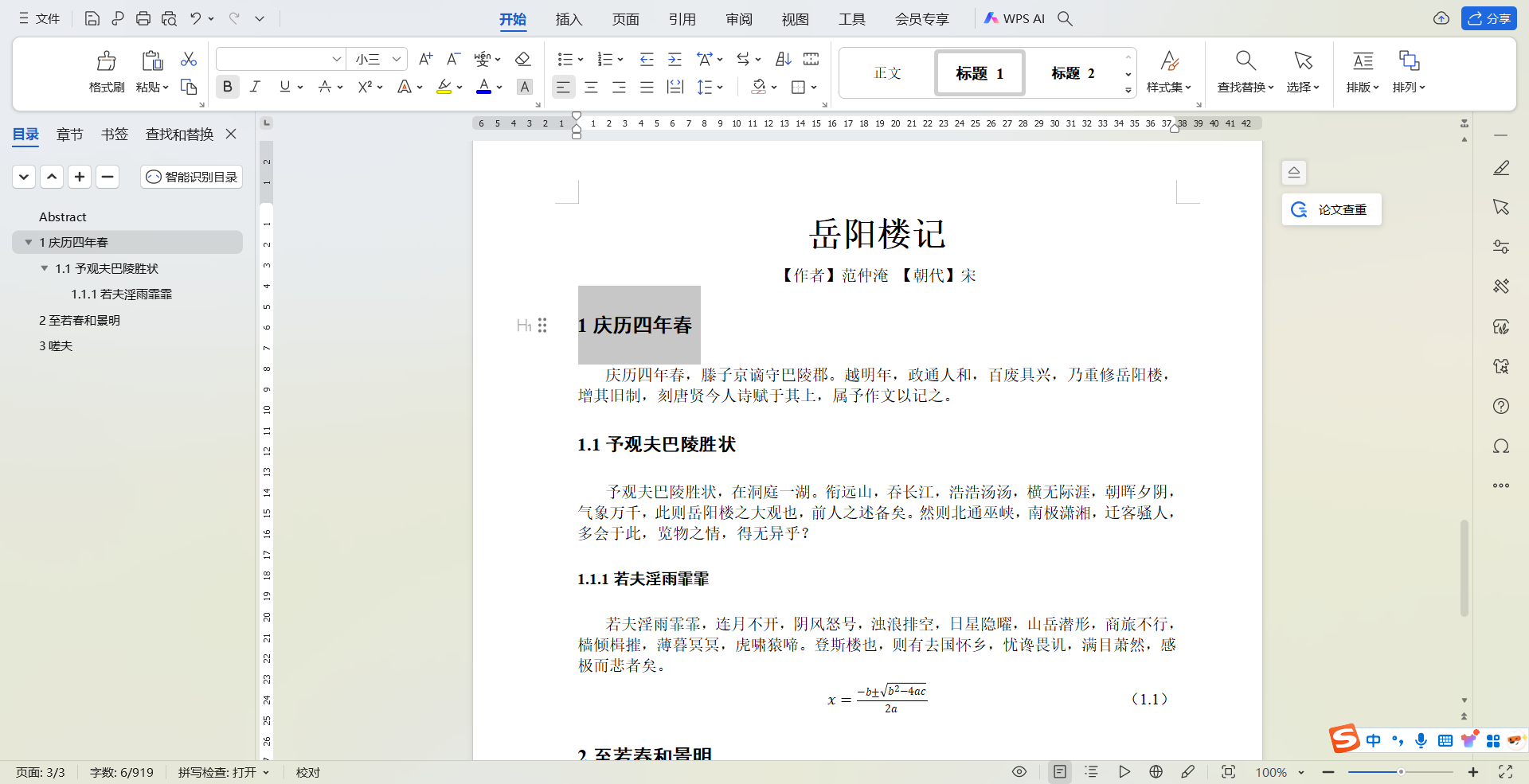
        如下图所示,“1庆历四年春”使用的是标题1样式。
(1)修改样式

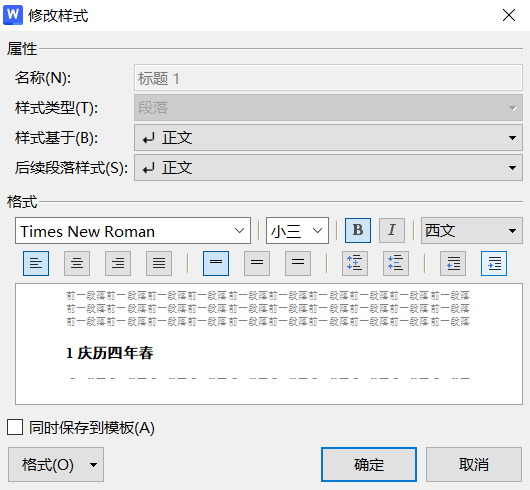
        在菜单栏-开始-标题1,鼠标右键标题1,选择修改样式。
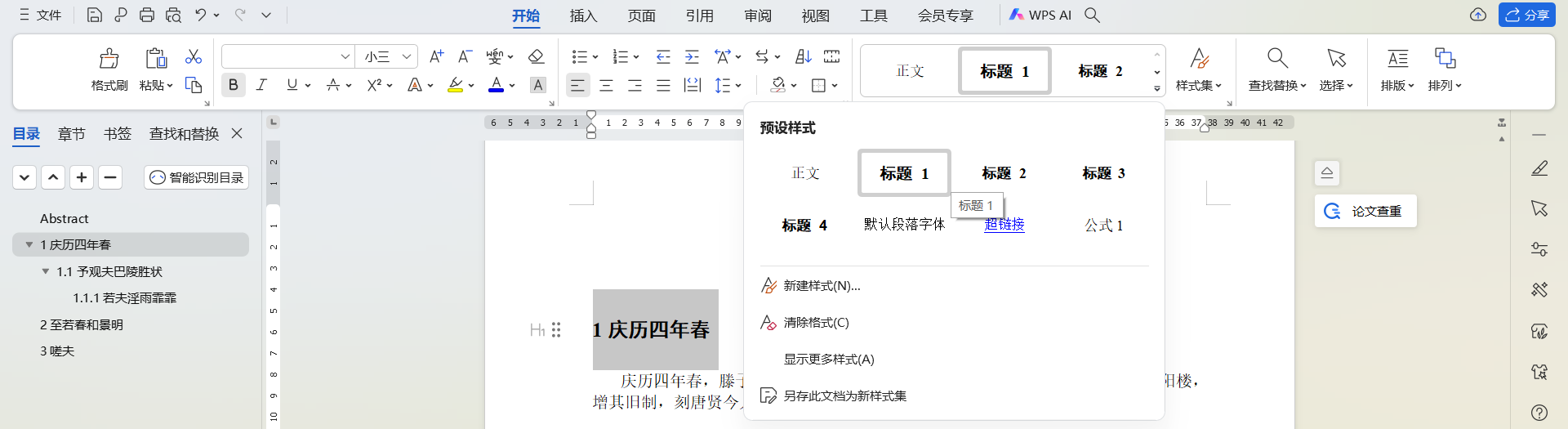
        按照学校要求设置中文和西文的字体格式,包括字体、字号、是否加粗、对齐方式等。
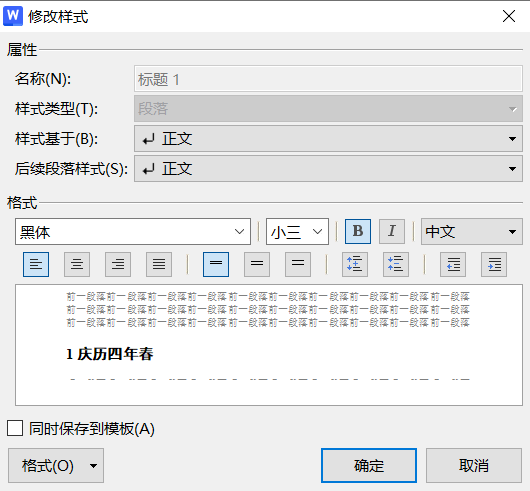
        类似的,如此做调整“标题2”“标题3”等的格式,看你需要有几级目录,就调整几个。

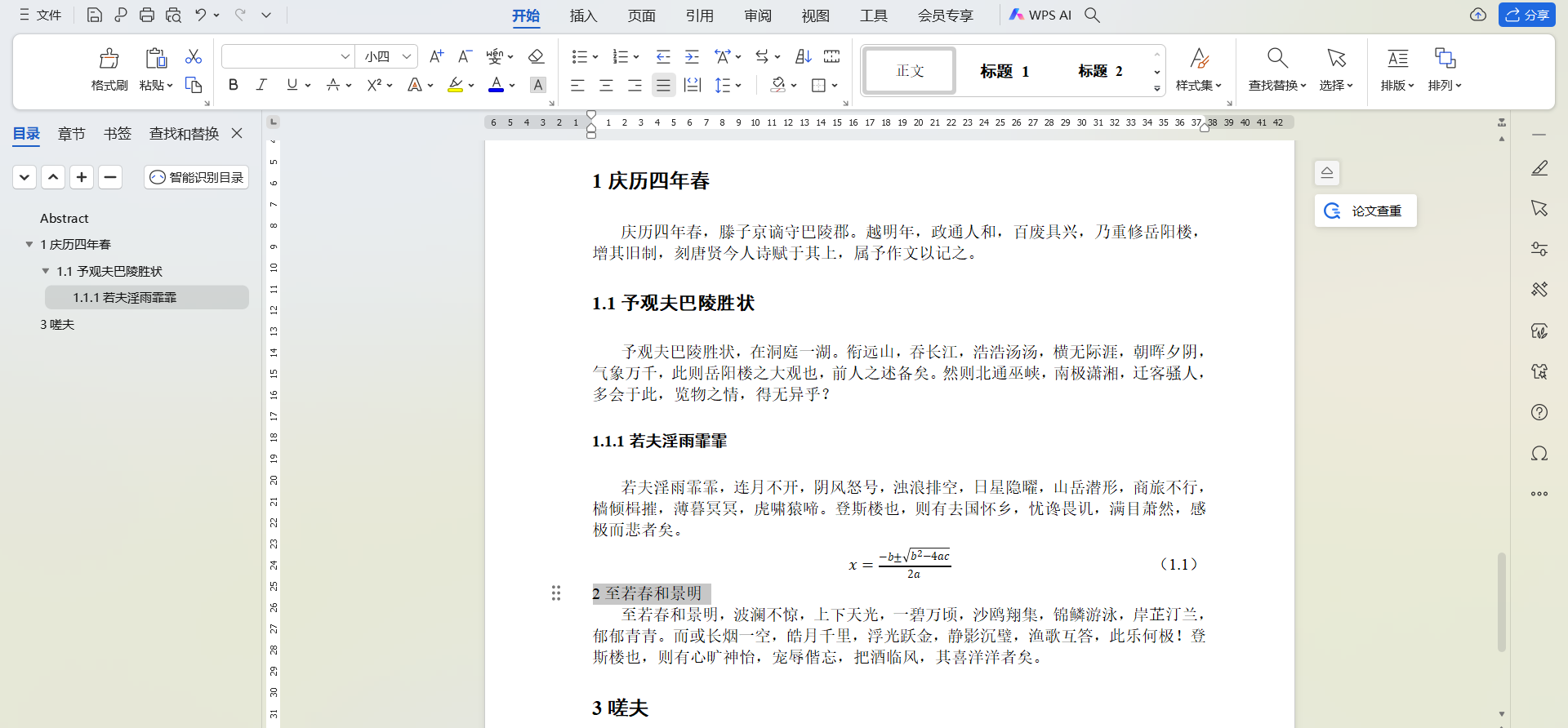
(2)选中需要设置目录级别的文本,选择对应的标题样式。

        以下图设置“2至若春和景明”为1级目录为例,选中“2至若春和景明”这段文本,在菜单栏-开始,选择样式为标题1,可以看到左侧导航窗格发生了变化,显示“2至若春和景明”被设置为了1级目录。
4自动生成目录

        所有需要设置的目录级别都设置完成后,在英文摘要后插入自动目录。

        光标选择英文摘要之后,论文主体部分之前都可以。在菜单栏-引用-目录,根据您的目录级别数量选择合适的模板(如果您一共有3级目录,请按图示选择,下拉找到“智能目录3”),鼠标左键确认。
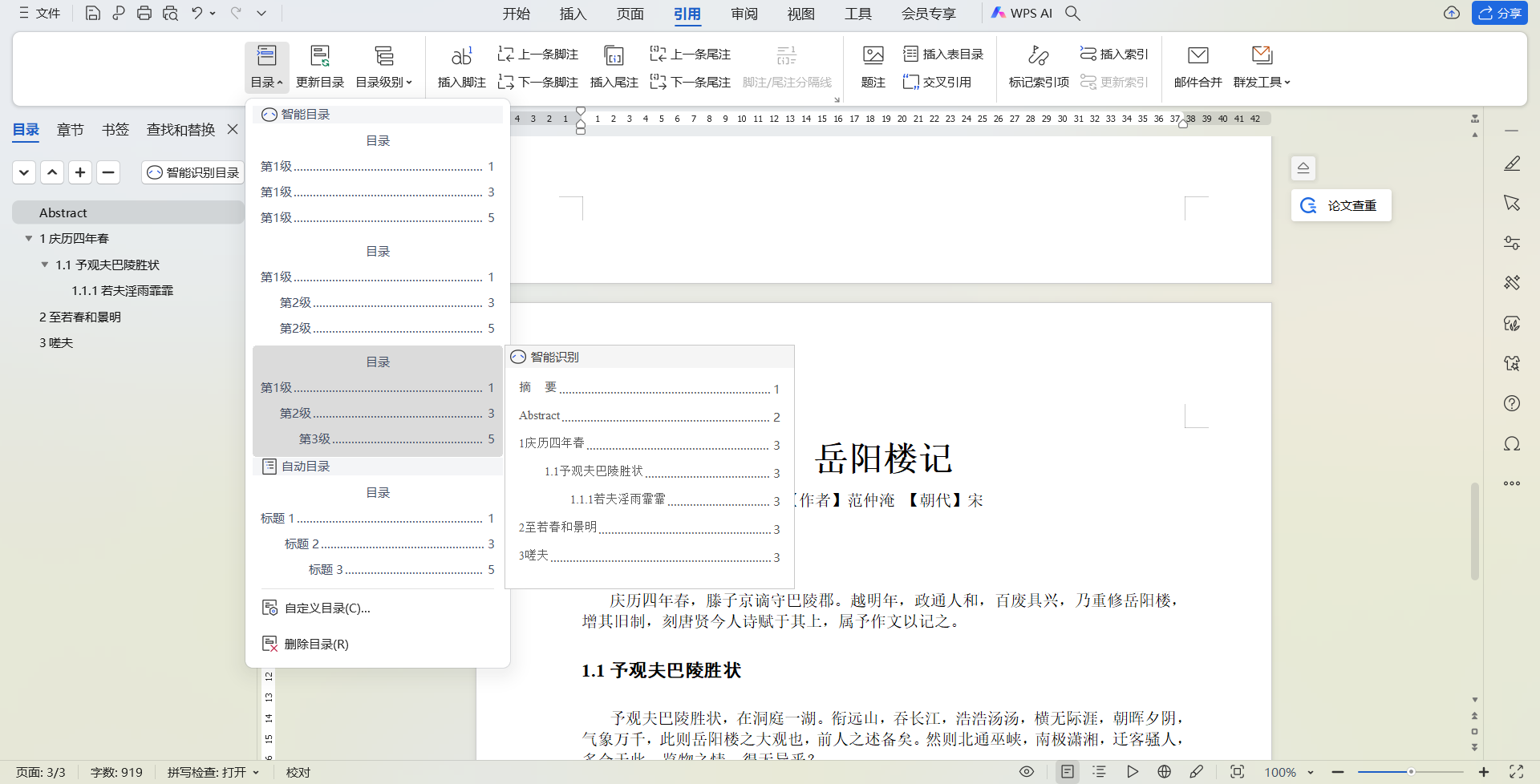
        我们发现已经自动生成了一个目录。
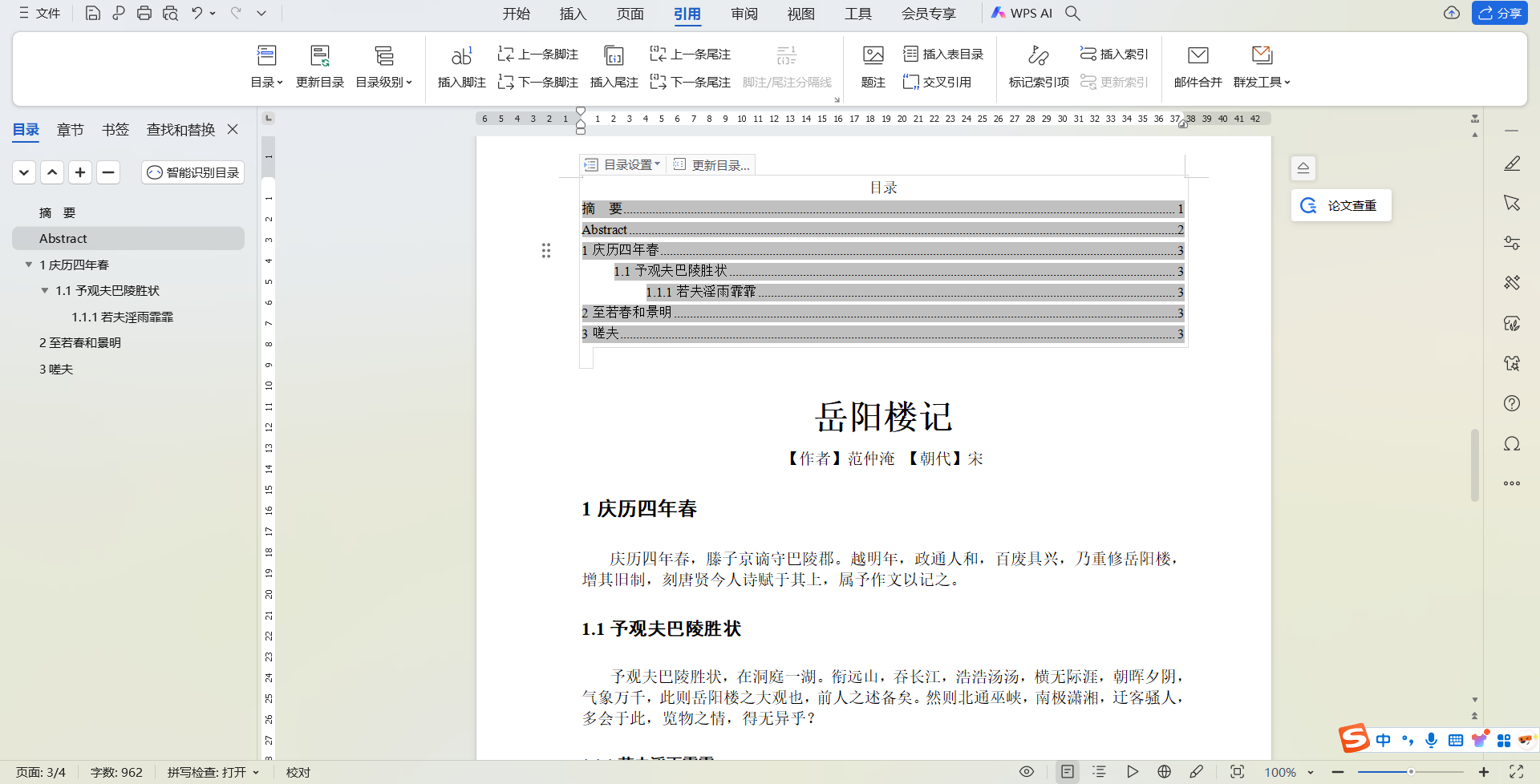
        使用插入分页符的操作,让正文另起新页,这样目录就能独占n页了。
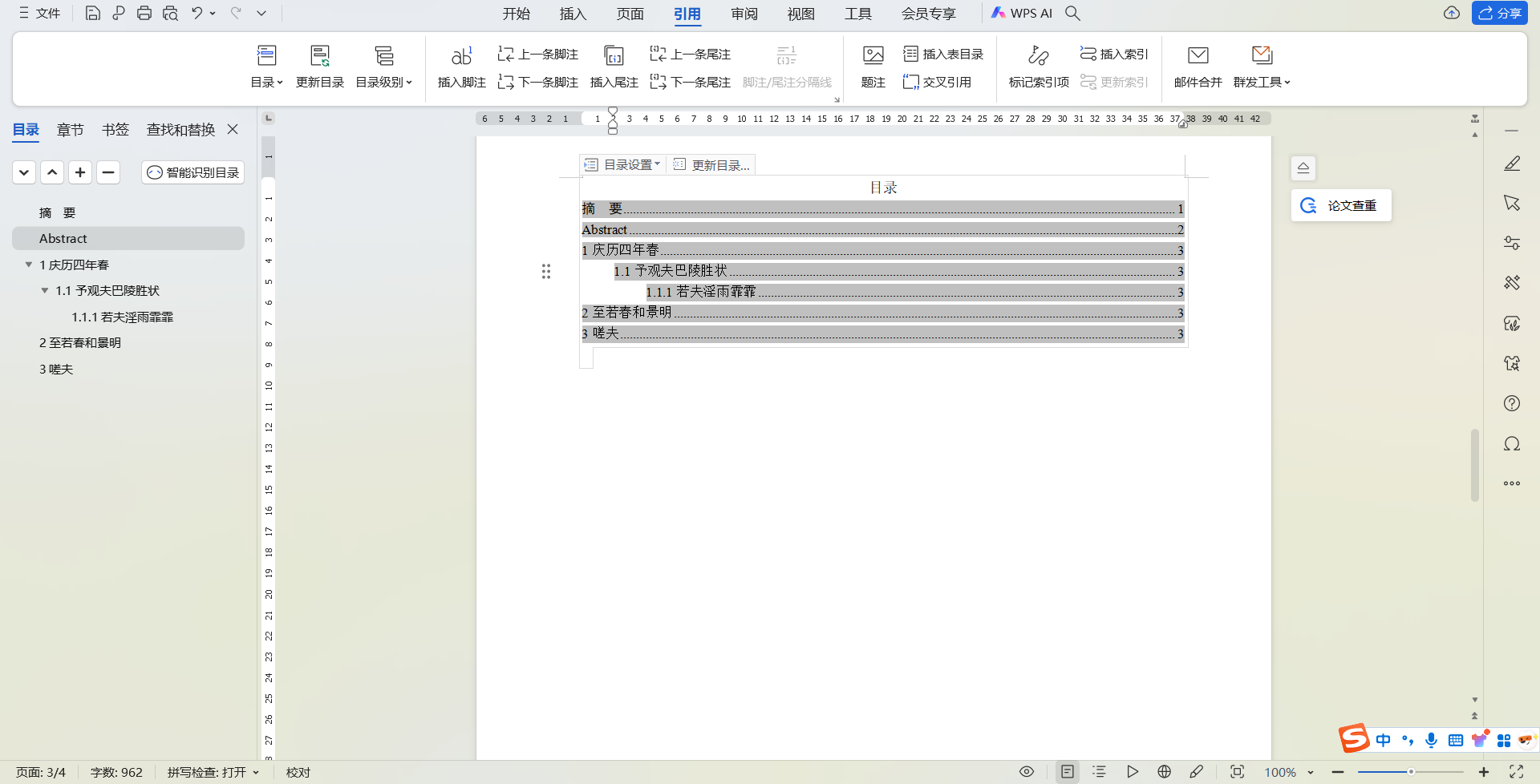
        可是目录的页码还不符合论文撰写规范的要求,论文的中英文摘要应该显示罗马字符I、II等,正文开始才使用阿拉伯数字1、2、3等对页码进行标注。怎么办呢?

5设置页码

        来到中文摘要部分,菜单栏-插入-页码,下拉找到页脚中间的选项,鼠标左键确认。
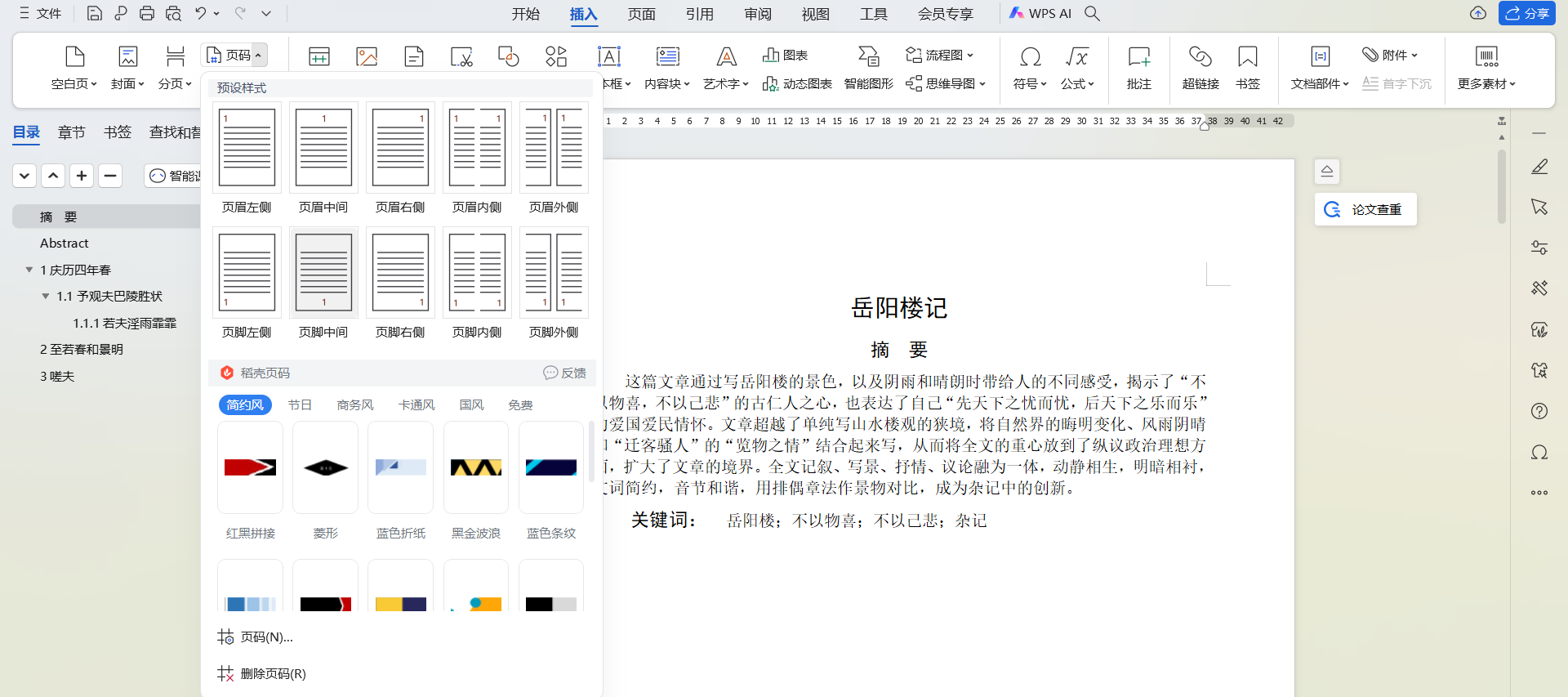
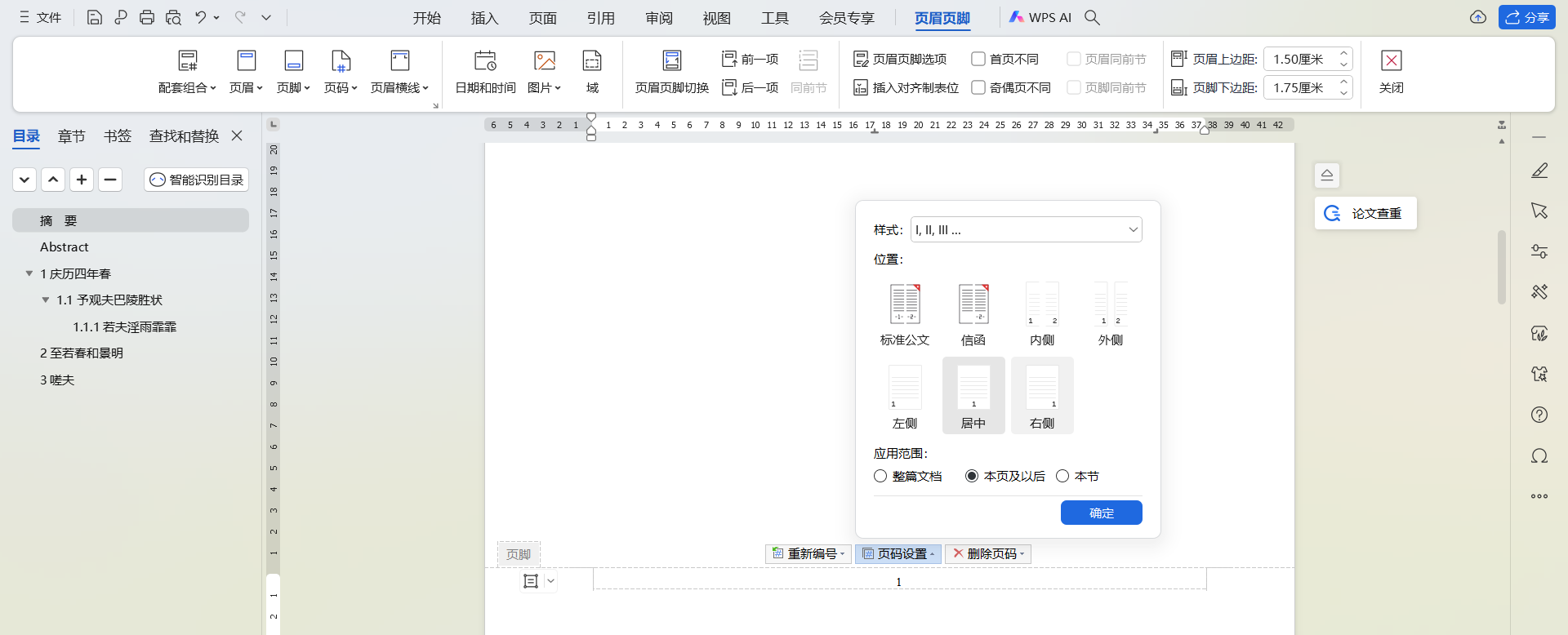
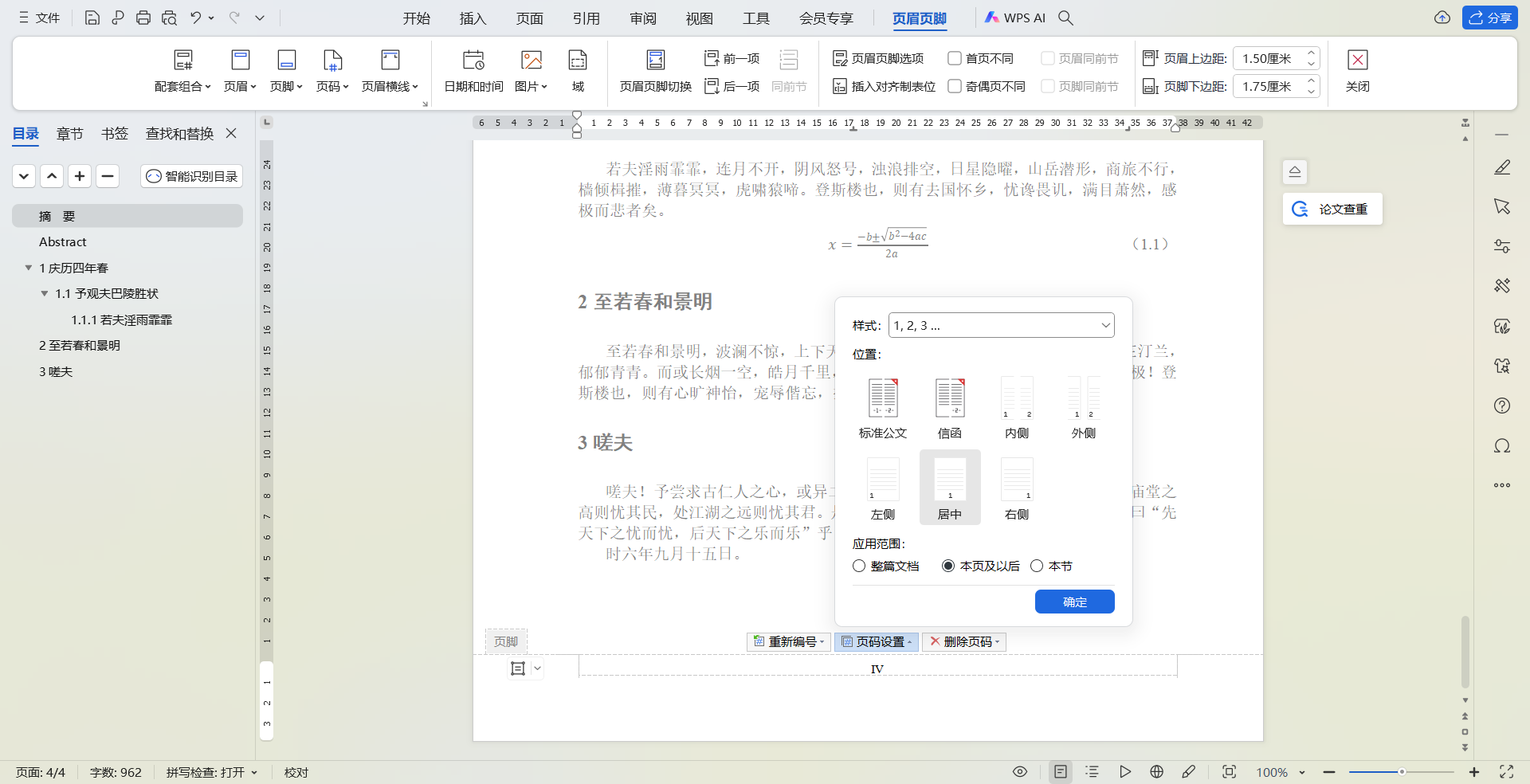
        来到中文摘要页的页脚,选择页码设置,更改样式为罗马字符,更改应用范围为“本页及以后”。
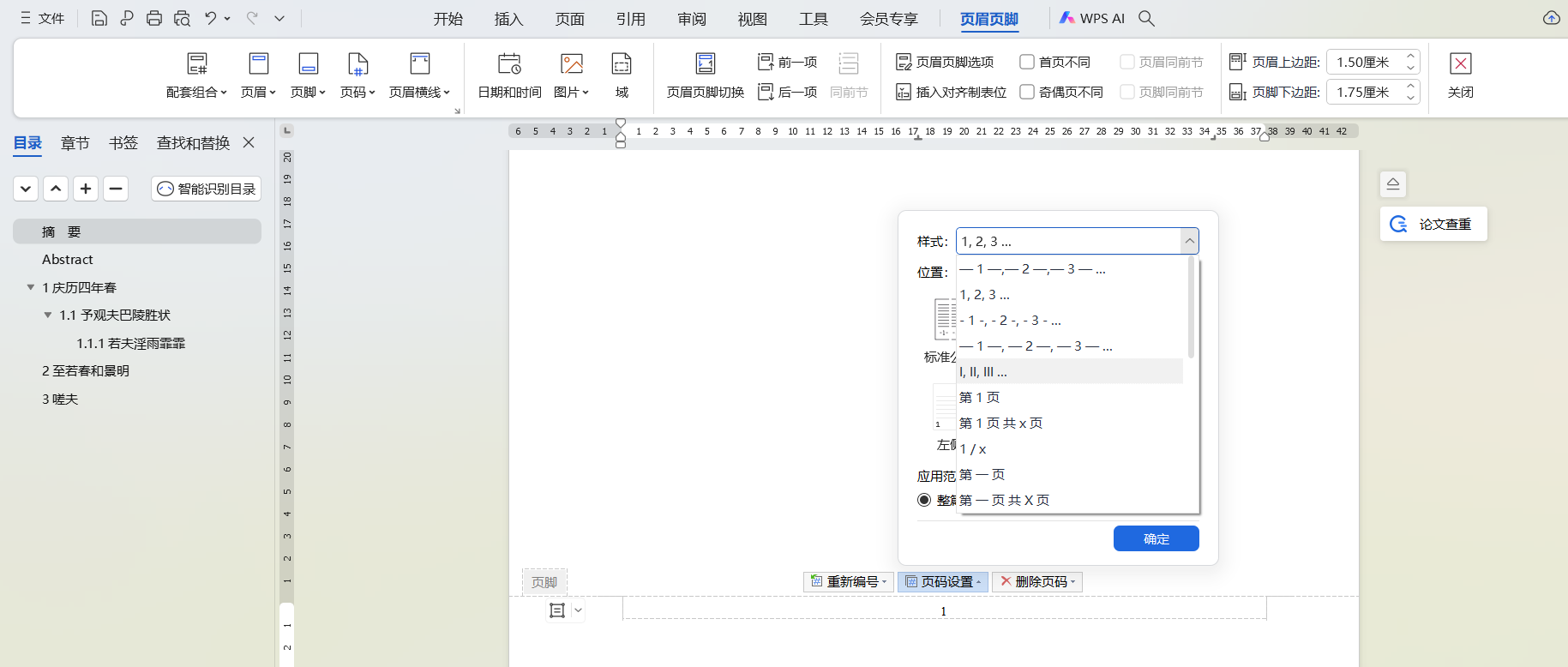
        类似的,来到正文第一页,的页脚,选择页码设置,更改样式为阿拉伯数字,更改应用范围为“本页及以后”。
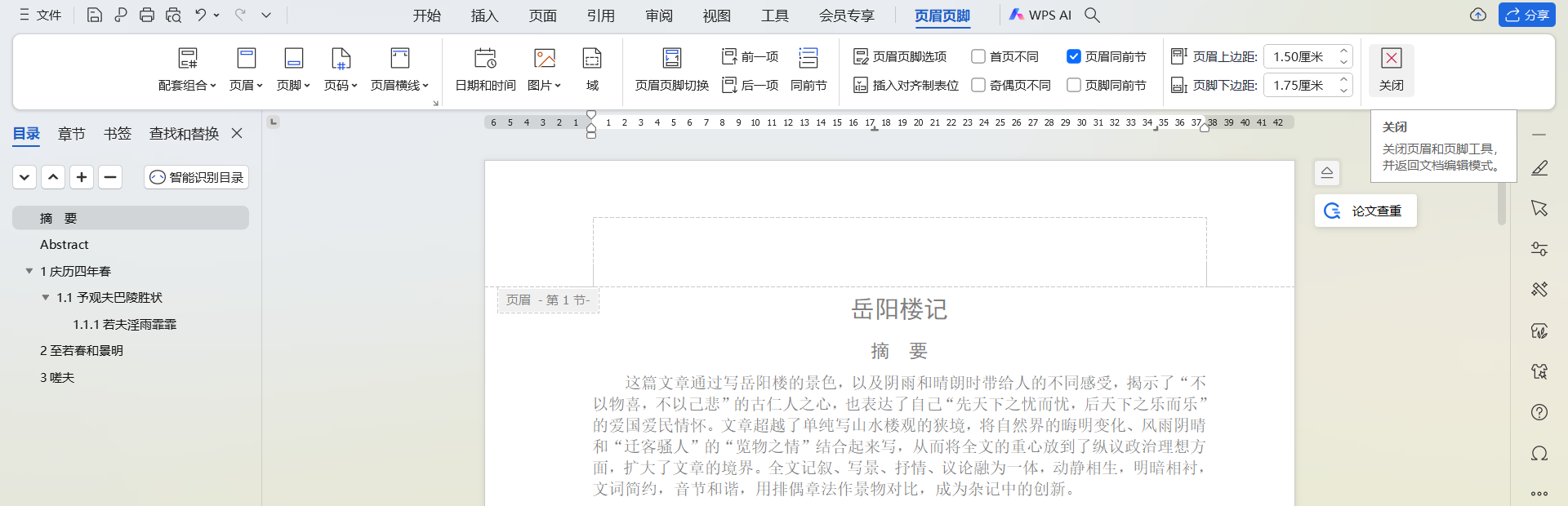
        摘要和正文的页码都调整过后,菜单栏-页眉页脚-关闭,退出编辑页眉页脚的模式。
6自动更新目录

        我们已经设置好了页码,但是目录里还是显示原来的格式,怎么办呢?

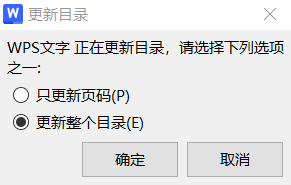
        菜单栏-引用-更新目录,在弹出的弹窗选择合适的选项,这里我们选择“更新整个目录”。如果您在编辑的过程中没有更改过目录的文本内容和样式,只更改过页码,可以选择“只更新页码”。
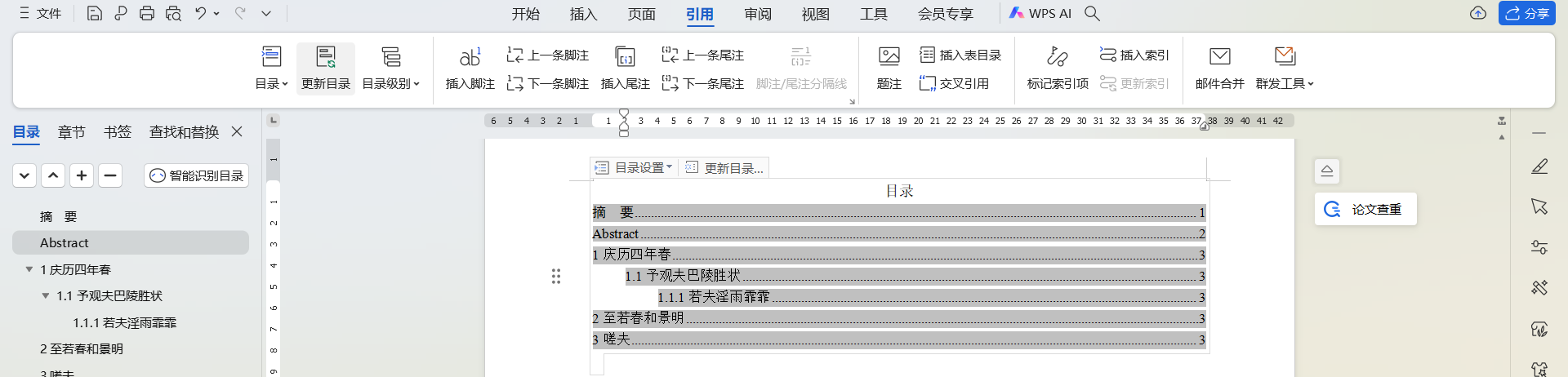
        我们发现目录里面显示的页码也变成罗马字符和阿拉伯数字的组合了。
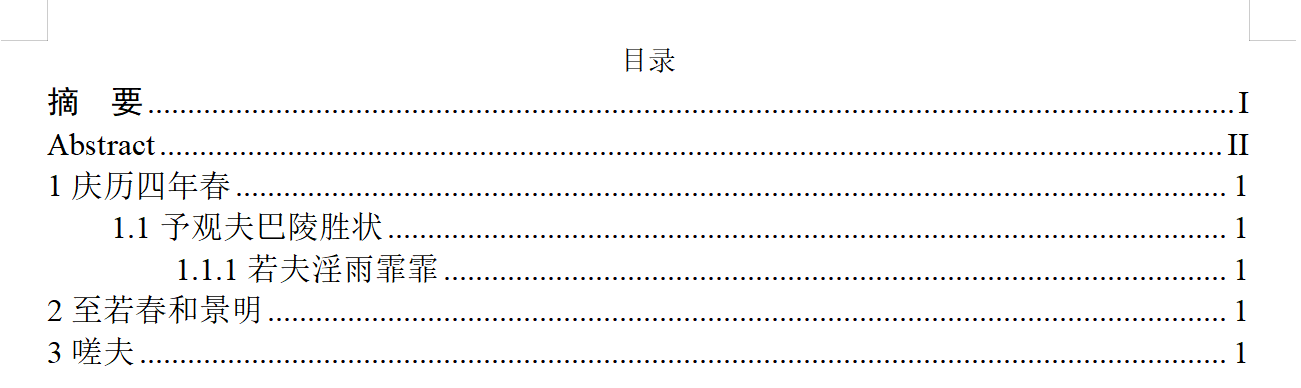
        你可以自行在目录里调整某段文本的格式,包括字体、字号等,以进一步满足学校的要求。

### 回答1: WPS Office是一款功能强大的办公软件,其中包含了WPS Writer文档编辑器和WPS PDF转换器。 WPSPDF自动生成目录功能可以很方便地为PDF文档生成目录。操作步骤如下: 首先,将需要生成目录的文档转换为PDF格式。可以在WPS Writer中打开文档,然后点击菜单栏中的"文件",选择"转换为PDF",将文档保存为PDF格式。 接着,在WPS PDF转换器中打开刚才保存的PDF文件。点击工具栏中的"目录"按钮,系统将自动扫描文档内容,并根据章节标题、子标题等信息生成目录。 生成的目录列表将显示在PDF文档的侧边栏中,用户可以根据需要将其打开或关闭。 如果文档中有标题或内容发生变化,可以重新点击"目录"按钮进行更新。系统将重新扫描文档并生成新的目录。 此外,用户还可以自定义目录样式。点击工具栏中的"目录选项"按钮,可以设置目录的字体、字号、颜色等属性。 需要注意的是,要正确生成目录,文档中的章节标题、子标题等必须使用WPS Writer的相关样式进行标记。例如,将章节标题设置为"标题1"样式,子标题设置为"标题2"样式。 总之,WPSPDF自动生成目录功能使得对于含有复杂章节结构的文档,用户可以很方便地生成目录列表,提升文档的可读性和导航性。这一功能的使用也非常简单,只需几步操作即可完成目录的生成。 ### 回答2: WPS PDF是一款功能强大的PDF编辑器,其中自动生成目录功能让用户能够轻松地为文档添加目录。 首先,打开WPS PDF并加载你想要自动生成目录的PDF文档。在左侧的“工具”栏中,你会看到一个名为“大纲”的选项。点击它,你将看到一个弹出窗口。 接下来,你需要标记出你想要在目录中显示的部分标题。在文档中选择第一个标题并在“大纲”窗口中点击“添加”。这将添加第一级标题。 如果文档中有更多级别的标题,你可以在“大纲”窗口中选择相应级别,然后选择相应标题并点击“添加”。通过这种方式,你可以为文档中的多个标题添加目录级别。 完成所有标题的标记后,点击“生成目录”按钮。WPS PDF将根据你在“大纲”窗口中添加的标题自动创建目录。你可以选择将目录插入到当前页面或者作为整个文档的最后一页。 生成目录后,你可以对其进行进一步的调整和编辑。你可以添加页码,格式化目录的样式以及调整标题的层次结构。通过使用WPS PDF的其他编辑功能,你还可以为目录添加书签、链接等。 最后,保存你的文档,并在需要时打印或分享。现在,你已经成功地使用WPS PDF自动生成了一个含有目录的PDF文档。 总之,WPS PDF的自动生成目录功能为用户提供了一个简便而强大的工具,使他们能够快速创建具有标准格式的目录,提高文档的可读性和导航性。 ### 回答3: WPS PDF是一款功能强大的PDF编辑工具,它不仅可以编辑和转换PDF文件,还有自动生成目录的功能。 在使用WPS PDF自动生成目录功能的时候,首先我们需要打开需要编辑的PDF文件。然后,点击软件界面上方的“导航”选项卡,接着点击“目录”按钮。 在弹出的目录管理窗口中,我们可以选择自动生成目录的样式。WPS PDF提供了多种不同的样式可供选择,包括带数字标签、带点标签、不带标签等。我们可以根据自己的需求选择相应的样式。 接下来,我们需要选择生成目录的范围。WPS PDF支持生成整个文档的目录,也支持根据文档的标题级别生成目录。如果我们只想生成某几个章节的目录,可以选择相应的章节进行生成。 在确定样式和范围后,我们点击“确定”按钮即可生成目录WPS PDF会根据文档的标题级别自动生成目录,并将其插入到文档的指定位置。 生成目录后,我们可以对目录进行进一步的编辑。例如,可以修改目录的字体、样式和标题级别等。只需要选中目录,然后点击界面上方的“样式”选项卡,进行相应的编辑即可。 总之,WPS PDF提供了便捷的自动生成目录功能,可以帮助我们更好地组织和管理PDF文件的内容。无论是编辑大型报告还是整理学习资料,WPS PDF都能提供高效的工具和功能,让我们的工作更加便捷和高效。
评论 1
添加红包

请填写红包祝福语或标题

红包个数最小为10个

红包金额最低5元

当前余额3.43前往充值 >
需支付:10.00
成就一亿技术人!
领取后你会自动成为博主和红包主的粉丝 规则
hope_wisdom
发出的红包
实付
使用余额支付
点击重新获取
扫码支付
钱包余额 0

抵扣说明:

1.余额是钱包充值的虚拟货币,按照1:1的比例进行支付金额的抵扣。
2.余额无法直接购买下载,可以购买VIP、付费专栏及课程。

余额充值