
3d旋转模型烂面怎么弄---模大狮模型网

本文详细介绍了如何在3D建模中检测和修复烂面问题,包括检查问题区域、删除错误几何体、重新连接边缘、拓扑优化以及保存修复后的模型。确保模型表面平滑和连续,同时强调备份原始模型的重要性。
部署运行你感兴趣的模型镜像

在3D建模和渲染中,烂面是指模型表面出现了不平滑、不连续或存在错误几何体的情况。这可能是由于建模过程中的错误操作、不正确的边缘连接或导入模型时的问题所致。模大狮将为您介绍如何修复旋转3D模型的烂面问题,以确保模型表面的光滑和连续。
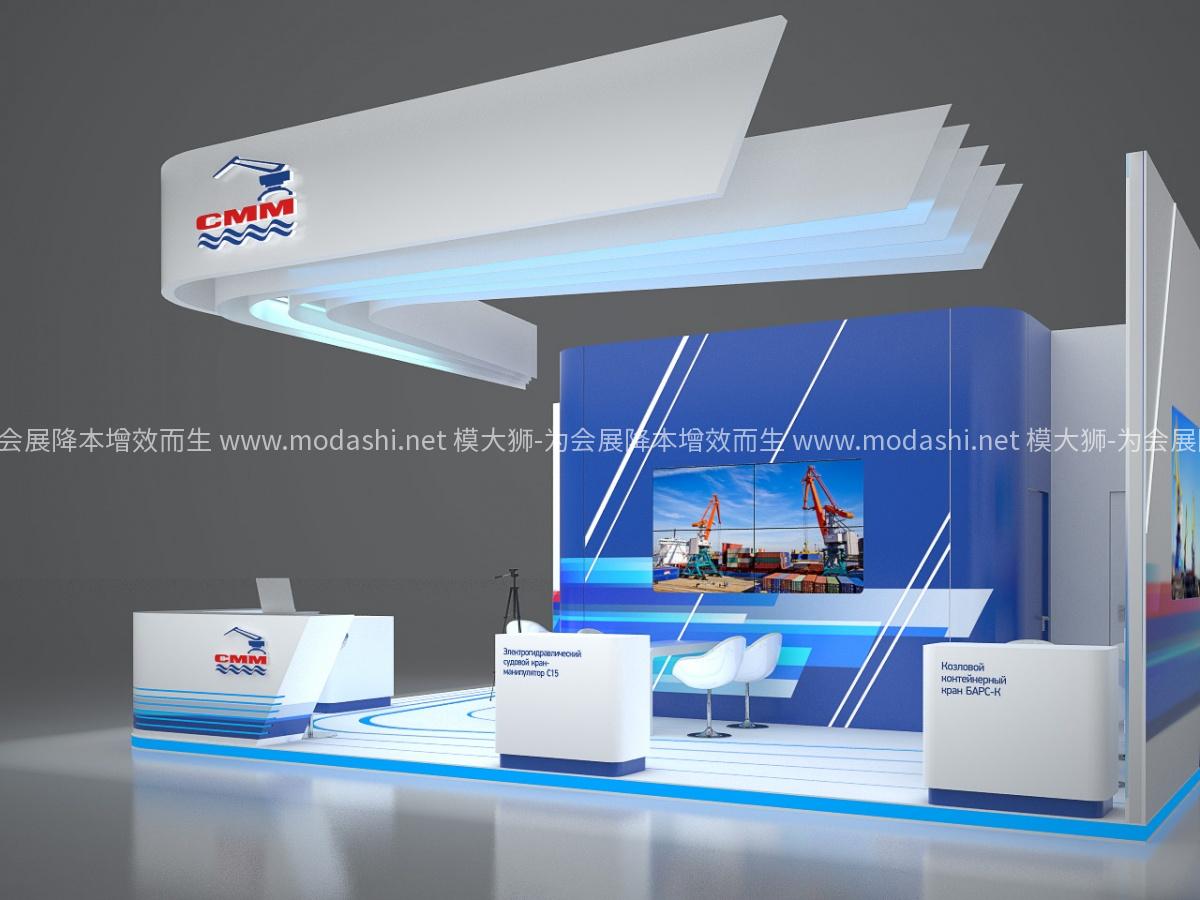
3d旋转模型烂面怎么弄

一、检查问题区域

视觉检查:使用3D软件中的视图控制功能,仔细检查模型的表面。注意任何不规则的区域、断裂的边缘或不正常的几何形状。

网格检查:将模型切换到网格视图,并放大问题区域。检查模型的三角面片、四边形面片或多边形面片是否正确连接,并注意是否有任何重叠或交叉的几何体。

二、修复烂面问题

删除错误几何体:首先,确定烂面问题的来源,通常是由于错误的几何体存在。选择并删除这些错误几何体,以清除模型中的问题。

重新连接边缘:使用3D软件中的边缘连接工具,重新连接破碎或断裂的边缘。确保边缘连接的顺序和方向正确,并且相邻面片之间没有间隙。

拓扑优化:如果问题仍然存在,可以尝试进行拓扑优化。使用软件中的网格修复工具或手动操作,调整面片的拓扑结构,以获得更平滑和连续的模型表面。

重建面片:对于无法修复的烂面问题,可以尝试重新绘制面片。选择周围的边缘,并使用软件中的面片生成工具或手动创建新面片,以替代烂面部分。

三、检查修复效果

视觉检查:在修复过程中,使用3D软件中的视图控制功能,查看修复后的模型表面。确保修复后的区域与周围的几何体无缝连接,并形成平滑的过渡。

网格检查:将模型切换到网格视图,并放大修复后的区域。检查修复后的面片是否正确连接,并确保没有新的烂面或几何体错误出现。

四、保存修复后的模型

备份原始模型:在进行修复之前,务必备份原始模型文件,以防修复过程中发生意外。这样可以随时返回到原始模型,重新进行修复操作。

保存修复后的模型:确认修复效果满意后,将修复后的模型另存为新文件。选择适当的文件格式,并确保模型保存完整和可编辑。

通过仔细检查问题区域、删除错误几何体、重新连接边缘、进行拓扑优化并重建面片等步骤,您可以修复3D旋转模型的烂面问题。在修复过程中,注意视觉检查和网格检查,以确保修复后的模型表面平滑、连续且没有新的问题出现。最后,不要忘记备份原始模型,并保存修复后的模型,以确保数据的安全和可编辑性。
您可能感兴趣的与本文相关的镜像

Stable-Diffusion-3.5

Stable-Diffusion-3.5

图片生成
Stable-Diffusion

Stable Diffusion 3.5 (SD 3.5) 是由 Stability AI 推出的新一代文本到图像生成模型,相比 3.0 版本,它提升了图像质量、运行速度和硬件效率

<think>嗯,用户这次想了解Ansys Workbench与3DMALL集成的信息。从对话历史看,用户之前关注过UG与Workbench的参数化集成方案,现在转向3DMALL这个专业零件库平台,说明用户可能在做机械设计或产品研发,需要快速调用标准件进行仿真分析。 用户提到的3DMALL是个关键点。这个平台我有些了解,它是向制造业的在线零件库,提供量标准件和供应商零部件3D模型。用户真正的痛点应该是想跳过重复建,直接调用3DMALL模型进行仿真优化——这和之前UG集成的需求本质一致,但更侧重供应链协同。 首先需要确认技术可行性。查资料后发现3DMALL支持多种格式导出(STEP/IGES等),而Workbench的Geometry块能无缝导入这些中间格式。不过要注意版本兼容性,比如Workbench 2021 R2之后对STEP 214的支持更好。用户当前用Workbench 19.1,可能需要升级或格式转换。 具体实施路径分三步:一是配置3DMALL的CAD下载权限,二是设置Workbench的几何接口,三是处理模型简化问题——这是用户容易忽略的点。3DMALL的模型常含精细螺纹等细节,会拖慢格划分。建议在Workbench里用Defeature工具自动移除小特征,或者导出时选择“简化版本”。 用户没提但可能需要的功能是参数联动。3DMALL部分模型带驱动尺寸,通过Workbench的Parameters Manager可以关联变量,比如螺栓规格变化自动触发模型更新。这需要检查3DMALL导出时是否保留特征树,目前仅SolidWorks格式支持较好。 最后考虑延伸需求。用户上次问UG集成时提到优化分析,这次可以补充拓扑优化案例:比如从3DMALL导入支架模型后,在Workbench里用Shape Optimization减少材料用量,再反导出新模型3DMALL验证工艺可行性。 准备在回复时强调关键步骤:1)格式转换注意事项避免 2)轻量化处理技巧 3)参数化联动方案。用户看起来有基础,所以补充些实用细节,比如在Workbench里用Named Selection快速定义螺栓载荷,比手动选高效得多。 </think>以下是Ansys Workbench与3DMALL集成的详细方法、步骤及相关信息: --- ### **集成方法与步骤** #### **1. 模型导出与格式准备** - **3DMALL操作** 登录3DMALL平台 → 选择所需标准件或模型 → 导出为**中性格式**(推荐 `STEP (.stp/.step)` 或 `IGES (.igs)`)[^1]。 > ⚠️ 注意:避免直接导出为原生CAD格式(如UG/SolidWorks),可能导致Workbench识别错误。 #### **2. Workbench模型导入** 1. 启动Ansys Workbench → 新建"Static Structural"或对应分析系统。 2. 右键点击`Geometry`单元格 → 选择`Import Geometry` → 加载导出的STEP/IGES文件。 3. 双击`Geometry`进入**DesignModeler**或**SpaceClaim**进行预处理: - **修复几何**:使用`Tools > Repair`修复缝隙或重叠 - **简化特征**:移除螺栓螺纹、小圆角等不影响分析的细节(缩短格划分时间) - **命名选择集**:为载荷/约束创建`Named Selections`(后续分析关键步骤) #### **3. 参数化联动(高级需求)** - **若需参数化优化**: 在3DMALL导出前启用模型参数 → Workbench中通过`Parameters`板关联尺寸变量 → 在`Design Exploration`块中设置优化目标(如应力最小化、轻量化设计)[^1]。 --- ### **关键技术要点** | **环节** | **注意事项** | |----------------|----------------------------------------------------------------------------| | **格式兼容性** | Workbench 2021 R1+ 对STEP 214支持最佳,复杂模型建议分部件导出避免数据丢失 | | **几何修复** | 导入后使用`Tools > Mid-Surface`处理薄壁件,用`Fill Holes`修补缺失 | | **格优化** | 在`Mesh`块添加`Inflation`(边界层格)提升流体分析精度 | | **数据协同** | 通过`ANSYS SCDM`脚本批量处理多个3DMALL模型(需Python API支持) | --- ### **典型应用场景** 1. **标准件库快速调用** - 直接从3DMALL导入轴承、法兰等标准件,避免重复建 - 案例:风机叶片螺栓连接分析(3DMALL获取螺栓 → Workbench计算预紧力) 2. **供应链协同设计** - 供应商通过3DMALL发布部件模型 → 工程师导入Workbench验证装配体性能 - 实时更新模型版本(需PLM系统集成) 3. **参数化优化闭环** ```mermaid graph LR A[3DMALL参数化模型] --> B[Workbench仿真] B --> C{是否达标?} C ----> D[调整3DMALL参数] C ----> E[输出优化方案] ``` --- ### **常见问题解决** - **问题1:模型导入后出现破** → 在SpaceClaim中使用`Surface Repair`工具,或导出时切换为**Parasolid (.x_t)** 格式 - **问题2:型装配体卡顿** → 在3DMALL导出时启用"轻量化式",或在Workbench中使用`Simplification`简化几何 ---
评论
添加红包

请填写红包祝福语或标题

红包个数最小为10个

红包金额最低5元

当前余额3.43前往充值 >
需支付:10.00
成就一亿技术人!
领取后你会自动成为博主和红包主的粉丝 规则
hope_wisdom
发出的红包
实付
使用余额支付
点击重新获取
扫码支付
钱包余额 0

抵扣说明:

1.余额是钱包充值的虚拟货币,按照1:1的比例进行支付金额的抵扣。
2.余额无法直接购买下载,可以购买VIP、付费专栏及课程。

余额充值


