修改 hosts 文件(windows)

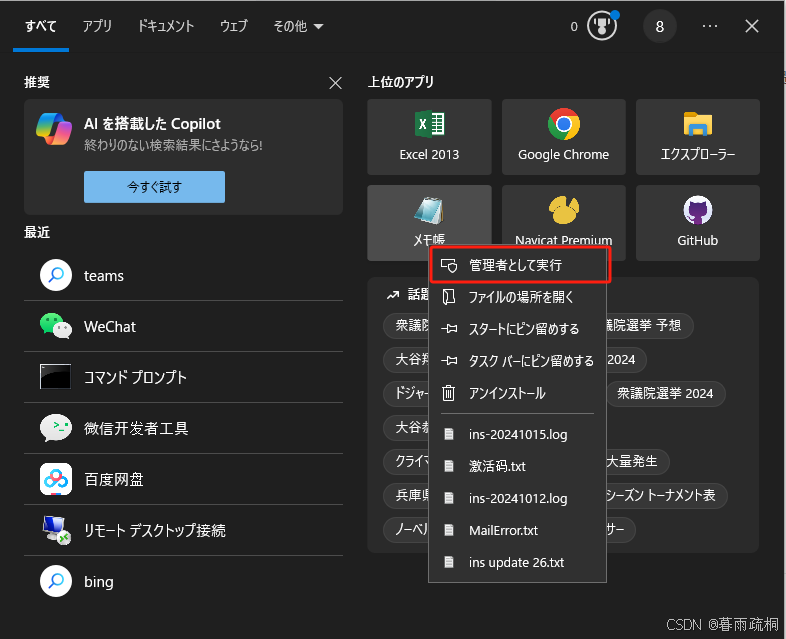
1. 打开记事本

右键单击记事本并选择“以管理员身份运行”。
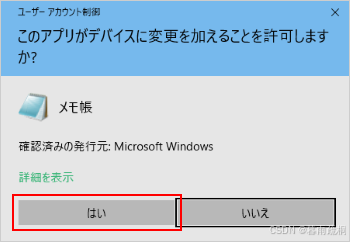
2. 在警告消息中单击 “是”

系统会询问您“是否允许此应用程序对您的设备进行更改?”,然后单击“是”。
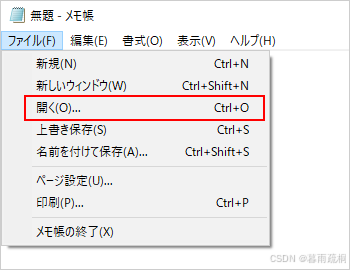
3. 单击“文件”中的“打开”
4. 打开 hosts 文件

在文件名字段中输入 C:\windows\system32\drivers\etc\hosts ,然后单击“打开”。

5.在 hosts 文件的最后追加
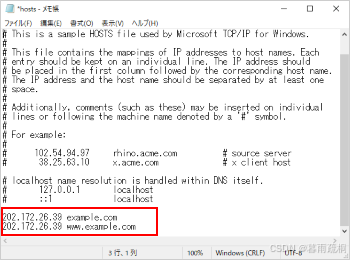
在hosts文件的最后一行添加“服务器IP地址[半角空格]域名”。

(例)

  • 202.172.26.39 example.com
  • 202.172.26.39 www.example.com

参考链接:hostsファイルの設定方法(Windows) | マニュアル | サポート | レンタルサーバー CORESERVER(コアサーバー)

### 修改 Windows 操作系统中的 Hosts 文件 #### 找到 Hosts 文件位置 通常,Hosts 文件位于 `C:\Windows\System32\drivers\etc` 路径下[^1]。 #### 编辑 Hosts 文件前准备 由于 Hosts 是一个系统文件,因此需要具备管理员权限才能对其进行编辑。可以通过以下方法获得此权限: - 右键点击“记事本”或其他文本编辑工具(如 Notepad++),选择“以管理员身份运行”。 #### 开始编辑 Hosts 文件 一旦获得了足够的权限,则可以按照下面的方式打开并编辑 Hosts 文件: ```plaintext 文件 -> 打开... ``` 在弹出的对话框中,定位至上述提到的路径 (`C:\Windows\System32\drivers\etc`) 并选中 hosts 文件进行编辑[^5]。 #### 添加或更改映射条目 可以在文件内添加新的 IP 地址与主机名之间的关联关系,例如: ```plaintext 18.13.1.120 www.example.com ``` 每行代表一条记录,其中第一个字段为 IP 地址,第二个字段为主机名称,两者之间需留有至少一个空白字符分隔[^2]。 #### 保存所做的更改 完成所需修改后尝试直接保存文件;如果遇到提示要求指定新位置的情况,这可能是因为当前工作目录设置不当所致。此时应该先关闭所有已打开的相关实例再重试,或者考虑将改动后的副本临时存储于其他地方然后再覆盖原始文件[^4]。 #### 刷新 DNS 解析缓存使变更生效 最后一步非常重要——通过命令行执行刷新本地DNS解析缓存的操作让刚才做的调整即时起效: ```bash ipconfig /flushdns ``` 以上就是在 Windows 上成功编辑和保存 Hosts 文件所需的全部步骤。
评论
成就一亿技术人!
拼手气红包6.0元
还能输入1000个字符
 
红包 添加红包
表情包 插入表情
 条评论被折叠 查看
添加红包

请填写红包祝福语或标题

红包个数最小为10个

红包金额最低5元

当前余额3.43前往充值 >
需支付:10.00
成就一亿技术人!
领取后你会自动成为博主和红包主的粉丝 规则
hope_wisdom
发出的红包
实付
使用余额支付
点击重新获取
扫码支付
钱包余额 0

抵扣说明:

1.余额是钱包充值的虚拟货币,按照1:1的比例进行支付金额的抵扣。
2.余额无法直接购买下载,可以购买VIP、付费专栏及课程。

余额充值


