



 这篇博客是C语言背景的开发者快速入门Java的学习笔记,主要涵盖了JDK和JRE的区别,如何下载安装,以及在Windows 10上配置环境变量的详细步骤。内容简洁明了,旨在帮助读者快速搭建Java开发环境。
从C语言转型自学Java_学习笔记day02
主要内容:安装Java开发工具包与运行环境,以及配置环境变量。
文章目录
前言
本系列笔记是有过一定编程基础人快速入门的笔记,所以对于像Java是什么可以干什么之类的介绍也就不多说了,如果不知道可以去度娘。唯一目的就是快速上手,而不是一系列的教程,还有一点,涉及到代码最好自行编写。
一、JDK与JRE
关于学习Java不得不提一下JDK与JRE,本内容必须掌握。瑞思拜!
1、JDK
英文全称:Java Development Kit,中文:Java开发工具包其中包含了Java开发工具,也包括了JRE。其中的开发工具:编译工具(javac.exe)、打包工具等。
2、JRE
英文全称:Java Runtime Environment,中文:Java运行环境,也包括Java虚拟机(JVM)和Java程序所需要的核心类库。
二、JDK于JER的下载与安装
1、下载
就没啥好说的上链接(官网正版):推荐下载JAVA SE 8 的JDK和JRE
2、安装
一直点下一步下一步就好。注意:推荐把JDK和JRE的安装路径放在同一个文件夹下,并且路径中不要包含中文。
三、配置环境变量
1、环境变量
环境变量是什么就自行脑补,不是很重要。
2、配置环境变量(以WIN10为例)
第一步、右击此电脑---->属性。
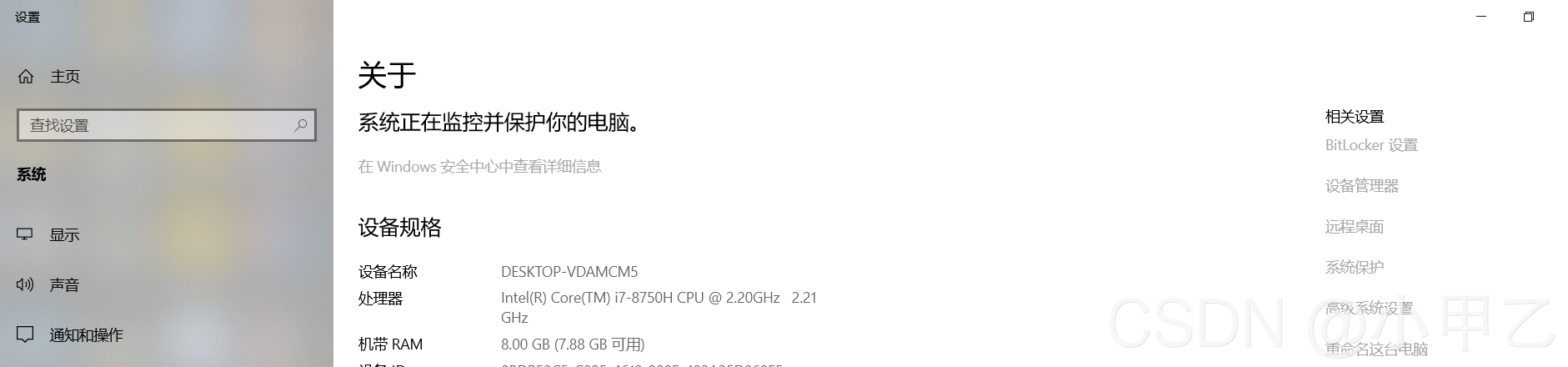
第二步、在最右侧找到相关设置,单击高级系统设置。
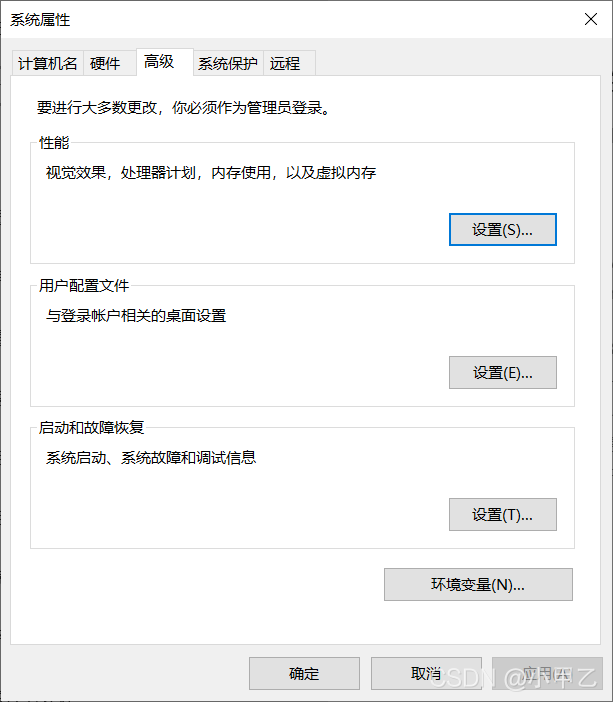
第三步、单击右下方”环境变量(N)…“
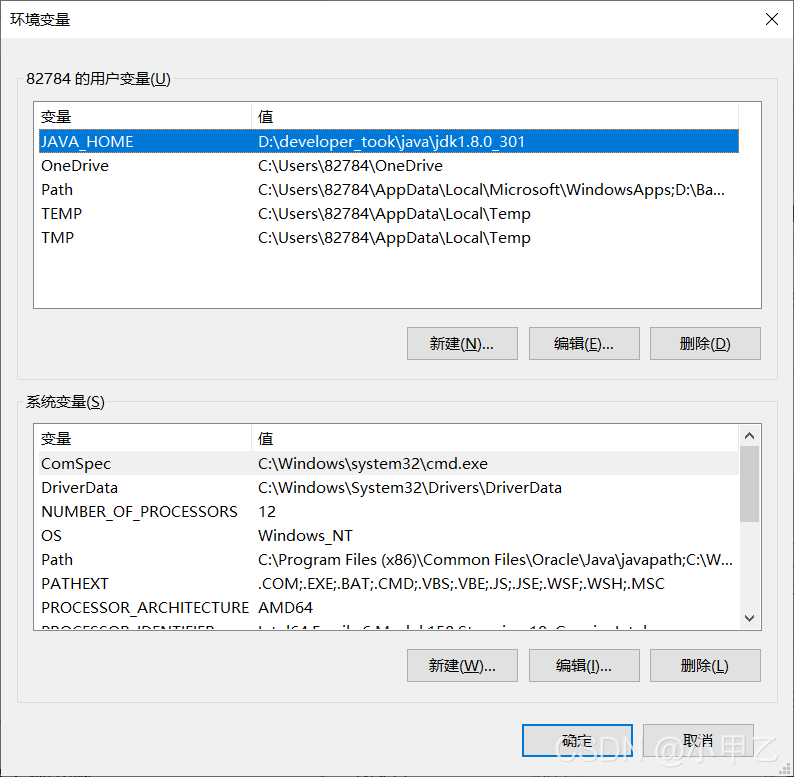
第四步、在你的用户变量(或者系统变量)下面点击新建。
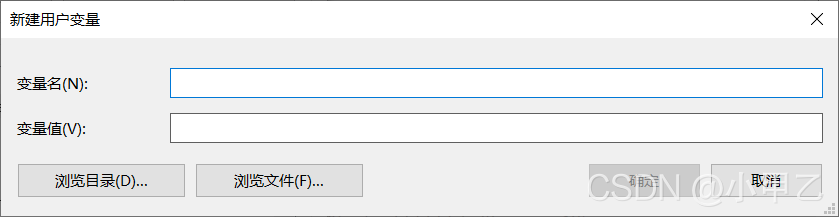
第五步、变量名填入:JAVA_HOME
变量值填入:你自己下载jdk的文件地址。

第六步、找到变量为Path,双击。
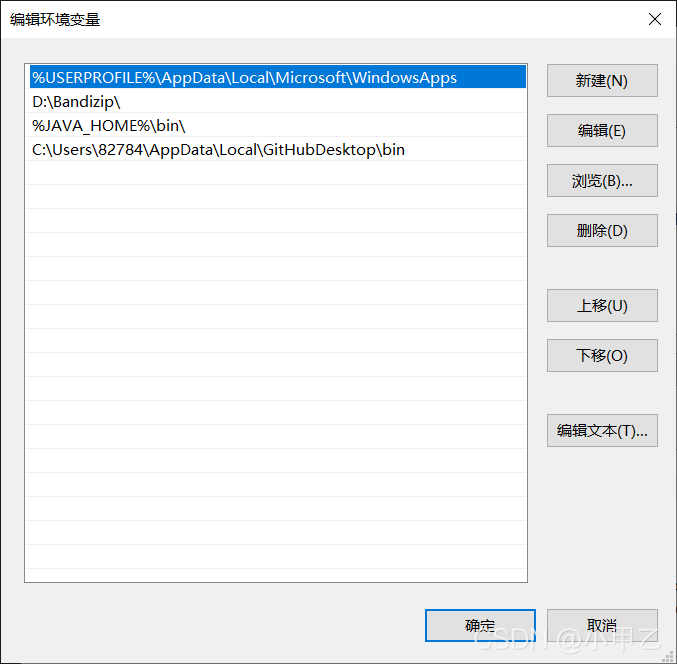
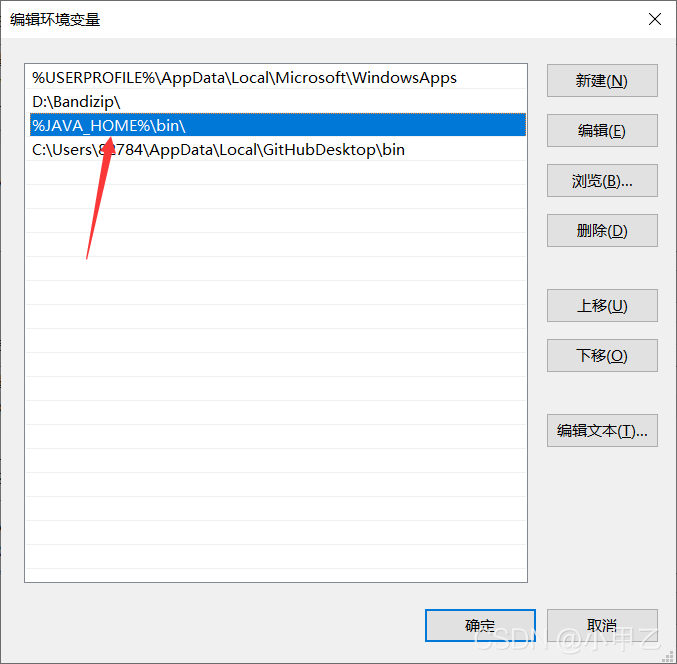
第七步、新建,输入:%JAVA_HOME%\bin
然后确定、应用、关闭即可
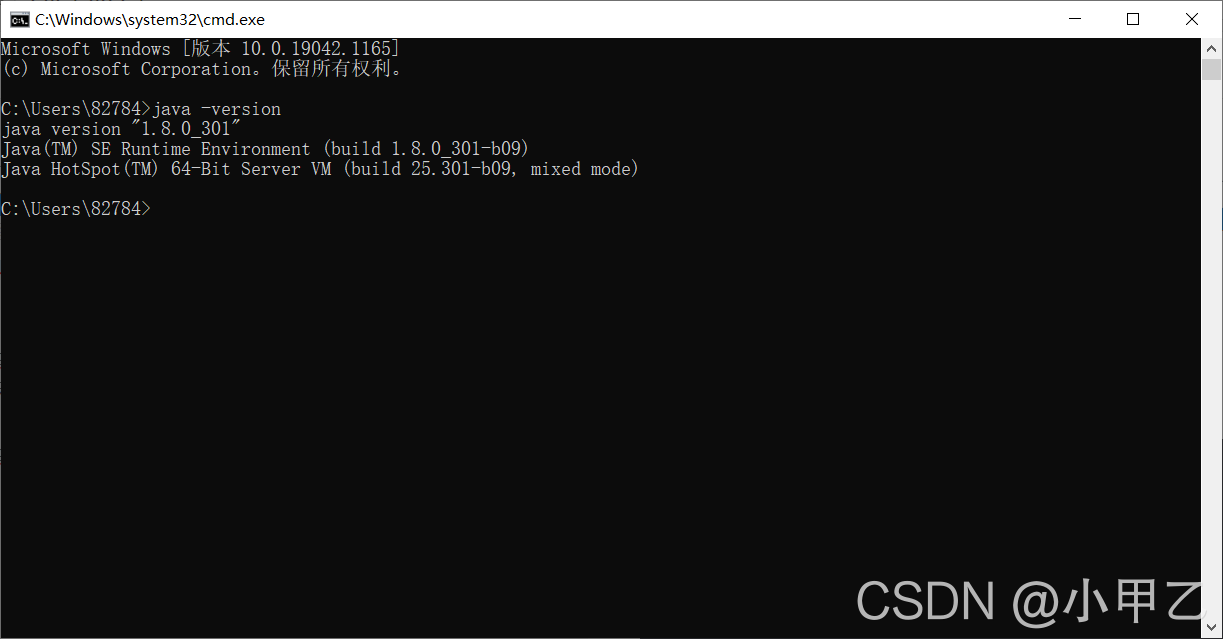
第八步检测是否配置正确
打开命令提示符输入:java -version
回车,出现了安装版本说明配置正确。
总结
照着上面一步步做即可,有些想直接学习Java语言的可以等上一段时间再回来看,放心车速很快,就怕你跟不上。有问题可以留言。





 扫一扫
扫一扫


 380
380

 被折叠的 条评论
为什么被折叠?
被折叠的 条评论
为什么被折叠?
 到【灌水乐园】发言





