



在 Vue 3 项目中将 px 布局改为弹性布局(响应式/自适应),核心目标是让页面在不同屏幕分辨率下都能良好显示。以下是系统性、可落地的解决方案:
一、理解“弹性布局”的几种常见实现方式
方案 说明 适用场景
- rem + 动态根字体 通过 JS 动态设置 html 的 font-size,所有尺寸用 rem 兼容性好适合复杂项目
- vw/vh 视口单位 直接使用 vw/vh 替代 px 简单高效,现代浏览器支持好
- CSS Grid / Flexbox 响应式 使用弹性盒或网格布局 + 媒体查询 结构自适应,非尺寸缩放
- postcss-px-to-viewport 插件 自动将 px 转为 vw(推荐!) 开发仍写 px,构建自动转换
💡 推荐组合:postcss-px-to-viewport + Flex/Grid 布局
二、推荐方案:使用 postcss-px-to-viewport(最省心)
步骤 1:安装插件
npm install -D postcss-px-to-viewport
步骤 2:配置 PostCSS(Vite 项目)
在项目根目录创建或修改 postcss.config.js:
// postcss.config.js
module.exports = {
plugins: {
'postcss-px-to-viewport': {
unitToConvert: 'px', // 要转换的单位
viewportWidth: 1920, // 设计稿宽度(如 Figma/Sketch 宽度)
unitPrecision: 6, // 小数位数
propList: [''], // 哪些属性需要转换( 表示全部)
viewportUnit: 'vw', // 转换后的单位
fontViewportUnit: 'vw',
selectorBlackList: [], // 忽略的选择器(如 ['.ignore'])
minPixelValue: 1, // 小于 1px 不转换
mediaQuery: false, // 是否在媒体查询中也转换
replace: true,
exclude: [], // 排除某些文件(如 /node_modules/)
landscape: false,
landscapeUnit: 'vw',
landscapeWidth: 1920
}
}
}
📌 关键参数:
viewportWidth: 你的设计稿宽度(常见 1920、1440、750)
如果是移动端 H5,通常设为 375 或 750;如果是 PC 端大屏,设为 1920。
步骤 3:开发时仍写 px
<template>
<div class="card">Hello</div>
</template>

<style scoped>
.card {
width: 200px; / 构建后自动变成 vw /
height: 100px;
font-size: 16px;
margin: 20px;
}
</style>
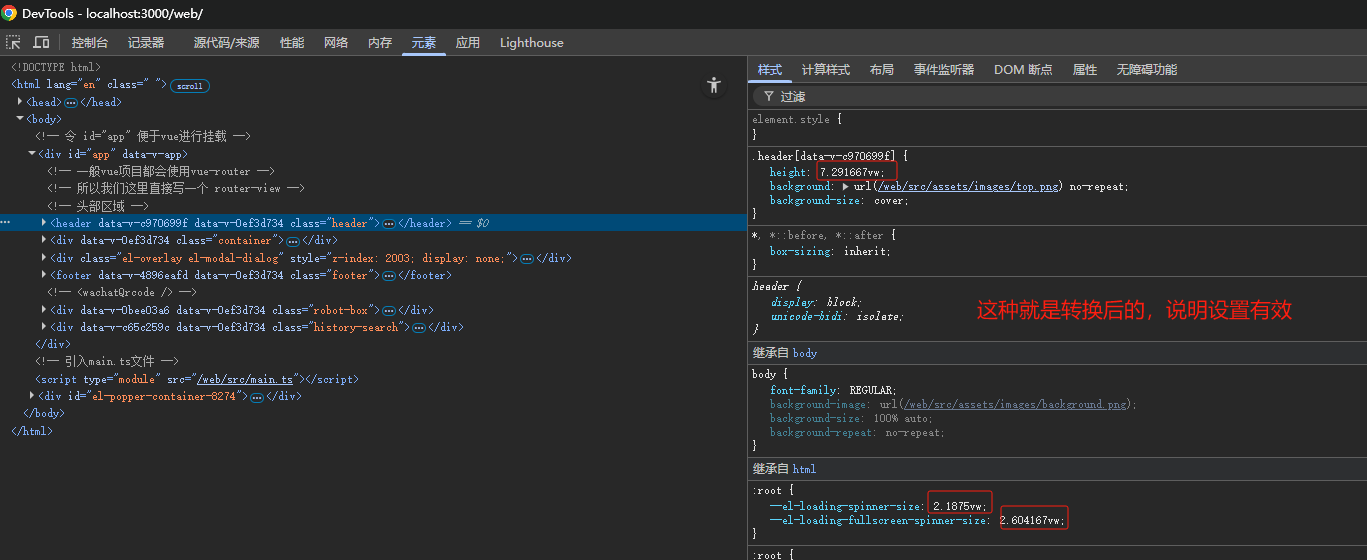
构建后会自动转为:
.card {
width: 10.416667vw;
height: 5.208333vw;
font-size: 0.833333vw;
margin: 1.041667vw;
}
✅ 实现了 等比缩放,适配任意分辨率!
三、补充:结合 Flex/Grid 实现结构自适应
即使尺寸用了 vw,布局结构也建议用弹性布局:
<template>
<div class="container">
<div class="sidebar">侧边栏</div>
<div class="main">主内容区</div>
</div>
</template>

<style scoped>
.container {
display: flex;
height: 100vh;
}
.sidebar {
width: 240px; / 会被转为 vw /
background: #f0f0f0;
}
.main {
flex: 1; / 自动填充剩余空间 /
padding: 20px;
}
</style>
这样既保证了 尺寸缩放,又保证了 布局弹性。
四、其他注意事项
1、防止文字过小(PC 端)
vw 在超大屏上会让文字过大,超小屏上过小。可加最小/最大限制:
body {
font-size: clamp(14px, 0.73vw, 18px); / 最小14px,最大18px /
}
2、忽略某些 px 不转换
比如边框 1px 想保持物理像素:
// postcss.config.js
selectorBlackList: ['.no-vw'],
minPixelValue: 2 // 小于2px不转
然后:
.border-1px {
border: 1px solid #ccc; / 不会被转换 /
}
或使用注释:
/ no /
border: 1px solid red; / 插件会跳过带 "no" 注释的行 /
3、移动端 vs PC 端
移动端 H5:设计稿通常 375px 或 750px,viewportWidth: 375
PC 大屏:设计稿 1920px,viewportWidth: 1920
4、全局配置不需要转换的属性
// postcss.config.js
module.exports = {
  plugins: {
    'postcss-px-to-viewport': {
      viewportWidth: 1920,
      unitPrecision: 6,
      viewportUnit: 'vw',
      selectorBlackList: [],
      minPixelValue: 1,
      mediaQuery: false,
      // 👇 显式启用注释(其实默认就是 true)
      exclude: [/node_modules/], // 这个是排除文件夹,不是注释
      // 用 propList 排除字体属性
      propList: [
		  '*',
		  '!font*',
		  '!letter-spacing',
		  '!line-height'
		 ]
    }
  }
}
五、替代方案:rem + 动态设置 fontSize
如果你不想用 vw,也可以用 rem:
// main.js 或 layout 组件中
function setRem() {
const baseSize = 1920 // 设计稿宽度
const scale = document.documentElement.clientWidth / baseSize
document.documentElement.style.fontSize = 100 scale + 'px' // 1rem = 100px scale
}
setRem()
window.addEventListener('resize', setRem)
然后所有尺寸写成 rem(如 width: 2rem 表示 200px @1920px 屏幕)。
但相比 vw,rem 需要 JS 干预,且不如 vw 简洁。
六、总结:最佳实践
步骤 操作
1️⃣ 安装 postcss-px-to-viewport
2️⃣ 配置 postcss.config.js,设置 viewportWidth 为设计稿宽度
3️⃣ 开发时继续写 px,构建自动转 vw
4️⃣ 布局结构使用 flex / grid 实现自适应
5️⃣ 对 1px 边框等特殊需求,用 minPixelValue 或 selectorBlackList 排除
这样,你的 Vue 3 项目就能轻松实现 分辨率自适应,一套代码适配从 1366x768 到 4K 大屏!
七、踩坑注意事项
postcss-px-to-viewport: postcss.plugin was deprecated. Migration guide: https://evilmartians.com/chronicles/postcss-8-plugin-migration
报这个错,是因为你没安装最新的,要安装最新版
npm install -D postcss-px-to-viewport@latest
postcss.config.js
// postcss.config.js
module.exports = {
  plugins: {
    'postcss-px-to-viewport': {
      unitToConvert: 'px',
      viewportWidth: 1920,        // 根据你的设计稿宽度设置(PC常用1920)
      unitPrecision: 6,
      propList: ['*'],
      viewportUnit: 'vw',
      fontViewportUnit: 'vw',
      selectorBlackList: [],
      minPixelValue: 1,
      mediaQuery: false,
      replace: true,
      exclude: [],
      landscape: false,
      landscapeUnit: 'vw',
      landscapeWidth: 1920
    }
  }
}






 扫一扫
扫一扫


 1541
1541

 被折叠的 条评论
为什么被折叠?
被折叠的 条评论
为什么被折叠?
 到【灌水乐园】发言





