ubuntu18.04安装

Ubuntu18.04安装ch340驱动 Ubuntu18.04安装ch340驱动 在linux下安装Usb转串口的驱动,中间遇到了一些问题,进行总结 硬件连接 确认Ubuntu对USB转串口设备的支持。 1、# lsmod | grep usbserial 如果有usbserial,说明系统支持USB转串口。 如果没有,先安装ch340驱动 CH340LINUX驱动下载地址:http://www.wch.cn/download/CH341SER_LINUX_ZIP.html 可以直接下载到/home/下载,其实下载到哪里无所谓,然后进行解 阅读详情

1 镜像文件下载:中国科学技术大学源
2 U盘刻录,刻录软件下载:RUFUS下载
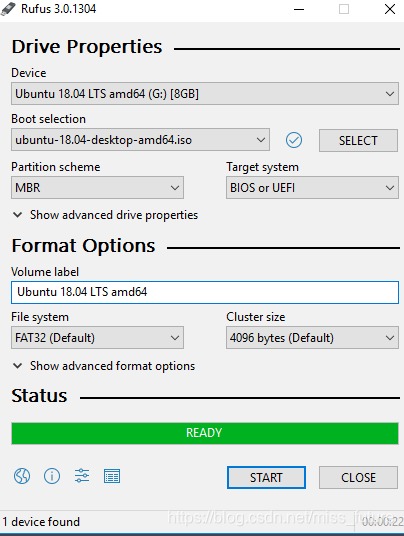
**RUFUS**
具体步骤:先select镜像文件源,台式机一般是MBR,开始就OK。等待结束。
3 Bios u盘启动,开始安装。台式有一个固态硬盘和机械硬盘500G。win7和linux的boot都放在固态硬盘中。Legacy引导,未采用uefi。开始分区:
/boot放在固态硬盘中,大小300m,主分区或者逻辑分区都行
/swap放在机械硬盘中,选择为交换空间,大小为内存大小,12000M,逻辑分区
/放在机械硬盘中,100000M,逻辑分区
/home放在机械硬盘中,剩余空间的都给/home,逻辑分区。安装,等待完成

4 如果出现复制文件错误,考虑
(1)换用其他U盘重新刻录
(2)更换镜像文件

如果之前采用easyBCD设置启动引导,先将linux启动项删除。
备注:esayBCD设置启动项
(1)选择Linux /boot所在分区
(2)添加值启动项

ubuntu18.04 安装java 本人的ubuntu采用最新的18.04版本,java的安装方式与ubuntu版本无关。 一、Ubuntu系统安装 二、java下载 1.进入官网下载页面http://www.oracle.com/technetwork/java/javase/downloads/index.html 2.选择需要的版本,进入下载页面 选中红框才可以下载 3.下载完成解压 本人安装目录是/usr/... 阅读详情

相关推荐

COLMAP在Ubuntu18.04下安装

文章目录Colmap在Ubuntu18.04下安装使用官方文档COLMAP安装安装依赖下载源码编译安装 Colmap在Ubuntu18.04下安装使用 官方文档 COLMAP-Document COLMAP安装 按照官网文档上面的说明安装即可,如果懒得看官方文档,可以参考下面的步骤: 安装依赖 1. 通过apt安装的依赖项 sudo apt-get install \ git \ ...

Carry_all的博客 4088

在ubuntu上安装mavlink-router

版本说明: ubuntu 20.0.04 mavlink-router 2 为了安装mavlink-router,需要预先安装一些依赖库: aclocal、autoconf、libtool、python-future、python3-future sudo apt-get install aclocal sudo apt-get install autoconf sudo apt-get install libtool sudo apt-get install python3-fut

weixin_39472686的博客 2027

使用VMware安装Ubuntu18.04

本篇旨在记录自己安装Ubuntu18.04过程,和遇到问题解决。

m0_65486071的博客 3044

二、配置和使用Ubuntu

配置

future_sky_word的博客 510

ubuntu18.04 安装指定版本的gcc

前言: ubuntu18.04的默认gcc是7.x 如果需要其他版本的gcc , 则需要手动安装 安装指定版本的GCC: 参考资料: https://blog.csdn.net/linuxarm123/article/details/99292991 按照这篇博客的做基本没啥问题 这里以gcc-8.2.0为例 安装默认版本的gcc 安装默认版本的g++ 这俩必装, 后头的编译make等要用到, 等make install完成后会被自动替换 查看默认gcc & g++的版本: gcc

Janus 9236

Ubuntu18.04下安装COLMAP

Ubuntu18.04下安装COLMAP 背景 最近在做NeRF方面的研究,看到了DS-NeRF,感觉挺适合作为baseline进行改进,所以跑了一下源码。试了一下官方的数据,没有问题。接着就想试一试自己的数据集。根据官方文档,要用自己的数据集的话需要用到COLMAP生成相机数据。所以开始了我的安(cai)装(keng)之路 附上DS-NeRF的GitHub:传送门 Centos安装踩的坑 最开始网上搜了一篇教程:传送门https://blog.csdn.net/X_kh_2001/article/deta

weixin_44217089的博客 3671

Ubuntu安装和配置ssh教程

一般Ubuntu都会默认安装openssh-client,但是没有安装openssh-server。 安装ssh服务器 sudo apt install openssh-server 安装ssh客户端 sudo apt install openssh-client 配置ssh客户端,去掉PasswordAuthentication yes前面的#号,保存退出 su...

future_ai的博客 16万+

QT播放器插件内嵌浏览器配合流媒体实现国标摄像头网页端播放

基本原理在浏览器⽹页中的指定播放窗口的位置和⼤⼩,实现⼀个内嵌到⽹页中显⽰的播放窗⼝,前端还必须可对这个内嵌播放窗⼝进⾏控制,⽽且播放窗⼝必须跟随浏览器窗⼝的移动和缩放、⽹页滚动、标签页切换、关闭等操作进⾏⾃动联动。播放器可以通过QT实现。这个播放窗⼝同时提供Web Socket的服务端和JSON打包命令的解析执⾏模块,前端就可以通过Web Socket连接后发送JSON打包的控制命令实现控制播放窗⼝。

cameravision的博客 562

ubuntu安装和查看已安装

 ubuntu安装和查看已安装 说明:由于图形化界面方法(如Add/Remove... 和Synaptic Package Manageer)比较简单,所以这里主要总结在终端通过命令行方式进行的软件包安装、卸载和删除的方法。 一、Ubuntu中软件安装方法 1、APT方式 (1)普通安装:apt-get install softname1 softname2 …; (2)修复安

tonycreatefuture的专栏 357

实测对比:DECIMER、Img2Mol、MolScribe,哪个化学结构识别工具更靠谱?

化学结构识别(CSR)工具的核心任务是将分子结构图像转换为SMILES(Simplified Molecular Input Line Entry System)表示。这一过程需要克服图像质量差异、绘制风格变化以及特殊基团识别等挑战。三款工具采用不同的技术路线:DECIMER:基于EfficientNetV2+Transformer架构,优势在于处理标准期刊文献中的分子图示Img2Mol。

weixin_32576389的博客 346

C++游戏开发实战:从零构建局域网联机对战系统(附完整代码解析)

本文详细介绍了如何使用C++开发局域网联机对战游戏系统,涵盖从环境搭建到实战代码解析的全过程。重点讲解了Winsock库的应用、Socket通信原理、服务端与客户端开发技巧,以及性能优化和安全防护方案,帮助开发者快速掌握C++游戏开发的核心技术。

weixin_42524945的博客 445

虚拟机安装Ubuntu 18.04.1 LTS教程

登陆Ubuntu官网下载系统镜像,本文以Ubuntu 18.04.1 LTS为例 镜像路径:https://www.ubuntu.com/download/desktop 打开VMare workspace 选择需要安装系统的镜像,即刚才下载的镜像。 填写用户名和密码,密码要记住。 选择系统储存的路径。 选择磁盘大小 点击完成,VMare workstat...

future_ai的博客 1万+

用友BIP培训资料-设计采购订单新增API接口开发

14.在子实体的String pkMeas = order_hhrSlave0VOJson.getString("pk_meas");Openapi路径:nccloud/api/pu/order_hhrmanage/order_hhrMaster/addAggOrder_hhrMasterVO。实现接口的开发部署,通过openAPI的test类,实现一条数据的插入。16.进入自己的Idea打开老师发的TestOpenApi并且编译完成后如下。12.编写检测是否字段中是否含有中文的方法。

m0_68497879的博客 1546

Ubuntu18.04安装教程

一、准备工作 注:本篇文章以 Ubuntu18.04.1 的安装为例。 准备工作在其他系统上进行,我这里在 Windows10 上进行以下的三步。 1.下载 Ubuntu 镜像 打开ubuntu18.04.1的下载地址https://www.ubuntu.com/download/desktop进入页面后点击右边的Download按钮开始下载。 2.制作U盘启动盘 1)安装制作工具:UltraISO(点我下载),下载完成后安装最新UltraISO官方免费下载 - UltraISO软碟通中.

Hedia Pan的博客 3万+

Python实战:动态爬取国家地表水水质实时监测数据(附最新代码解析)

本文详细介绍了使用Python动态爬取国家地表水水质实时监测数据的实战方法。针对动态网站数据加载特点,重点解析了如何利用Selenium模拟浏览器操作、结合BeautifulSoup解析数据,并提供了最新的代码实现与常见问题解决方案,帮助开发者高效获取环境监测数据。

app77的博客 280

Veristand simulink 集成 simulink 非正版如何处理

1、安装 veristand model Generation Support add-on。matlab 安装veristand model support 记录。下载 以后 如果非正版matlab 直接拖命令行执行。下载后直接命令行执行即可。

flik9527的博客 598

Ubuntu18.04安装Anaconda

Ubuntu18.04安装Anaconda

RandyOliver's House 9707

跨时钟域传输数据——单bit和多bit信号(总结)

总结单bit和多bit信号的跨时钟域传输

qq_42135020的博客 1万+

Ubuntu18.04上安装ROS的详细教程

在Ubuntu18.04上安装ROS过程中遇到了一些问题,解决这些问题耗费了大半天,故通过本文进行详细安装介绍,以便其他学者在安装这块少花时间,把更多的精力放在研究上。

qq_43313298的博客 3万+

使用cutoff包基于最小p值法方法计算最佳截断值(基于LIRI基因数据集) R语言

这个方法在生物学研究中具有重要的意义,能够帮助我们从大规模基因表达数据中准确地找到差异显著的基因。在上述代码中,calculate_p_values函数是一个自定义函数,用于计算差异表达基因的p值。在本文中,我们将介绍如何使用R语言的cutoff包来基于最小p值法方法计算最佳的截断值,以便筛选出差异显著的基因。通过以上步骤,我们成功地使用cutoff包基于最小p值法方法计算了最佳的截断值,并筛选出了差异显著的基因。最后,我们可以根据得到的最佳截断值将基因表达数据集进行筛选,提取出差异显著的基因。

ByteKnight的博客 1291

Probability and Statistics - 4th edition

Probability and Statistics - 4th edition

Ubuntu18.04安装ROS

Ubuntu18.04安装ROS 目录Ubuntu18.04安装ROS安装ROS步骤测试ROS是否安装成功参考教程 Ubuntu18.04安装ROS 昨天我已经安装好了 Ubuntu18.04,今天就在这个系统上面安装ROS。 可以在官网查看Ubuntu18.04应该下载哪一个版本: 接下来我们以官网的安装步骤为基础,其他几个博客为参考安装ROS。首先进入Ubuntu系统,可以快捷键Ctrl+Alt+T可以打开终端,或者鼠标右键打开也可。 安装ROS步骤 设置sources.list 官方给的命令行:

panjie_的博客 7392

jdk-8u144-linux-x64.tar.gz.

该资源为搭建Linux系统Java环境用,资源的后缀为tar.gz格式的压缩包

ubuntu18.04 安装ros

因为最近在做点云方面的研究,所以想使用rviz来进行可视化,于是开始在ubuntu下搭建ros,系统环境为ubuntu 18.04 下面是搭建ros的步骤以及遇到的一些问题 参考资料:https://blog.csdn.net/haiyinshushe/article/details/84256137 http://wiki.ros.org/kinet...

qq_35515203的博客 1万+

VB摄像头监控

该VB模块可对摄像头捕获的画面进行录像等,可在创建的窗口进行控制

STM32F407中文手册

STM32f407中文手册 本参考手册面向应用开发人员,提供有关使用 STM32F405xx/07xx、STM32F415xx/17xx、 STM32F42xxx 和 STM32F43xxx 微控制器存储器与外设的完整信息。STM32F405xx/07xx、STM32F415xx/17xx、STM32F42xxx 和 STM32F43xxx 构成一个微 控制器系列,各产品具有不同的存储器大小、封装和外设。有关订购信息以及器件的机械与电气特性,请参见数据手册。有关 ARM Cortex™-M4F 内核的信息,请参见《Cortex™-M4F 技术参考手册》。

Ubuntu18.04安装Ceres

Ubuntu18.04安装Ceres1. 下载Ceres2. 安装相关依赖3. 编译4. 安装 运行环境 Linux:Ubuntu18.04 1. 下载Ceres 方法一:直接下载 下载链接:https://github.com/ceres-solver/ceres-solver 这里我下载的是2.0.0版本,下载后解压在主目录。 方法二:使用 git 命令下载 git clone https://ceres-solver.googlesource.com/ceres-solver 2

杰尼君的博客 6771

Ubuntu18.04安装教程(VMware)

进入自定义硬件,使用 ISO 映像文件(M),选择一开始下载的iso文件,并且移除声卡和打印机,点击关闭。配置好之后如图,点击完成。按照自己需要设置磁盘大小,然后选择将虚拟磁盘存储为单个文件(O),点击下一步,自己选择存放Ubuntu的位置,点击下一步。内存需要按照自己具体使用,我这里设置为4096MB,其他我就没动了,按照默认值,有需要就再改改,点击下一步。安装好Ubuntu后点击现在重启,进入ubuntu,安装VMware Tools。自己命名,选择安装位置(最好安装在D盘),C盘已经要爆了!

Guan_XiaoShu的博客 8209

Ubuntu18.04安装

一、制作系统U盘 1.下载Ubuntu18.04系统镜像文件 进入Ubuntu官网,先找到Download,再找到以前的发行版本。 older releases: 选择64位的Desktop image,直接下载就行。 2.制作系统U盘 (1)下载并安装 UltraISO(点我下载)。UltraISO可以将镜像文件写入U盘来制作系统U盘 (2)插入一个U盘(大于2G) (3)打开安装好的UltraISO,点继续试用就行。 (4)点击 文件->打开,找到已下载的ubuntu ..

qq_45968493的博客 9850
上一篇: Python 中 No Module named ***问题
下一篇: C++整形字节数
miss_future
博客等级 码龄9年 6粉丝 19原创
评论 1
成就一亿技术人!
拼手气红包6.0元
还能输入1000个字符
 
 条评论被折叠 查看
添加红包

请填写红包祝福语或标题

个

红包个数最小为10个

元

红包金额最低5元

当前余额3.43元 前往充值 >
需支付:10.00元
成就一亿技术人!
领取后你会自动成为博主和红包主的粉丝 规则
hope_wisdom
发出的红包
实付元
使用余额支付
点击重新获取
扫码支付
钱包余额 0

抵扣说明:

1.余额是钱包充值的虚拟货币,按照1:1的比例进行支付金额的抵扣。
2.余额无法直接购买下载,可以购买VIP、付费专栏及课程。

余额充值