



 本文介绍如何使用Visio2000通过逆向工程将Visual C++、Visual Basic和Visual J++代码转换为UML图表模型。支持三种语言的静态结构信息提取,并详细说明了定制开发环境、选择逆向工程按钮及创建UML图表的具体步骤。
使用Visio 2000逆向工程将代码转换为UML图表
摘要:Microsoft Visio 2000 Professional Edition 和 Enterprise Edition 包含通过逆向工程将 Microsoft Visual C++、Microsoft Visual Basic 和 Microsoft Visual J++ 代码转换为统一建模语言 (UML) 类图表模型的技术。本文将讨论从每种语言实施逆向工程的步骤。
目录
简介
概述
步骤 1:自定义开发环境
步骤 2:打开代码项目以实施逆向工程
步骤 3:选择“逆向工程”(Reverse Engineer) 按钮
步骤 4:在 Visio UML 模型图表解决方案中创建您的 UML 图表
简介
Microsoft Visio 2000 Enterprise Edition 和 Professional Edition 都包含通过逆向工程将代码转换为 UML 静态结构图表的解决方案。该解决方案支持三种语言:Microsoft Visual C++ 6.0、Microsoft Visual Basic 6.0 和 Microsoft Visual J++ 6.0。Visio UML 模型图表解决方案所采用的 UML 标准为 1.2 版。
每种语言使用的逆向工程技术各不相同。对于 J++ 和 Visual Basic,该解决方案使用开发环境的对象模型来收集静态结构信息。对于 C++,该解决方案将浏览信息文件 (.BSC) 用作结构信息的来源。虽然 Visual Basic 和 J++ 逆向工程都使用开发环境的对象模型,但 J++ 对象模型提供了更完整的信息,因此可得到更完整的逆向工程 UML 模型。C++ 中的浏览信息文件包含最少的信息;因此,它所生成的 UML 模型不如 J++ 和 Visual Basic 逆向工程得到的 UML 模型那么完整。
本文将介绍通过逆向工程转换到 Visio UML 模型图表解决方案所需的步骤。
注意:Visio UML 模型图表解决方案只支持 Microsoft Visual C++ 6.0、Microsoft Visual J++ 6.0 和 Microsoft Visual Basic 6.0 的逆向工程。要使用 Visio UML 外接程序,必须安装 Service Pack 3.0 for Microsoft? Visual Studio?。
概述
要通过逆向工程将您的代码转换到 Visio UML 模型图表解决方案,应执行以下主要步骤:
自定义 Visual Studio 开发环境
在 Visual Studio 中打开项目以实施逆向工程
从“Visio UML 外接程序”(Visio UML Add-In) 工具栏中选择“逆向工程”(Reverse Engineer) 按钮
在 Visio UML 模型图表解决方案中创建 UML 类图表
本文的其余部分提供了每个步骤的详细指导,并包括特定于编程语言的信息。例如,在自定义开发环境部分,Visual C++、Visual Basic 和 Visual J++ 都有其相应的章节。
步骤 1:自定义开发环境
为了实施逆向工程,第一步应通过添加“Visio UML 外接程序”(Visio UML Add-In) 工具栏来自定义开发环境。以下指导显示了如何将该工具栏添加到 Visual C++、Visual Basic 和 Visual J++ 的不同环境中。
自定义 Microsoft Visual C++ 6.0
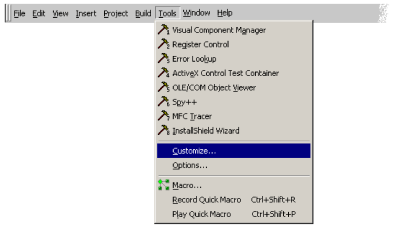
在 Visual C++ 中,选择 Tools 菜单上的 Customize。
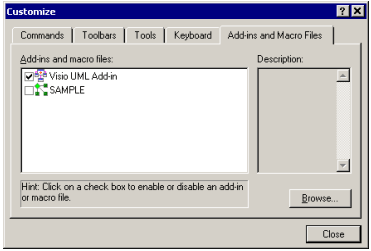
在 Customize 对话框中,选择 Add-ins and Macro Files 选项卡。
在 Add-ins and Macro Files 列表中,选择外接程序和宏文件列表中的 Visio UML Add-in。确保旁边的复选框被选中,然后单击 Close。
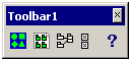
出现浮动的 Visio UML Add-in 工具栏,其中包含五个按钮。
提示:如果希望该工具栏在每次打开 Microsoft Visual Studio 时都可用,可通过拖动将该工具栏靠接到工具栏区。
自定义 Microsoft Visual Basic 6.0
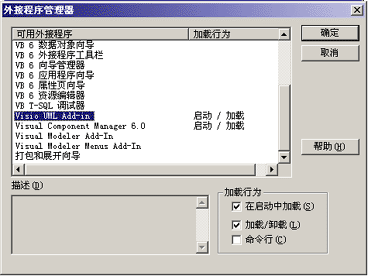
在 Visual Basic 中,从“外接程序”菜单中选择“外接程序管理器”。

在“外接程序管理器”对话框中,选择“可用的外接程序”列表中的“Visio UML Add-in”。对于“加载行为”,选择“加载/卸载”和“在启动中加载”,然后单击“确定”。
出现带有四个按钮的“Visio UML 外接程序”工具栏。
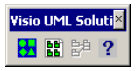
提示:Visio UML 外接程序在创建工具栏时,还会向“工具”菜单中添加命令。您可以通过从“Visio UML 解决方案”中选择“工具”来找到这些命令。
自定义 Microsoft Visual J++ 6.0
在 Visual J++ 中,选择 Tools 菜单上的 Add-In Manager。
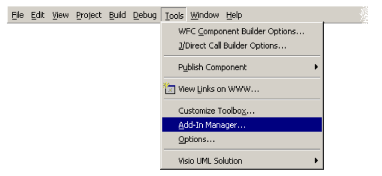
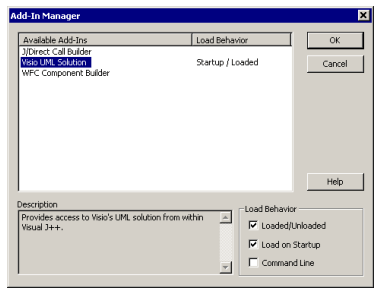
在 Add-In Manager 对话框中,选择 Available Add-Ins 列表中的 Visio UML Solution。对于 Load Behavior,选中 Loaded/Unloaded 和 Load On Startup,然后单击 OK。
出现带有四个按钮的 Visio UML Add-in 工具栏。
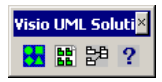
提示:Visio UML Add-in 在创建工具栏时,还会向 Tools 菜单中添加命令。您可以通过从 Tools 菜单选择 Visio UML Solution 来找到这些命令。
步骤 2:打开代码项目以实施逆向工程
逆向工程过程从所有这三种语言的开发环境中开始。当通过添加“Visio UML 外接程序”(Visio UML Add-in) 自定义环境后,下一步是打开要实施逆向工程的项目。
Visual C++ 6.0 的附加步骤
对于 Visual C++,在开始逆向工程之前,还必须执行几个附加步骤。第一步是生成项目的浏览信息文件 (.BSC)。以下提供了生成浏览文件的指导。第二步是确定逆向工程中要包含的代码库。设置这些选项的指导将在浏览文件指导之后提供。最后,应在实施逆向工程之前构建项目。
生成 Visual C++ 6.0 的浏览信息文件
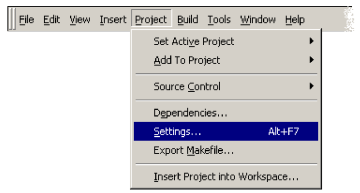
在 Visual C++ 中,选择 Project 菜单上的 Settings。
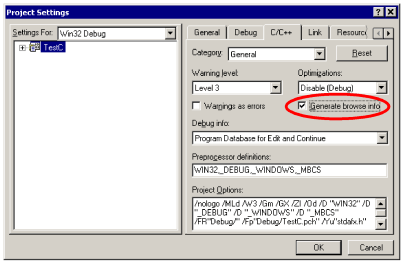
在 Project Settings 对话框中选择所需构建配置的类型,单击 C/C++ 选项卡,然后选中 Generate browse info。
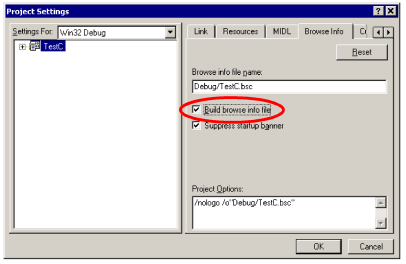
单击 Browse Info 选项卡,指定浏览信息文件的名称和位置,选中 Build browse info file,然后单击 OK。
选择 Visual C++ 6.0 逆向工程所包含的库
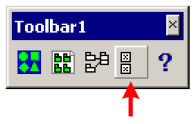
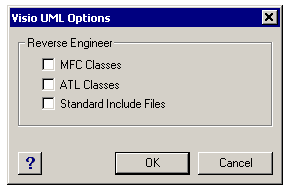
单击 UML Add-in 工具栏上的 Visio UML Options 按钮,设置 Visual C++ 逆向工程所包含的库。
此时显示 Visio UML Options 屏幕。如果希望在逆向工程中包含 MFC Classes、ATL Classes 或 Standard Include Files 的信息,只需选中所需选项旁边的复选框,然后单击 OK。
步骤 3:从“Visio UML 外接程序”(Visio UML Add-In) 工具栏选择“逆向工程”(Reverse Engineer) 按钮
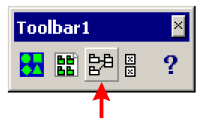
逆向工程的下一步是从“UML 外接程序”(Visio UML Add-In) 工具栏选择“逆向工程”(Reverse Engineer) 按钮。
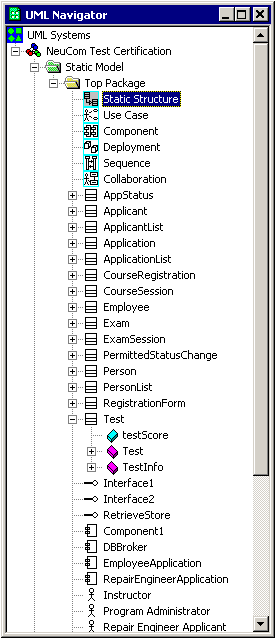
对于 Visual Basic 和 Visual J++,此操作将在 Visio 2000 中打开 UML 模型图表解决方案,其中会显示通过逆向工程转换为模型的信息。此时 UML 模型图表解决方案打开,并在“UML 导航器”中显示一个空白的静态结构图表和一个树视图,其中包含从项目中收集的模型信息。
对于 Visual C++,在 Visio 2000 打开并显示通过逆向工程转换到 UML 模型图表解决方案的项目信息之前,可能会显示另外两个屏幕。如果 Visual C++ 工作区中存在多个项目,可在 Select Project 对话框中选择要实施逆向工程的项目,然后单击 OK。
如果项目层次结构中显示了多个浏览文件,可在“选择浏览文件”(Select Browse File) 对话框中选择一个浏览文件,然后单击“确定”(OK)。
步骤 4:在 Visio UML 模型图表解决方案中创建您的 UML 图表
现在,Visio 2000 应该显示您的项目信息。要创建 UML 类图表,请将模型元素从“UML 导航器”(UML Navigator) 拖放到“静态结构”(Static Structure) 图表上。类关系(泛化、实现、绑定)将会自动显示。利用 Visio UML 模型图表解决方案,您可以生成其他 UML 工件,以指定、构造软件项目并使软件项目形象化和文档化。





 扫一扫
扫一扫


 2731
2731

 被折叠的 条评论
为什么被折叠?
被折叠的 条评论
为什么被折叠?
 到【灌水乐园】发言





