



 本文介绍了如何在PyCharm社区版中手动创建Flask项目。由于社区版不支持直接创建,你需要先创建一个空项目,然后在项目根目录下创建app.py文件,编写基本的Flask应用代码。接着,手动创建名为static和templates的Python Package,分别用于存放静态文件和模板文件。完成这些步骤后,你就成功地在PyCharm社区版中搭建了Flask项目框架。
最近想跟着视频学下flask,嗯,第一步创建项目时专业版和社区版区别就来了,没氪金的社区版需要手动创建框架。遂找了解决办法。
本文内容90%转自:
PyCharm社区版创建Flask项目_MintiSimon的博客-优快云博客
不能通过File---->New Project直接创建,这种方法适用于专业版
社区版需要自己手写添加:
像往常一样,创建好一个空项目(File---->New Project),在项目根目录下新建app.py文件,在该文件内输入下列代码:
from flask import Flask
app = Flask(__name__)    #这是两条短线

@app.route('/')
def hello_world():
	return 'Hello World!'

if __name__ =='__main__':
	app.run( )
在根目录新建名为static的Python Package,新建完成后删除其下自动生成的__init__.py文件
按同样的方式新建templates 的Python Package
【我重新截了个图】
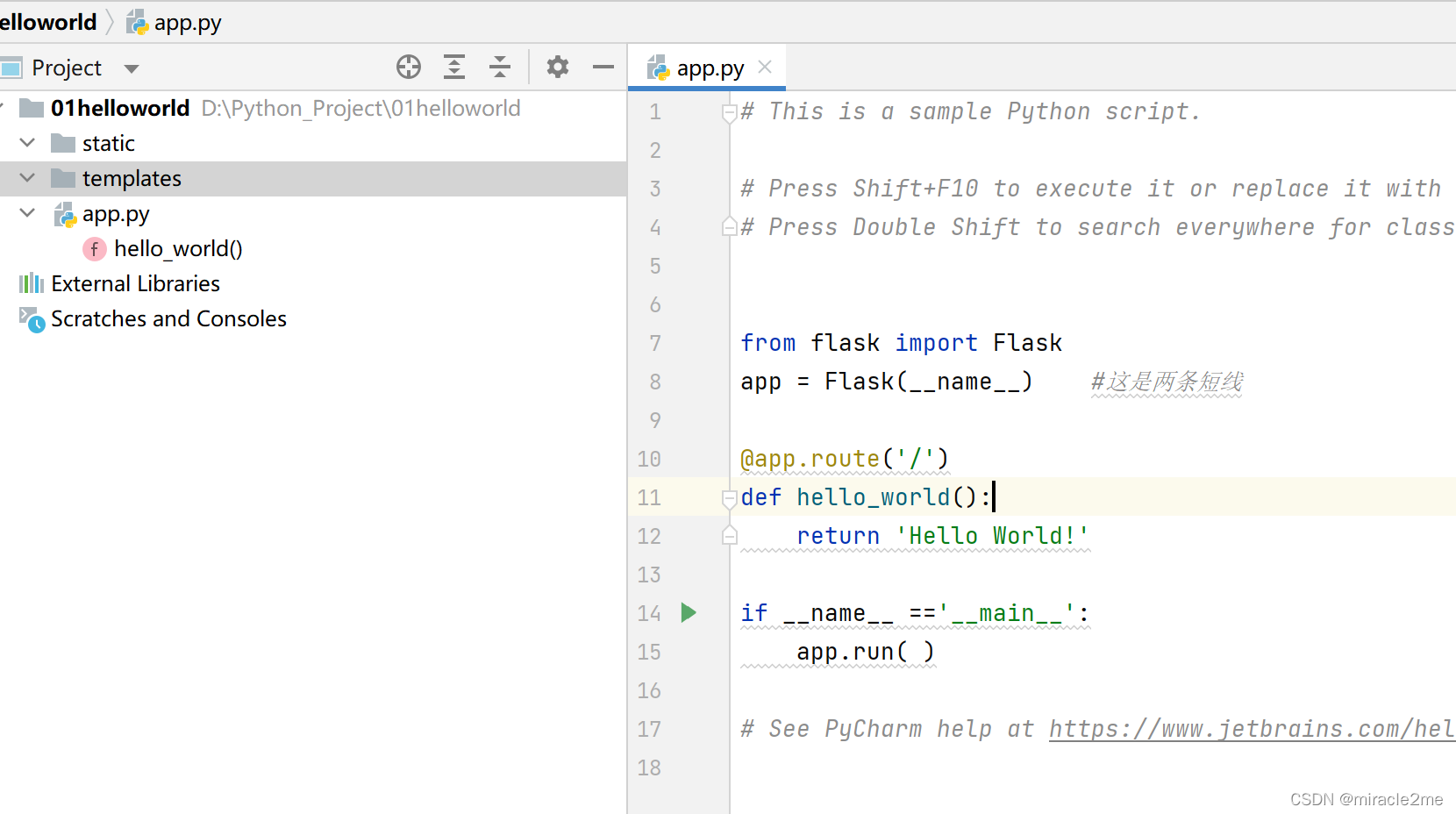
这样就完成了创建Flask项目。





 扫一扫
扫一扫


 2848
2848

 被折叠的 条评论
为什么被折叠?
被折叠的 条评论
为什么被折叠?
 到【灌水乐园】发言





