

SSD硬盘无法格式化怎么办

本文介绍了如何使用系统内置的Diskpart命令和第三方分区管理软件进行磁盘清理和格式化操作,包括步骤详解及数据清除的注意事项。通过Diskpart,可以逐步选择磁盘并执行清理命令,而使用迷你兔分区向导等工具则提供了一键擦除分区的便捷方式。
部署运行你感兴趣的模型镜像

Diskpart命令

我们可以使用系统自带的Diskpart命令来

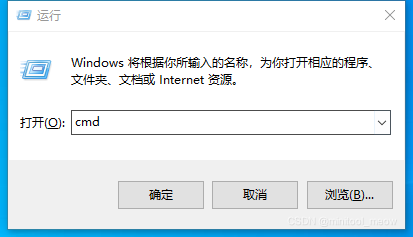
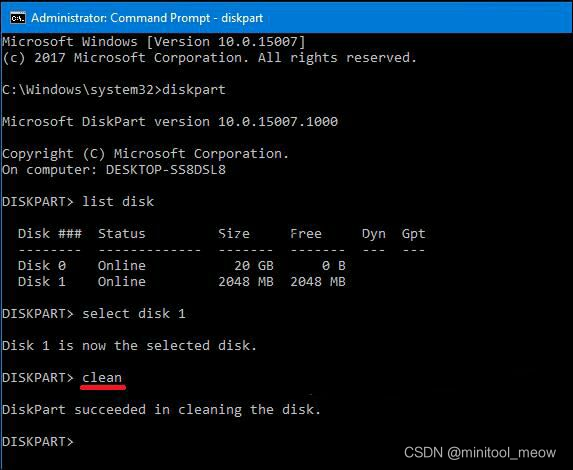
第一步:快捷键“win+R”打开运行窗口,输入“cmd”,回车。
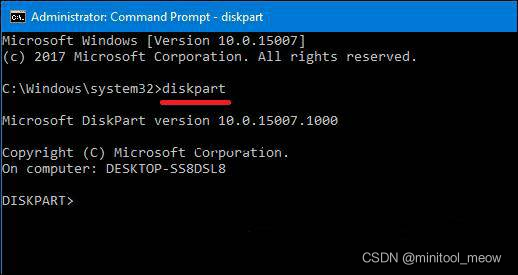
第二步:在黑色的窗口中输入“diskpart”,回车,会进入Diskpart命令。
 

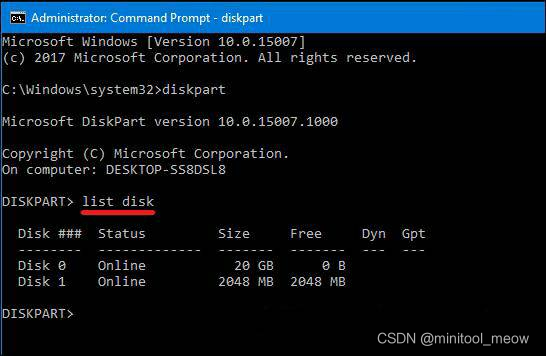
第三步:输入“list disk”,回车,可以看到本机所有的磁盘。
 

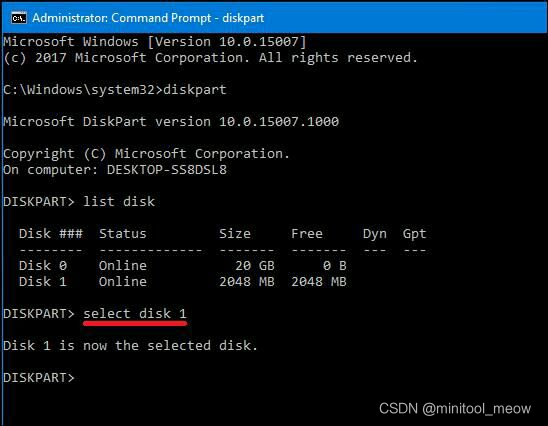
第四步:输入“select disk 1”,根据实际编号,选择出需要格式化的磁盘,此处是编号1。
第五步:输入“clean”,可以让SSD硬盘里的数据清除。
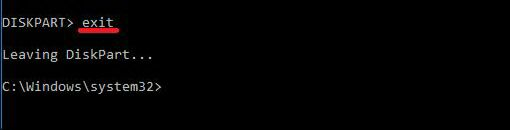
第六步:确定清楚完成后,输入“excit”,退出diskpart命令。
 

擦除分区

还有另一种更便捷简单的方式,即使用分区管理软件,擦除该分区,就可以让磁盘里的所有文件清除,并且不可恢复,比如在迷你兔分区向导中,选择SSD硬盘的盘符,点击左侧“擦除分区”,就可以使磁盘的内容都清除掉了。

您可能感兴趣的与本文相关的镜像

Stable-Diffusion-3.5

Stable-Diffusion-3.5

图片生成
Stable-Diffusion

Stable Diffusion 3.5 (SD 3.5) 是由 Stability AI 推出的新一代文本到图像生成模型,相比 3.0 版本,它提升了图像质量、运行速度和硬件效率

### 如何在Linux系统下格式化SSD固态硬盘 在Linux系统中,格式化SSD固态硬盘需要遵循一系列步骤以确保数据安全和磁盘性能。以下是具体方法: 首先,确认SSD设备是否已经连接到系统并被识别。可以通过以下命令检查设备是否存在: ```bash ls /dev/sda ``` 如果设备存在,则表示SSD已正确挂载[^1]。 接着,检查SSD是否已经被分区。使用以下命令查看是否有对应的分区设备: ```bash ls /dev/sda1 ``` 如果 `/dev/sda1` 不存在,说明SSD尚未分区,需要进行分区操作[^1]。 推荐使用 `gparted` 软件进行分区管理。安装和启动 `gparted` 的方法如下: ```bash sudo apt install gparted sudo gparted /dev/sda ``` 通过图形界面选择合适的文件系统(如ext4、NTFS或FAT32)并创建新分区[^1]。 完成分区后,可以对新创建的分区进行格式化。假设分区为 `/dev/sda1`,格式化为 ext4 文件系统的命令如下: ```bash sudo mkfs.ext4 /dev/sda1 ``` 此命令将清除分区上的所有数据并将其格式化为 ext4 文件系统[^1]。 为了方便使用,可以将格式化后的分区挂载到指定目录。例如,创建一个挂载点并将分区挂载到该目录: ```bash mkdir ~/data/ sudo mount /dev/sda1 ~/data/ ``` 这一步将把SSD的数据分区挂载到 `~/data/` 文件夹中[^1]。 最后,可以使用以下命令检查SSD的容量和挂载状态: ```bash df -h ``` 此命令会显示所有挂载点及其可用空间[^1]。 需要注意的是,长时间使用可能导致SSD性能下降。这是因为SSD在写入数据时会产生额外的垃圾回收操作,从而影响速度[^2]。因此,在格式化之前,建议先对SSD进行一次完整的垃圾回收操作,可以使用以下命令: ```bash sudo fstrim -v / ``` 此命令会通知文件系统释放未使用的块,从而提高SSD的性能。 ### 注意事项 - 在执行上述操作前,请确保备份重要数据,因为格式化操作会导致数据丢失。 - 使用 `gparted` 或其他工具时,务必小心选择正确的设备,以免误操作导致数据丢失。 ```python # 示例代码:检查SSD性能优化 import os os.system("sudo fstrim -v /") ```
评论 2
添加红包

请填写红包祝福语或标题

红包个数最小为10个

红包金额最低5元

当前余额3.43前往充值 >
需支付:10.00
成就一亿技术人!
领取后你会自动成为博主和红包主的粉丝 规则
hope_wisdom
发出的红包
实付
使用余额支付
点击重新获取
扫码支付
钱包余额 0

抵扣说明:

1.余额是钱包充值的虚拟货币,按照1:1的比例进行支付金额的抵扣。
2.余额无法直接购买下载,可以购买VIP、付费专栏及课程。

余额充值


