


 本文介绍了VScode的版本更新机制,默认情况下,VScode会在每个新版本发布时自动下载并提示用户进行更新。此外,还提供了如何禁用自动更新以及如何阻止插件自动更新的方法。
VScode版本V1.54.1
VScode升级设置
VScode每个月会发布一个新版本。
默认情况下,VScode会自动下载新版本,然后在窗口右下角提示升级新版本,点击即可升级VScode。
我们也可以选择Help 菜单中的Check for Updates菜单项手动检测VScode新版本。
禁用VScode升级设置
- 方法1
运行菜单File中Preferences子菜单中选择Settings项,搜索update mode,将其设置为none
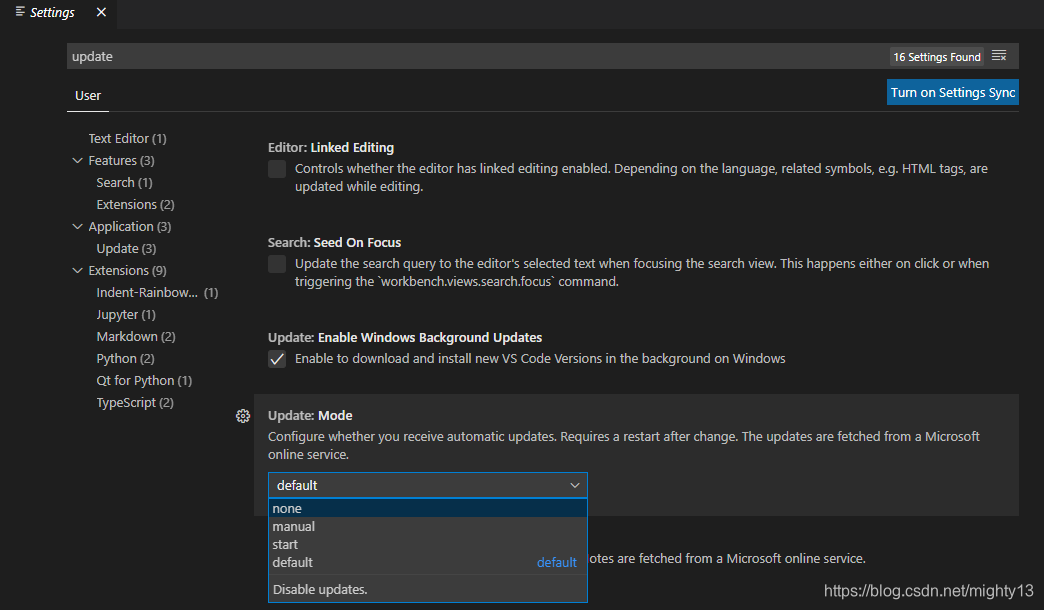
- 方法2
打开显示(View)菜单,选择命令面板(Command Palette)菜单项或(Ctrl+Shift+P)快捷键 打开命令面板。 在命令面板中,输入Preferences: Open Settings (JSON),打开用户配置JSON编辑界面。添加"update.mode": "none"。
禁止VScode自动升级插件
默认情况下,VSCode会自动检测升级插件。 禁止VScode自动升级插件方法如下:
-
方法1
运行菜单File中Preferences子菜单中选择Settings项,搜索Extensions: Auto Update,取消复选框的选择状态。
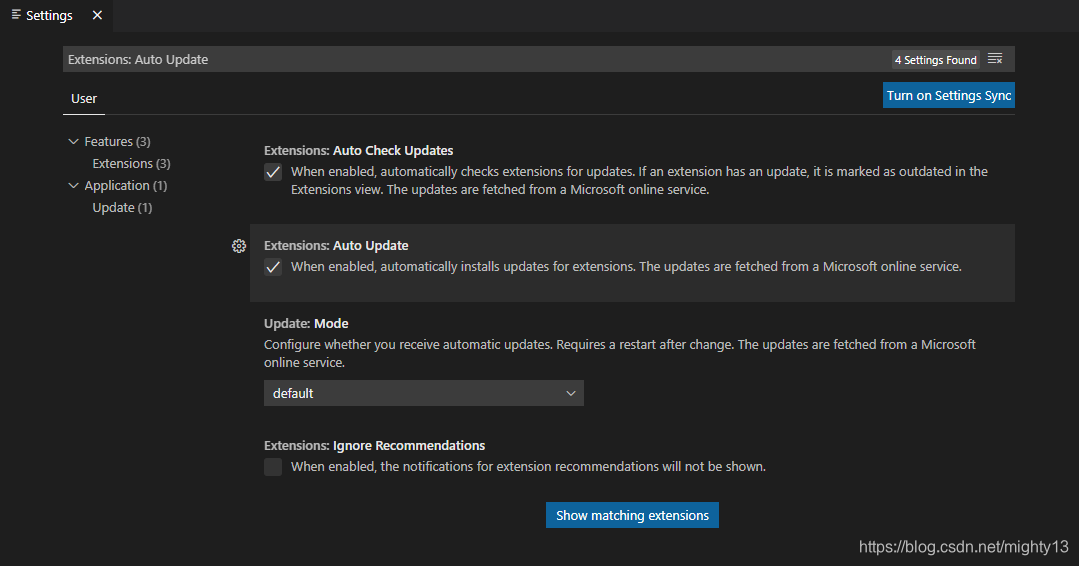
-
方法2
打开左侧的插件栏(Extensions),点击右上角...打开菜单,选择Disable Auto Updating Extensions
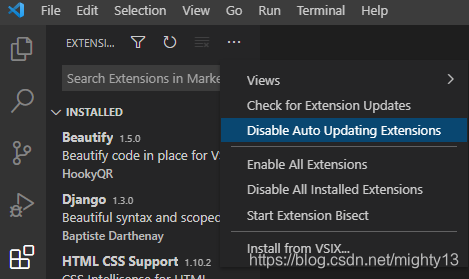
-
方法3
打开显示(View)菜单,选择命令面板(Command Palette)菜单项或(Ctrl+Shift+P)快捷键 打开命令面板。 在命令面板中,输入Preferences: Open Settings (JSON),打开用户配置JSON编辑界面。添加"extensions.autoUpdate": false。





 扫一扫
扫一扫


 4558
4558

 被折叠的 条评论
为什么被折叠?
被折叠的 条评论
为什么被折叠?
 到【灌水乐园】发言





