主机与虚拟机之间的通信(ping命令)

虚拟机和宿主机互通(避坑指南) 本文详细的分析了宿主机和虚拟机之间无法互通的原因,同时给出了绝对有效的解决方法。文中的所有方法都是博主经历了各种问题后,总结出的最有效的办法。 阅读详情
AI摘要

本文深入解析虚拟机三种网络模式:桥接、NAT与仅主机模式。通过实例演示如何实现主机与虚拟机间的Ping通信,揭示防火墙及网络配置的影响。

最近总是纠结于主机和虚拟机之间互ping的问题,当然了ping的统才能进行通信,就是这样一个神奇的命令。

一开始不知道是怎么回事,经过自己的实践。把自己的小结总结如下,分享给大家。

我们首先要了解虚拟机的三种连接网络的方式
用的最多的就是桥接,NAT,仅主机模式。有时候我们与主机进行连接的时候却傻傻分不清。

不说什么专业名称,说的通俗一点。

桥接,一般是我们需要上网的时候用,下面还有一个复制物理网络连接状态。也就是我们的主机能够上网,点此选项虚拟机也就可以上网。

NAT(network address translation)网络地址转换,主要用于不同主机之间通信

仅主机,就是只能你的PC和这一台虚拟机通信,相当于一个专线。

这里主要还是主机和虚拟机互ping的一些介绍,其它的不过多介绍。

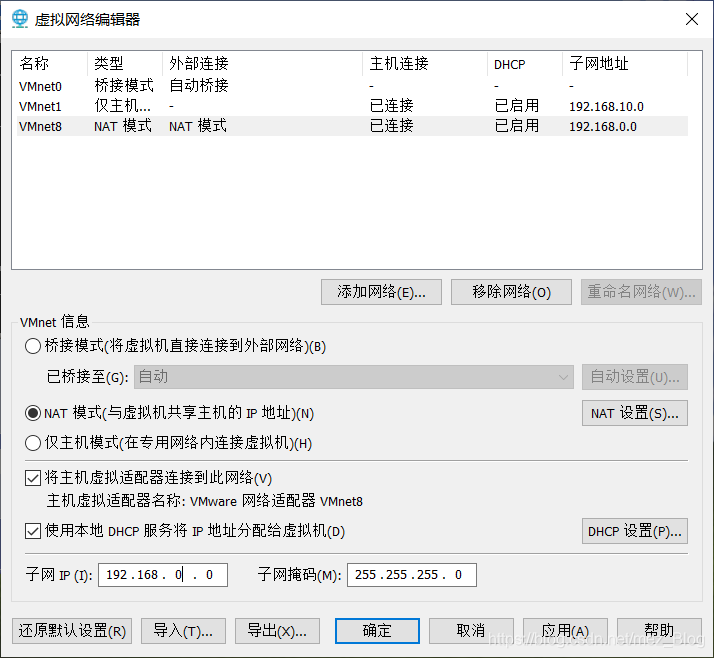
在虚拟机的编辑里面有一个虚拟网络编辑器,这里就是这三种模式的相关设置
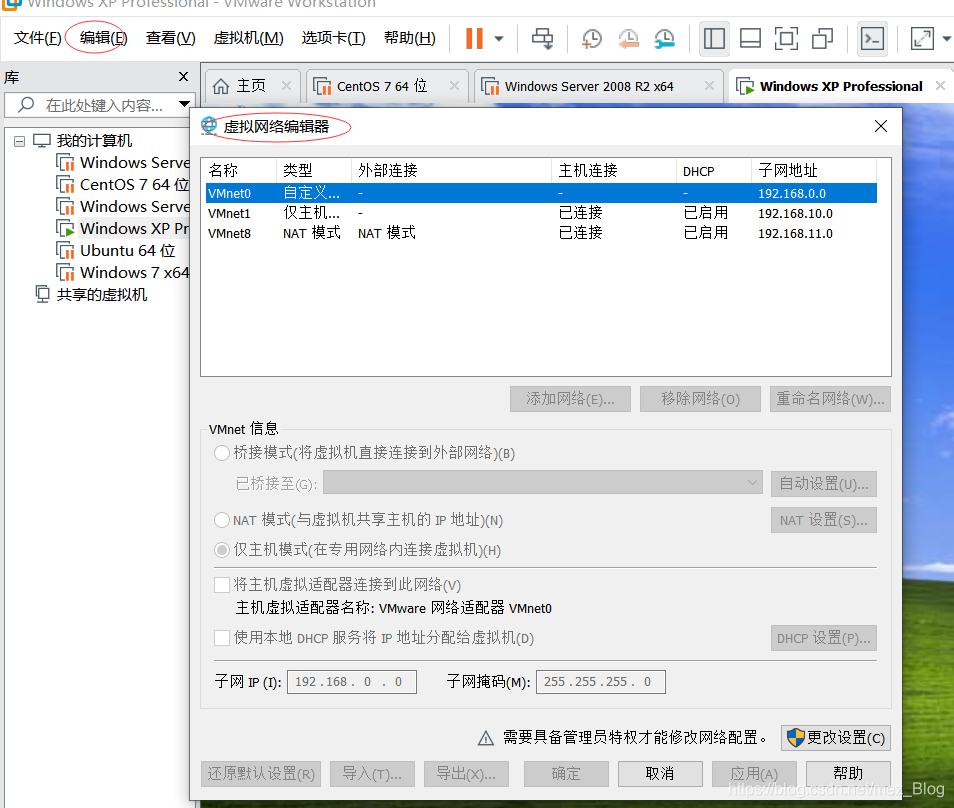
我们可以进行类比,我们自己的电脑也有虚拟网卡相应的适配器
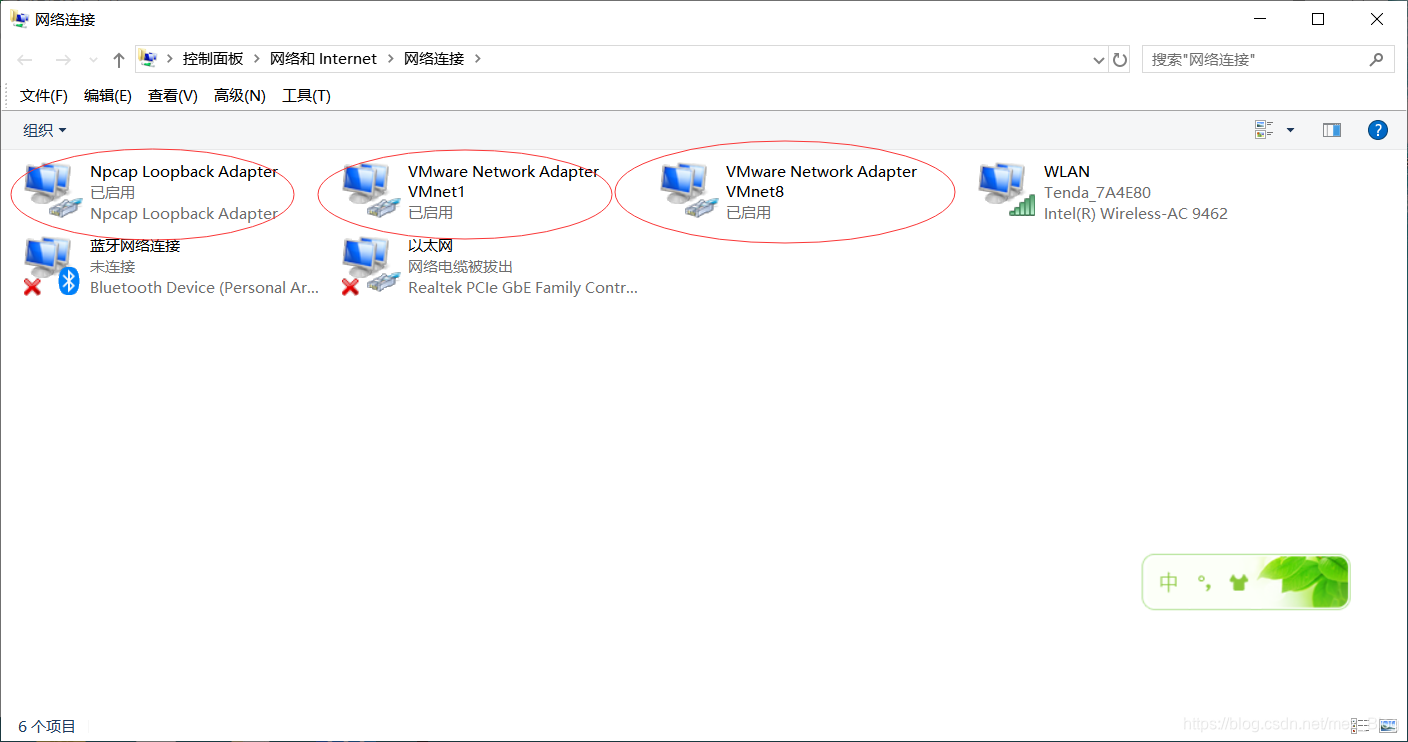
当出现这样的情况时
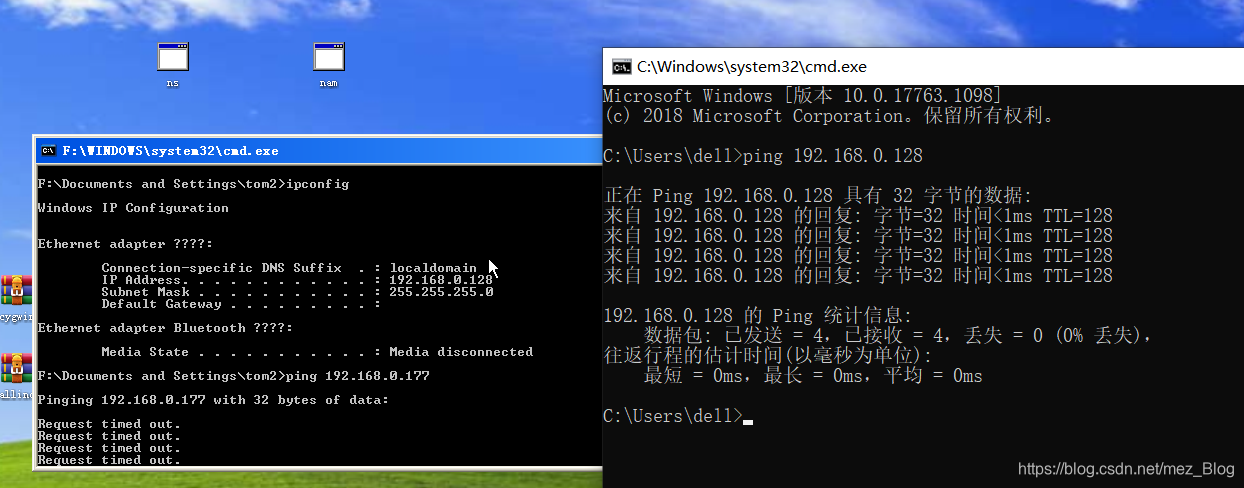
千万别信网上的说法,可以搜一下,主机ping虚拟机能ping通,但是虚拟机ping主机ping不通,几乎百分之九十的人都说是防火墙问题,我还纠结半天,我win10的防火墙明明关了
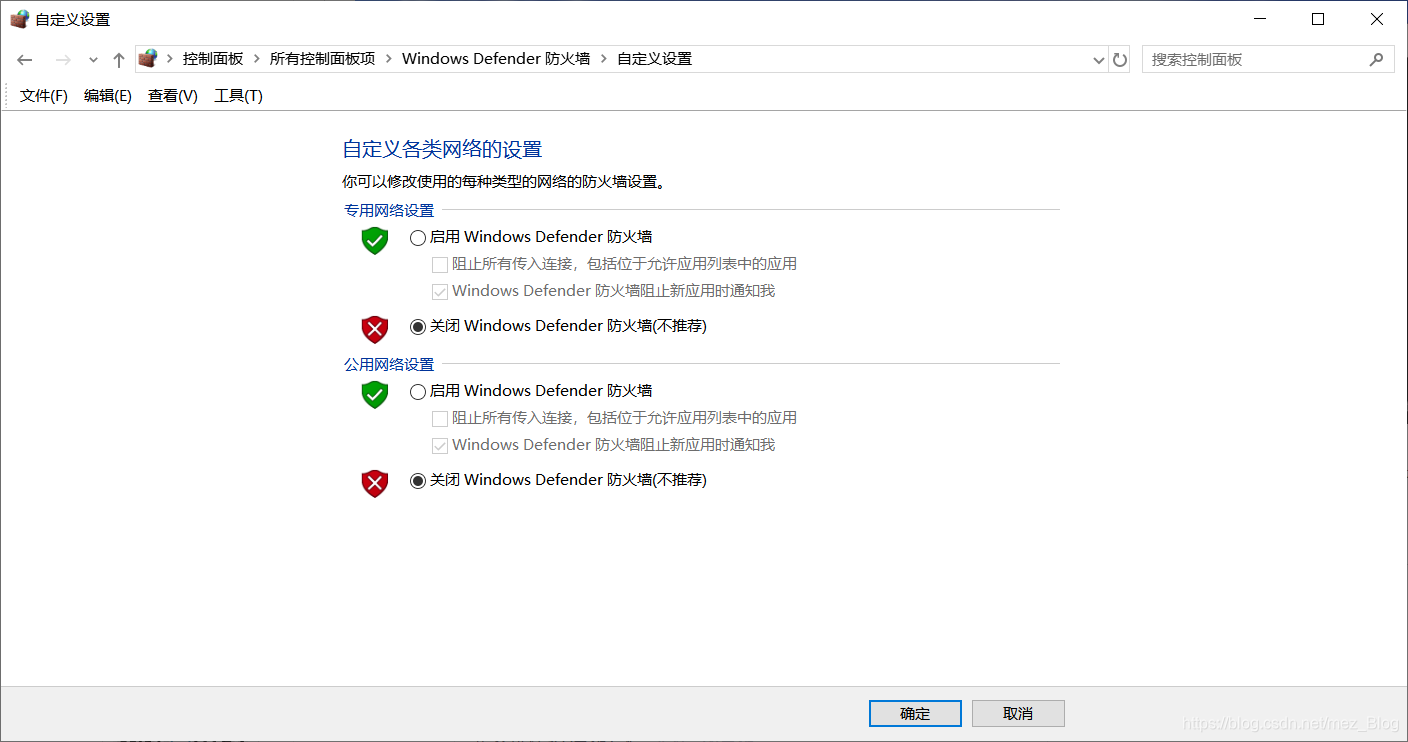
事实证明,这只是其中之一的可能,但是还是由于上面我说到的主机自带的虚拟网络配置,就是那个vm1和vm8

此时的vm1和vm8一定要和虚拟机里面的vm1和vm8一样,否则就会出现这种情况

此时我们看一下连接方式:我的是仅主机
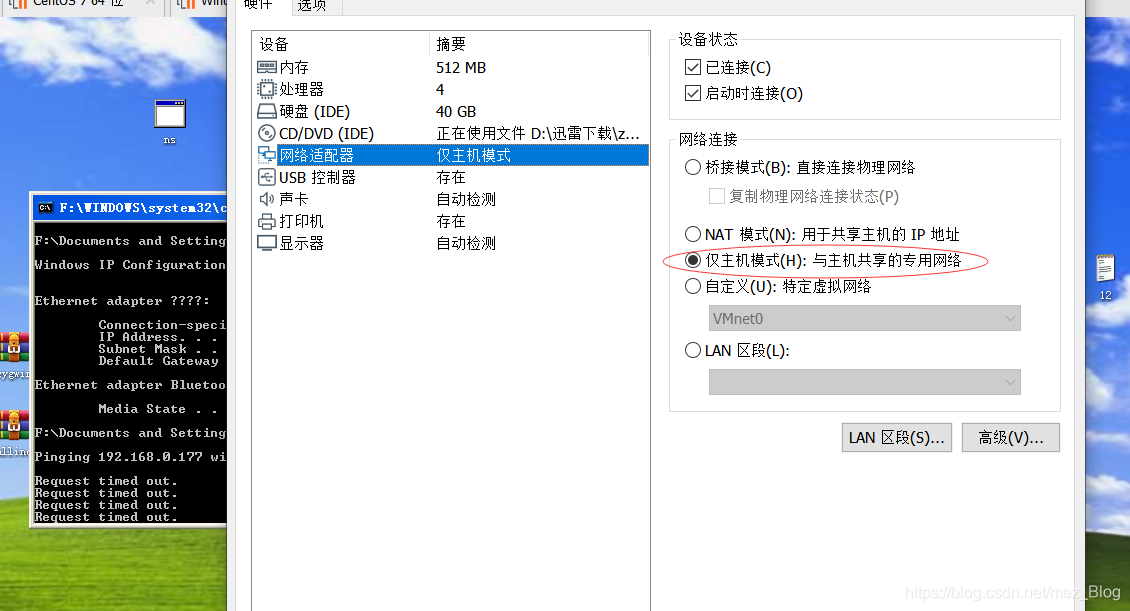
那我们要去找与仅主机有关的设置

先看虚拟机
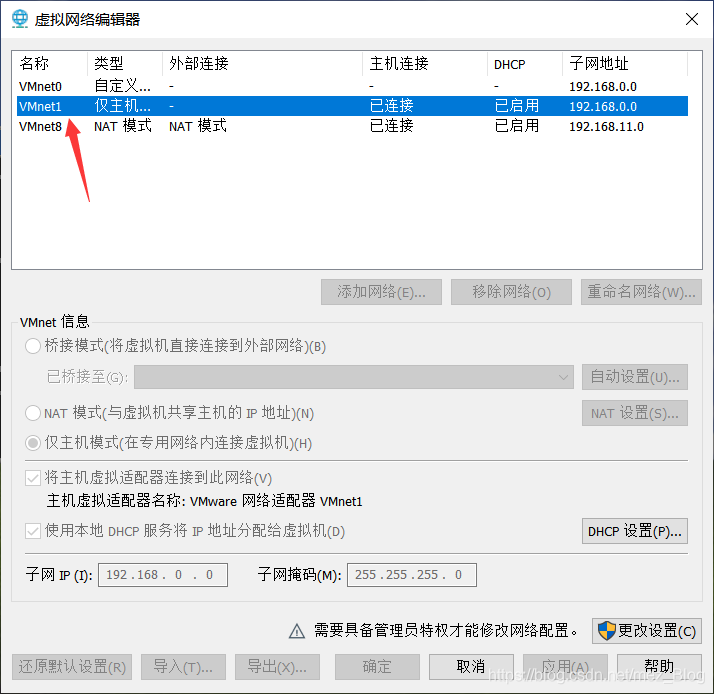
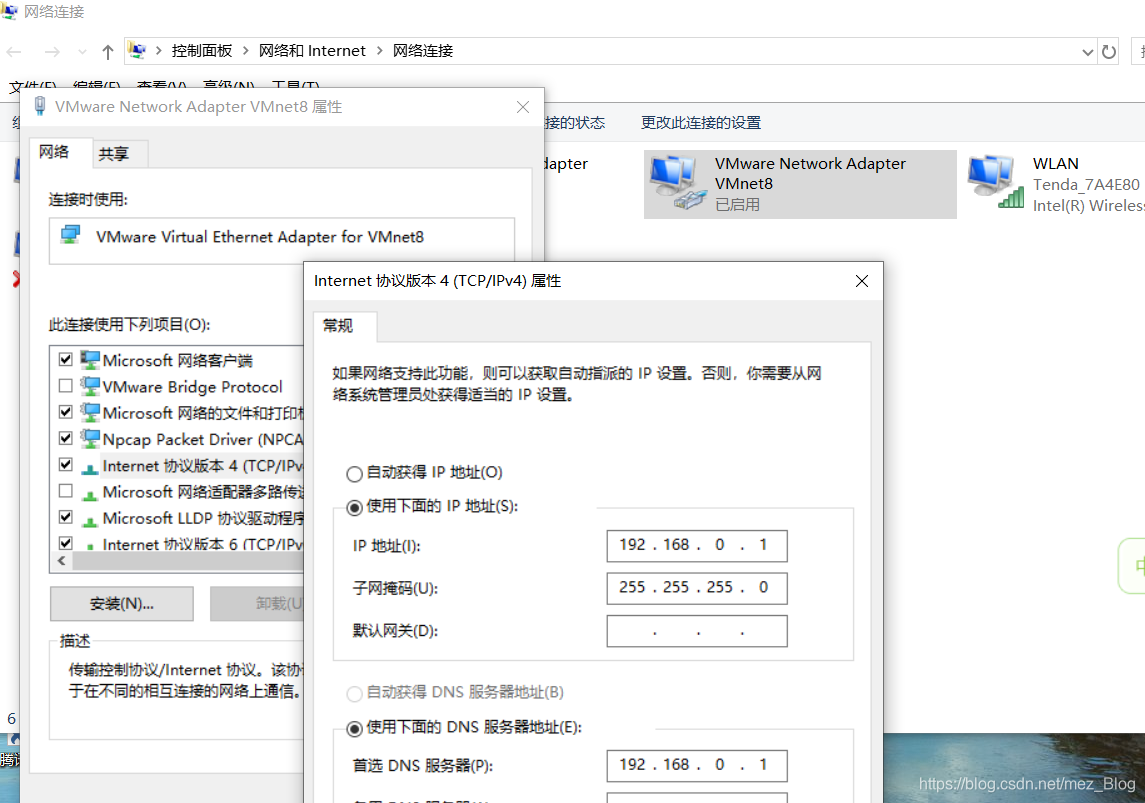
VM1对应的仅主机模式,并且是自动分配的DHCP

我们看一下此时的配置是不是自动获取的ip地址,有人纠结于需要自己配置ip地址,其实在这里配置好根本就不用自己配置ip地址
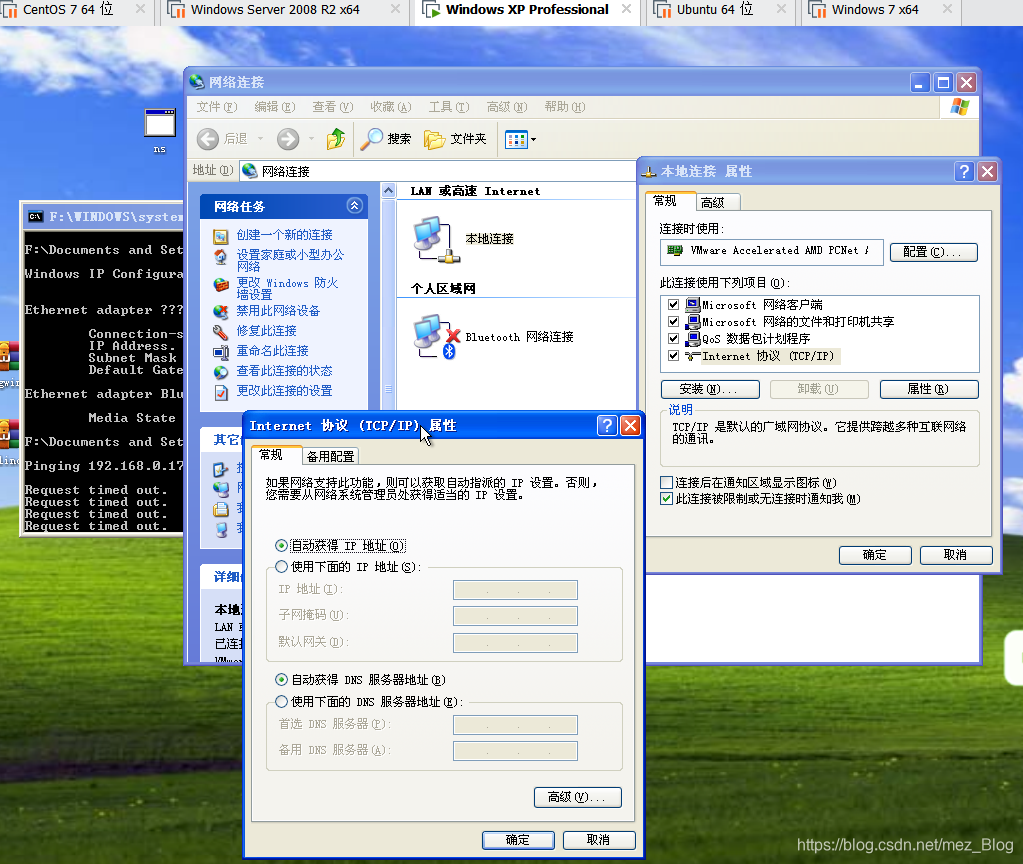
是吧,这里我们并没有给虚拟机配置ip地址,只是通过虚拟机配置,给它自动分配了一个ip,而此ip正好是与主机在一个网段。这里虚拟机没问题,我们就需要来到主机这里。
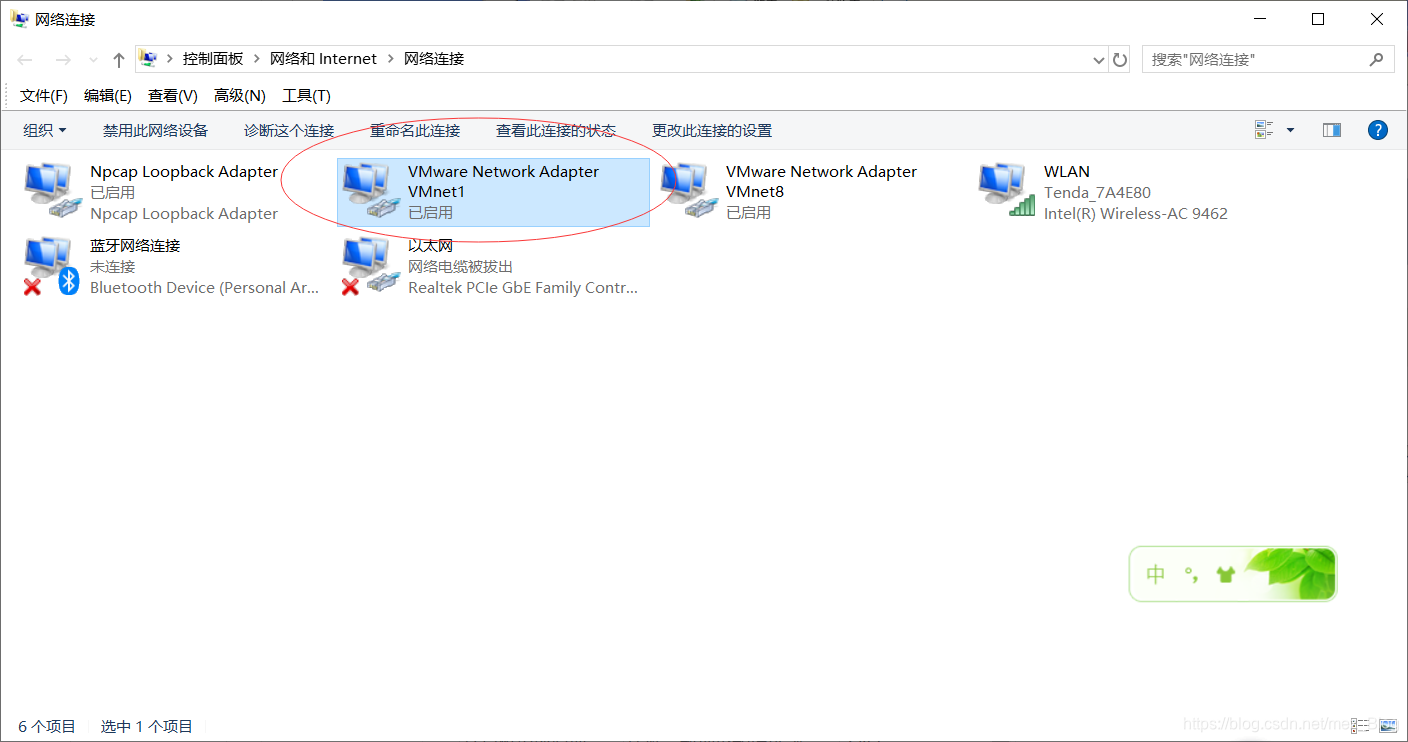
此时我们查看对应的vm1已经自动分配到我们在虚拟机设定的网段。

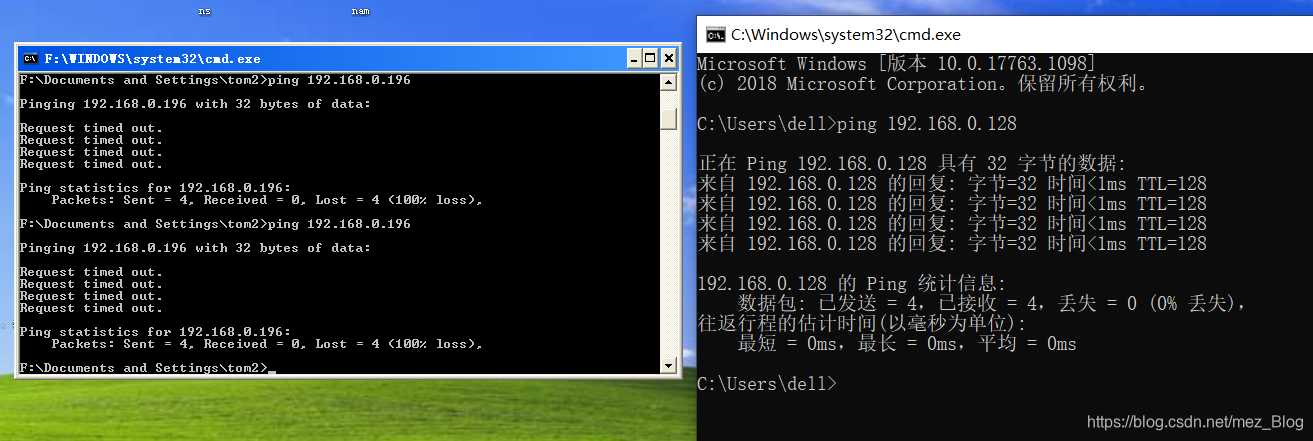
我们来ping一下试试
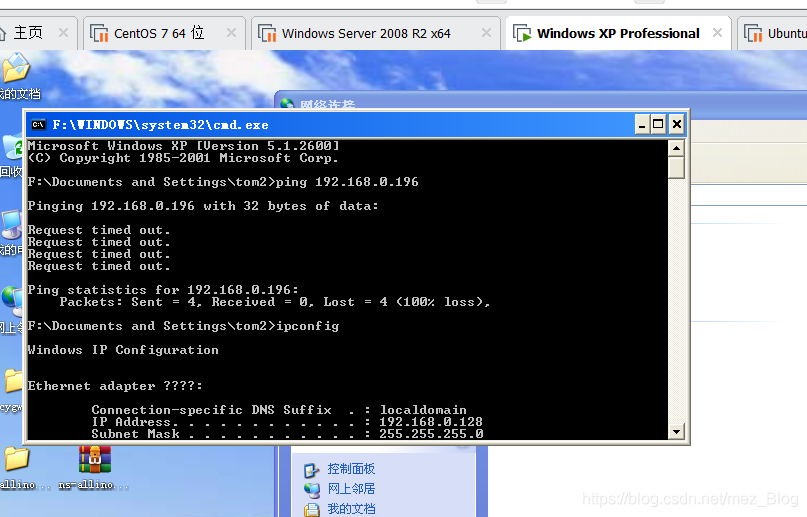
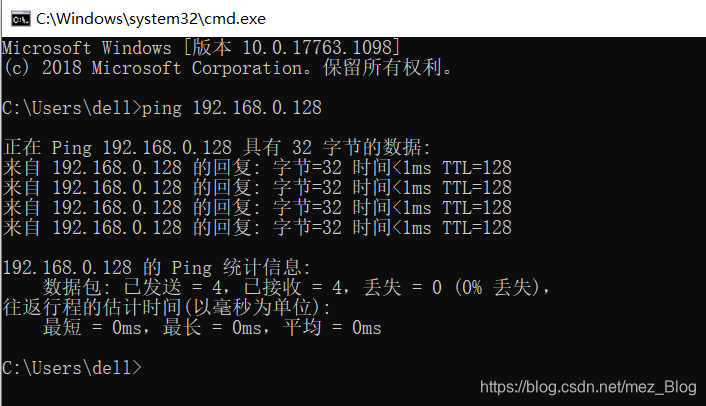
还是发现虚拟机怎样都ping不通本机,但是本机仍然可以ping通虚拟机
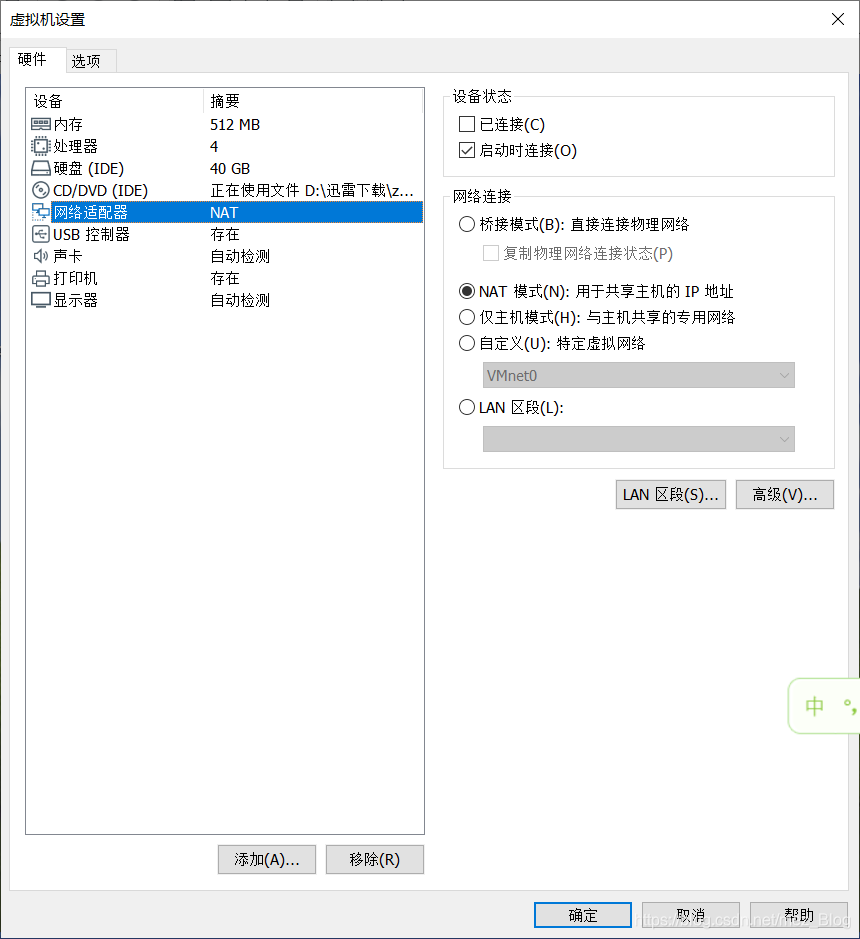
仅主机是这样的情况,那么我们试一下nat模式
过程中主机的防火墙都是关闭的,和防火墙的因素并无关系。

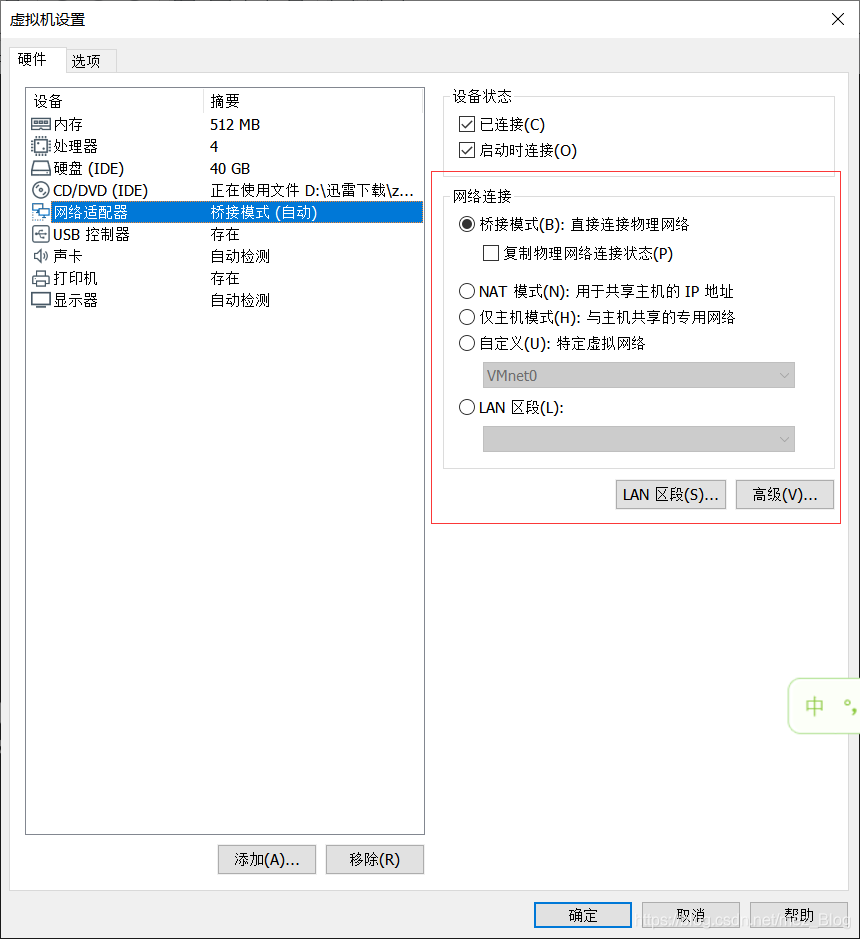
最后我们试一下桥接

过程同上,结果如下
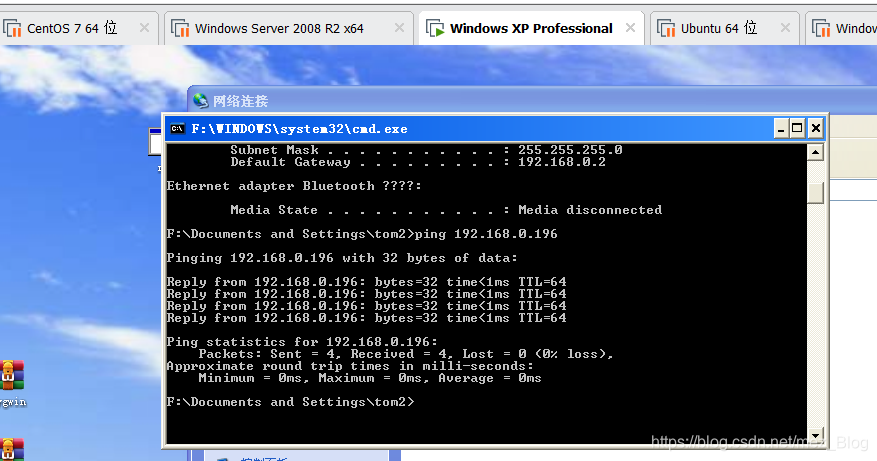
哈哈,发现两方都能通信,也是防护墙关闭的状态。如果一方开启防火墙,也会出现一方ping一方不通的情况。

这里主要说明防火墙只是原因之一,而不是网上说的那样

1.需要制定ip地址(不需要,配置好后dhcp自动分配,全称虚拟机我都没配置过ip,都是自动获取的)

2.防火墙(只是原因之一,还一个原因就是网络连接模式,需要选择桥接哦)

如果不想关防火墙,就需要设置防火墙策略,网上的资源比较多,这里小编就不重复了。

哈哈,本次就介绍到这里。再下次遇到问题时也会把自己的经验分享给大家,望大家多多关注哦!~·~

【运维笔记】两台主机上的两台vmware虚拟机实现互相连通组网 一、准备工作: 1、准备一台已经安装好的,纯净版CentOS7.5备份镜像,用于安装虚拟机 2、物理机【1】,选择网段【*.*.10.*】,组网清单: 名称 宿主机ip 虚拟机ip 功能 / 用途 虚拟机1 192.168.1.104 192.168.10.10 虚拟机2 192.168.1.104 192.168.10.11 虚拟机3 192.168.1.104 192.168.10.12 3、物理机【2】,选择网段【*.*.11.*】,组网清单: 名称 宿主机i 阅读详情

相关推荐

虚拟机下配置网桥模式实现主机与虚拟机之间的通信

最近在使用虚拟机下的ubuntu做服务器,刚开始发现两台机器之间无法ping通,后来找到原因发现要配置桥接模式。 其实配置桥接模式十分简单主要的流程如下: 第一步:打开VM VirutalBOX虚拟机电视设置按钮,如下图所示: 第二步:在点击设置后我们点击其中的网络选项,然后在右边选择桥接网卡即可 至此我们的桥接模式就配置完成了 测试: 首先在ubuntu终端中输入ifconfig查看虚拟机的ip地址,如我的ip地址为192.168.0.105。 之后我们在windows系统中输入

haitaobiyao的博客 1840

完美解决主机与虚拟机相互通信,相互ping等问题

轻松解决虚拟机主机相互ping相互通信问题

weixin_56108590的博客 9164

虚拟机的安装且宿主机互通

虚拟机的安装且宿主机互通 1:在VMware Workstation中安装Win10企业版的环境 2:与宿主机的互联互通的过程 VMware下载地址:https://pan.baidu.com/s/11C7tDppT0tgvR4It2LU76Q 提取码:xy7u Win10 企业版及激活工...

远古时代 204

主机和虚拟机互ping

背景 因做Fisco区块链项目的原因,需要在linux终端搭建区块链网络,在windows操作系统中用python-sdk与区块链网络通信。相互通信之前需要主机和虚拟机之间能相互ping通。 环境需求 1.windows 10 2.VMwares(这个在软件管家公众号下载的) 3.Centos7(下载地址,选择DVD-2009.iso版本) 实验步骤 1.搭建环境 主要就是安装虚拟机,这个有很多教程这里不展开描述。但要记住的是安装时在选择版本的时候一定要选择带有GUI的,如果只有命令行对习惯windows操

weixin_43823679的博客 2万+

在VMware虚拟机主机模式下与主机互相ping通的方法

在虚拟机主机模式下,虚拟机和主机共享同一个网络适配器,但它们通常位于不同的网络子网中,因此需要进行一些配置才能实现虚拟机和主机之间的互通。至此,你已经成功在VMware虚拟机主机模式下配置了网络,并实现了虚拟机和主机之间的互通。确保虚拟机的网络配置与主机所在的网络子网相匹配。现在,虚拟机和主机应该处于相同的网络子网中,可以进行互相ping通的测试。确保主机的网络配置与虚拟机所在的网络子网相匹配。下面将详细介绍如何在VMware虚拟机主机模式下配置网络并实现虚拟机和主机之间的互通。是虚拟机的IP地址,

InjeProgram的博客 4867

DPO(Direct Preference Optimization)实战全流程指南

《DPO实战全流程指南》摘要 本文提供了端到端的DPO(直接偏好优化)实战方案,包含数据准备、模型训练、评估部署全流程。核心内容包括: 数据构建:推荐UltraFeedback等高质量数据集,提供数据预处理代码 训练配置:基于HuggingFace TRL库的DPO实现,详解beta值等关键参数调优 工业优化:显存节省技巧(LoRA、梯度检查点)、领域自适应方法和在线学习架构 效果评估:量化对比显示DPO可降低86%有害回复率,提升24%用户满意度 常见问题:针对灾难性遗忘、过度安全化等问题给出解决方案 附

技术引领业务创新 1468

Vmware虚拟机操作系统和本地操作系统互Ping要求、解决方式讲解

Vmware虚拟机操作系统和本地操作系统互Ping要求、解决方式讲解

letterljhx的博客 1万+

MAC 青花瓷(Charles)爪机HTTPS 抓包

前段时间跟之前的产品小姐姐聊天,小姐姐说开发让她抓包帮忙看下数据,然而自己又不会,那就来写一篇简易版的教程 冲冲冲! 手上只有mac电脑跟iPhone手机,只做苹果手机的抓包,android7.0以上版本也没法通过正常的抓htts的包,让安卓开发装个后门吧,不是安卓开发并不知道是啥,连上USB之后访问chrome://inspect/#devices就能很简单的抓包 一、准备工具等 青花瓷...

Promise的博客 1617

虚拟机与主机互ping

主机: win + r 输入cmd -->ipconfig 查看主机的ip 主机的ip为192.168.4.76 下来查看虚拟机: 虚拟机主要有三种连接方式:桥接,NAT,仅主机 这里我用的是NAT 打开VM 点击确认 打开虚拟机,我的是win7 win+r cmd–>ipconfig ...

lwbcsd的博客 424

SAP产品合规(Product Compliance)管理—规格主数据 CG02/CG02WB

SAP产品合规(Product Compliance)管理—规格主数据概览 CG02/CG02WB

Lucas1211的博客 1431

新手必看:5分钟搞定Unitree Go1机器狗Gazebo仿真运动控制(附按键图解)

本文为新手提供了Unitree Go1机器狗在Gazebo仿真环境中实现运动控制的快速指南。通过5分钟极简配置和按键图解,帮助开发者快速掌握宇树科技明星产品的基础操作,包括环境搭建、仿真启动和运动控制技巧,适合零基础用户快速上手。

weixin_42550597的博客 300

【Linux系统服务】实现虚拟机和工作主机的双向通信

Linux实现虚拟机和工作主机的双向通信 1.更改虚拟机网络设置为桥接模式,并启动虚拟机。 2.在虚拟机系统内,使用命令 $>ip a 查看Linux系统网络设置。 3.使用ping命令进行网络互通测试 工作主机ip:192.168.1.101 虚拟机ip:192.168.1.107.........

技术改变世界 647

避坑指南:Win10安装Docker Desktop时Hyper-V报错的7种解决方案(2024最新版)

本文提供了2024年最新、最全面的Windows 10系统下Docker Desktop安装时Hyper-V报错的解决方案指南。文章深入剖析了Hyper-V与Docker的共生关系,并系统性地给出了从BIOS/UEFI设置、Windows功能启用、bcdedit命令修复到处理多虚拟化环境共存等7种核心解决方案,帮助开发者彻底解决安装困局,顺利部署容器化开发环境。

weixin_28840143的博客 530

主机与虚拟机都可以上网,但是互相ping不通

问题:主机与虚拟机都可以上网,但是互相ping不通 可能:相关入站规则没有启用 解决:第4步双击后,打勾设置“已启用” 转载于:https://www.cnblogs.com/Smina/p/10789315.html...

ailiang9434的博客 1369

AniME框架深度体验:用AI自动生成《修真小说》动画全流程记录

本文详细记录了使用开源多智能体框架AniME,结合其核心动画生成模型AniSora V3,将一段修真小说文本自动转化为风格统一动画视频的全流程实战。文章深入解析了从环境搭建、导演智能体任务分解,到多智能体协作生成分镜、角色、动画及最终合成的每一步操作与挑战,为AI驱动的长视频创作提供了宝贵的实践经验与流程优化思路。

ol789012345的博客 626

第3章 zynq MII转GMII的配置和EMIO UART0的配置

本文介绍了在Vivado工程中实现MII转GMII接口适配的过程,同时配置EMIO UART0接口。主要内容包括:修改PS IP核添加UART0接口,使用concat IP核进行信号整合,调整GMII信号引脚连接,添加约束文件定义引脚映射,并最终生成bit流文件。通过详细的操作截图和TCL约束代码,展示了从硬件配置到生成可编程文件的完整流程,为Zynq平台开发提供了实用参考。

qq_36517072的博客 903

虚拟机和宿主机通信

一、首先确保IP和网关一致,若不一致,在控制面板-网络连接设置宿舍机IP. 二、然后在虚拟机ping宿主机ip 三、设置虚拟机的网络连接为桥接模式 转载于:https://www.cnblogs.com/iloveyou-sky/p/7463445.html...

weixin_30549175的博客 126

零基础学习CANoe Panel(17)—— Panel CAPL Function

CANoe内置了几个CAPLFunction,允许我们在CAPL运行时动态的更改Panel控件的属性,比如打开某个panel,禁用某个控件,更改控件颜色等。

蚂蚁小兵 3519

Xshell远程连接虚拟机(ubuntu)

Xshell远程连接Ubuntu18

weixin_55644008的博客 3773

假人有限元模型

假人模型,车辆碰撞假人有限元模型,适合做乘员安全的研究者利用

android 蓝牙通讯demo

android 下蓝牙通讯demo,实现了发现蓝牙,使能蓝牙,通过蓝牙发送消息。

宿主机与虚拟机的相互通信

宿主机与虚拟机的相互通信 刘陈琪 第一步:在宿主机中设置IP地址。 1:找到控制面板,点击打开 2选择网络和Internet,点击打开。 3找到更改适配器设置,点击打开。 4找到网络和共享中心,点击打开。 5找到VMnet1,点击打...

weixin_34077371的博客 358

NTscan扫描工具

ntscan是一个扫描器,可以扫描没有密码和弱密码的共享,先到配置文件中填写猜测的用户名和密码,扫描过程中右侧出现的是扫描日志。

Docker | 使用宿主机ping通虚拟机里的docker容器 | 路由转发

确认三者的ipv4地址 以笔者的环境为例 宿主机 ip: 192.168.4.44 虚拟机 ip: 192.168.25.99 docker 容器 ip : 172.17.0.2 在宿主机添加路由映射 右键windows键盘,点击 PowerShell(管理员) 关闭虚拟机的防火墙 systemctl stop firewalld.service 使用route命令添加映射 route add 172.17.0.0 mask 255.255.255.0 192.168.25.99 查看当前系统指定网段

希望每天都能进步一点点 4976

C# WinForm 基于DirectShow.dll编写的程序,可边预览边保存视频,音频和图片

基于微软的DirectShow.dll的二次开发1.自动识别连接的摄像头跟麦克风且可以对其进行选择(默认选中第一个)2.可录制wmv和avi两种格式的视频并且都带有音频,avi可以录制的分辨率和帧数进行选择,wmv默认进行了淸晰度优化如不喜欢可去除代码中有相关提示3.可在预览点开之后进行拍照,也可边录制视频边拍照4.添加了视频和音频的压缩功能(酌情使用)这次二次开发发现C#对DirectShow的相关信息太少,这次做完也不敢藏私共享出来,还望大家指正

virtualbox 主机 互相 ping

主机 ping 不通 virtulbox https://www.cnblogs.com/wanghui-garcia/p/10213502.html VirtualBox虚拟机ping不通宿主机 https://www.jianshu.com/p/c5344cfffc20

木下瞳的博客 375

vm虚拟机ping不通主机_电脑网络不通?方法都在这里

虚拟机连接外面主机,不但可以单件网站,还可以传输文件。如果仅仅只是在虚拟机里面使用是不能发挥虚拟机的更多用处的!但是呢,打通前提是必须要在主机与虚拟机的网络想通,所以当网络打通的时候就可以干到很多事情啦!测试网络是否相通在虚拟机里面连接外面主机一般都是"桥接",不过部分的可能不行,那就使用"仅主机模式"CMD命令,使用CMD命令可以测试两台电脑之间的网络是否想通。下面呢我主要介绍两种常用的命令。C...

weixin_39574868的博客 3077

虚拟机与物理主机设置为同一ip字段

安装虚拟机后,会自动向本地连接里添加两个虚拟连接(VMnet1和VMnet8) 确保两个虚拟连接已经启用 打开虚拟机,编辑虚拟机设置,进行如下设置即可: 这样主机与虚拟机之间的网络就可以连通!! 可以使用ping命令进行测试!! ...

乐亦亦乐的博客 2912

本地查看虚拟机网页,开启端口

本地打开查看虚拟机网页以及虚拟机开启端口

weixin_52445078的博客 1909

VirtualBox 安装 Centos7虚拟机OS并配置双网卡

VirtualBox 安装 Centos7虚拟机OS并配置双网卡 Win7 主机安装 VirtualBox-6.1.4-136177-Win.exe,VirtualBox 安装 CentOS-7-x86_64-DVD-1804.iso。要求: 虚拟机centos7-vm可以ping外网(baidu.com)。主机(网关=192.168.43.1)可以 ping 虚拟机 192.168.56.1...

恒 1189
上一篇: Windows+Cygwin+NS2安装
下一篇: win10打开锁屏后电脑没声音
mez_Blog
mez_Blog 新星创作者: 前端开发技术领域 新星创作者: 前端开发技术领域
博客等级 码龄9年 1万+粉丝 346原创
评论 1
成就一亿技术人!
拼手气红包6.0元
还能输入1000个字符
 
 条评论被折叠 查看
添加红包

请填写红包祝福语或标题

个

红包个数最小为10个

元

红包金额最低5元

当前余额3.43元 前往充值 >
需支付:10.00元
成就一亿技术人!
领取后你会自动成为博主和红包主的粉丝 规则
hope_wisdom
发出的红包

打赏作者

mez_Blog

你的鼓励将是我创作的最大动力

¥1 ¥2 ¥4 ¥6 ¥10 ¥20
扫码支付:¥1
获取中
扫码支付

您的余额不足,请更换扫码支付或充值

打赏作者

实付元
使用余额支付
点击重新获取
扫码支付
钱包余额 0

抵扣说明:

1.余额是钱包充值的虚拟货币,按照1:1的比例进行支付金额的抵扣。
2.余额无法直接购买下载,可以购买VIP、付费专栏及课程。

余额充值