
花瓣自动采集插画

本文介绍如何使用RPA工具粒元来优化花瓣网素材采集过程,通过设置全局变量和关键词组合,实现批量搜索并自动下载不同风格的插画,提高设计师的工作效率。

背景

    设计师离不开花瓣网,就像西方不能失去耶路撒冷。曾几何时,一度崩溃的花瓣网遭到了全网设计者的疯狂吐槽和一片哀嚎。
    言归正传,抛开崩溃的哀嚎不谈,在花瓣上搜索素材,其实也是有不少技巧的。

    前段时间了解到有一类叫做RPA的工具,可以有效处理一些有规则的操作,便想到了利用rpa来采集花瓣插画素材,节约采集效率。经过了一番比较,这里我用了粒元RPA来处理采集。

场景和要素

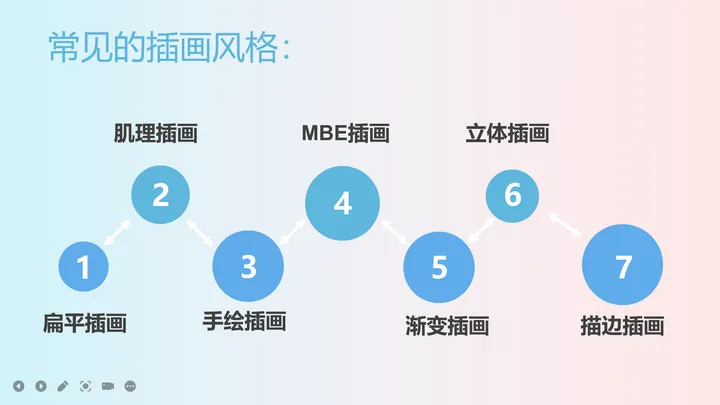
    在确定插画内容以后,很多时候我们还没确定插画风格,需要比较不同风格的插画再结合自身场景再确定风格,甚至有的时候我们还需要为插画设计同时不同风格。这里我们就要给搜索内容搭配不同的关键词
采集效果

    我们可以通过“全局变量”来暴露可配置的参数。

    这里我设置两个参数,一个关键词就是本次需要采集的主题,这里先以水果为例;另一个是采集数,也就是每种风格一共采集的数量这是设为25个。

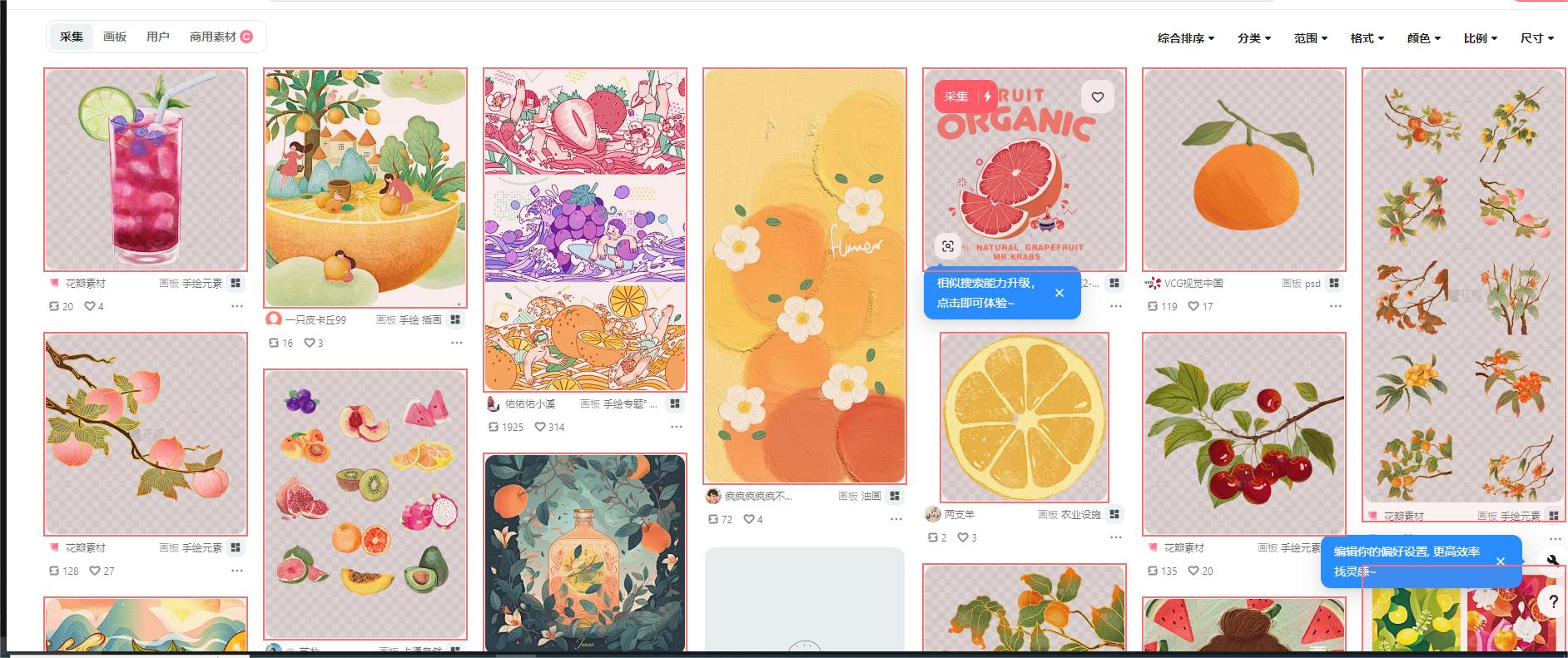
采集后面,我们在桌面得到了这样一个文件
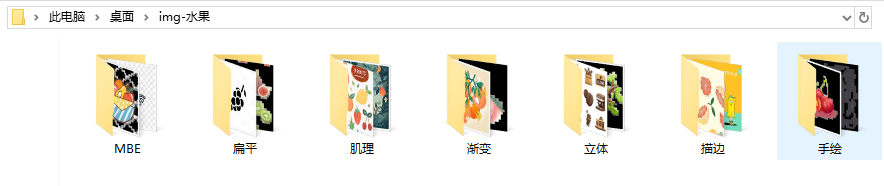
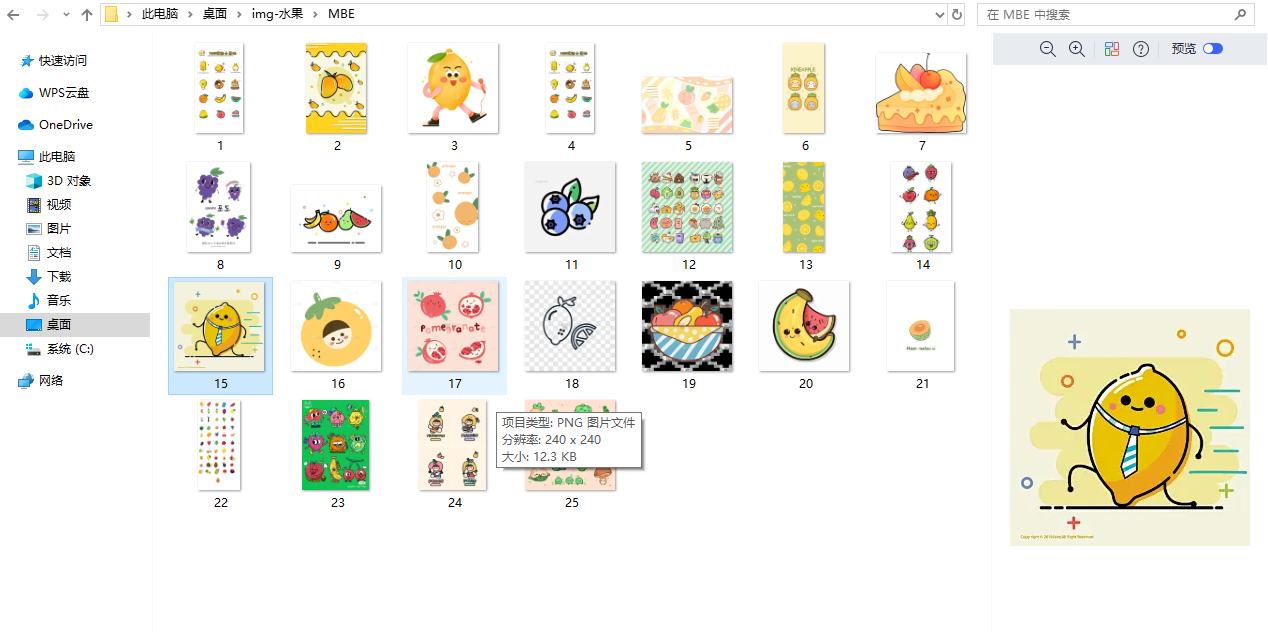
每个文件下都是对应采集到的25张图
具体步骤设置关键词和组合

1.首先,登录RPA,新建一个PC端自动化应用。

找到全局变量,右上角新增一个全局变量作为搜索的目标
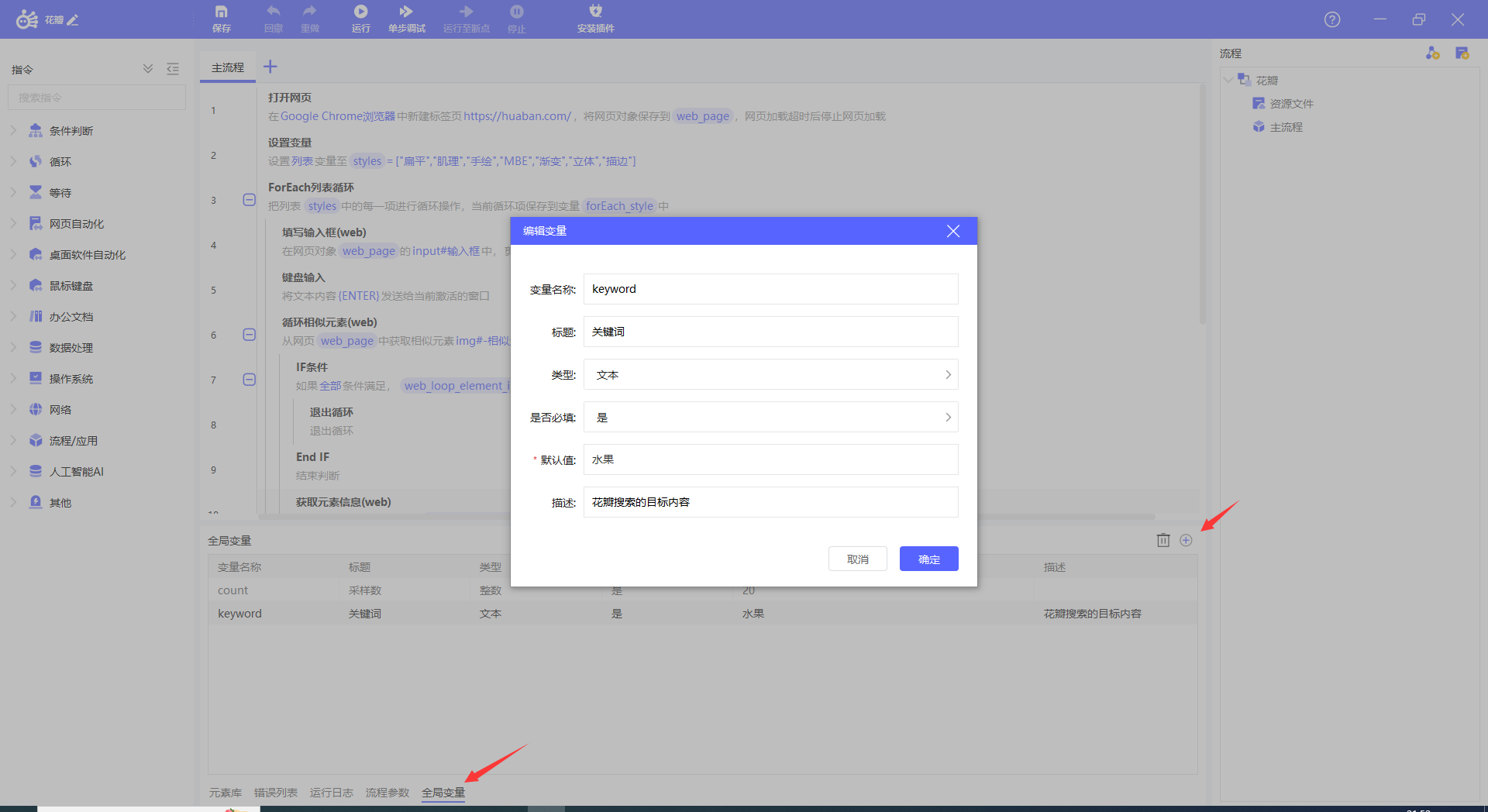
然后,执行操作步骤打开网页输入花瓣网站。找到"设置变量",将关键词组合设置成列表

2. 遍历关键词
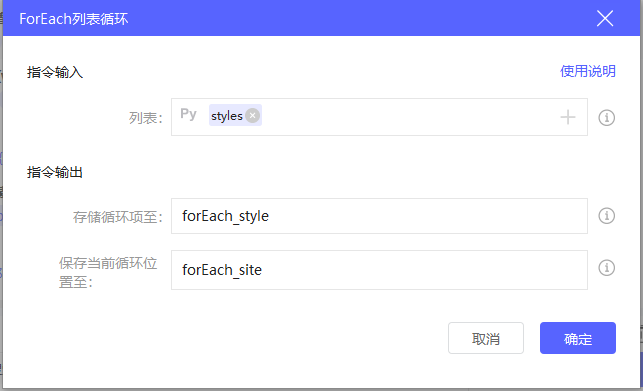
3.填写输入框

这里首先要对“元素”进行捕获,捕获后的元素会进入元素库
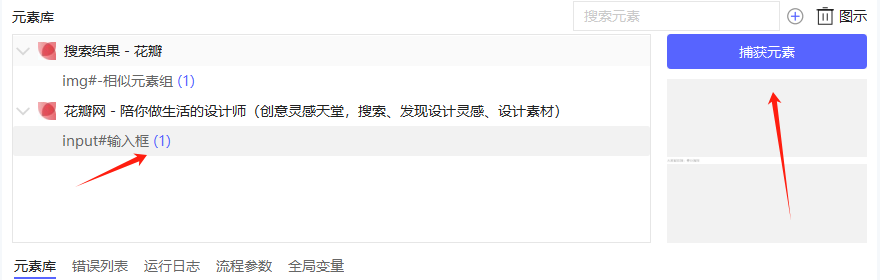
再调用填写输入框即可,注意选web的。这里我们输入内容,要进行一下组合,搜索内容为【目标关键词+风格+插画】。如你的目标搜索关键词是水果,那么你需要搜索的输入框内容将依次是"水果 扁平 插画"、"水果 肌理 插画"、"水果 手绘 插画"、"水果 MBE 插画"、"水果 渐变 插画"、"水果 立体 插画"、"水果 描边 插画"。
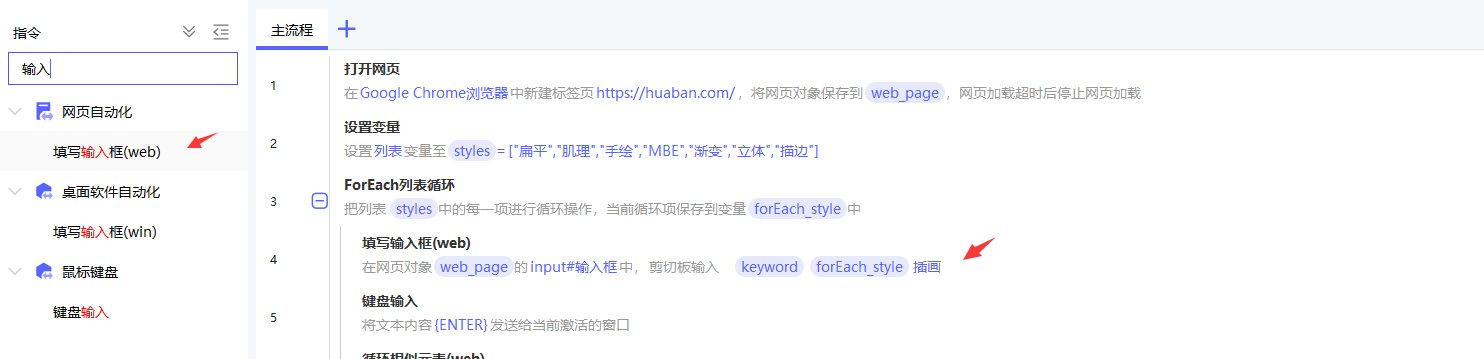
再调用键盘输入回车完成搜索

4.“循环相似元素”并抓取图片

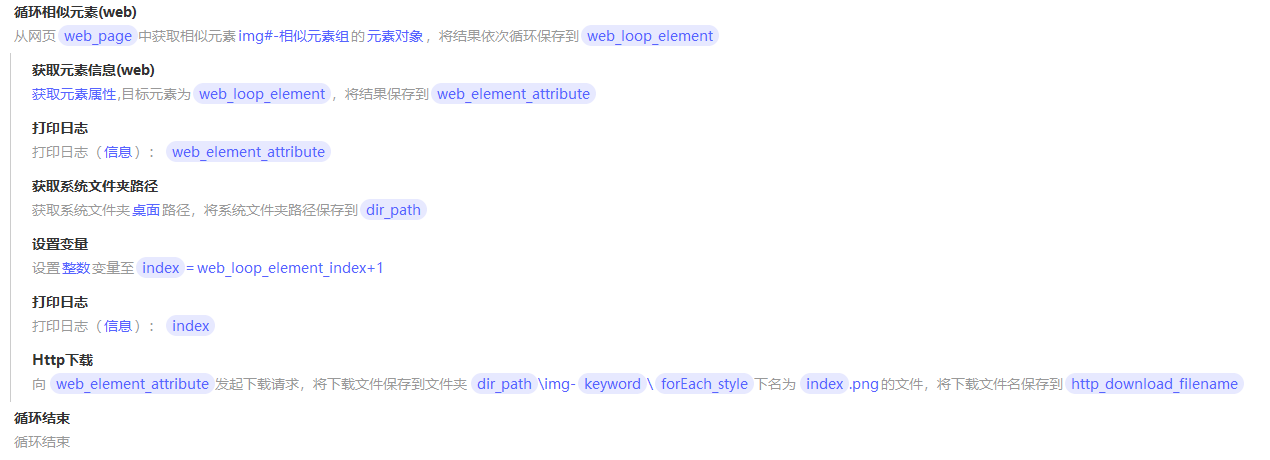
通过“循环相似元素”可以获取搜索结果所有的图片,然后对其进行下载保存即可  
注意可以通过变量对下载后的图片分门别类保存
5.增加数量控制

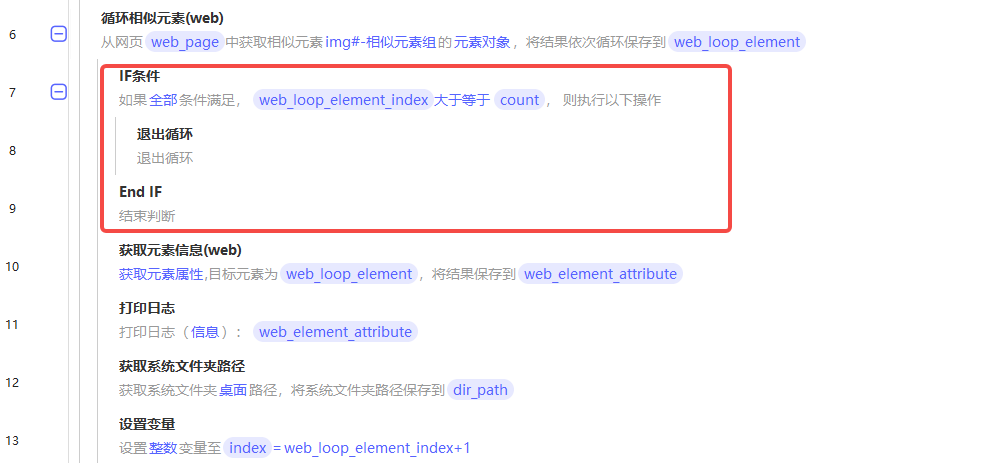
控制每种风格一共采集的数量。为了合理的时间效率,也是满足对采集数的不同需求

同样地这里我们先再次增加全局变量count

再添加到对应循环逻辑中,控制循环停止
6.运行

创建完成的应用保存后将出现在列表中,点击【更多】->【参数设置】可以设置运行中需要的变量,设定好关键词和采集数,点击运行。等待片刻,你需要的采集就会出现了。

小结

所谓RPA就是对重复事务的自动化,只要清晰明确要做的事和规则,交给RPA去做,一切就会水到渠成,让我们的工作更省心,生活更放松。

### 使用Arduino实现花瓣自动开合装置的教程和代码示例 #### 1. 硬件需求 实现一个基于Arduino的花瓣自动开合装置,需要以下硬件组件: - Arduino板(如Arduino Uno或Nano)[^1] - 伺服电机(用于控制花瓣的开合动作) - 光敏电阻或其他传感器(可选,用于检测环境变化触发开合动作) - 面包板和跳线 - 电源模块(如电池或USB供电) #### 2. 软件需求 - Arduino IDE(用于编写和上传代码到Arduino板) - 基础的C/C++编程知识 #### 3. 工作原理 petals() 函数通过控制伺服电机的位置来实现花瓣的开合。当伺服电机的位置达到设定的最大值时,表示花瓣完全打开;当位置回到最小值时,表示花瓣完全闭合。 ```cpp #include <Servo.h> Servo servo; // 创建伺服对象 int servoPin = 9; // 伺服电机连接到数字引脚9 int servoPosition = 0; // 初始位置为0 const int SERVO_OPEN = 90; // 定义完全打开的角度 const int SERVO_CLOSED = 0; // 定义完全关闭的角度 void setup() { servo.attach(servoPin); // 将伺服对象绑定到指定引脚 } void loop() { openPetals(); // 打开花瓣 delay(2000); // 等待2秒 closePetals(); // 关闭花瓣 delay(2000); // 等待2秒 } // 打开花瓣函数 boolean openPetals() { if (servoPosition >= SERVO_OPEN) { // 如果已经达到最大角度 return true; } servoPosition++; // 增加角度 servo.write(servoPosition); // 设置伺服电机角度 return false; } // 关闭花瓣函数 boolean closePetals() { if (servoPosition <= SERVO_CLOSED) { // 如果已经达到最小角度 return true; } servoPosition--; // 减少角度 servo.write(servoPosition); // 设置伺服电机角度 return false; } ``` #### 4. 电路连接 - 将伺服电机的信号线连接到Arduino的数字引脚9。 - 伺服电机的正极连接到5V电源,负极连接到GND。 - 如果使用光敏电阻作为触发器,则将光敏电阻与固定电阻组成分压电路,连接到Arduino的模拟输入引脚A0。 #### 5. 测试与调试 - 在光线较暗的环境下测试光敏电阻是否能正确触发花瓣关闭。 - 调整代码中的`SERVO_OPEN`和`SERVO_CLOSED`值以适应不同的伺服电机型号[^3]。 #### 6. 进一步扩展 可以结合手势控制电路,利用电容式触摸传感器或红外传感器,实现更复杂的交互功能。例如,当手接近传感器时,花瓣自动打开;手移开后,花瓣自动关闭。 ```cpp int sensorPin = A1; // 定义传感器连接到模拟引脚A1 int sensorValue = 0; void loop() { sensorValue = analogRead(sensorPin); // 读取传感器值 if (sensorValue > 500) { // 当传感器检测到动作时 openPetals(); } else { closePetals(); } } ```
评论
添加红包

请填写红包祝福语或标题

红包个数最小为10个

红包金额最低5元

当前余额3.43前往充值 >
需支付:10.00
成就一亿技术人!
领取后你会自动成为博主和红包主的粉丝 规则
hope_wisdom
发出的红包
实付
使用余额支付
点击重新获取
扫码支付
钱包余额 0

抵扣说明:

1.余额是钱包充值的虚拟货币,按照1:1的比例进行支付金额的抵扣。
2.余额无法直接购买下载,可以购买VIP、付费专栏及课程。

余额充值


