


 本文分享了在IDEA中优化代码风格的方法,包括下载插件、导入专业代码风格(.jar包或.xml)及具体设置技巧,以实现更舒适的代码阅读体验。
读者朋友中午好!同一种代码风格用久了偶尔想更换下风格:
看下在下更换后的风格,如果喜欢可以直接拿去,不谢。省略过多寻找的步骤,还选得你眼花缭乱。
接口的风格:
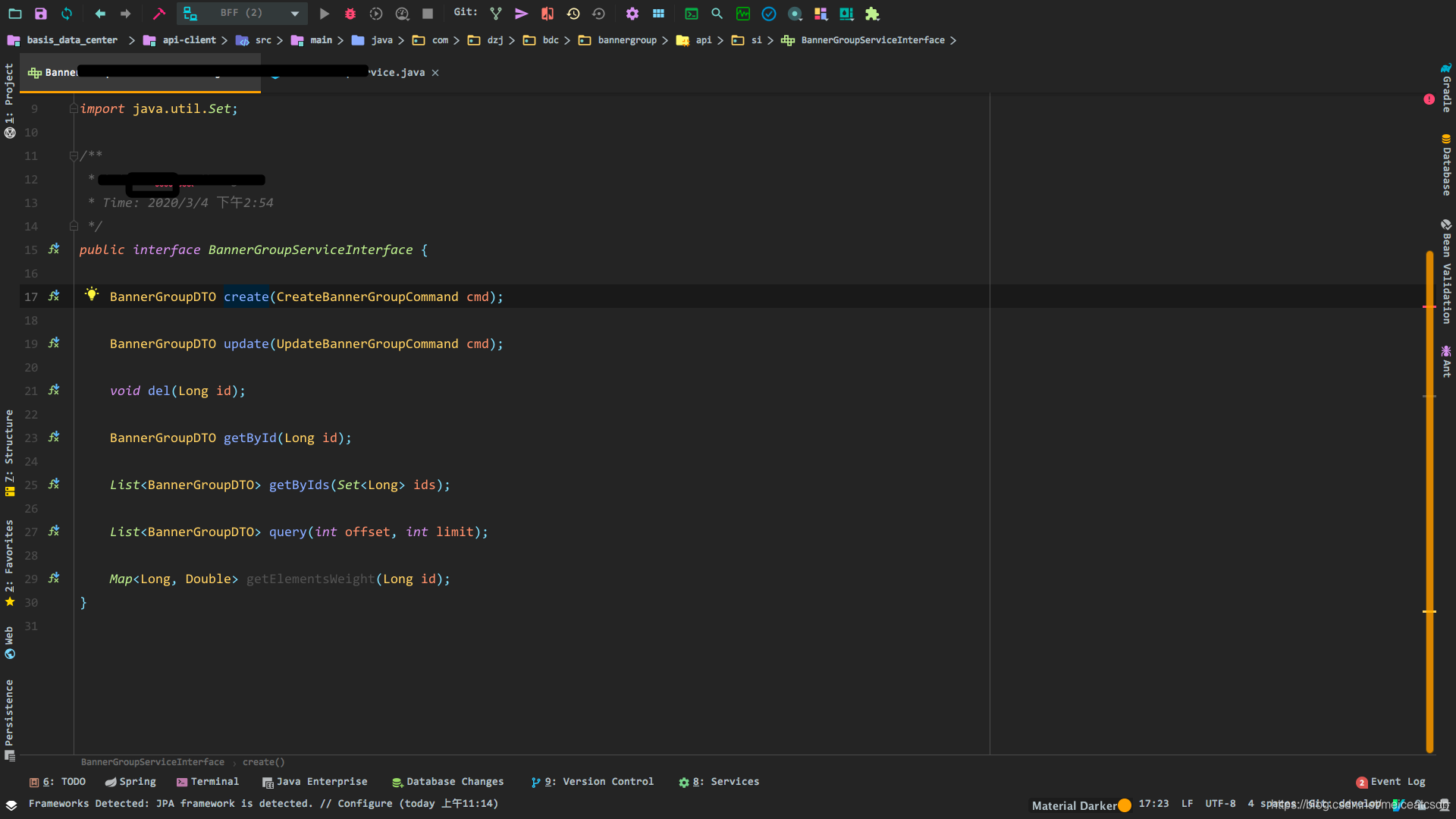
1、行间距很合适;(主题控制的)
2、字体颜色轻重合适
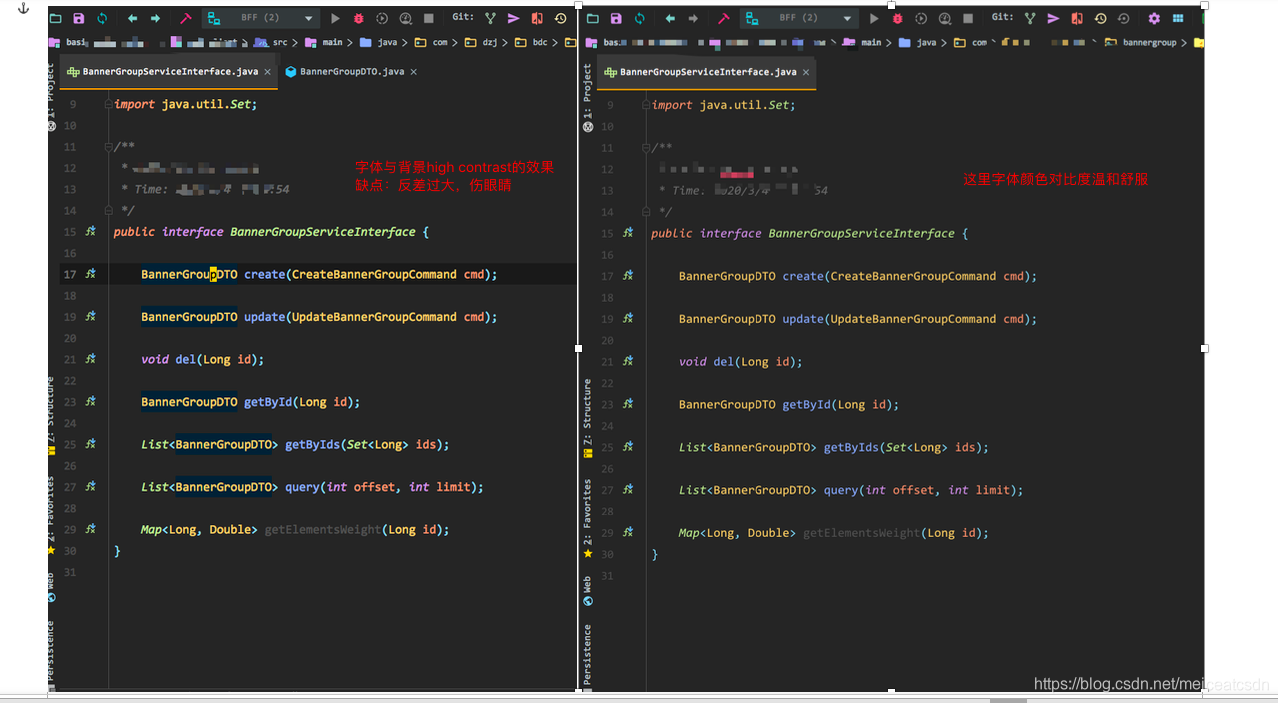
IDEA自带主题Durcula虽然好,但是字体过于亮,看着“发晕”,这里的字体比较缓和,在黑色背景衬托下,不至于太“刺眼”。
来张对比图:
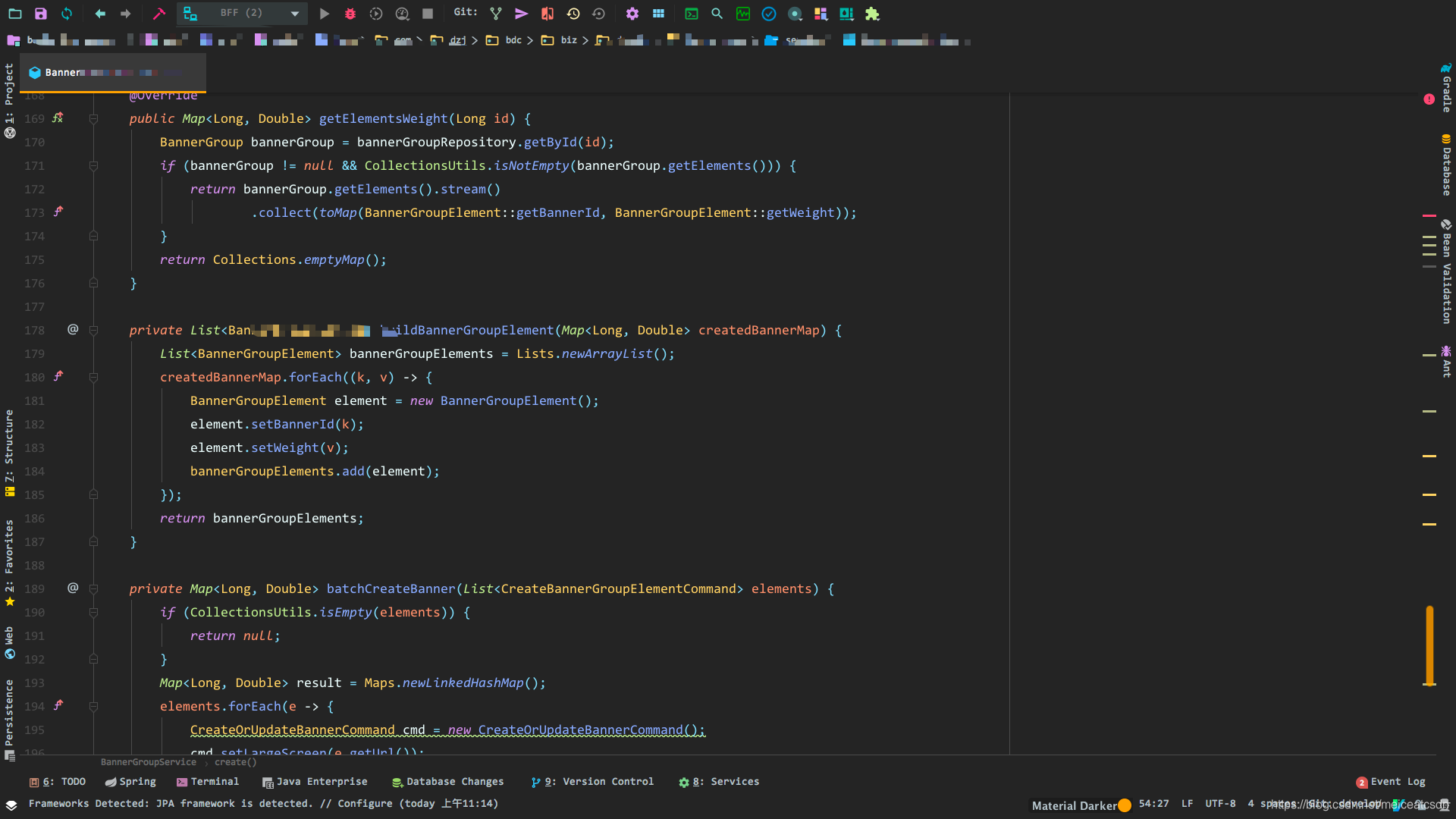
实现类的风格:
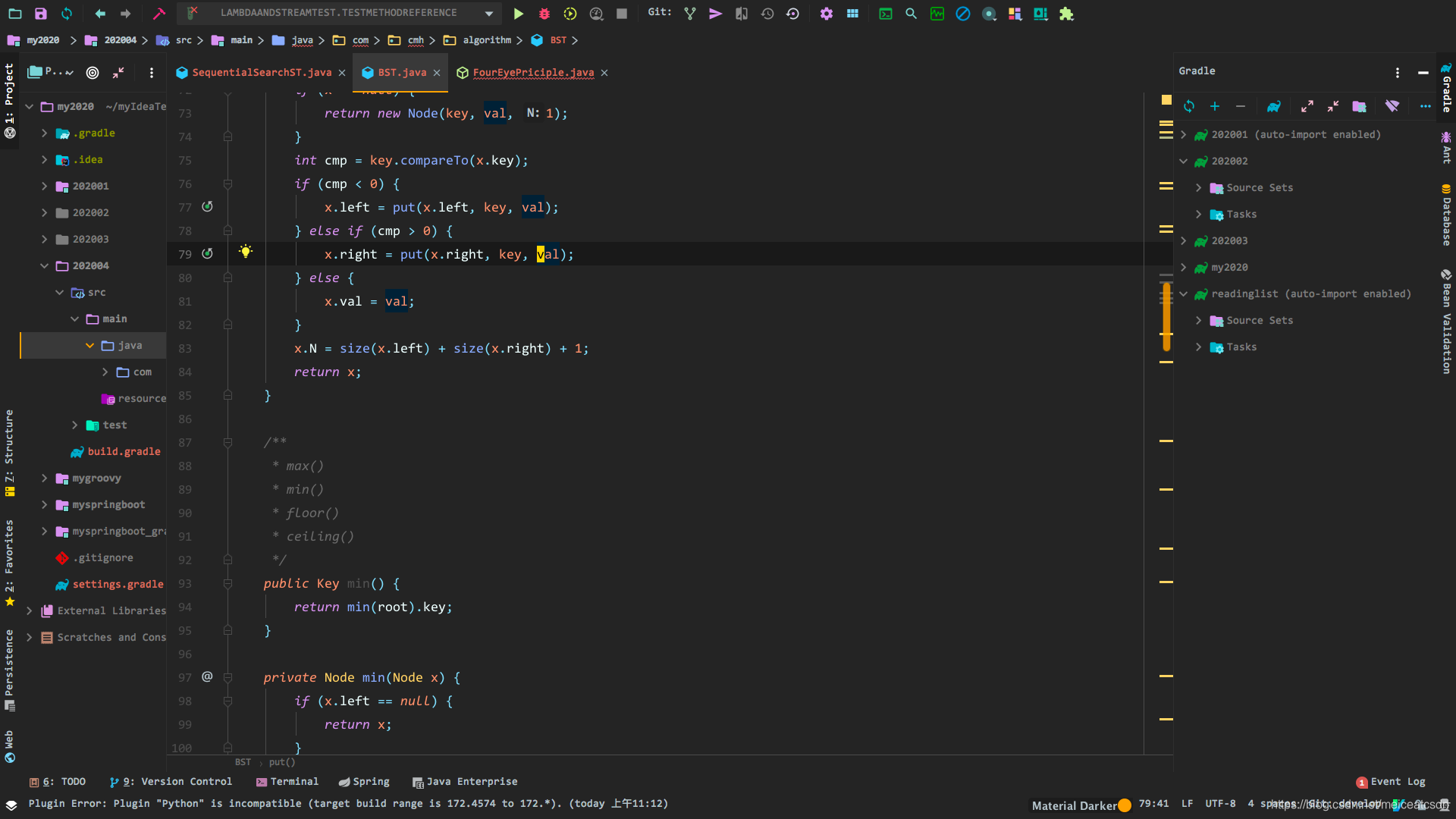
IDEA的风格:
如果合你口味,请继续往下看:
我用的是IDEA,关于IDEA更换代码风格网上有2种方式:
1、下载plugin
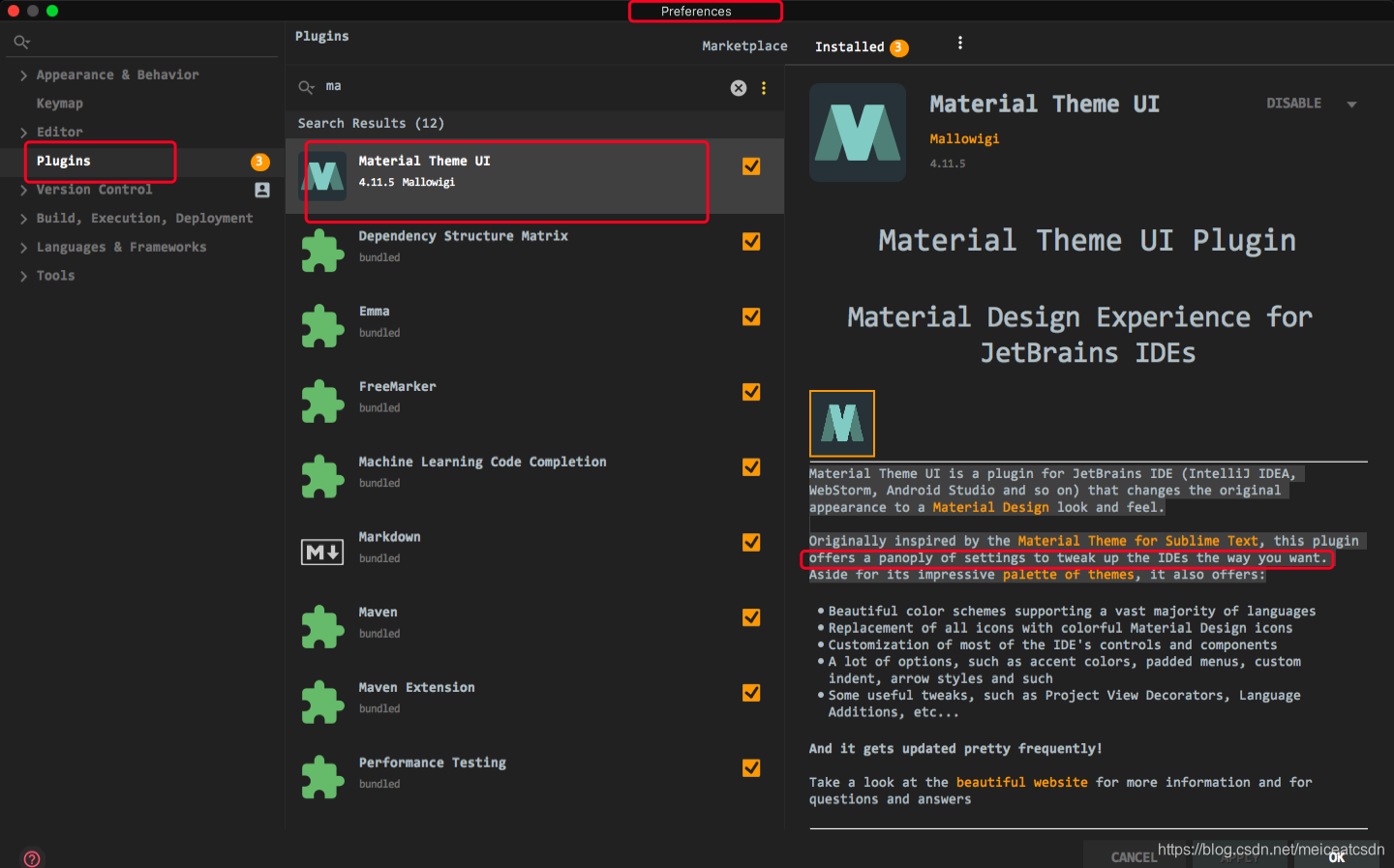
我这里下载的插件如上图所示;
2、去专业代码风格网站下载钟意的风格(.jar包或者.xml),然后直接导入即可。
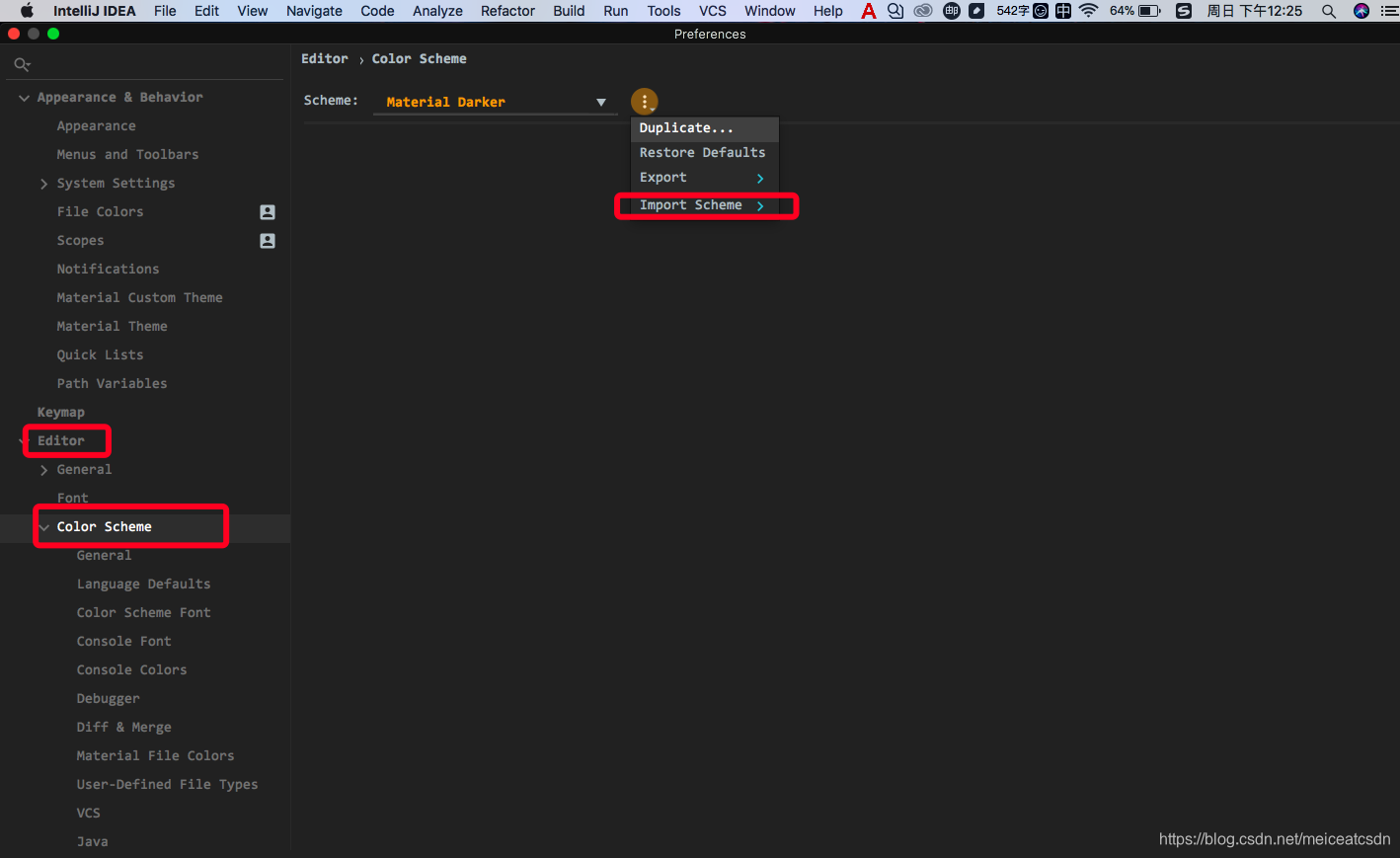
笔者在默认的主题中没找到合适的,所以下载了这个主题,并导入了部分.jar包看了看,最终只是这么设置了下,就让自己满意了。
1、Theme: Material Darker
	黑色反差比较大,虽然有些“刺眼”,但是能够充分“装逼”,显得“深不可测”;
2、Antialiasing   Editor-> Greyscale
	这个对我很重要,因为上面这个主题虽然好,不过代码字体颜色过于:High Contrast ,希望字体颜色可以温和点,这个把代码字体颜色设置为:浅,看起来就很舒服。
好了,拿去不谢!





 扫一扫
扫一扫


 1566
1566

 被折叠的 条评论
为什么被折叠?
被折叠的 条评论
为什么被折叠?
 到【灌水乐园】发言





