



目录
1.版本获取
1.1 版本区别
DM Standard Edition 标准版
DM 标准版是为政府部门、中小型企业及互联网/内部网应用提供的数据管理和分析平台。它拥有数据库管理、安全管理、开发支持等所需的基本功能,支持多用户并发访问等。
DM Enterprise Edition 企业版
DM 企业版是伸缩性良好、功能齐全的数据库,无论是用于驱动网站、打包应用程序,还是联机事务处理、决策分析或数据仓库应用, DM 企业版都能作为专业的服务平台。
DM Security Edition 安全版
DM 安全版拥有企业版的所有功能,并重点加强了其安全特性,引入强制访问控制功能,采用数据库管理员 (DBA)、数据库审计员 (AUDITOR)、数据库安全员 (SSO)、数据库对象操作员 (DBO) 四权分立安全机制,支持 KERBEROS、操作系统用户等多种身份鉴别与验证,支持透明、半透明等存储加密方式以及审计控制、通信加密等辅助安全手段,使 DM 安全级别达到 B1 级,适合于对安全性要求更高的政府或企业敏感部门选用。
1.2 版本获取
DM 数据库下载方式如下:
1.打开达梦在线服务平台,网址:达梦数据库 - 新一代大型通用关系型数据库 | 达梦在线服务平台
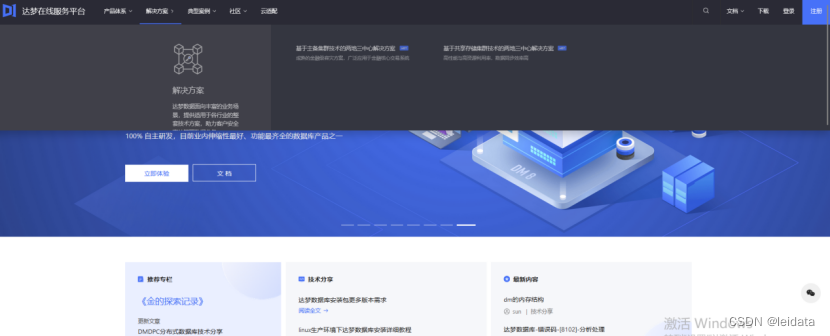
2.点击下载,选择合适的安装包进行下载,如下图所示:
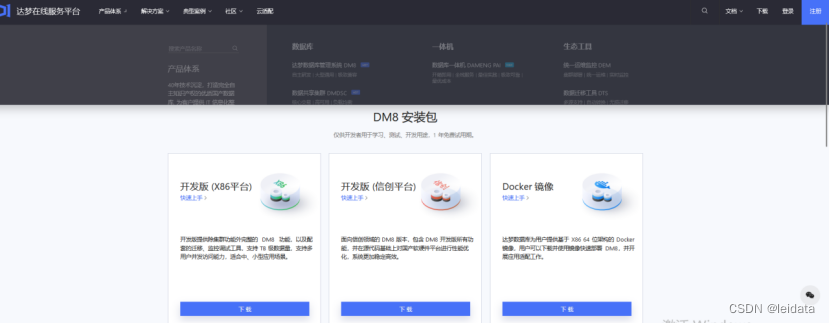
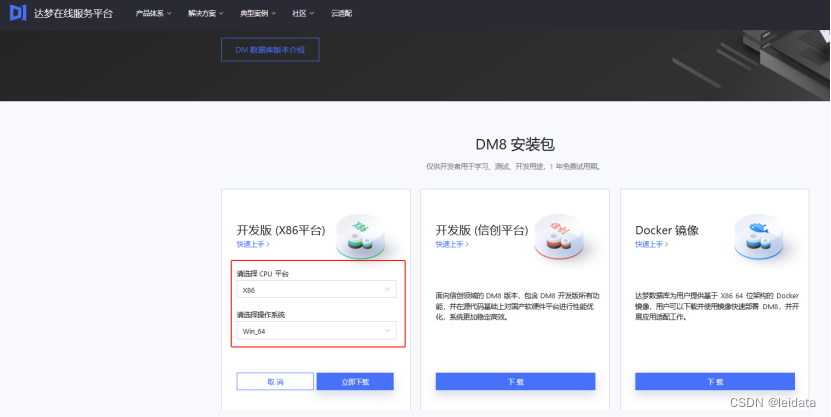
3.根据自己的操作系统和 CPU 类型选择相匹配的安装包进行下载。
2.windows安装
2.1安装前准备
2.1.1检查系统信息
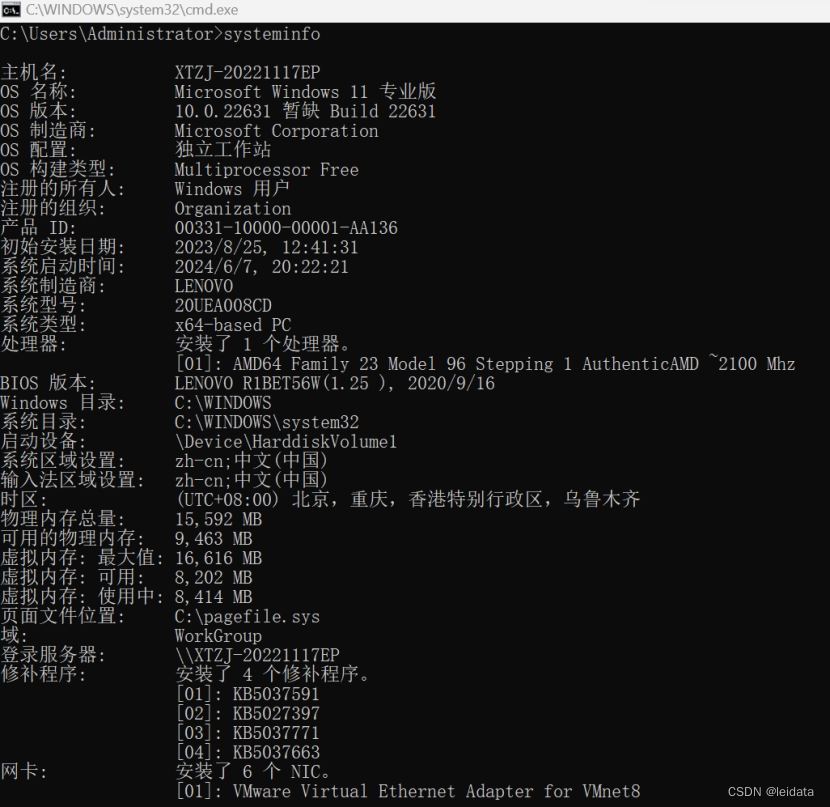
在终端通过 Win+R 打开运行窗口,输入 cmd,打开命令行工具,输入 systeminfo 命令进行查询,如下图所示:
2.1.2检查系统内存
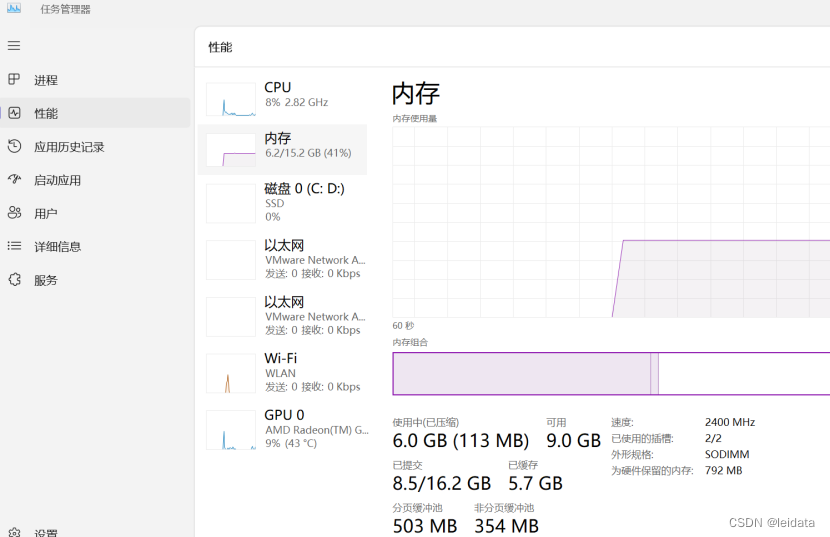
为了保证 DM 数据库的正确安装和运行,要尽量保证操作系统至少 2 GB 以上的可用内存 (RAM)。如果可用内存过少,可能导致 DM 数据库安装或启动失败。
用户可以通过【任务管理器】查看可用内存,如下图所示:
2.1.3检查存储空间
1.安装目录,DM 完全安装需要至少 1 GB 以上的存储空间,用户需要提前规划好安装目录,预留足够的存储空间。
2.数据目录,数据库在安装完成后用户还需要注册数据库实例用来管理和保存数据,所以还需要规划好实例的保存路径。
3.备份目录,还需要规划好备份保存路径,评估数据量的大小为实例和备份文件预留足够的空间。
2.2数据库安装
2.2.1装载镜像文件
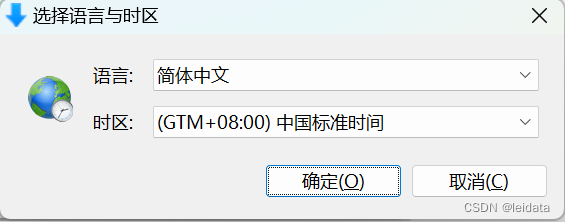
选中下载好的安装包,右键点击装载。双击运行【setup.exe】安装程序,根据系统配置选择相应语言与时区,点击【确定】按钮继续安装。
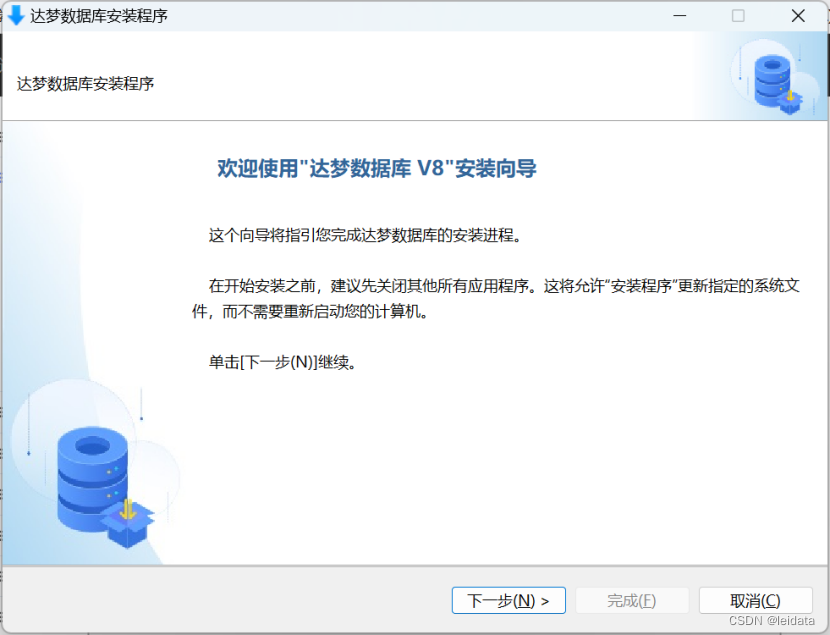
点击【下一步】继续安装
2.2.2许可证协议
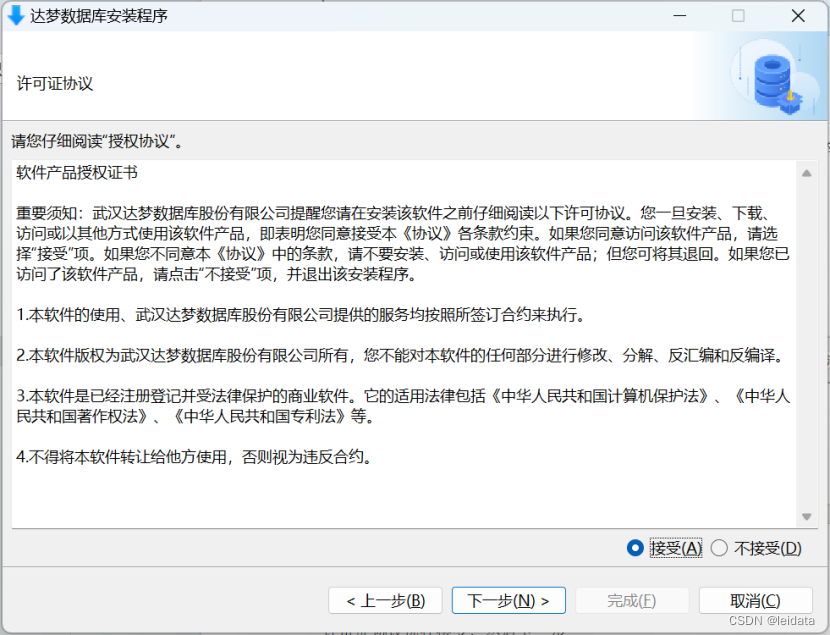
许可证协议选择接受,然后下一步
2.2.3验证 Key 文件
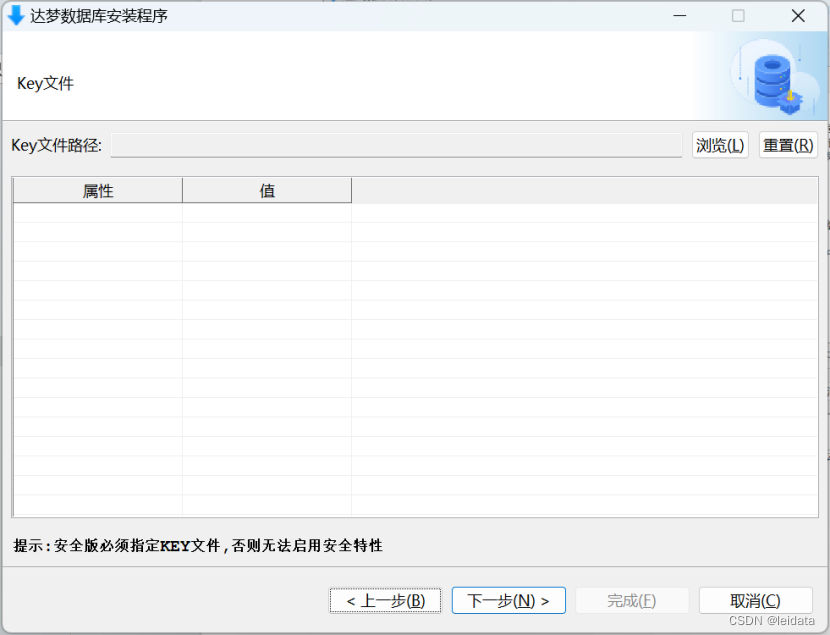
验证 Key 文件环节可跳过,如果没有 Key 文件,点击【下一步】即可。如有则点击【浏览】按钮,选取 Key 文件,安装程序将自动验证 Key 文件合法性,点击【下一步】继续安装。
2.2.4选择安装组件
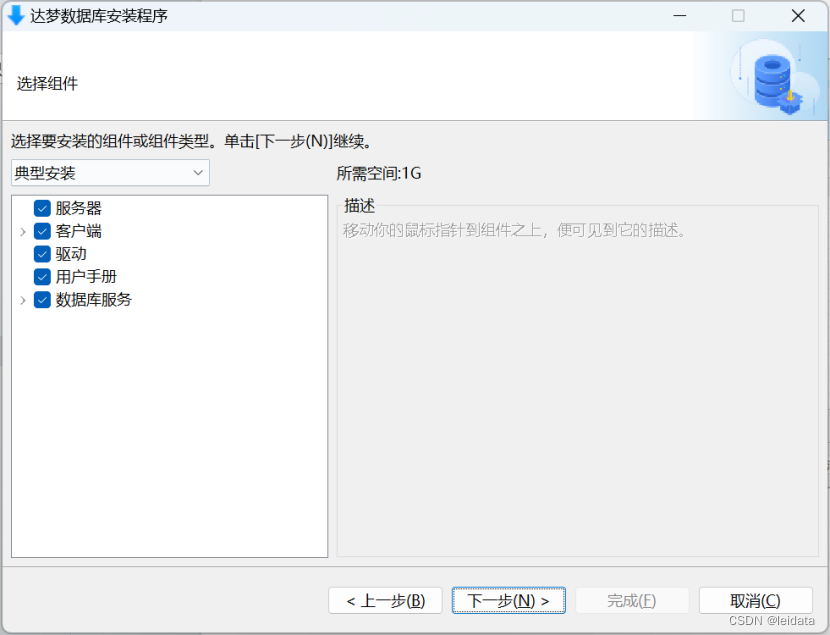
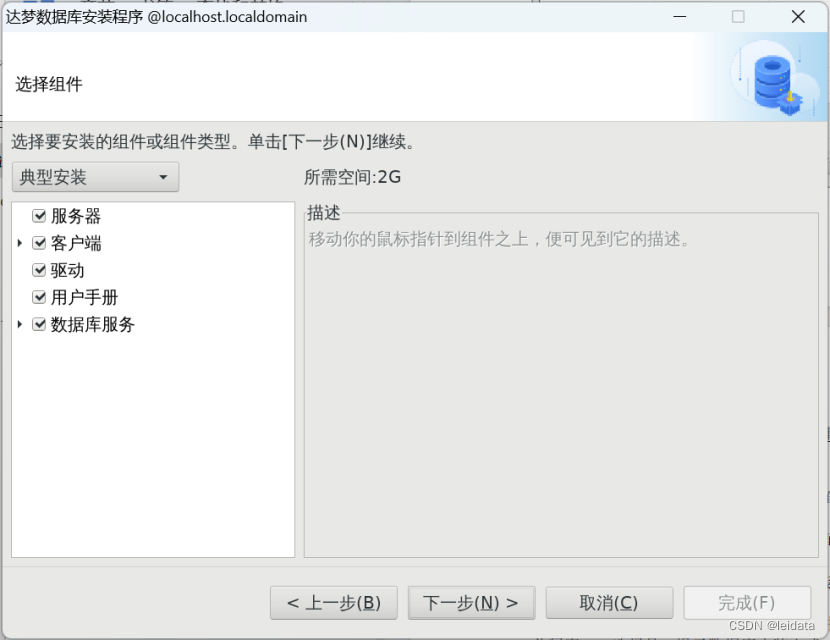
DM 安装程序提供四种安装方式:“典型安装”、“服务器安装”、“客户端安装”和“自定义安装”,此处建议选择【典型安装】
典型安装包括:服务器、客户端、驱动、用户手册、数据库服务。
服务器安装包括:服务器、驱动、用户手册、数据库服务。
客户端安装包括:客户端、驱动、用户手册。
自定义安装包括:用户根据需求勾选组件,可以是服务器、客户端、驱动、用户手册、数据库服务中的任意组合。
2.2.5选择安装目录
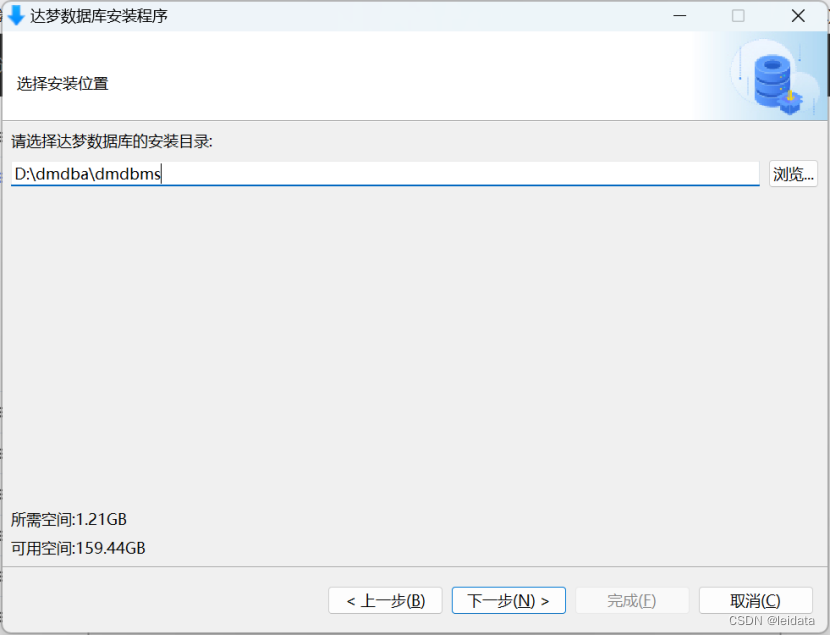
DM 默认安装在 C:\dmdbms 目录下,不建议使用默认目录,改为其他任意盘符即可,以 D:\dmdba\dmdbms 为例:
2.2.6安装前小结
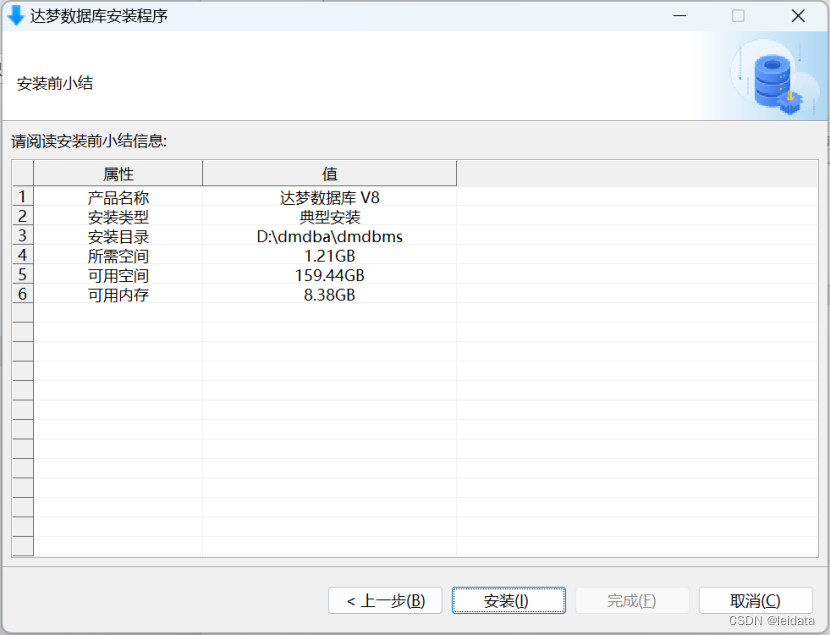
用户检查无误后点击【安装】按钮进行 DM 数据库的安装
2.2.7数据库安装
安装过程需耐心等待1~2分钟。
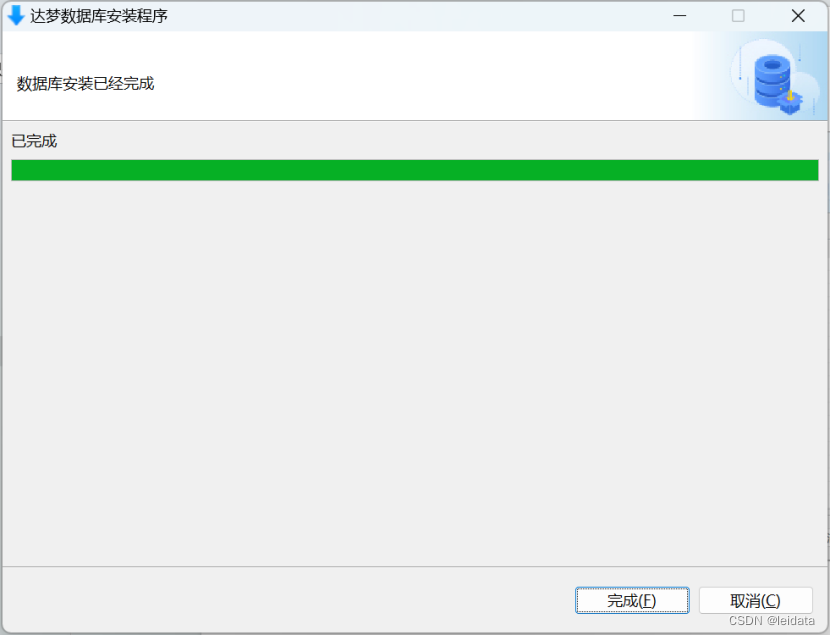
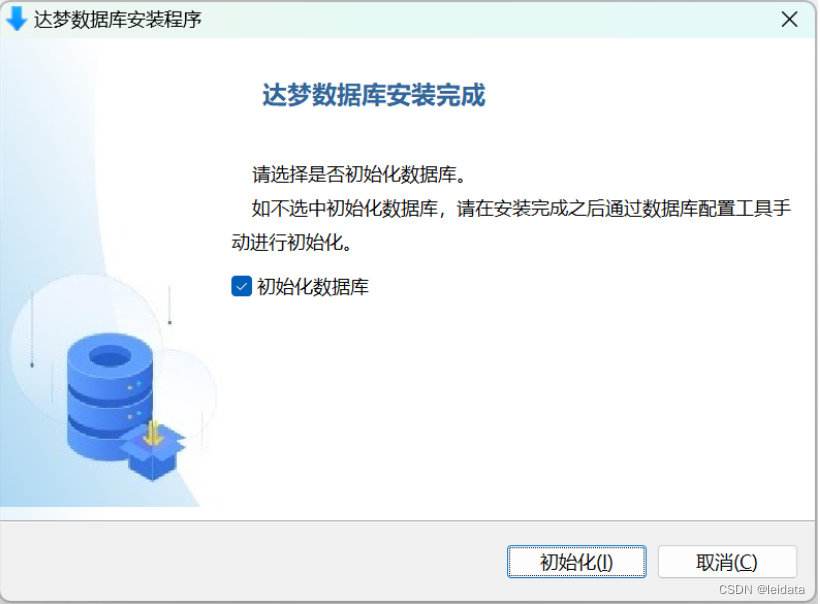
2.2.8安装完成
数据库安装完成后,选择【初始化】数据库,进入配置实例。
2.3配置实例
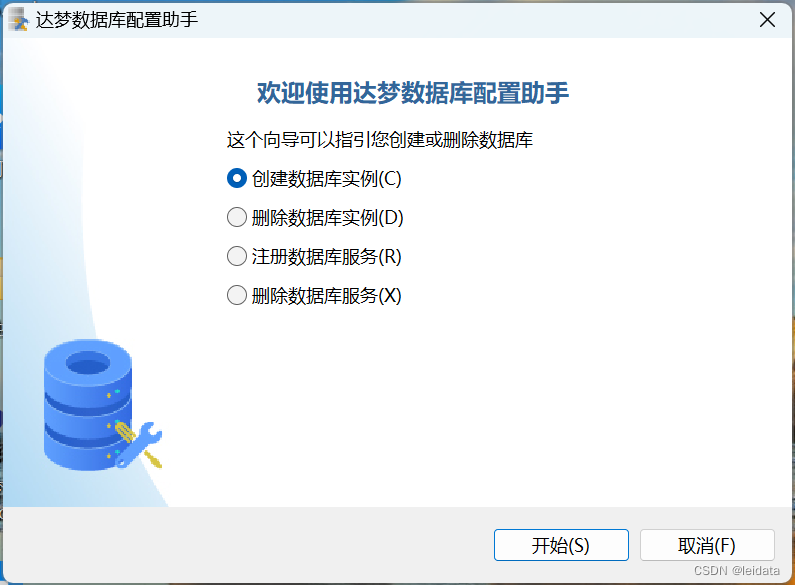
2.3.1选择操作
此处选择【创建数据库实例】,点击【开始】进入下一步骤
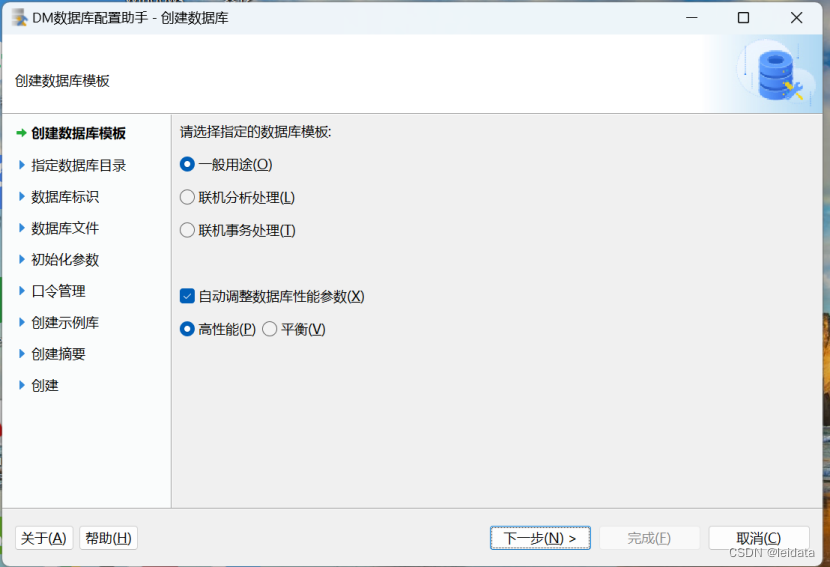
2.3.2创建数据库模板
此处可以根据实际需求选择合适的数据库模板,一般建议选择【一般用途】其它保持默认即可。
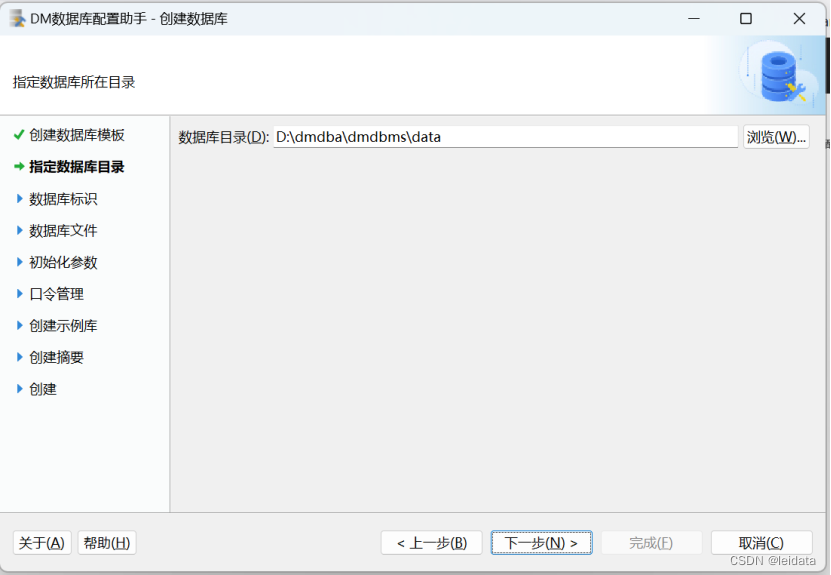
2.3.3选择数据库实例目录
本例中数据库安装路径为 D:\dmdba\dmdbms\data,如下图所示:
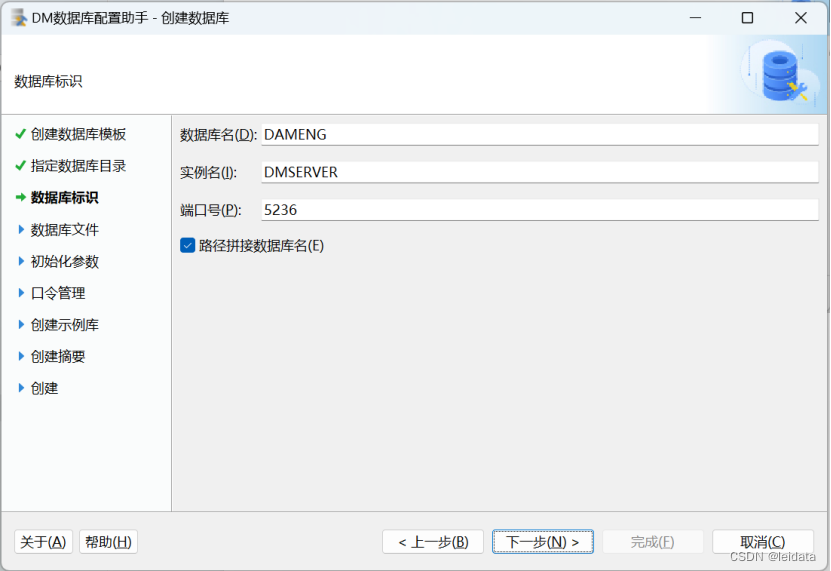
2.3.4输入数据库标识
可自定义输入或保持默认数据库名称、实例名、端口号等参数,如下图所示:
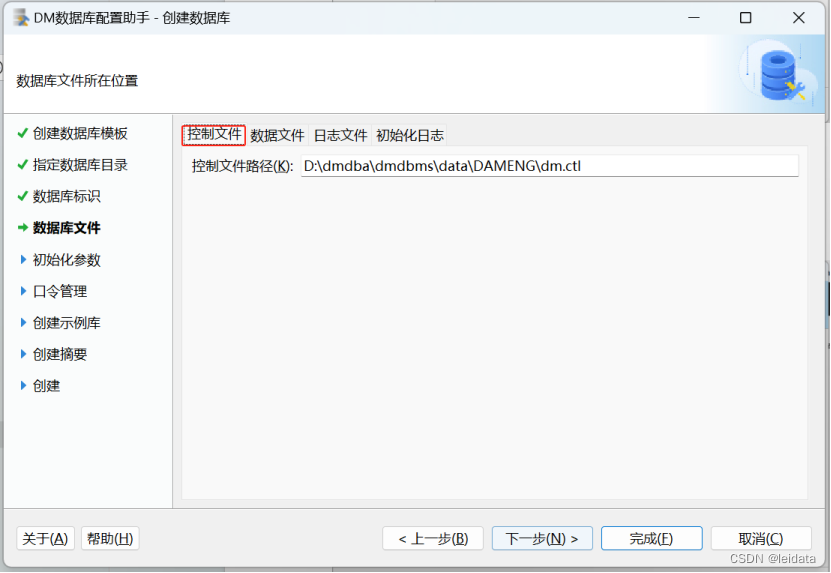
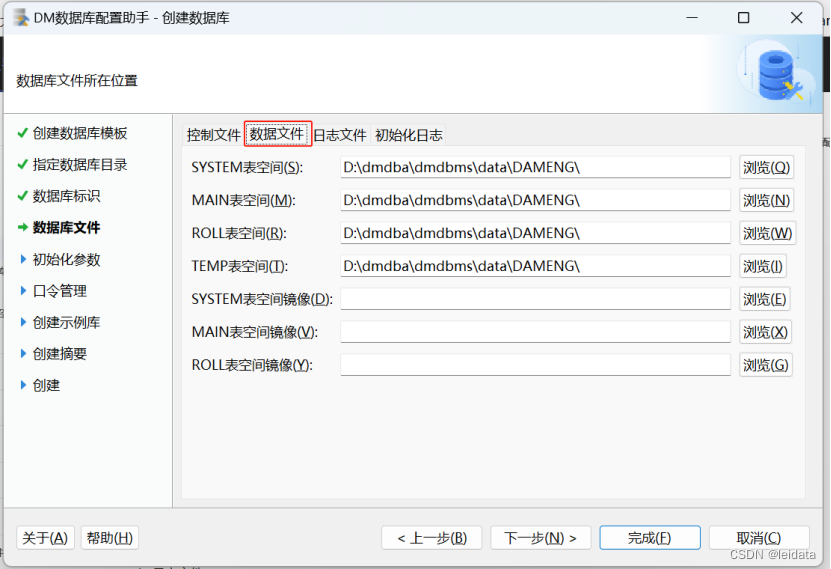
2.3.5数据库文件所在位置
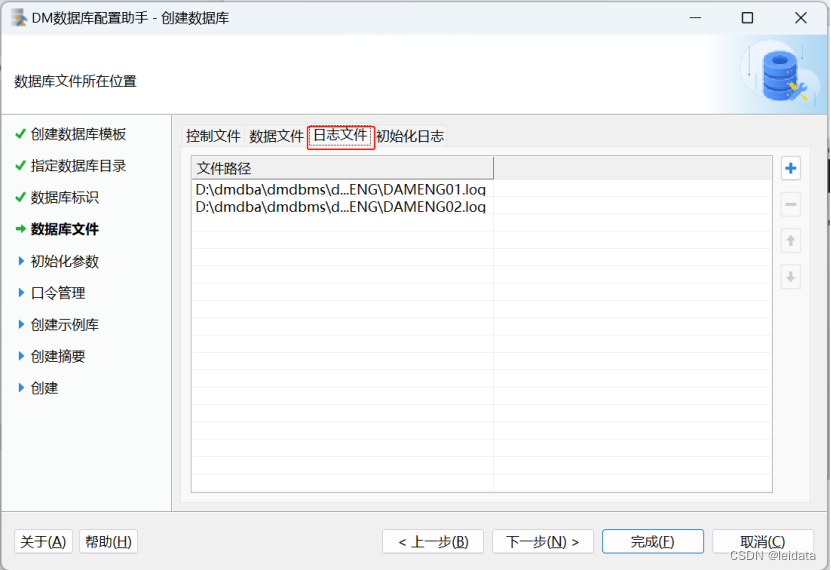
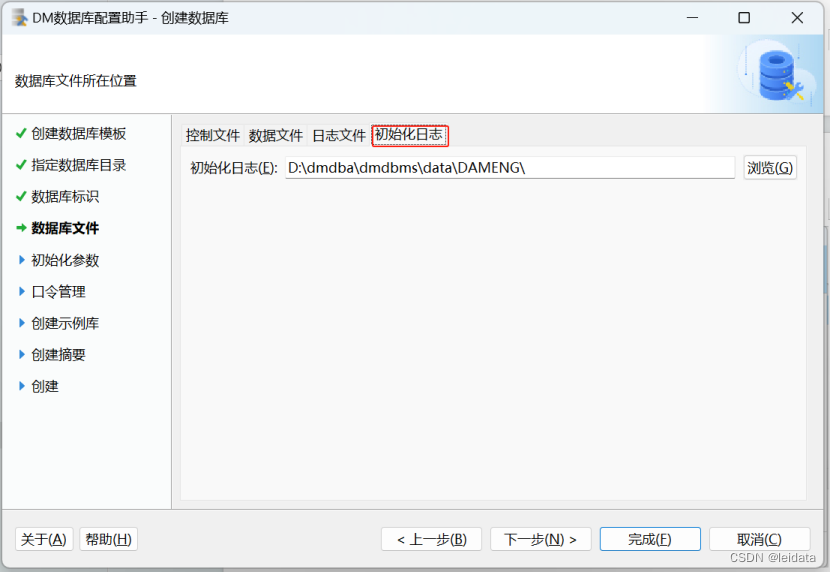
此处可选择自定义或保持默认配置路径
控制文件:
数据文件:
redo日志文件:
初始化日志文件:
2.3.6初始化参数配置
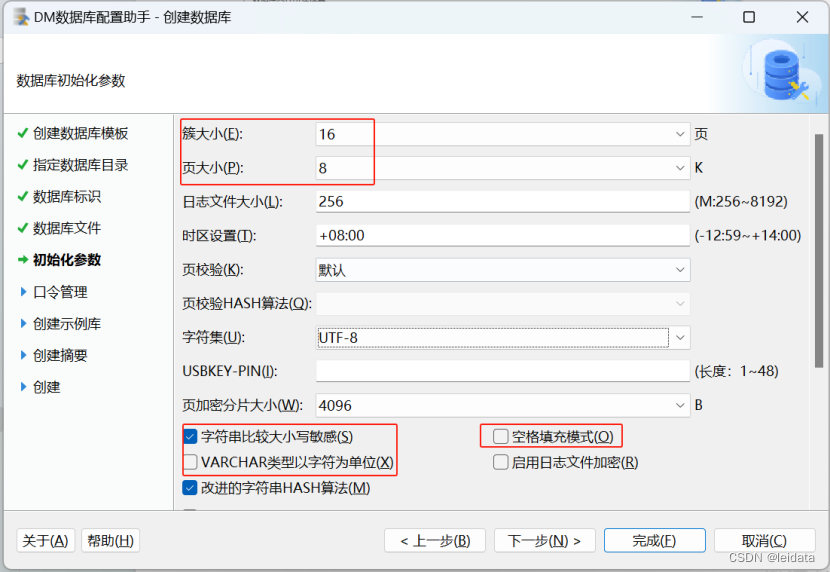
需要注意的是页大小 、簇大小 、大小写敏感 、字符集 、VARCHAR 类型以字符为单位、空格填充模式等部分参数, 一旦确定无法修改 ,需谨慎设置。
常见参数说明:
1.数据文件使用的簇大小:默认值 16,可选值: 16、 32、 64,单位:页。
2.数据页大小:默认值 8,可选值: 4、 8、 16、 32,单位: KB。
3.日志文件大小:默认值 256,单位为: MB,范围为: 64 MB~2 GB。
4.大小敏感:默认值 Y,可选值: Y/N, 1/0。
5.字符集:默认值 0,可选值: 0[GB18030], 1[UTF-8], 2[EUC-KR]。
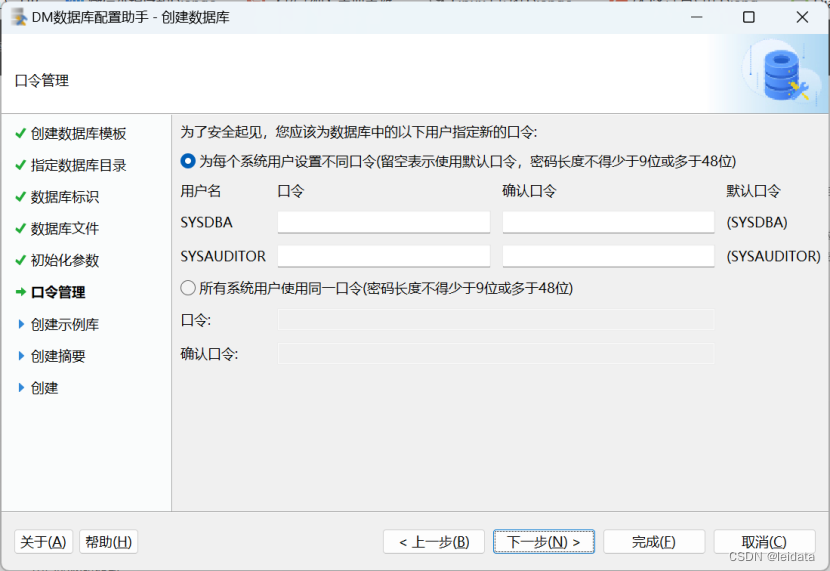
2.3.7口令管理
此处选择默认配置即可,默认口令与登录名一致
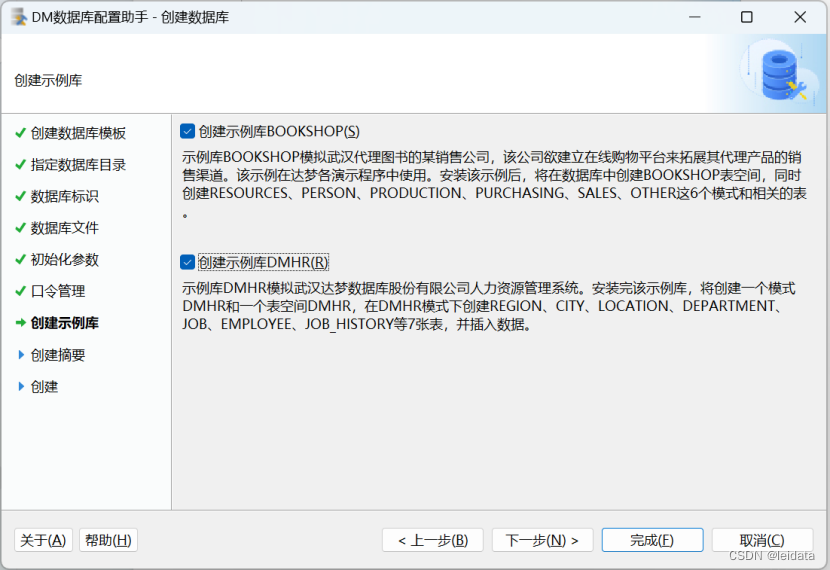
2.3.8选择创建示例库
此处勾选创建示例库 BOOKSHOP 或 DMHR,作为测试环境
2.3.9创建数据库摘要
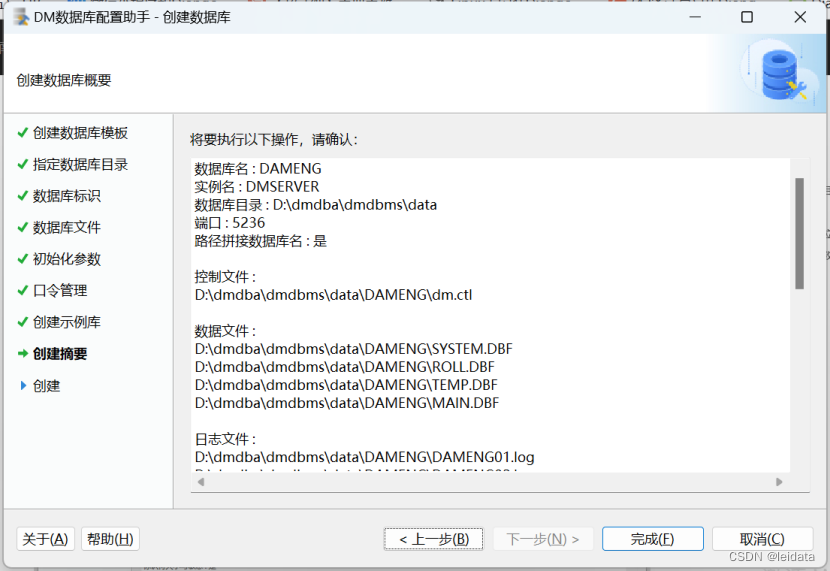
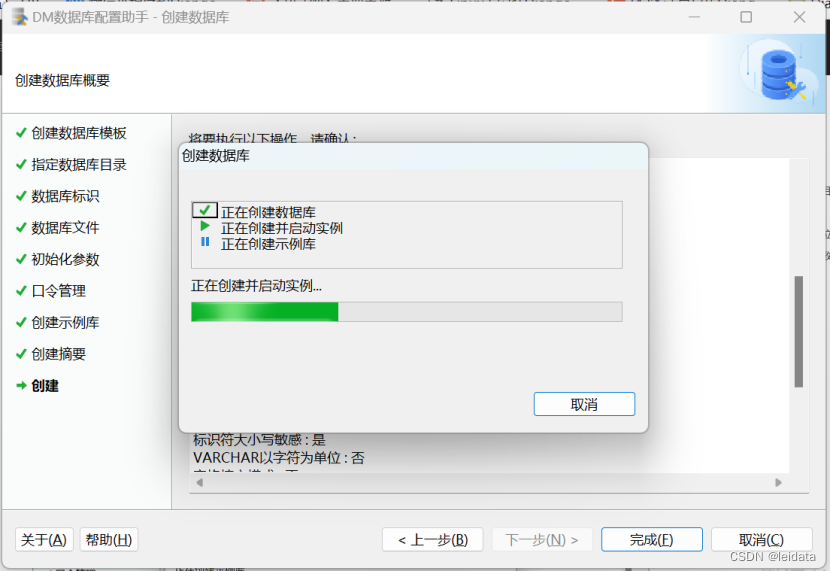
点击【完成】
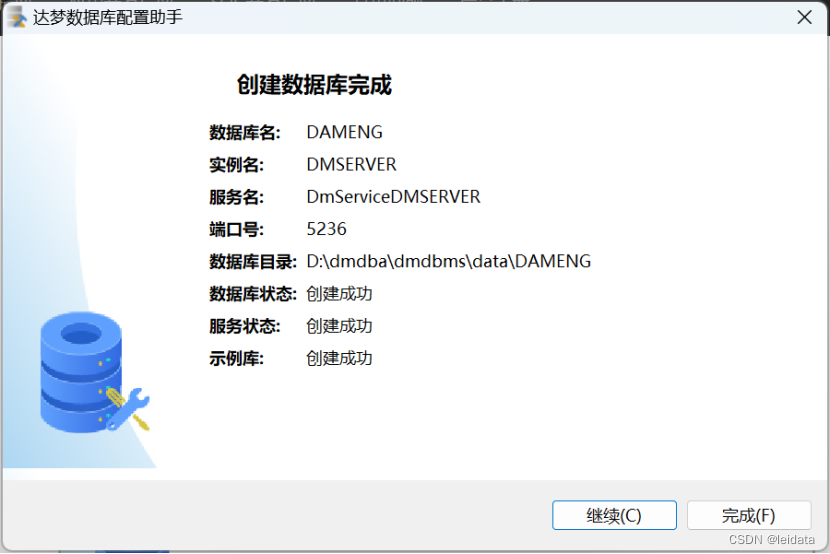
2.3.10安装完成
安装完成后将弹出数据库相关参数及文件位置。点击【完成】即可
2.4 windows启停数据库
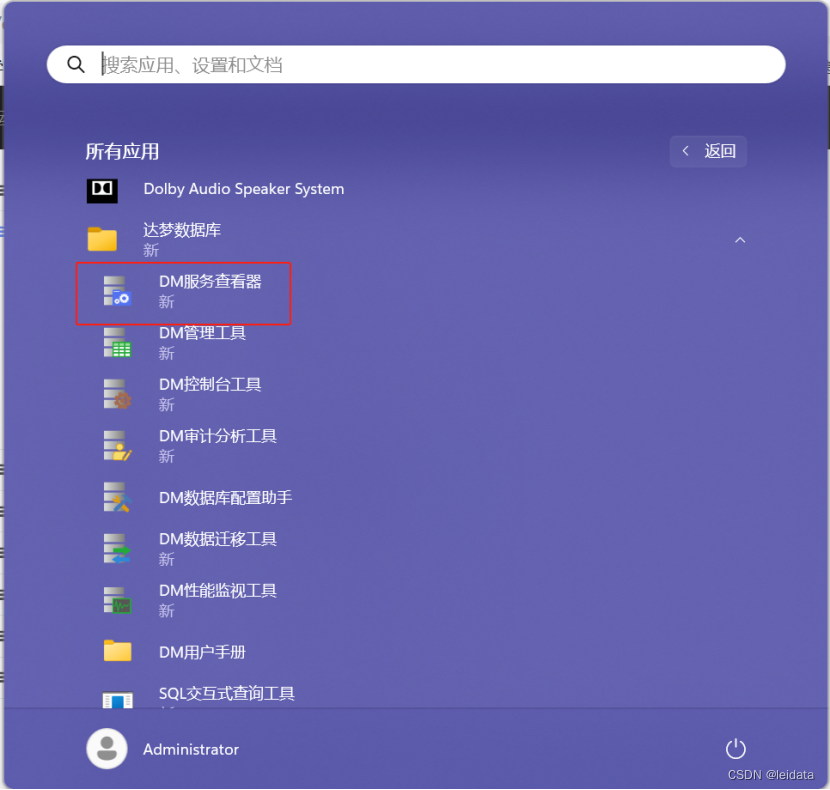
启动达梦服务查看器
在计算机【开始】栏找到【DM 服务查看器】快捷方式并打开。
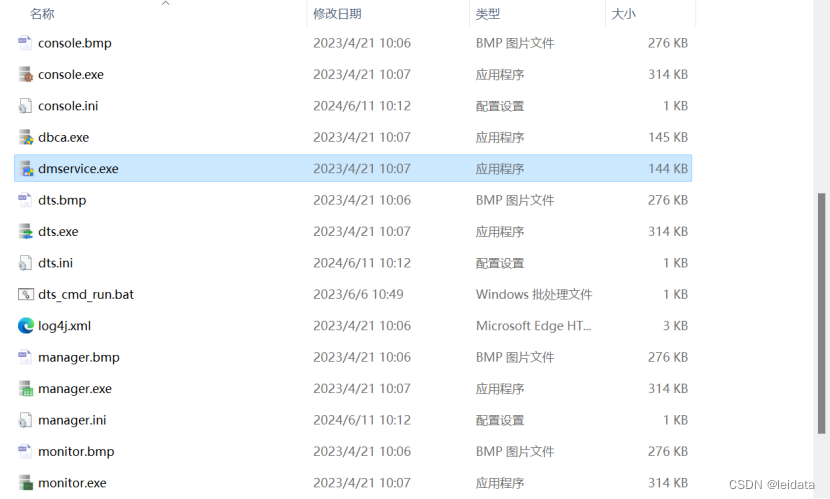
或者在数据库安装目录下 tool 目录例如 D:\dmdba\dmdbms\tool 中找到 dmservice 应用程序并双击启动。
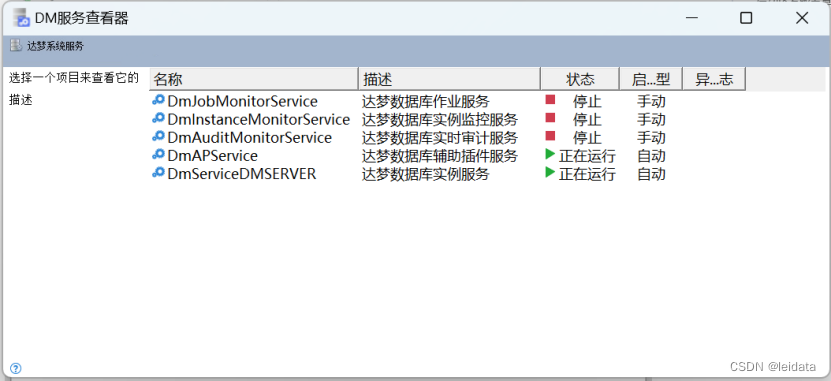
可以通过【DM 服务查看器】查看到对应的 DM 服务,可选择【启动】或【停止】对应的服务。
3.Linux安装
3.1安装前准备
本文演示环境如下:
| 操作系统 | CPU | 数据库 |
| CentOS7 | x86_64 架构 | dm8_20240408_x86_rh7_64 |
创建用户所在的组
groupadd dinstall -g 2001创建用户
useradd -g dinstall -m -d /home/dmdba -s /bin/bash -u 2001 dmdba修改用户密码
passwd dmdba3.1.1修改文件打开最大数
永久修改,修改配置文件后重启服务器生效。
vi /etc/security/limits.conf在最后需要添加如下配置:
dmdba  soft      nice       0
dmdba  hard      nice       0
dmdba  soft      as         unlimited
dmdba  hard      as         unlimited
dmdba  soft      fsize      unlimited
dmdba  hard      fsize      unlimited
dmdba  soft      nproc      65536
dmdba  hard      nproc      65536
dmdba  soft      nofile     65536
dmdba  hard      nofile     65536
dmdba  soft      core       unlimited
dmdba  hard      core       unlimited
dmdba  soft      data       unlimited
dmdba  hard      data       unlimited
切换到 dmdba 用户,查看是否生效,命令如下:
su - dmdba

ulimit -a
设置参数临时生效
可使用 dmdba 用户执行如下命令,使设置临时生效:
ulimit -n 65536

ulimit -u 65536
3.1.2目录规划
##实例保存目录

mkdir -p /dmdata/data ##归档保存目录

mkdir -p /dmdata/arch##备份保存目录

mkdir -p /dmdata/dmbak
3.1.3修改目录权限
将新建的路径目录权限的用户修改为 dmdba,用户组修改为 dinstall。命令如下:
chown -R dmdba:dinstall /dmdata/data

chown -R dmdba:dinstall /dmdata/arch

chown -R dmdba:dinstall /dmdata/dmbak
给路径下的文件设置 755 权限。命令如下:
chmod -R 755 /dmdata/data

chmod -R 755 /dmdata/arch

chmod -R 755 /dmdata/dmbak
3.1.4挂载镜像
切换到 root 用户,将 DM 数据库的 iso 安装包保存在任意位置,例如 /opt 目录下,执行如下命令挂载镜像:
cd  /opt

mount -o loop dm8_20240116_x86_rh7_64.iso /mnt
3.2命令行安装
3.2.1数据库安装
切换至 dmdba 用户下,在 /mnt 目录下使用命令行安装数据库程序
su - dmdba

cd /mnt

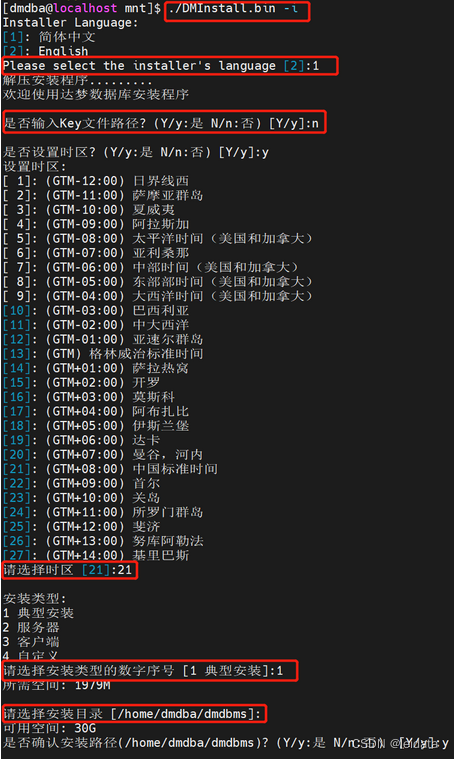
./DMInstall.bin -i
按需求选择安装语言,没有 key 文件选择 "n",时区按需求选择一般选择 “21”,安装类型选择“1”,安装目录按实际情况配置。
数据库安装大概 1~2 分钟,数据库安装完成后,显示如下界面。
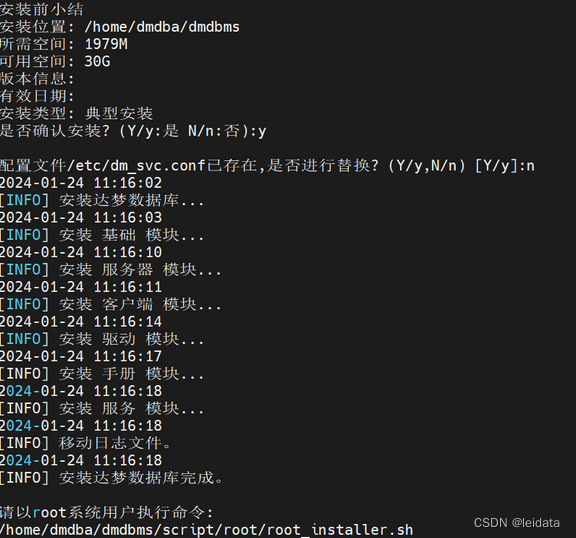
数据库安装完成后,需要切换至 root 用户执行上图中的命令 /home/dmdba/dmdbms/script/root/root_installer.sh 创建 DmAPService
3.2.2配置环境变量
cd /home/dmdba/
vim .bash_profile
##添加以下内容
export LD_LIBRARY_PATH="$LD_LIBRARY_PATH:/home/dmdba/dmdbms/bin"
export DM_HOME="/home/dmdba/dmdbms"
export PATH=$PATH:$DM_HOME/bin:$DM_HOME/tool
source .bash_profile
3.2.3配置实例
使用 dmdba 用户配置实例,进入到 DM 数据库安装目录下的 bin 目录中。
su - dmdba

cd /home/dmdba/dmdbms/bin
使用 dminit 命令初始化实例,dminit 命令可设置多种参数
./dminit help需要注意的是 页大小 (page_size)、簇大小 (extent_size)、大小写敏感 (case_sensitive)、字符集 (charset) 、VARCHAR 类型以字符为单位 (LENGTH_IN_CHAR)、空格填充模式 (BLANK_PAD_MODE) 、页检查模式(PAGE CHECK) 等部分参数,一旦确定无法修改,在初始化实例时确认需求后谨慎设置。
以下命令设置页大小为 32 KB,簇大小为 32 KB,大小写敏感,字符集为 utf_8,数据库名为 DMTEST,实例名为 DBSERVER,端口为 5236。
./dminit path=/dmdata/data PAGE_SIZE=32 EXTENT_SIZE=32 CASE_SENSITIVE=y

CHARSET=1 DB_NAME=DMTEST INSTANCE_NAME=DBSERVER PORT_NUM=5236
3.2.4注册服务
用户可以使用注册服务脚本将服务脚本注册成为操作系统服务。注册服务需使用 root 用户进行注册,使用 root 用户进入数据库安装目录的 /script/root 下,如下所示:
cd /home/dmdba/dmdbms/script/root/

[root@localhost root]# ./dm_service_installer.sh -t dmserver -dm_ini /dmdata/data/DMTEST/dm.ini -p DMTEST| 标志 | 参数 | 说明 |
| -t | 服务类型 | 注册服务类型,支持一下服务类型:dmap、dmamon、dmserver、dmwatcher、dmmonitor、dmasmsvr、dmasmsvrm、dmcss、dmcssm。 |
| -dm_ini | INI 文件路径 | 指定服务所需要的 dm.ini 文件路径。 |
| -p | 服务名后缀 | 指定服务名后缀,生成的操作系统服务名为“服务脚本模板名,称 + 服务名后缀”。此参数只针对 dmserver、dmwatcher、dmmonitor、dmasmsvr、dmasmsvrm、dmcss、dmcssm 服务脚本生效。 |
部分参数说明:
进入数据安装目录下 bin 目录中可以看到已经注册好的服务 DmServiceDMTEST。
cd /home/dmdba/dmdbms/bin

ls
删除实例:
1、停止服务
2、删除服务
3、rm删除数据库目录
[root@localhost root]# ./dm_service_uninstaller.sh -help
Usage: dm_service_uninstaller.sh [-n service_name]
-n 服务名,删除指定服务
-h 帮助
[root@localhost root]# ./dm_service_uninstaller.sh -n DmServiceDAMENG_FOR_RESTORE
是否删除服务(DmServiceDAMENG_FOR_RESTORE)?(Y/y:是 N/n:否): y
Removed symlink /etc/systemd/system/multi-user.target.wants/DmServiceDAMENG_FOR_RESTORE.service.
删除服务文件(/usr/lib/systemd/system/DmServiceDAMENG_FOR_RESTORE.service)完成
删除服务(DmServiceDAMENG_FOR_RESTORE)完成
3.2.5命令行启停数据库
使用 dmdba 用户进入 DM 安装目录下的 bin 目录下,启动数据库,如下所示:
[dmdba@localhost ~]$ cd /home/dmdba/dmdbms/bin

[dmdba@localhost bin]$ ls

[dmdba@localhost bin]$ ./DmServiceDMTEST start
停止数据库
[dmdba@localhost bin]$ ./DmServiceDMTEST stop重启数据库
[dmdba@localhost bin]$ ./DmServiceDMTEST restart查看数据库状态
[dmdba@localhost bin]$ ./DmServiceDMTEST status前台方式启动数据库
dmdba 用户使用前台的方式启动数据库,进入 DM 安装目录下的 bin 目录下,命令如下:
[dmdba@localhost ~]$ cd /home/dmdba/dmdbms/bin

[dmdba@localhost bin]$ ls

[dmdba@localhost bin]$ ./dmserver /dmdata/data/DMTEST/dm.ini
前台方式启动数据库后如果启动界面会话关闭数据库也相应会关闭所以一般情况下建议采用服务的方式启动数据库。
3.3图形化安装
3.3.1数据库安装
启用图形化安装界面前需要通过如下命令将图形界面权限放开:
[root@localhost mnt]# xhost +

access control disabled, clients can connect from any host

[root@localhost mnt]# echo $DISPLAY

[root@localhost mnt]# su - dmdba

Last login: 四 1月 25 16:41:51 CST 2024 on pts/1

[dmdba@localhost ~]$ export DISPLAY=:0.0


[dmdba@localhost ~]$ cd /mnt

[dmdba@localhost mnt]$ ./DMInstall.bin -i
如果希望通过其它机器调用该图形化界面需设置 export DISPLAY=调用图形化机器的IP:0.0
弹出【选择语言与时区】页面,默认为简体中文和中国标准时间。
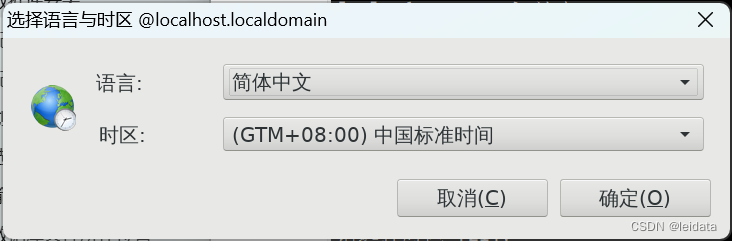
点击【确定】后,弹出 DM 数据库安装程序。
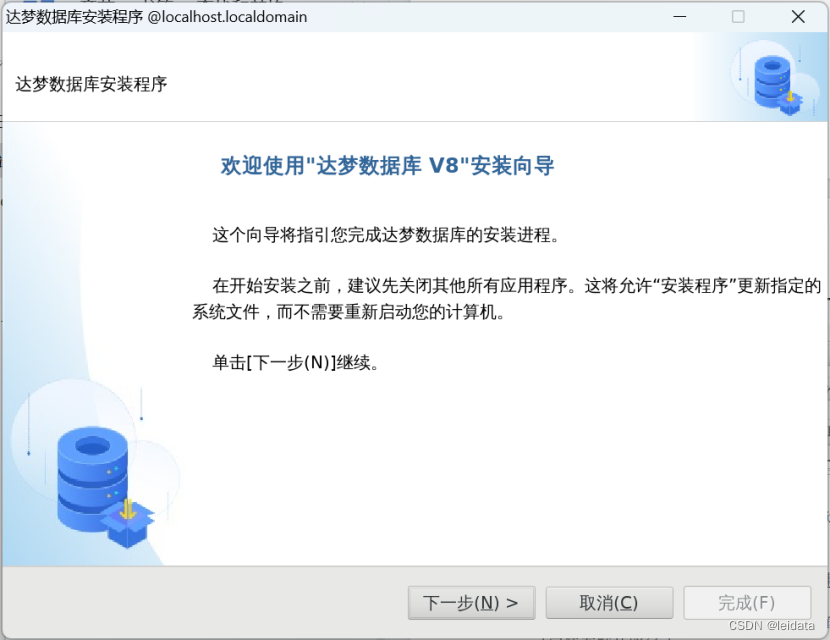
点击【下一步】后,为许可证协议页面,选择【接受】。
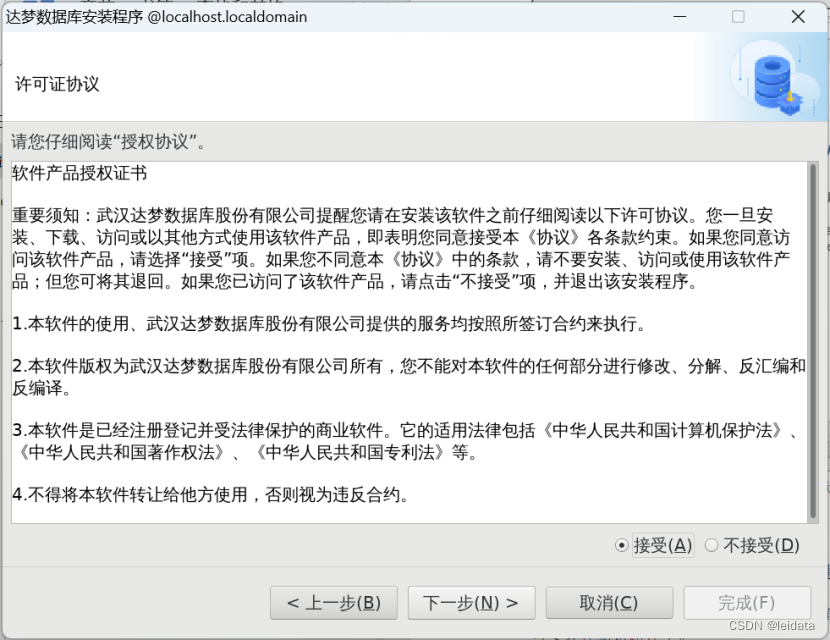
点击【下一步】后,弹出 key 文件页面,点击【浏览】选择【key 文件】,若没有 key 文件可以直接点击【下一步】,跳过该步骤。
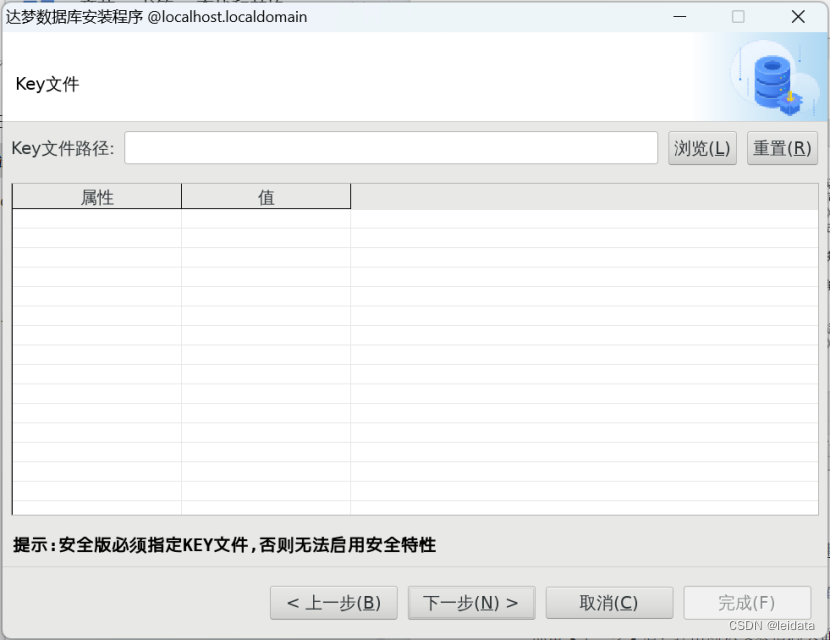
点击【下一步】后,弹出选择组件页面,建议选择典型安装,也可根据需要,选择服务器安装、客户端安装和自定义安装
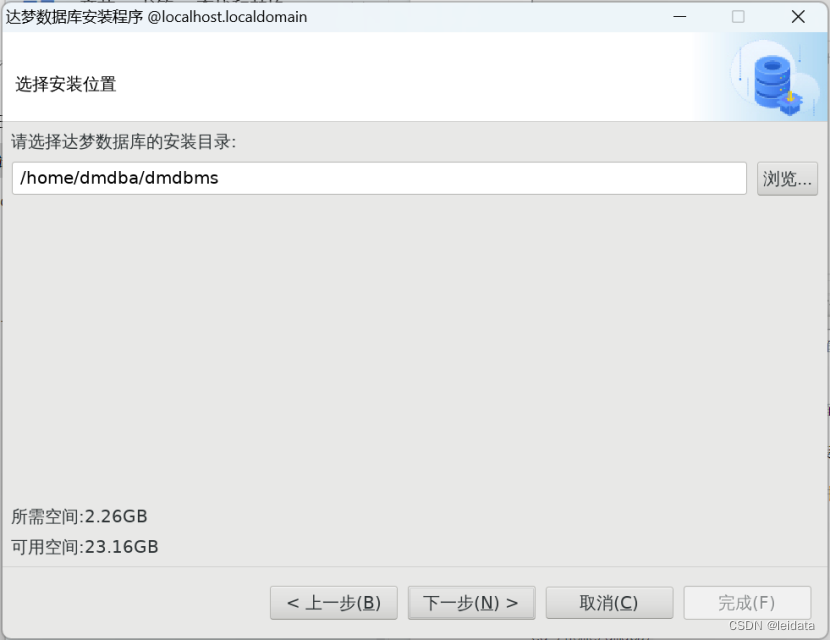
点击【下一步】后,弹出选择安装位置页面,可点击【浏览】选择安装位置,也可安装在默认路径下。
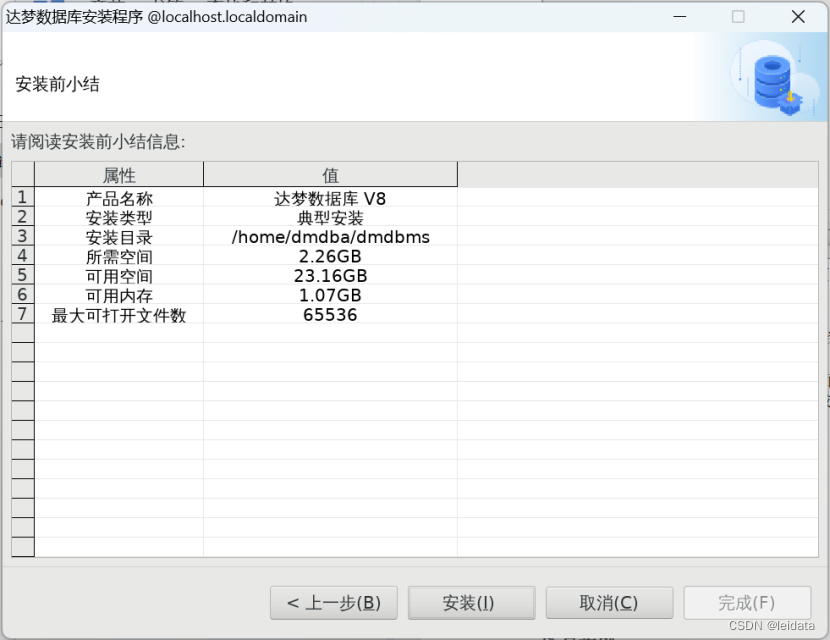
点击【下一步】后,弹出确认安装信息页面,检查安装信息是否准确,确认无误后点击【安装】。
点击【安装】后,等待 1~2 分钟即可安装完成,安装完成后弹出执行配置脚本页面,按照页面要求执行该脚本即可。
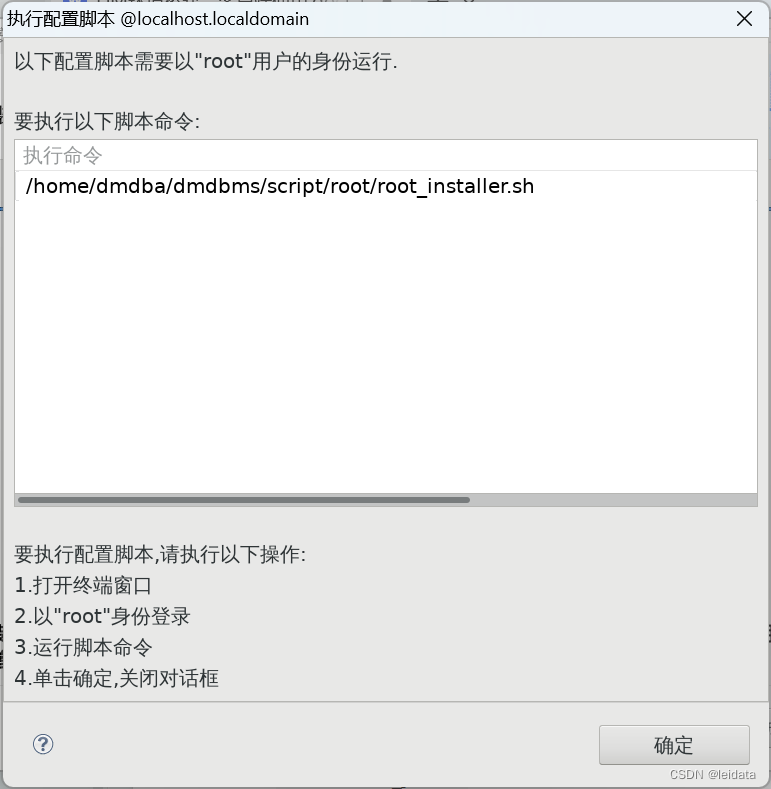

脚本执行完成后,点击执行配置脚本页面中的【完成】,弹出提示框,提示是否关闭窗口,选择是,提示数据库安装完成,再点击【完成】按钮,完成数据库安装。
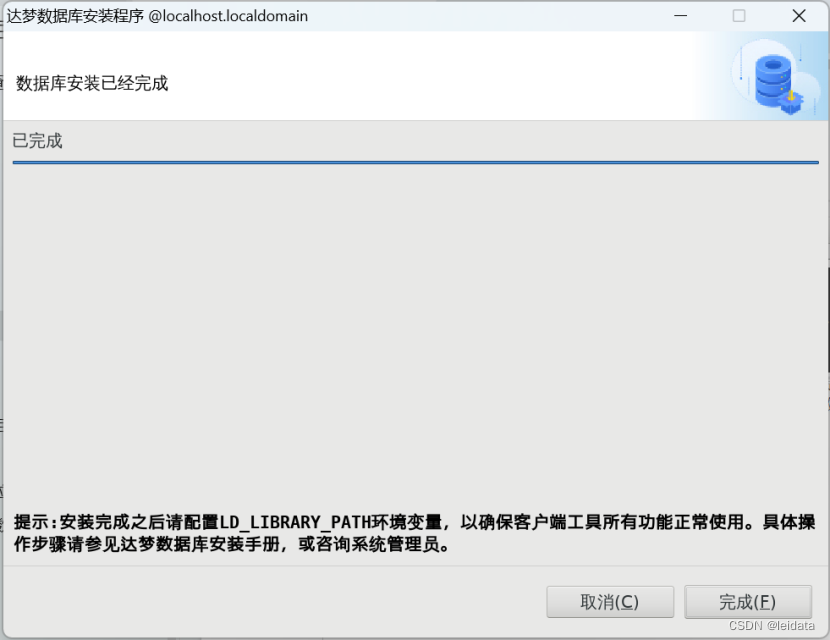
3.3.2配置环境变量
DM_HOME 变量和动态链接库文件的加载路径在程序安装成功后会自动导入。
cd /home/dmdba/

vim .bash_profile

export PATH=$PATH:$DM_HOME/bin:$DM_HOME/tool

source .bash_profile
3.3.3配置实例
使用图形化界面安装数据库安装完成后,会弹出选择是否初始化数据库页面,选择【初始化】。
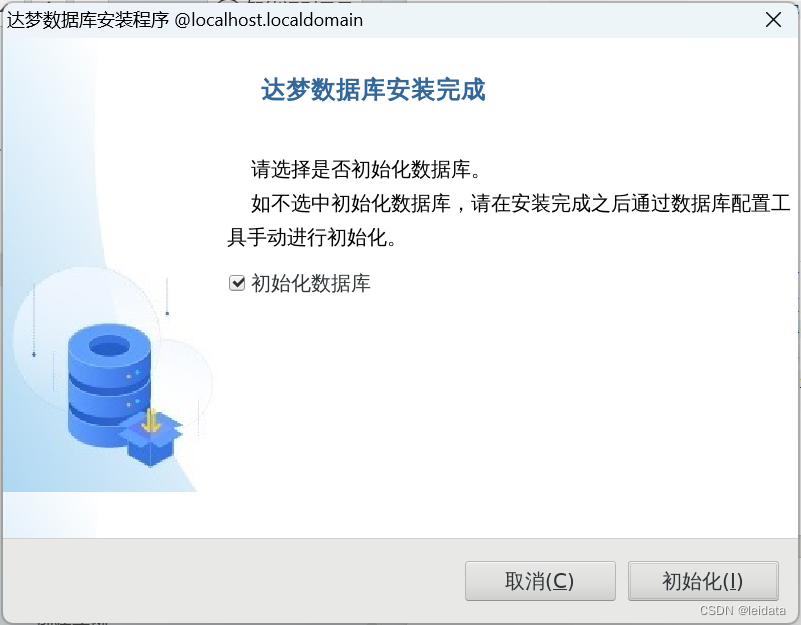
点击初始化后会弹出数据库配置助手
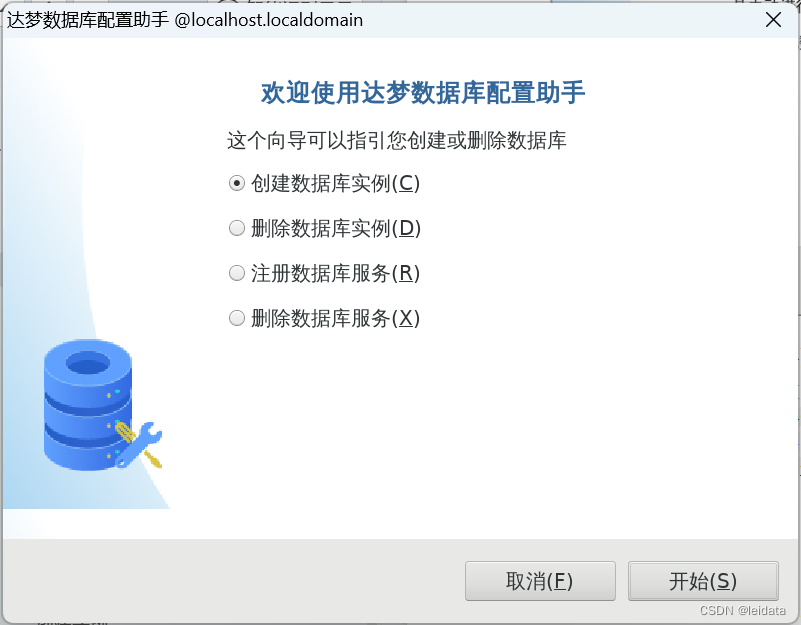
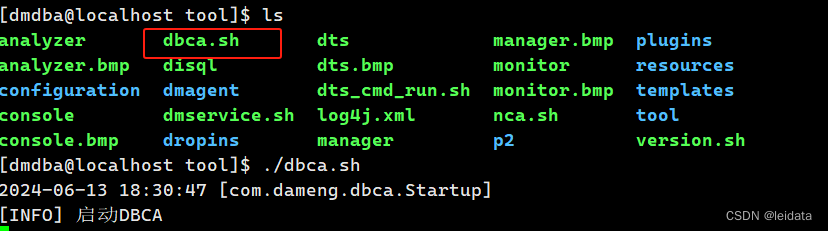
若需要主动打开配置助手,可使用 dmdba 用户配置实例,进入到 DM 数据库安装目录下的 tool 目录中,使用 ./dbca.sh 命令打开数据库配置助手。
[dmdba@localhost ~]$ cd /home/dmdba/dmdbms/tool/

[dmdba@localhost tool]$ ll

[dmdba@localhost tool]$ ./dbca.sh
选择创建数据库实例,点击【开始】。
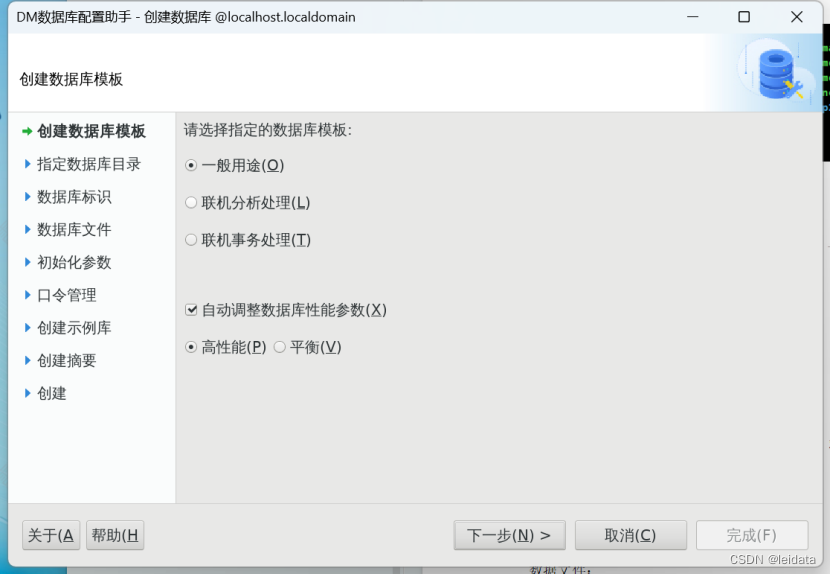
创建数据库模板
此处可以根适的数据库模板,一般建议选择【一般用途】其它保持默认即可。
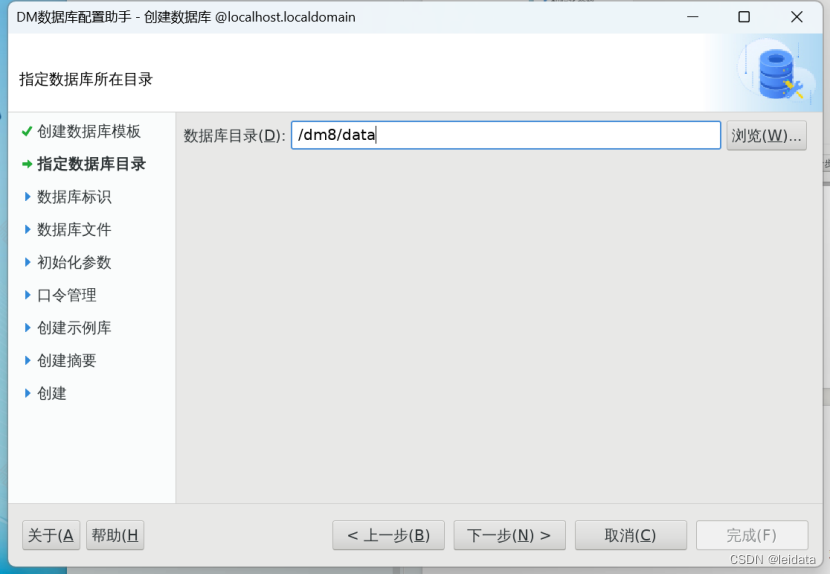
选择数据库实例目录
本例中数据库安装路径为 /dm8/data。
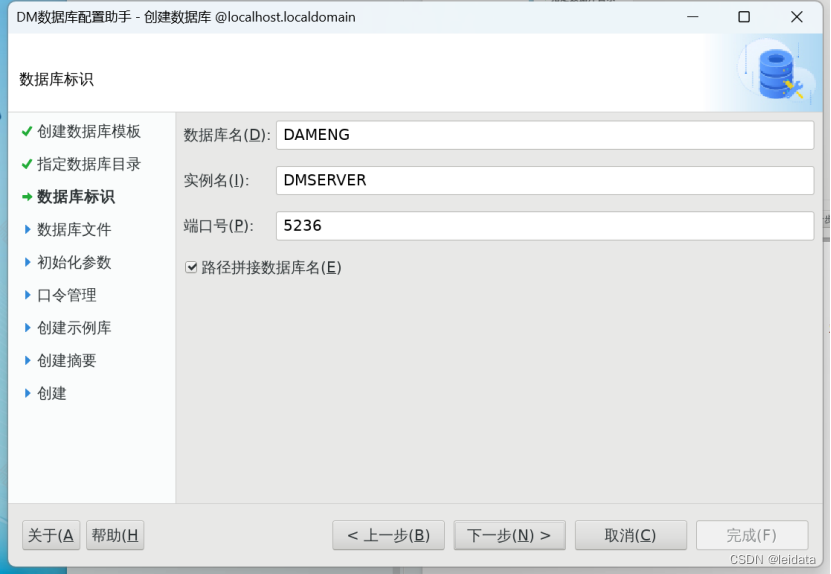
输入数据库标识
可自定义输入或保持默认数据库名称、实例名、端口号等参数。
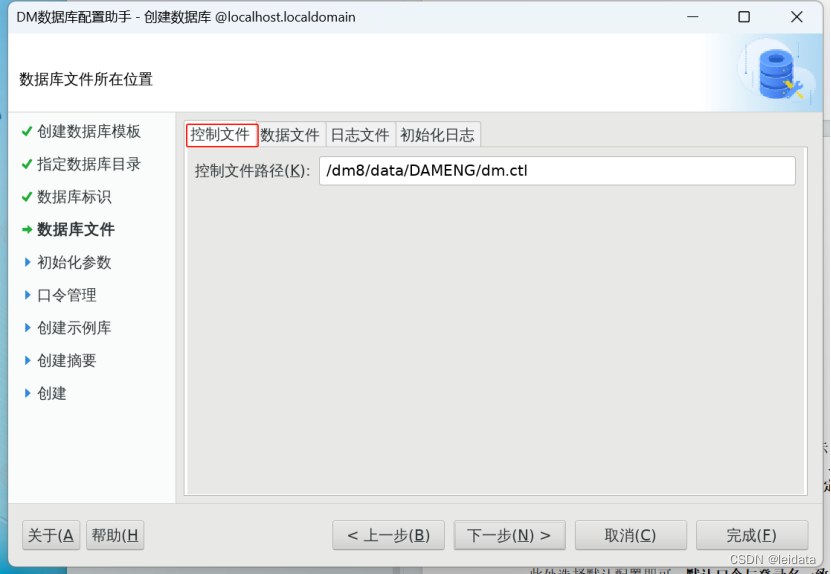
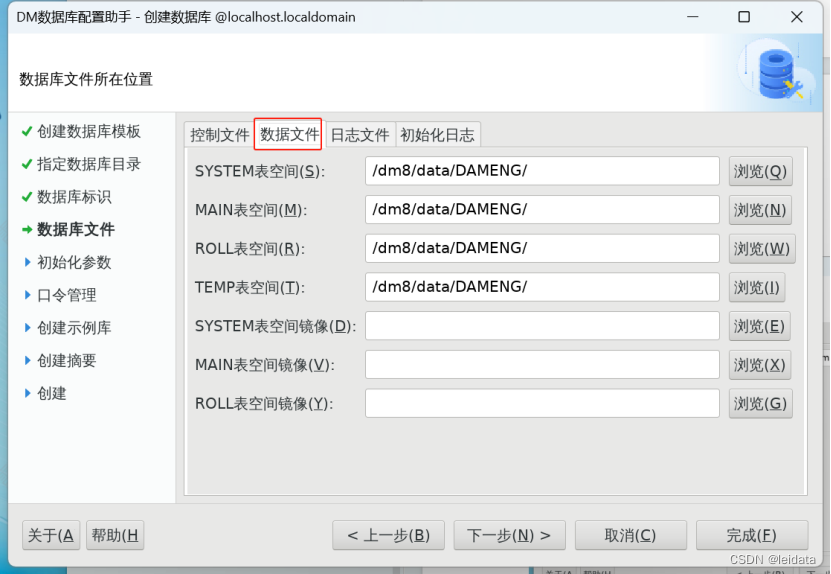
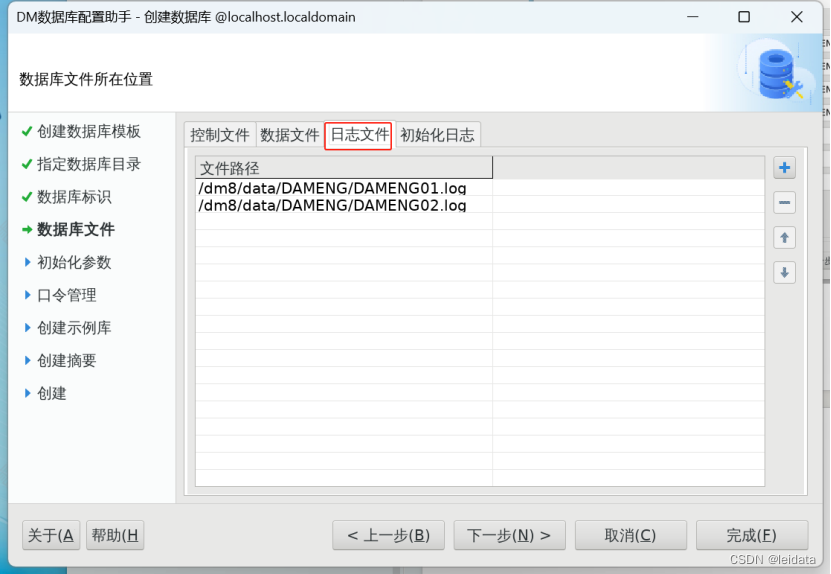
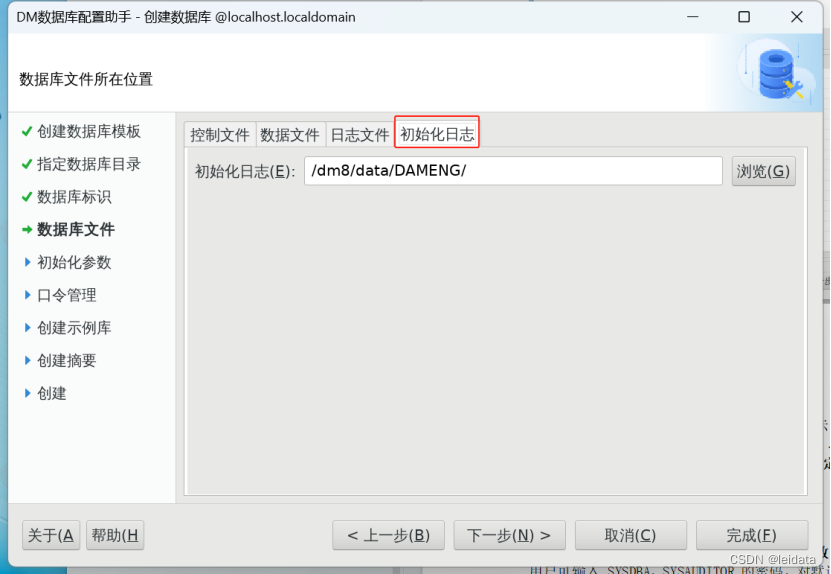
数据库文件所在位置
此处可选择自定义或保持默认配置路径。
控制文件:
数据文件:
redo 日志文件:
初始化日志:
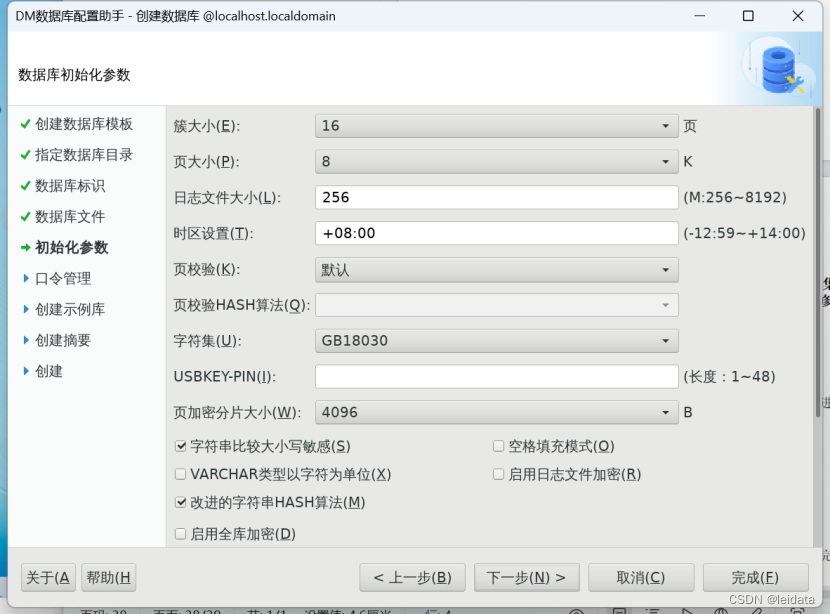
数据库初始化参数
此处配置可根据实际需求进行配置,如下图所示:
需要注意的是页大小 、簇大小 、大小写敏感 、字符集 、VARCHAR 类型以字符为单位、空格填充模式等部分参数, 一旦确定无法修改 ,需谨慎设置。
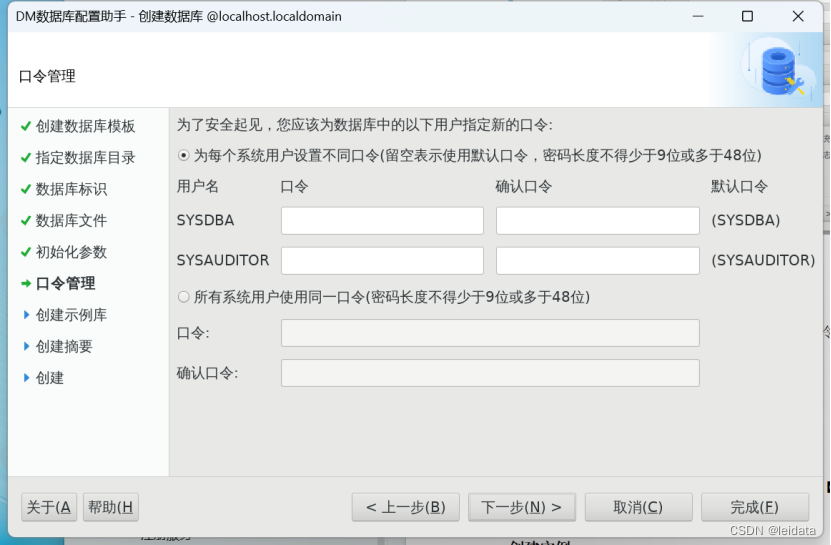
口令管理
此处选择默认配置即可,默认口令与登录名一致。
用户可输入 SYSDBA,SYSAUDITOR 的密码,对默认口令进行更改,如果安装版本为安全版,将会增加 SYSSSO 用户的密码修改。
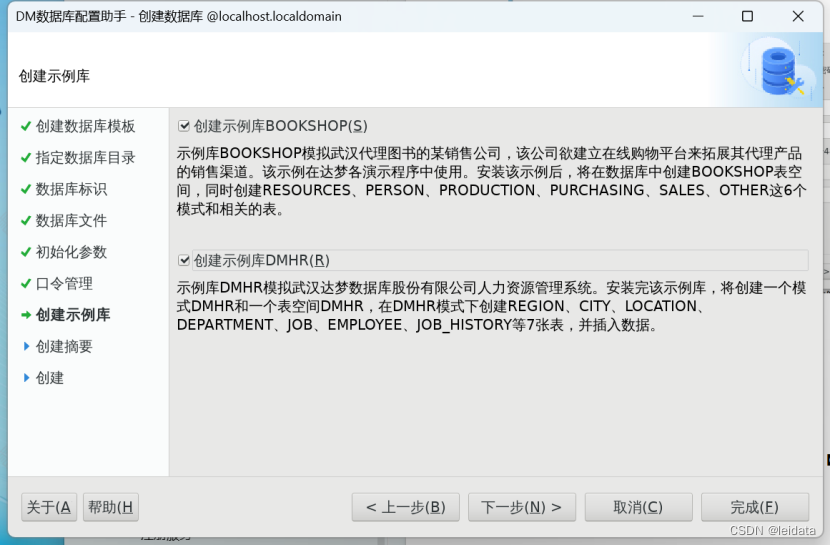
选择创建示例库
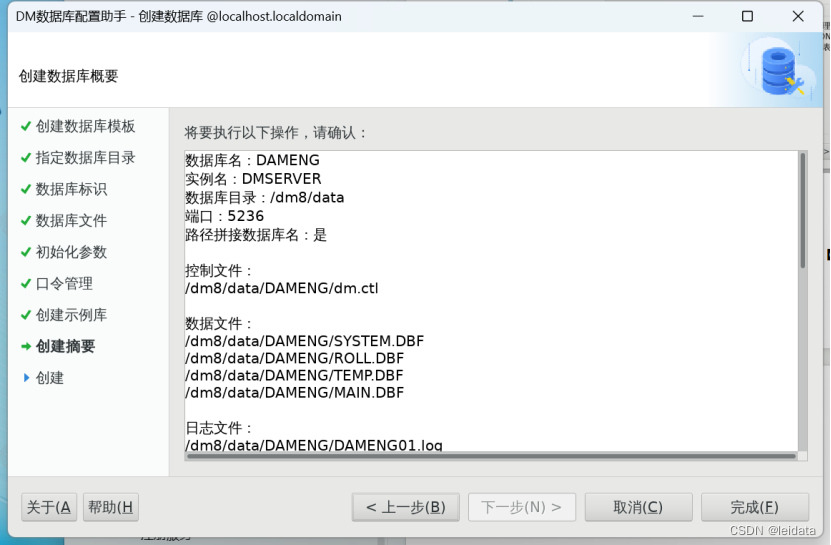
创建数据库摘要
显示用户通过数据库配置工具设置的相关参数。点击【完成】进行数据库实例的初始化工作。
创建实例
创建完成数据库实例后,按下图按提示执行脚本完成实例配置。
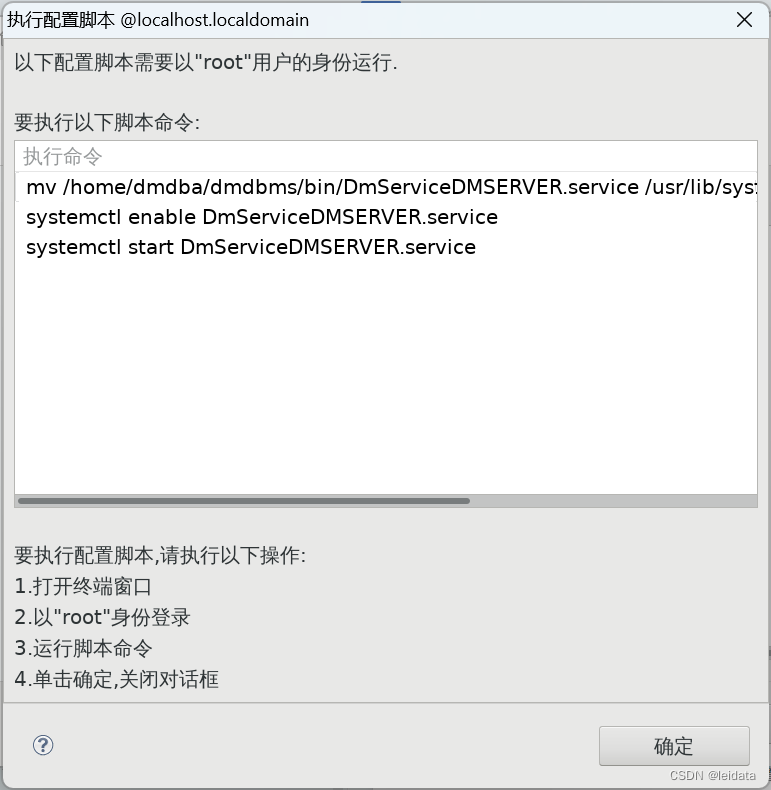

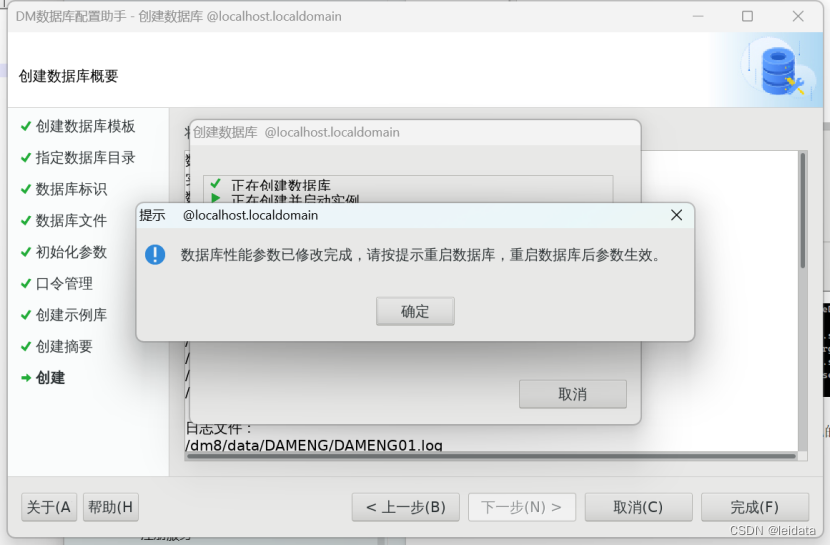
执行完成后会提示参数修改完成。
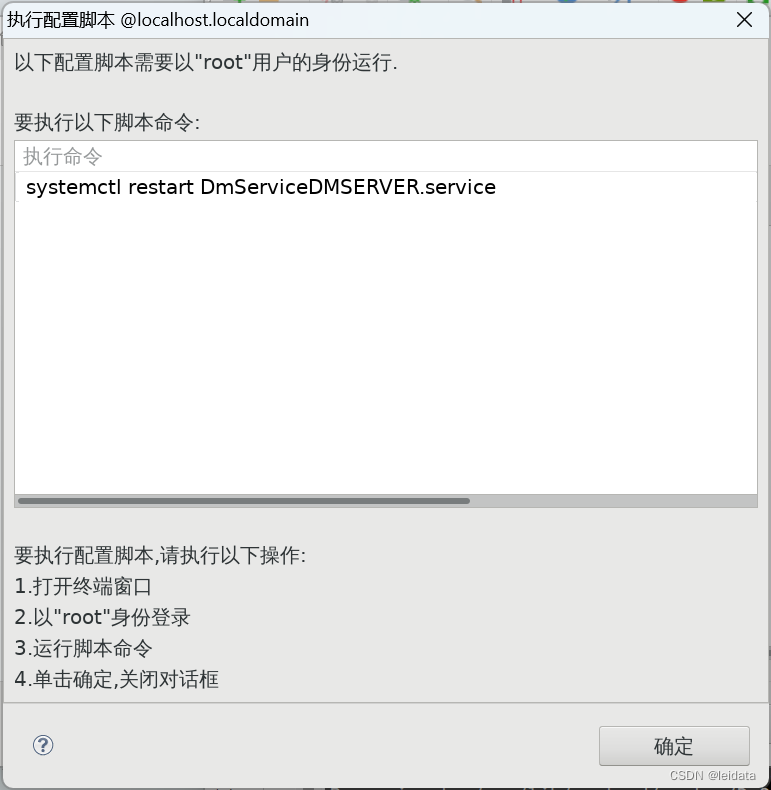
以 root 用户执行提示的脚本重启数据库使自动优化的参数生效。
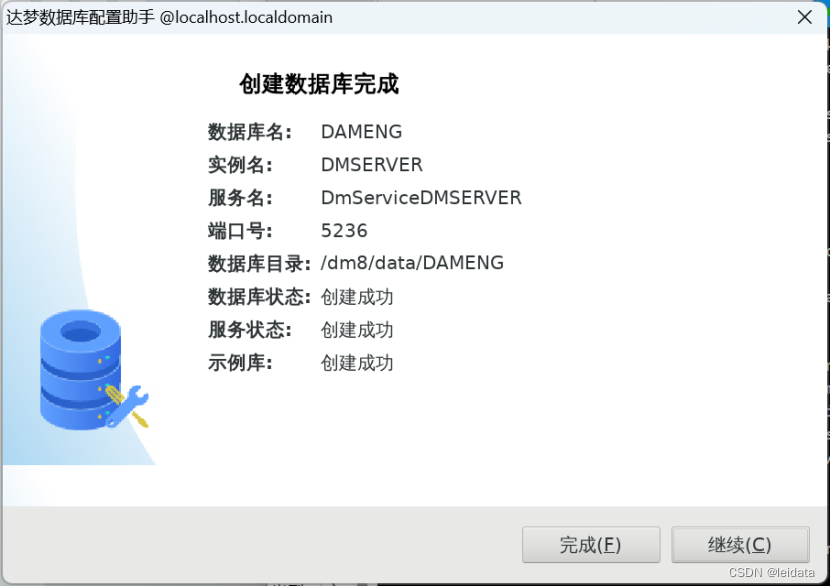
创建实例完成。
3.3.4注册服务
在图形化配置实例过程中会注册好服务,如果需要手动注册,进入 DM 安装目录下的 tool 目录,使用如下命令打开达梦数据库配置助手,如下所示:
[dmdba@localhost ~]$ cd /home/dmdba/dmdbms/tool/

[dmdba@localhost tool]$ ll

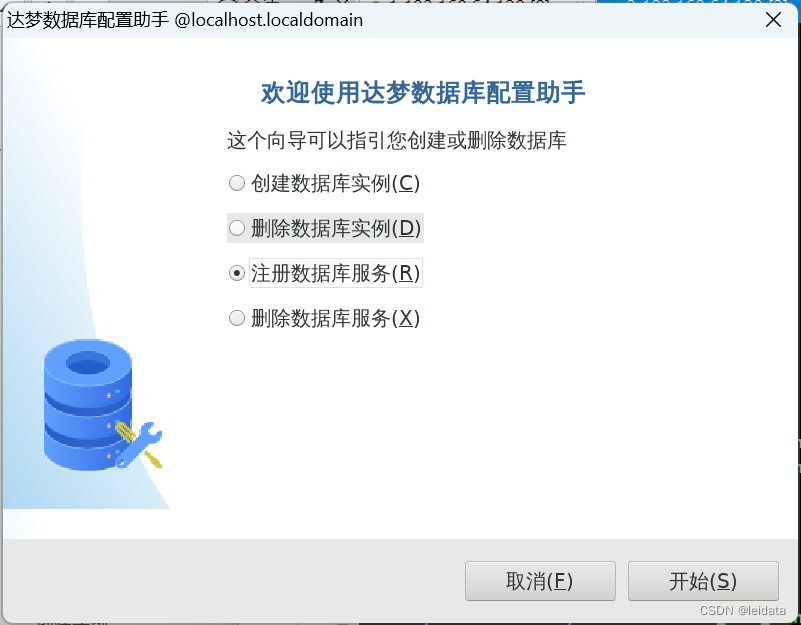
[dmdba@localhost tool]$ ./dbca.sh
选择【注册数据库服务】,如下图所示:
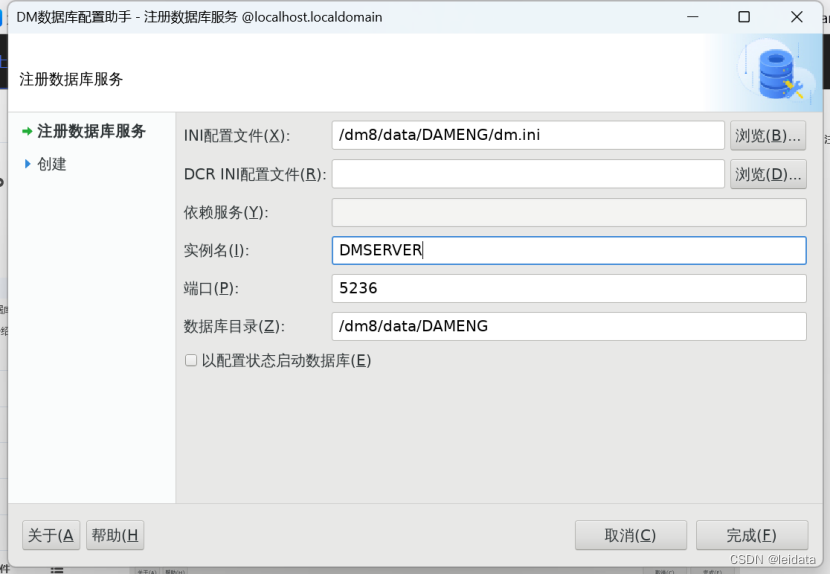
单击【开始】,弹出注册数据库服务页面,如下图所示:
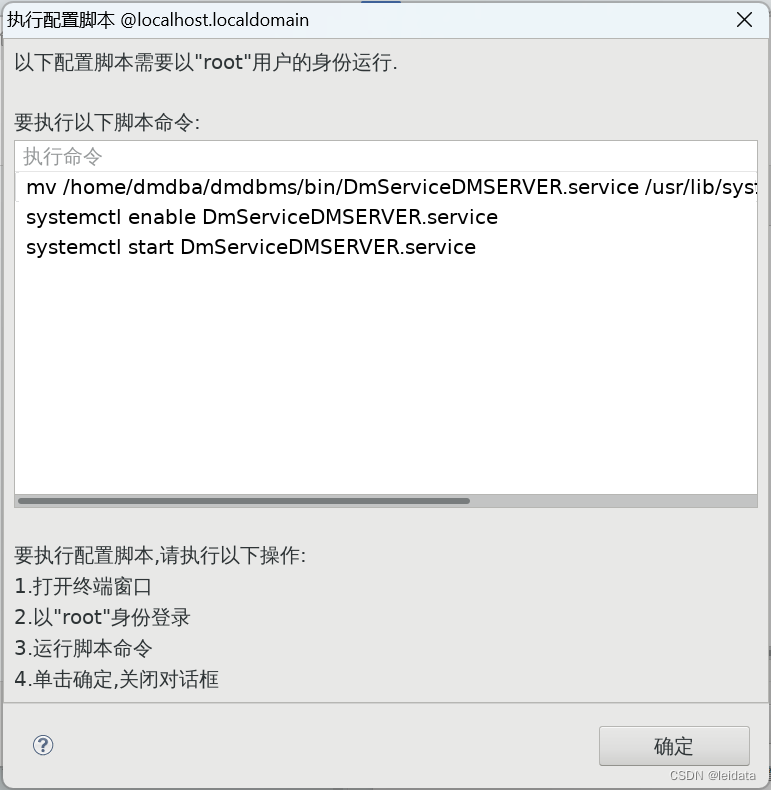
点击【完成】后,弹出执行配置脚本页面,按页面要求执行脚本即可,如下图所示:

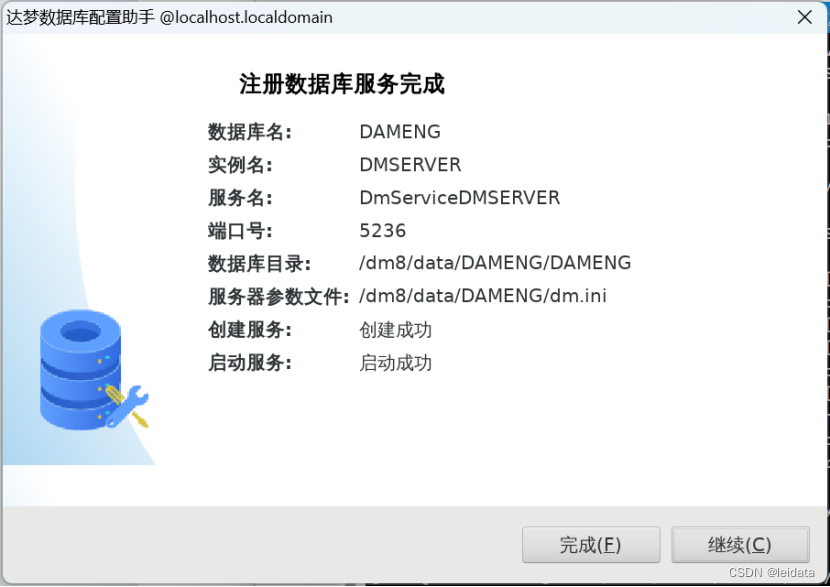
执行脚本成功后,该实例已启动,如下图所示:
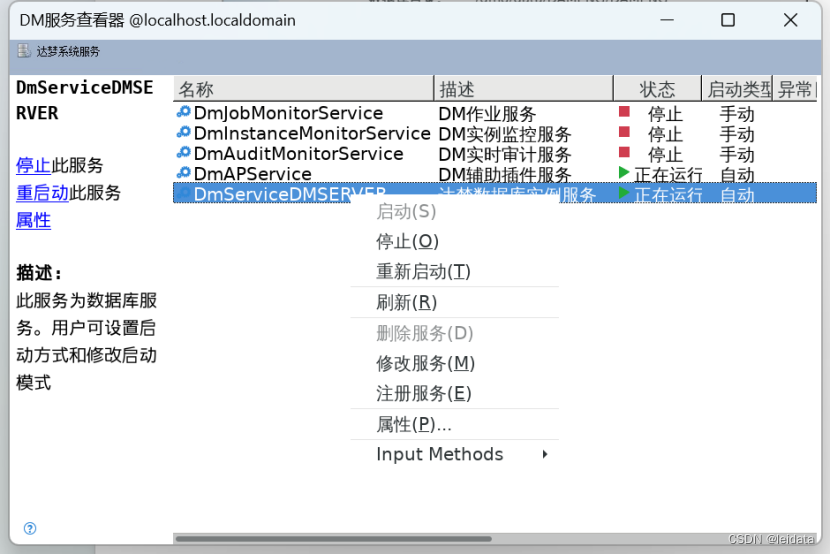
3.3.5图形化启停数据库
一般使用命令行方式进行数据库的启动和停止,如果需要使用图形化界面,进入 DM 安装目录下的 tool 目录,使用如下命令打开 DM 服务查看器,如下所示:
[dmdba@localhost ~]$ cd /home/dmdba/dmdbms/tool/

[dmdba@localhost tool]$ ll

[dmdba@localhost tool]$ ./dmservice.sh
可以通过【DM 服务查看器】查看到对应的 DM 服务,可选择【启动】或【停止】对应的服务
4.数据库目录介绍
4.1软件目录
下图展示为 DM8 数据库目录。
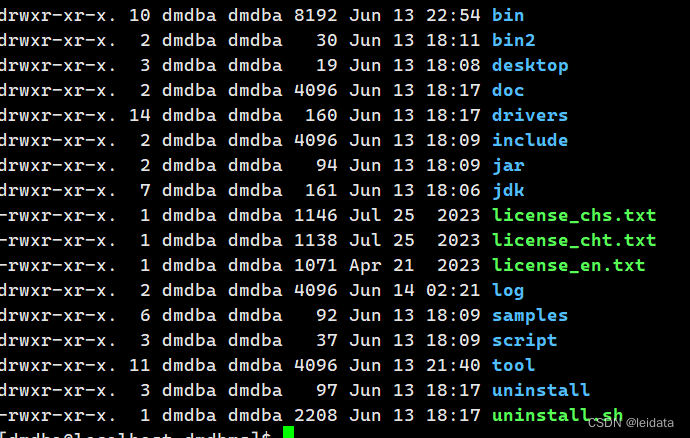
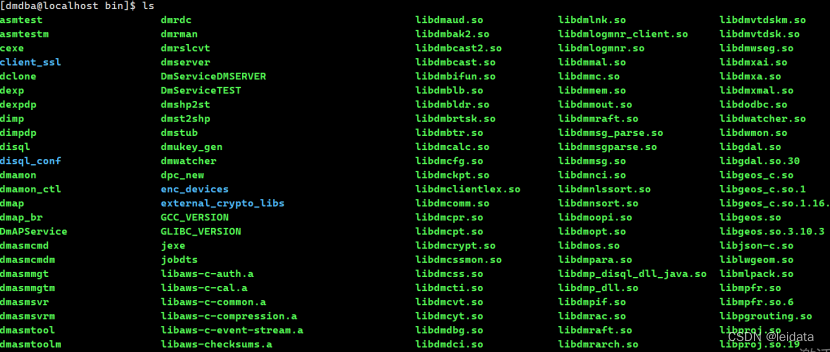
/home/dmdba/dmdbms/bin 目录存放 DM 数据库的可执行文件,例如 disql 命令、dminit 命令、dmrman 工具等。
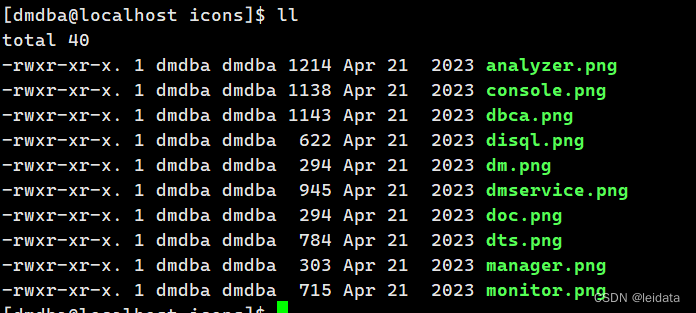
/home/dmdba/dmdbms/desktop/icons 存放 DM 数据库各个工具的桌面图标。
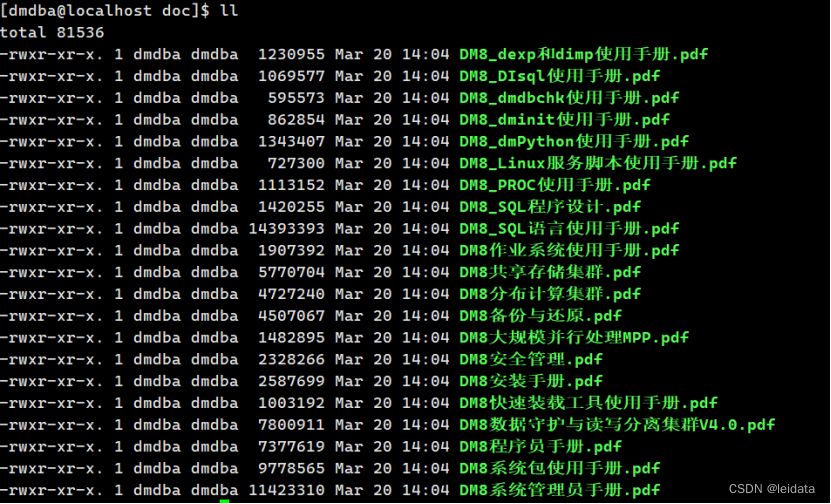
/home/dmdba/dmdbms/doc 存放 DM 数据库用户手册。
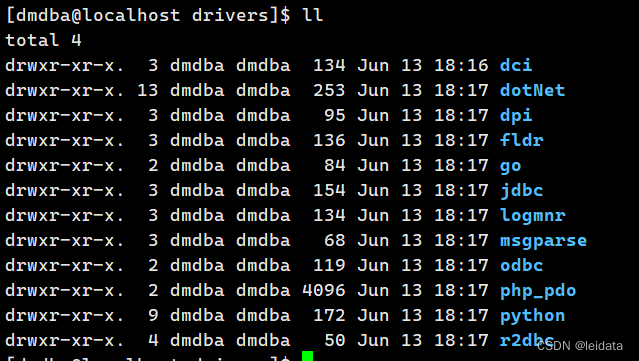
/home/dmdba/dmdbms/drivers 存放连接 DM 数据库的驱动文件。
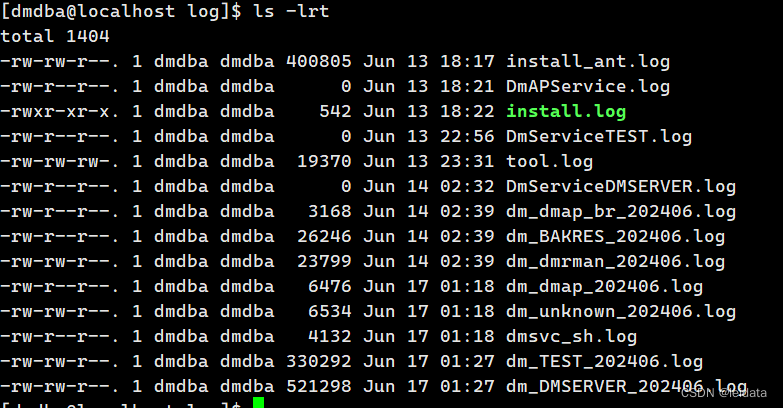
/home/dmdba/dmdbms/log 存放 DM 数据库日志,包括工具的日志、数据库日志、服务日志等。
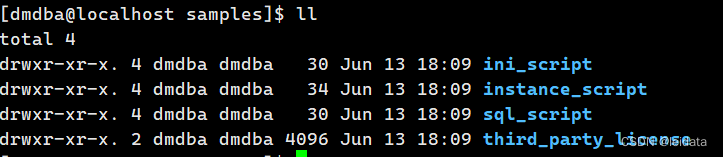
/home/dmdba/dmdbms/samples 存放 DM 数据库各类配置文件的示例文件。
/home/dmdba/dmdbms/script/root 存放注册、注销 DM 数据库服务的工具,例如 dm_service_installer.sh 等。

/home/dmdba/dmdbms/tool 存放 DM 数据库的各个工具,例如 manager 管理工具、dbca 数据库配置助手等
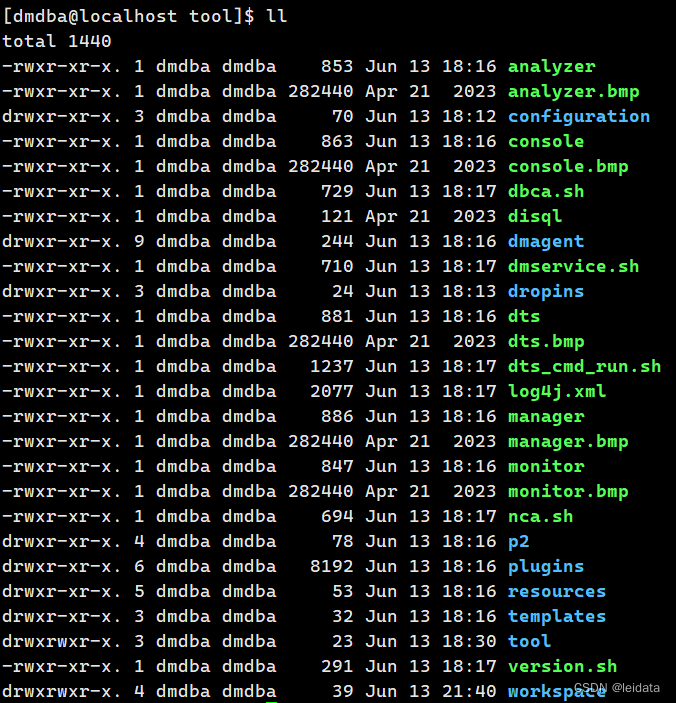
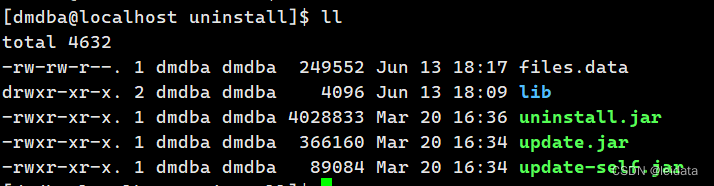
/home/dmdba/dmdbms/uninstall 目录存放卸载 DM 数据库的脚本。
4.2数据库实例目录
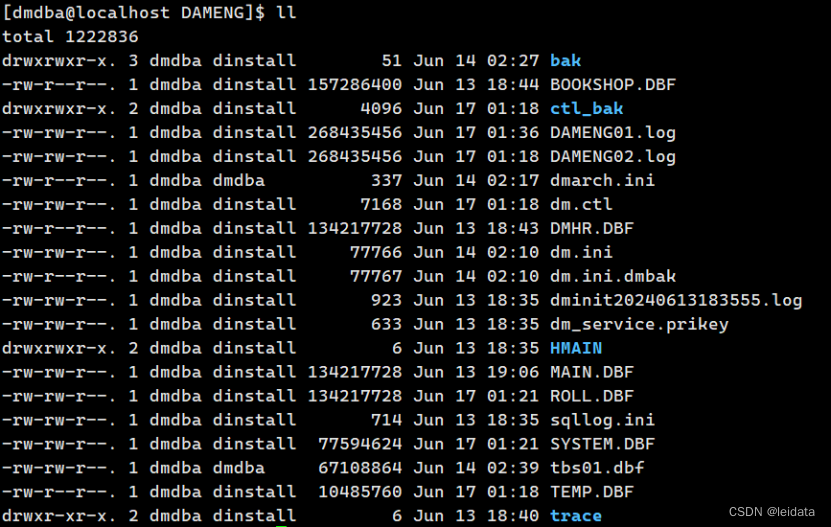
/dm8/data 为数据库实例目录,该目录存放各个实例的文件。

以DAMENG为例,该目录下存放 DAMENG 实例的配置文件 *.ini、控制文件 dm.ctl、数据文件 *.DBF、日志文件 *.log 等。
5.数据库连接
5.1 DM管理工具
进入数据库安装路径 /tool 目录下,运行 ./manager 即可启动 DM 管理工具。
[dmdba@localhost ~]$ cd /home/dmdba/dmdbms/tool/

[dmdba@localhost tool]$ ll

[dmdba@localhost tool]$ ./manager
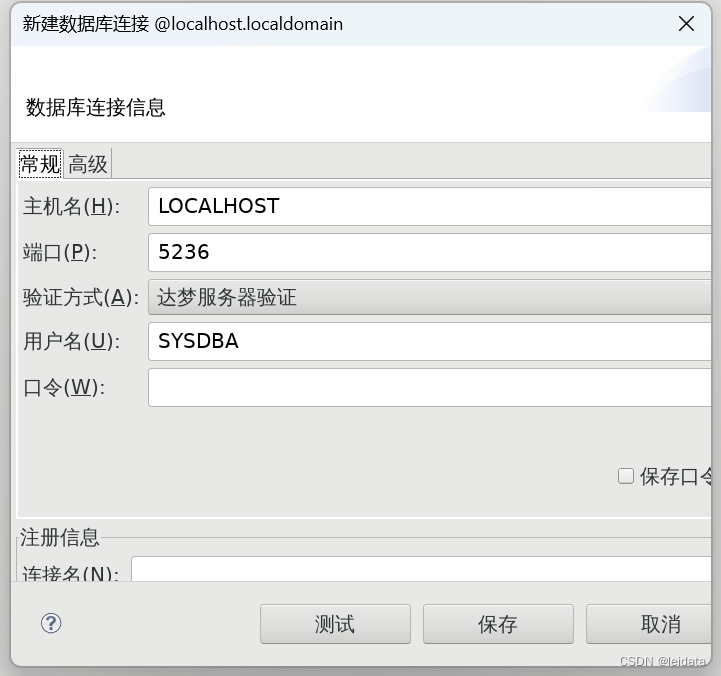
5.1.1新建连接
点击【新建连接】,输入主机名(IP 地址)、端口(默认 5236)、用户名(默认 SYSDBA)、密码(默认 SYSDBA),点击【确认】即可直接进行数据库连接,如下图所示:
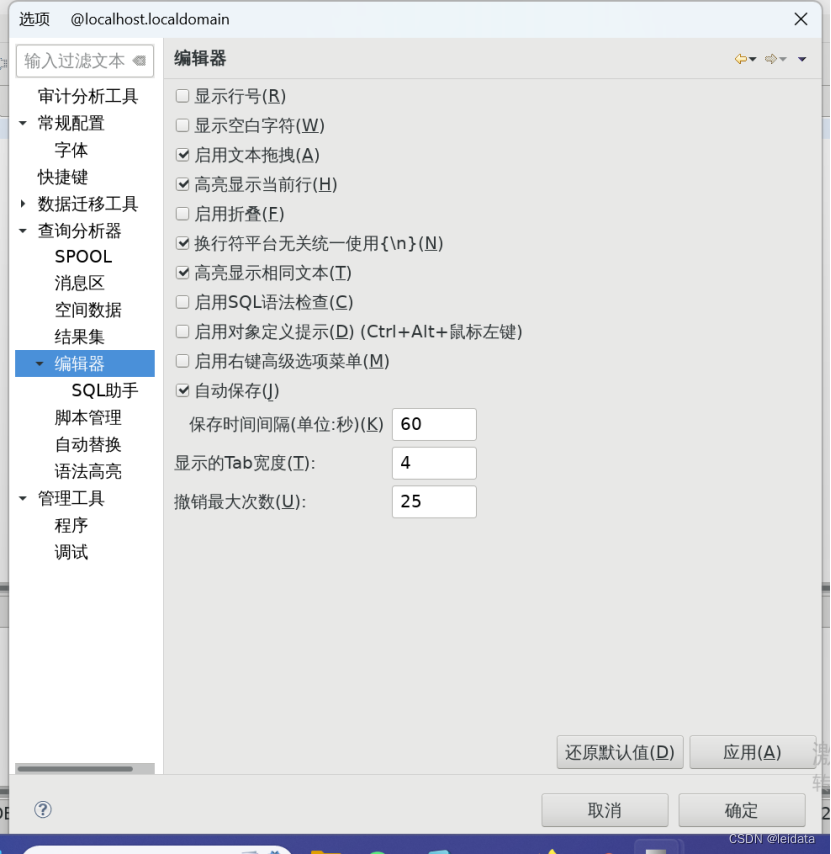
5.1.2常用选项配置
通过常用选项的配置,可以帮助日常的操作,包含审计分析工具,快捷键,数据迁移工具,查询分析器,管理工具等功能。
5.1.3创建表空间
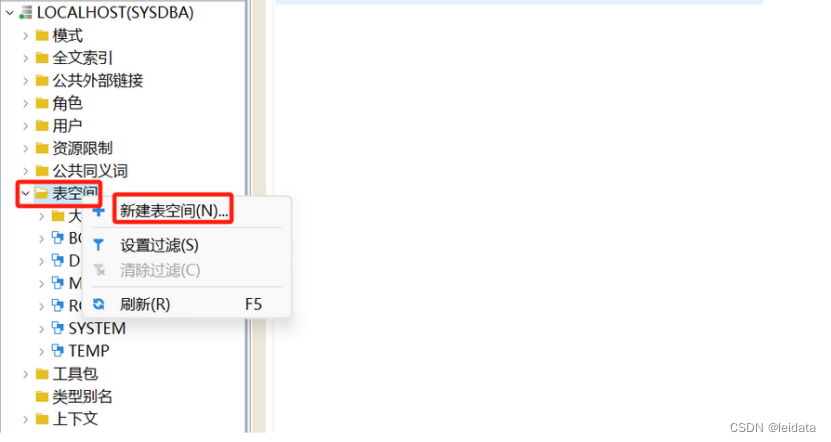
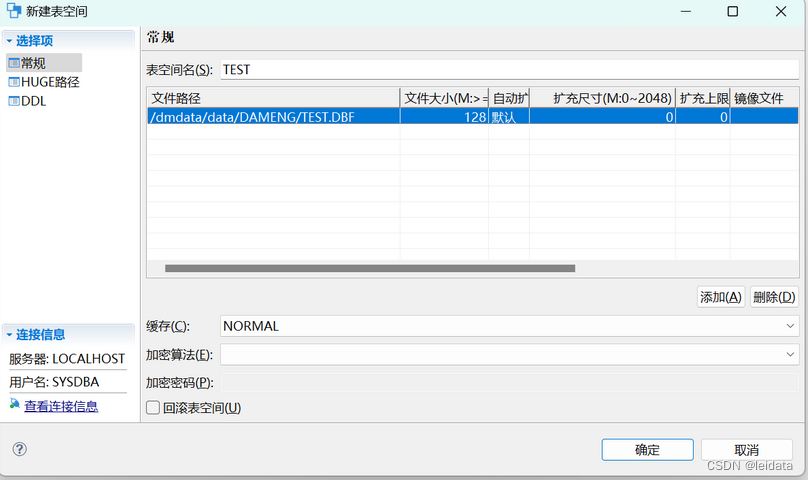
选中连接的数据库实例,选择【表空间】,右键点击【新建表空间】,输入表空间的名称、文件路径等信息,点击【确定】,即可创建完成表空间,如下图所示:
5.1.4创建用户
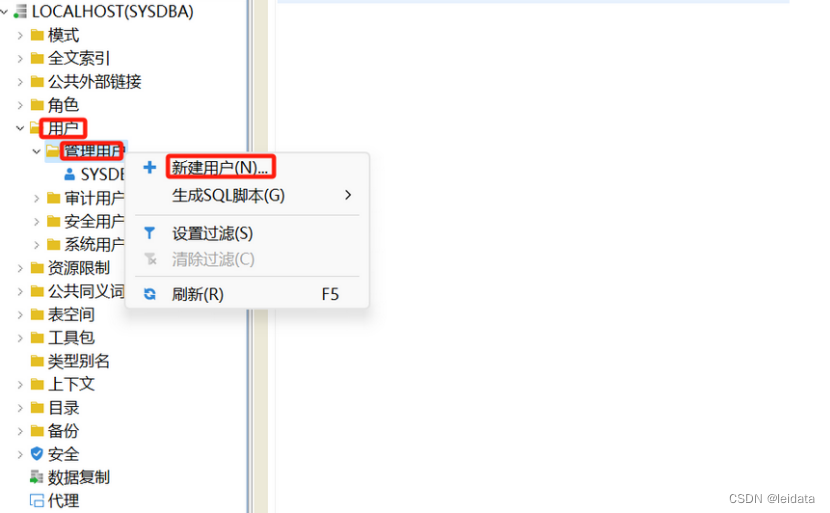
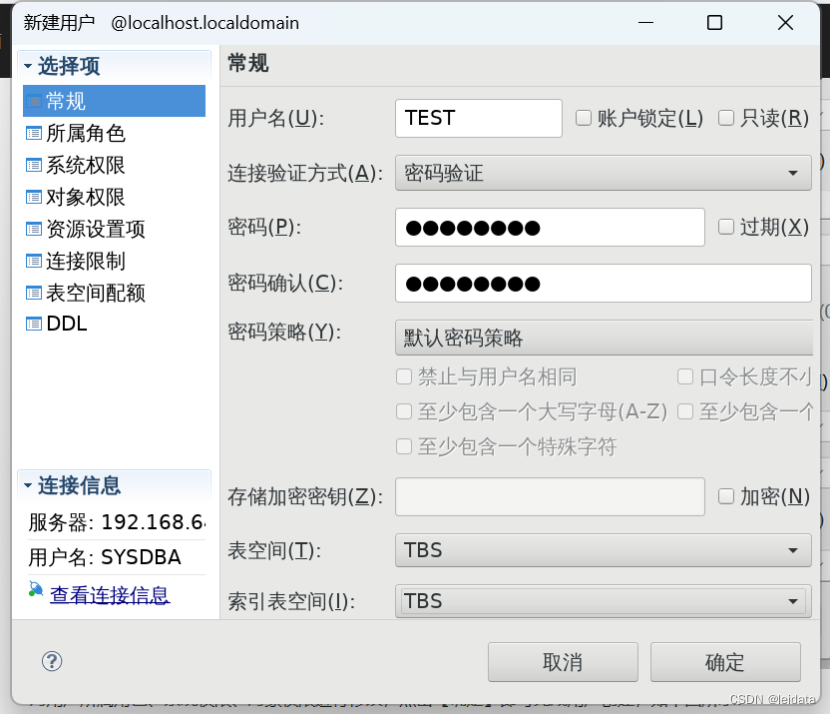
选中连接的数据库实例,选择用户下的【管理用户】,右键点击【新建用户】,输入用户名和密码,选择用户所述的表空间和索引表空间,如下图所示:
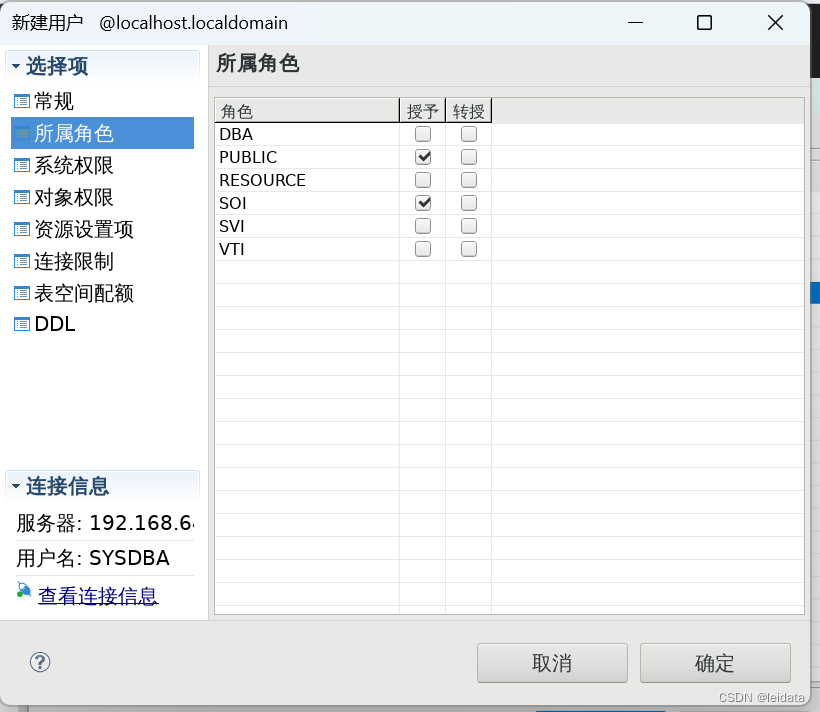
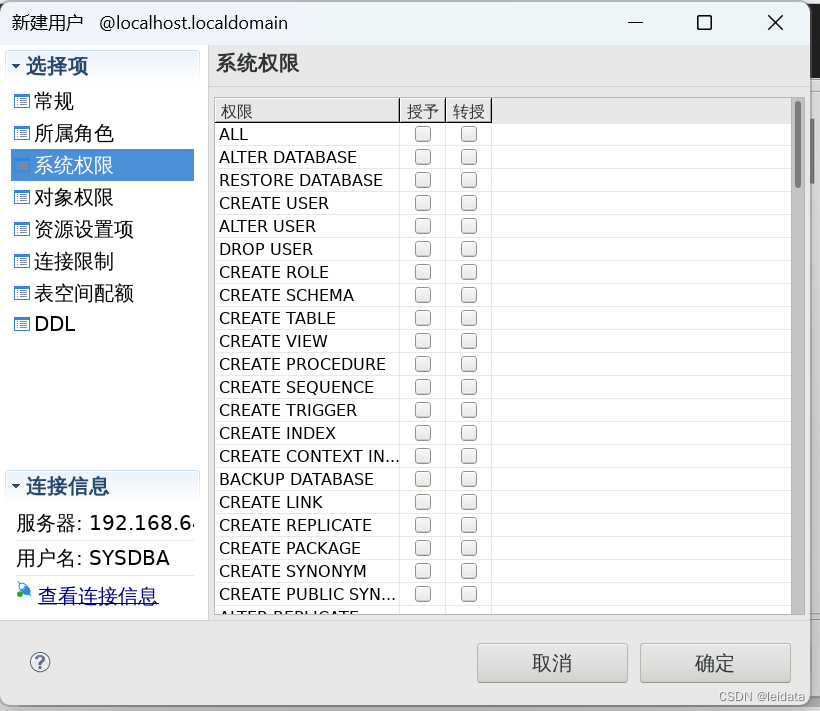
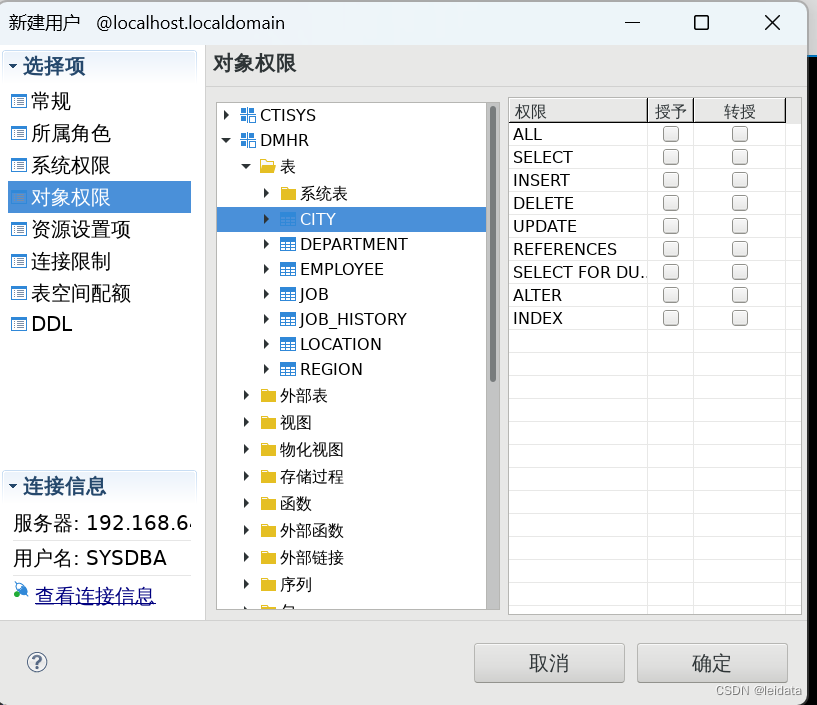
对用户所属角色、系统权限、对象权限进行修改,点击【确定】即可完成用户创建,如下图所示:
5.1.5数据库的备份
通过 DM 管理工具可对数据库进行备份
右键点击【备份】,根据备份的级别为库,表,表空间,归档几个类别的备份,选中备份类别,右键点击选择【新建备份】,如下图所示:
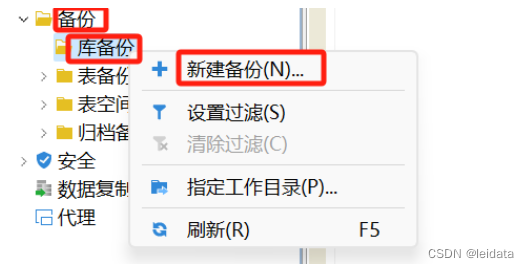
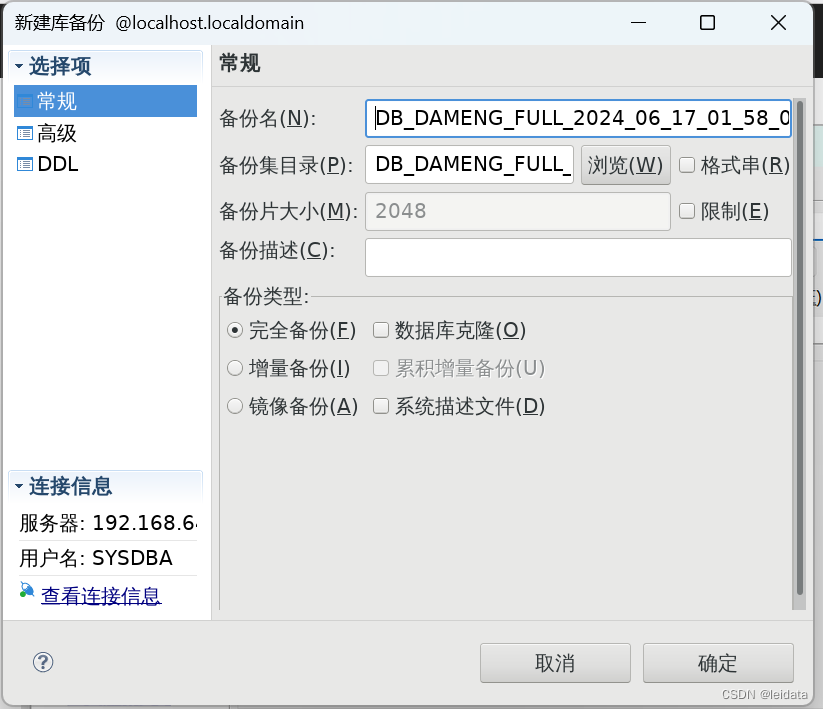
数据库进行备份时需要开启归档,否则无法进行备份。
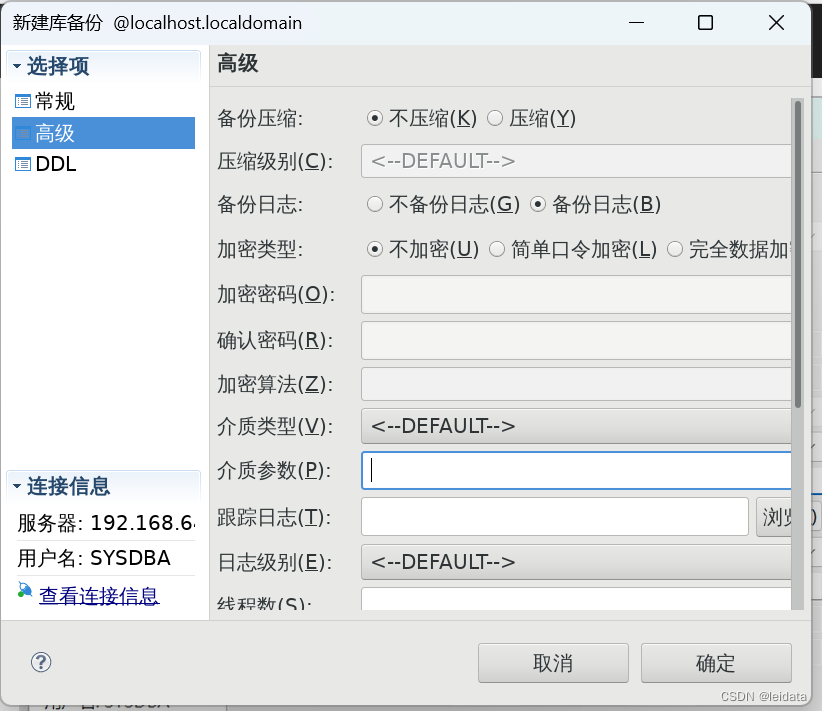
高级选项可针对备份,进行操作,如备份是否进行压缩,是否生成备份日志,是否进行加密等操作,如下图所示:
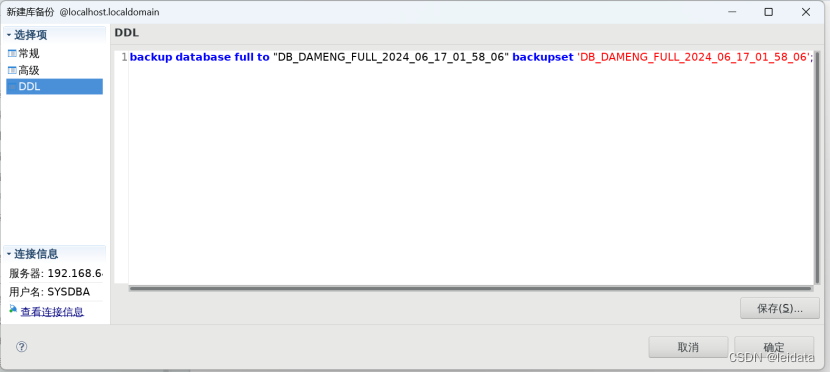
DDL 则产生此次备份数据库的语句命令,如下图所示:
备份完成后在目录下可以看到备份文件

5.1.6代理作业
代理环境的主要作用在于设置数据库的定时备份,通过代理进行设置,免去了通过系统进行 crontab 定时计划执行 shell 脚本的麻烦。
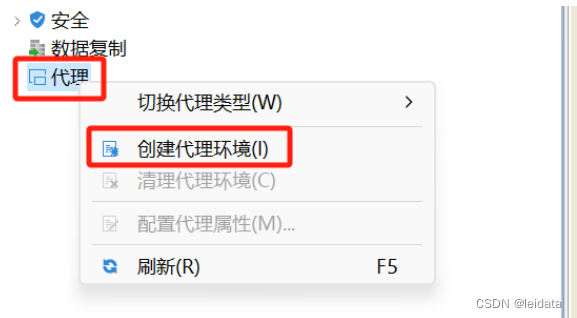
右键点击【代理】,选择【创建代理环境】,数据库状态正常,管理工具正常连接,创建代理环境显示成功,如下图所示:
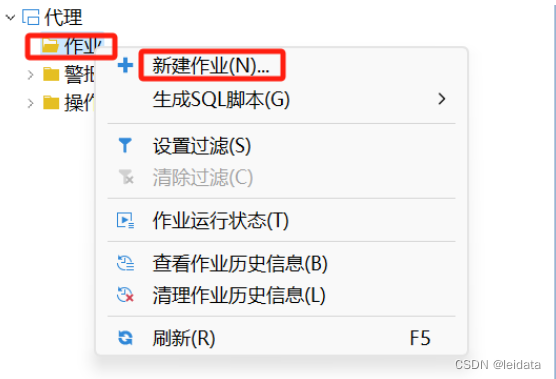
在代理下,右键点击【作业】,选择【新建作业】,如下图所示:
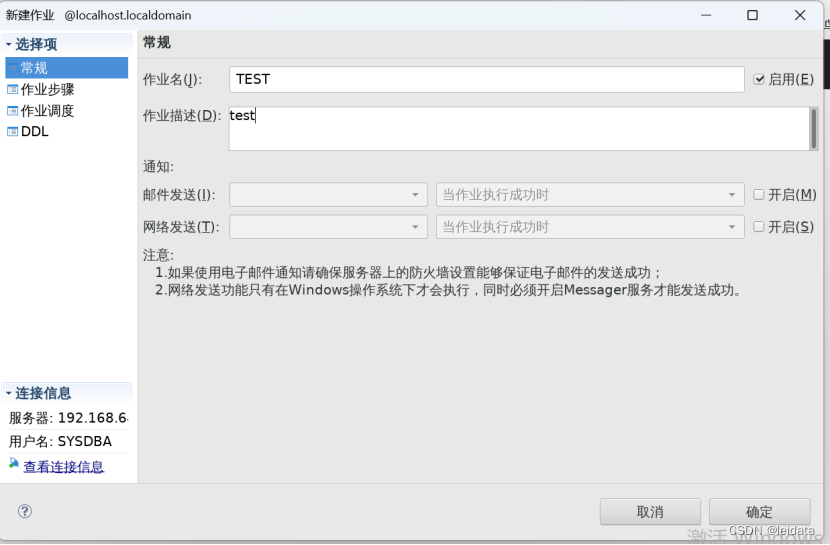
在“常规”中填写设定的“作业名”和“作业描述”,如下图所示
在“作业步骤”中点击“添加”来添加作业步骤,如下图所示:
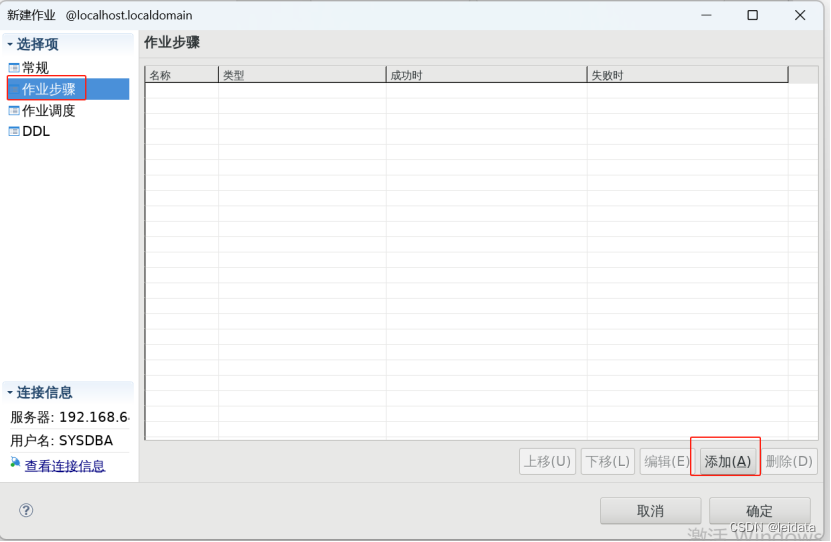
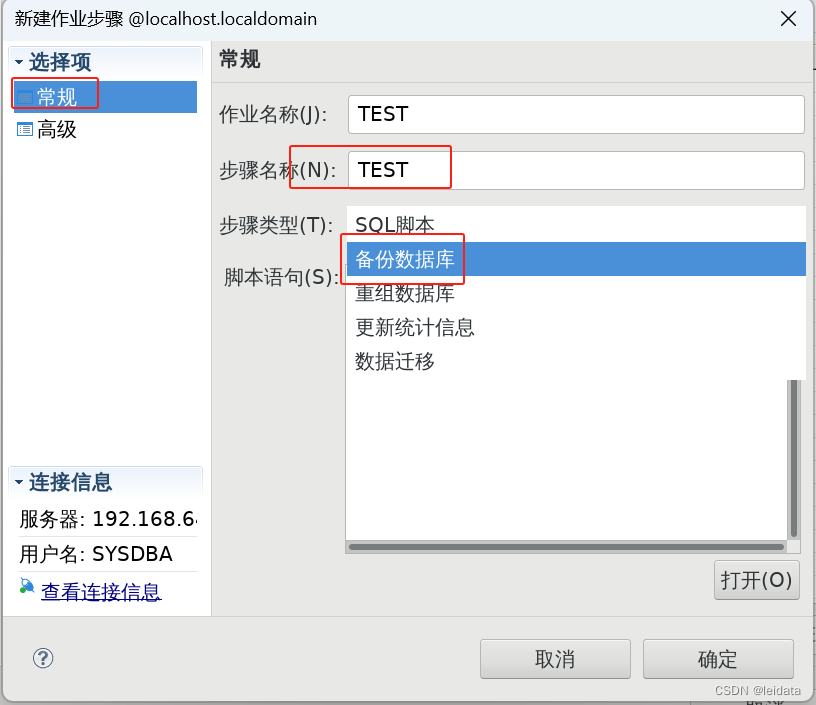
填写作业的“步骤名称”,选择“步骤类型”。
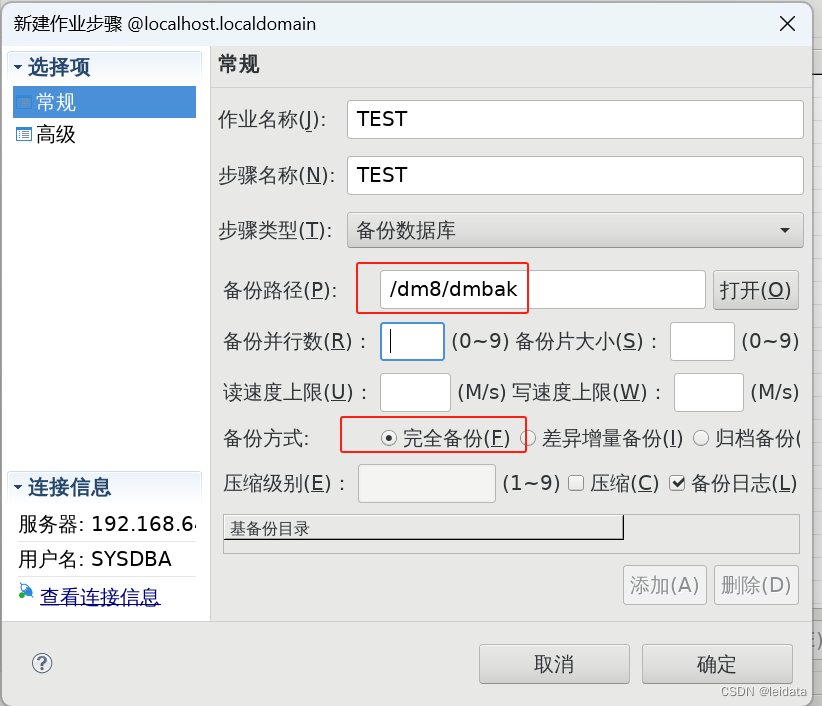
填写“备份路径”,选择“备份方式”。
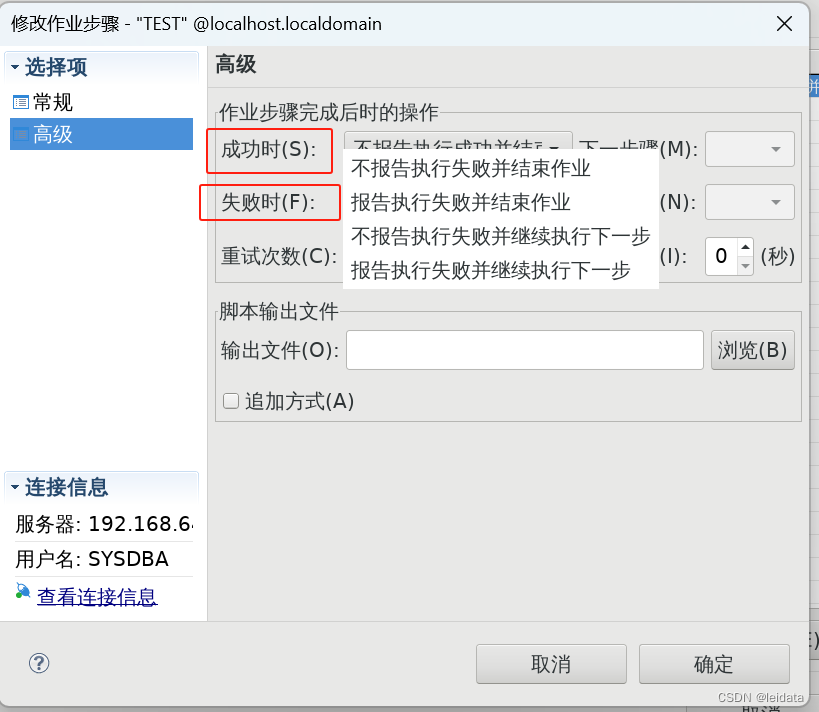
在“高级”中配置作业步骤“成功时”和“失败时”的操作,点击【确定】,生成该作业步骤。
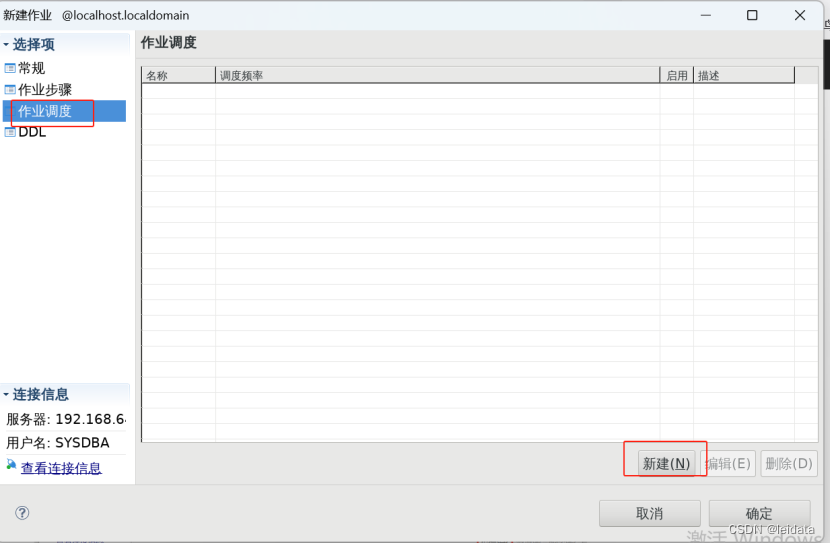
在“作业调度”中点击“新建”,创建作业调度,如下图所示:
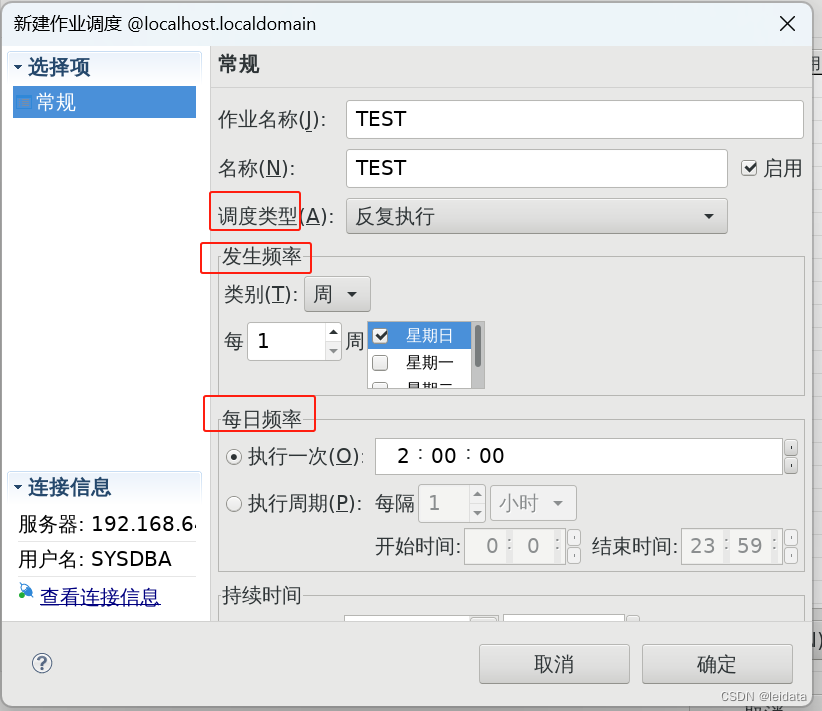
填写调度的“名称”,设定作业的“调度类型”、“执行周期”、“每日频次”等策略,点击【确认】,生成作业调度,如下图所示:
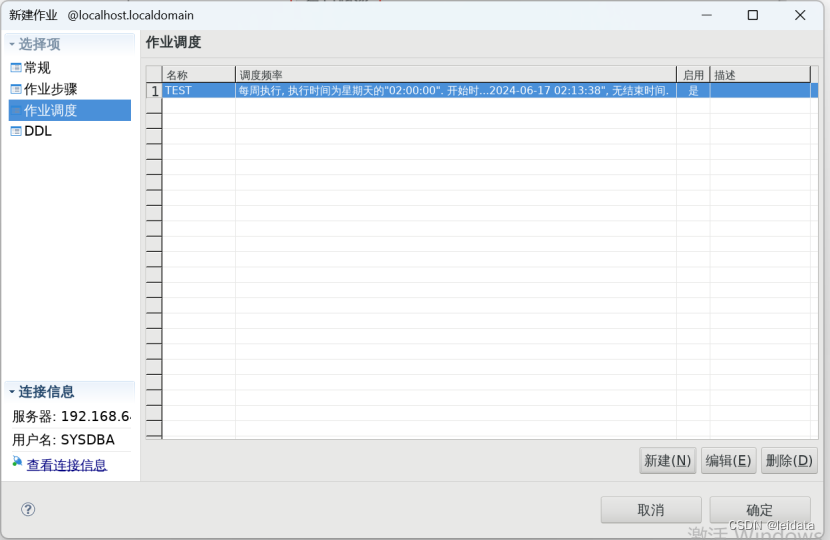
作业调度配置完成后可以看到“调度频率”的描述,如下图所示:
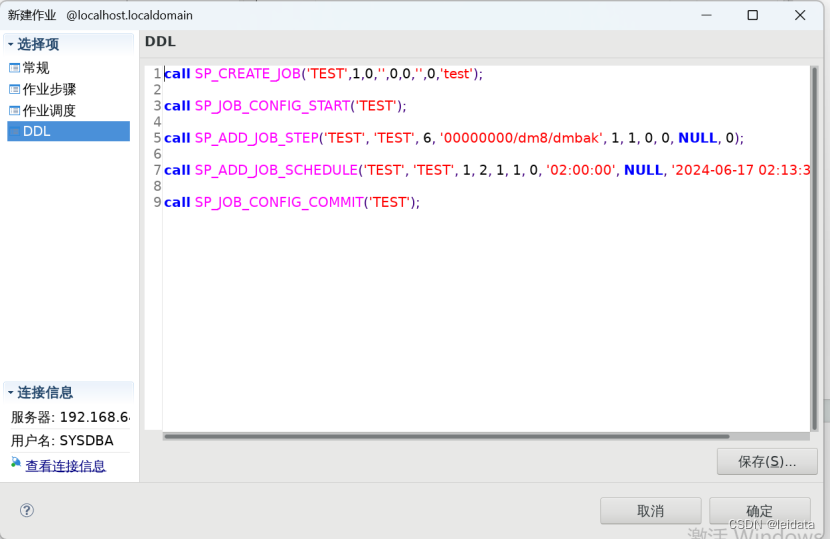
点击“DDL”可以展示此次代理作业的整体的 DDL 语句,如下图所示:
点击确定即可完成作业配置。
5.1.7调试工具 DMDBG
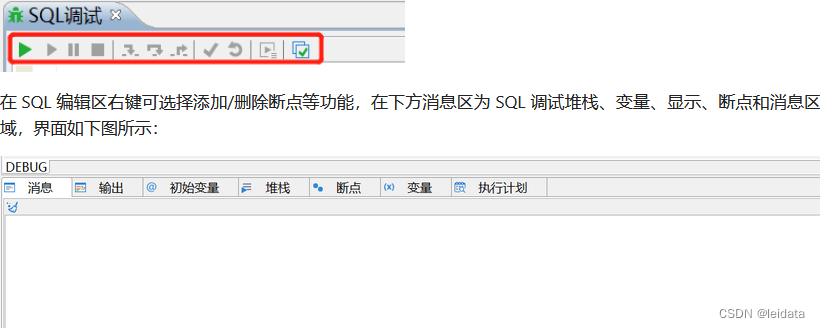
DM 提供了功能完善的 PL/SQL 调试工具 DMDBG,可调试非 DDL 语句或语句块,以便定位 PL/SQL 中存在的错误,点击左上方的小乌龟即可开启调试工具,如下图所示:
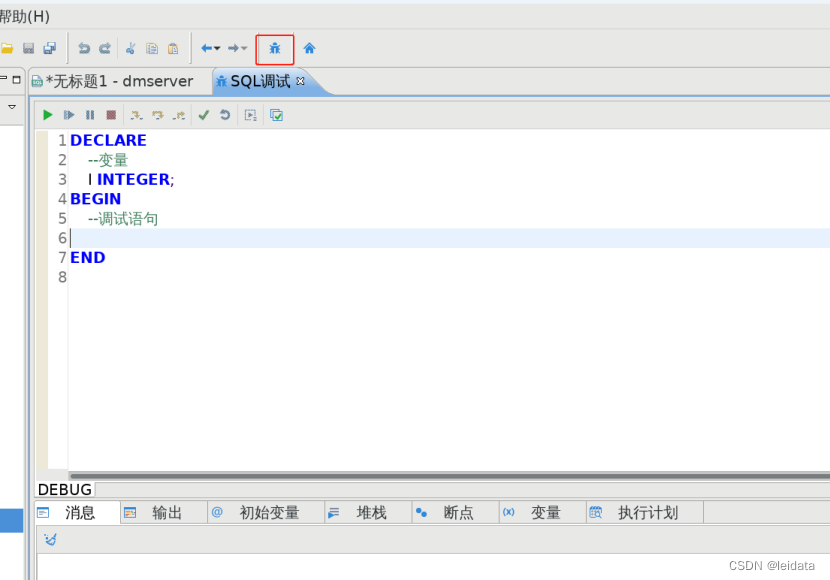
主菜单栏提供一些与 SQL 调试相关的按键,如下图所示:从左到右的按键分别表示开始、 继续、暂停、停止、进入、下一步、跳出、选择对象。
5.2 SQL 交互式查询工具
5.2.1 Windows 登录 disql
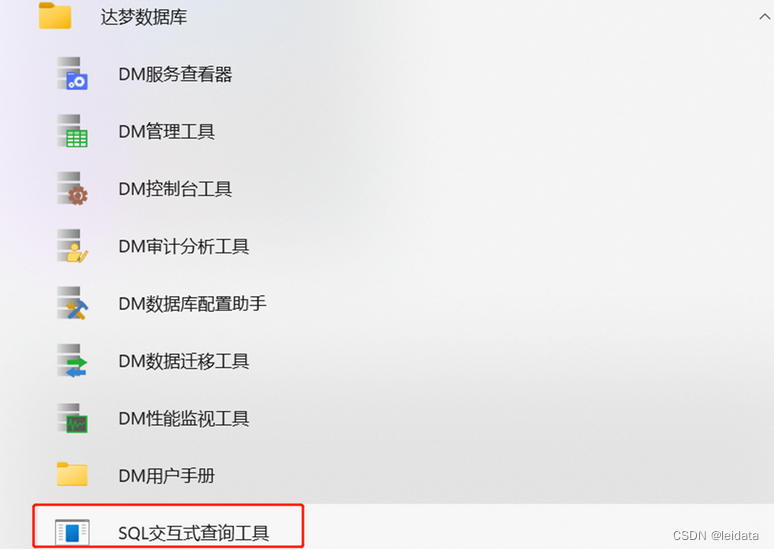
点击【开始界面】,选择【达梦数据库】菜单,点击【SQL 交互式查询工具】,如下图所示:
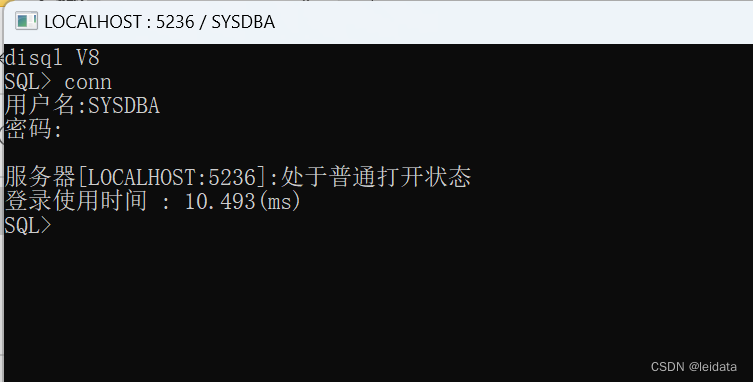
进入 CMD 命令行方式,使用 LOGIN 或 CONN 命令登录到指定数据库,如下图所示:
5.2.2 Linux 登录 disql
进入数据库软件安装目录的 bin 目录下。登录方式为:./disql username/password@IP:PORT
[dmdba@centos7_6_33 ~]$ cd dmdbms/bin

[dmdba@centos7_6_33 bin]$ ./disql SYSDBA/SYSDBA@192.168.6.33:5236
如果密码含有特殊字符的情况下,需要使用双引号将密码包含进来,同时外层再使用单引号进行转移。
以用户名 test111,密码 123456@@@ 为例,如下所示:
[dmdba@centos7_6_33 bin]$ ./disql test111/'"123456@@@"'@192.168.6.33:5236脚本使用
可在登录时直接同时进行脚本的执行,以脚本位置 /opt/dmdbms/test.sql 为例,如下所示:
[dmdba@centos7_6_33 ~]$ cd dmdbms/bin

[dmdba@centos7_6_33 bin]$ ./disql SYSDBA/SYSDBA@192.168.6.33:5236 \`/opt/dmdbms/test.sql
也可以在登录成功后执行脚本,通过符号“`”和“start”命令加上脚本位置执行脚本,如下所示:
./disql SYSDBA/SYSDBA@192.168.6.33:5236

start /opt/dmdbms/test.sql
参数设置
可通过设置 disql 的参数,来调整交互界面的显示效果,以达成输出的显示结果更加直观。通过 set 命令语法进行使用,off 表示该参数关闭,on 表示该参数开启。可以同时 SET 多个环境变量,如:Set heading on timing on。
disql 常用参数如下所示:
SET ECHO OFF; --显示脚本中正在执行的 SQL 语句

SET FEEDBACK OFF; --显示当前 SQL 语句查询或修改的行数

SET HEADING ON; --显示列标题

SET LINESHOW OFF; --显示行号

SET PAGESIZE 1000; --设置一页有多少行数

SET TIMING OFF; --显示每个 SQL 语句花费的执行时间

SET TIME OFF; --显示系统的当前时间

SET LINESIZE 1000; --设置屏幕上一行显示宽度

SET SERVEROUTPUT ON; --在块中有打印信息时,是否打印,以及打印的格式

SET CHAR_CODE DEFAULT; --设置 SQL 语句的编码方式 GBK | GB18030 | UTF8 | DEFAULT

SET COLSEP '|'; --设置 DPI 语句句柄中游标的类型

SET KEEPDATA ON; --是否为数据对齐进行优化,或者保持数据的原始格式。

SET TRIMSPOOL ON; --设置 spool 文件中每行的结尾空格

SPOOL /home/dmdba/dbchk20200609.txt --输出到文件

SPOOL OFF; --结束输出文件
常用命令
通过 SQL 交互式查询工具,写入 SQL 命令来进行数据库的管理,以下为常用的一些命令的简单 SQL 语句。
#创建表空间 OA,文件为 OA.DBF,大小 128 MB

CREATE TABLESPACE OA DATAFILE 'OA.DBF' size 128;


#创建用户 OA,密码 aaaaaaaaa,默认表空间和索引表空间均为 OA

CREATE USER OA IDENTIFIED by aaaaaaaaa DEFAULT TABLESPACE OA DEFAULT INDEX TABLESPACE OA;


#授权 VIT 权限给 OA

GRANT VTI TO OA;


#授权 PUBLIC 权限给 OA

GRANT PUBLIC TO OA;


#授权 RESOURCE 权限给 OA

GRANT RESOURCE TO OA;


#修改用户OA的密码为bbbbbbbbb

ALTER USER OA IDENTIFIED BY bbbbbbbbb;





 扫一扫
扫一扫


 1499
1499

 被折叠的 条评论
为什么被折叠?
被折叠的 条评论
为什么被折叠?
 到【灌水乐园】发言





