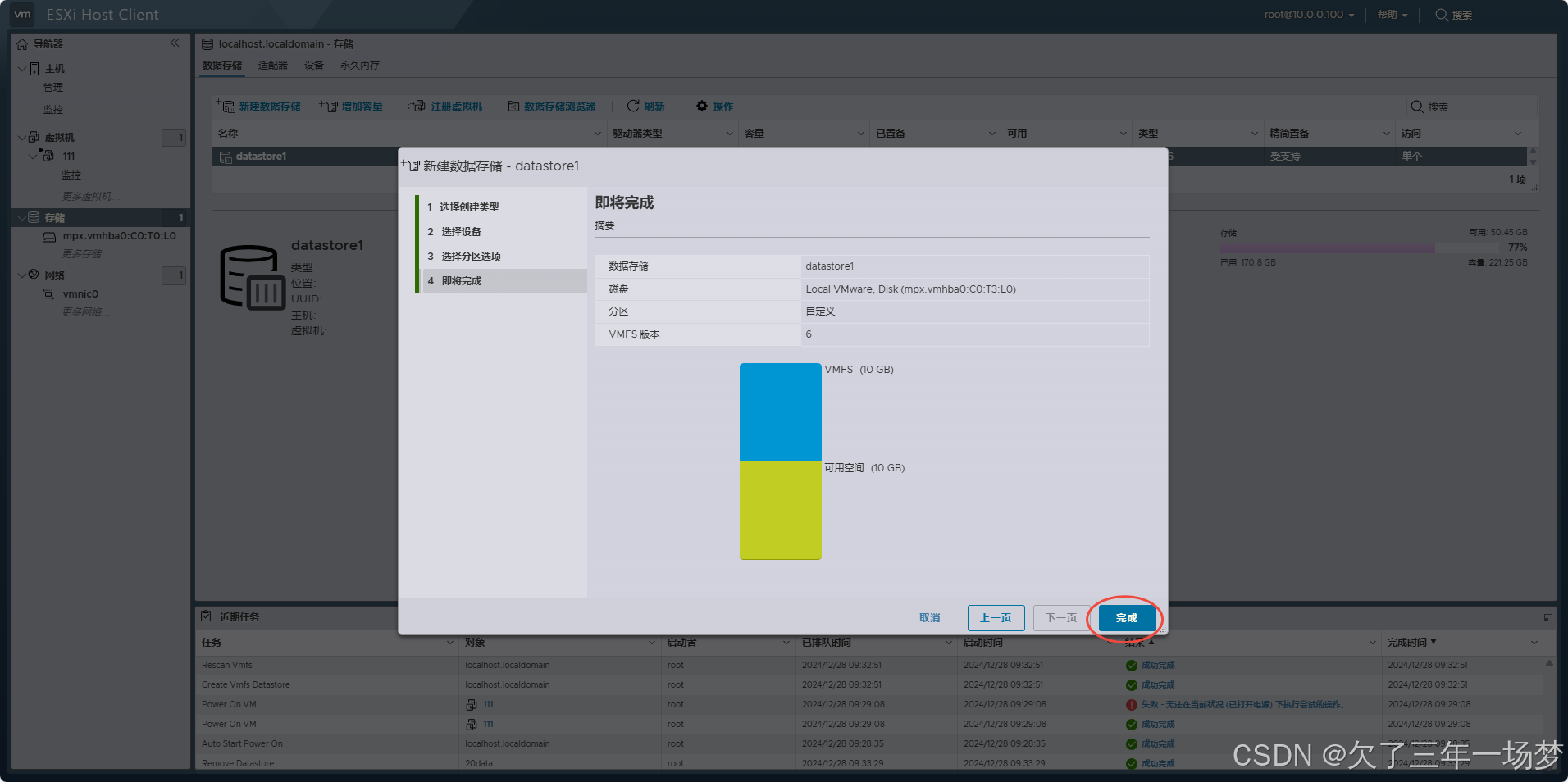
【虚拟化】ESXI8.0增加硬盘存储

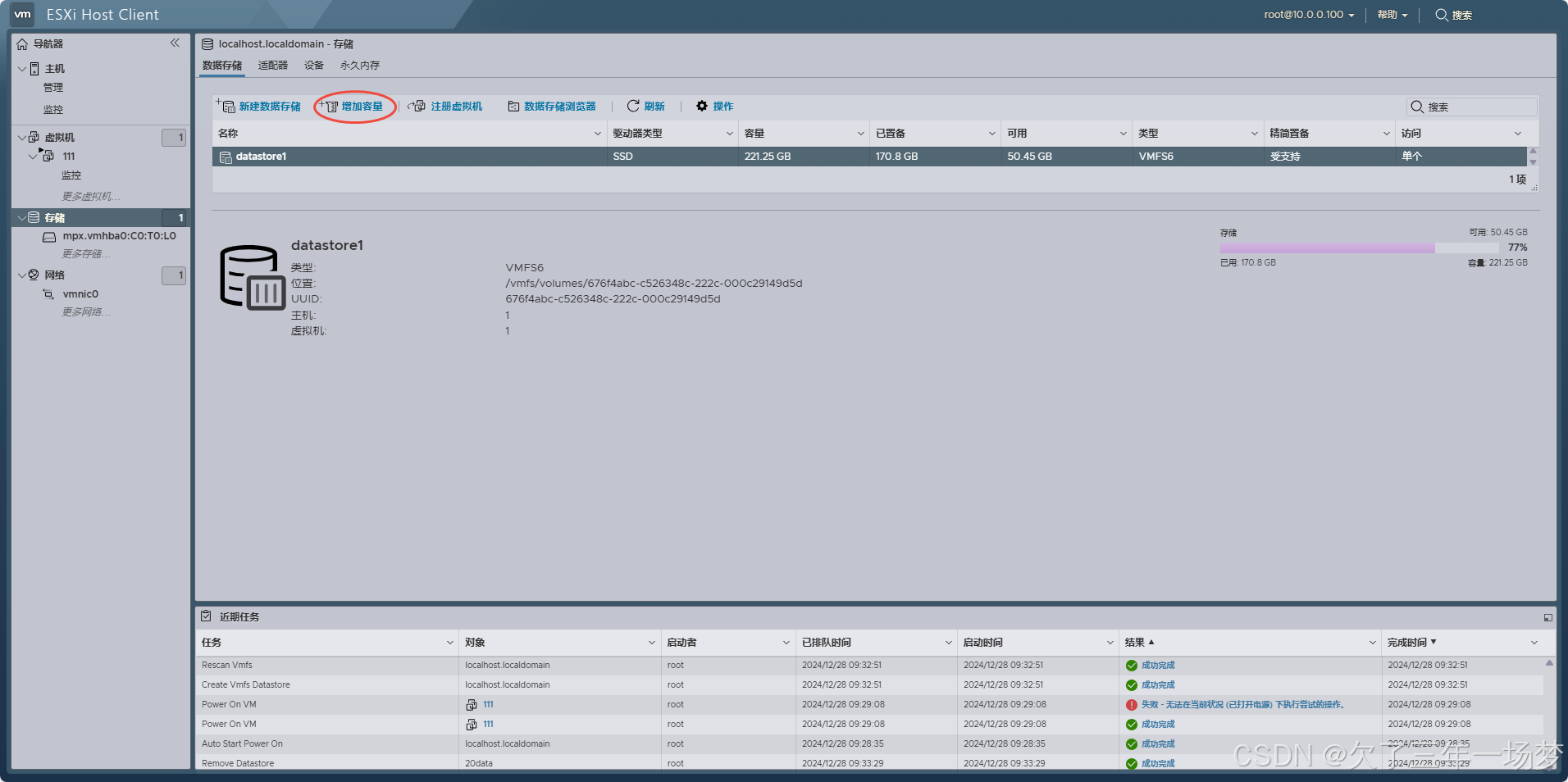
请添加图片描述
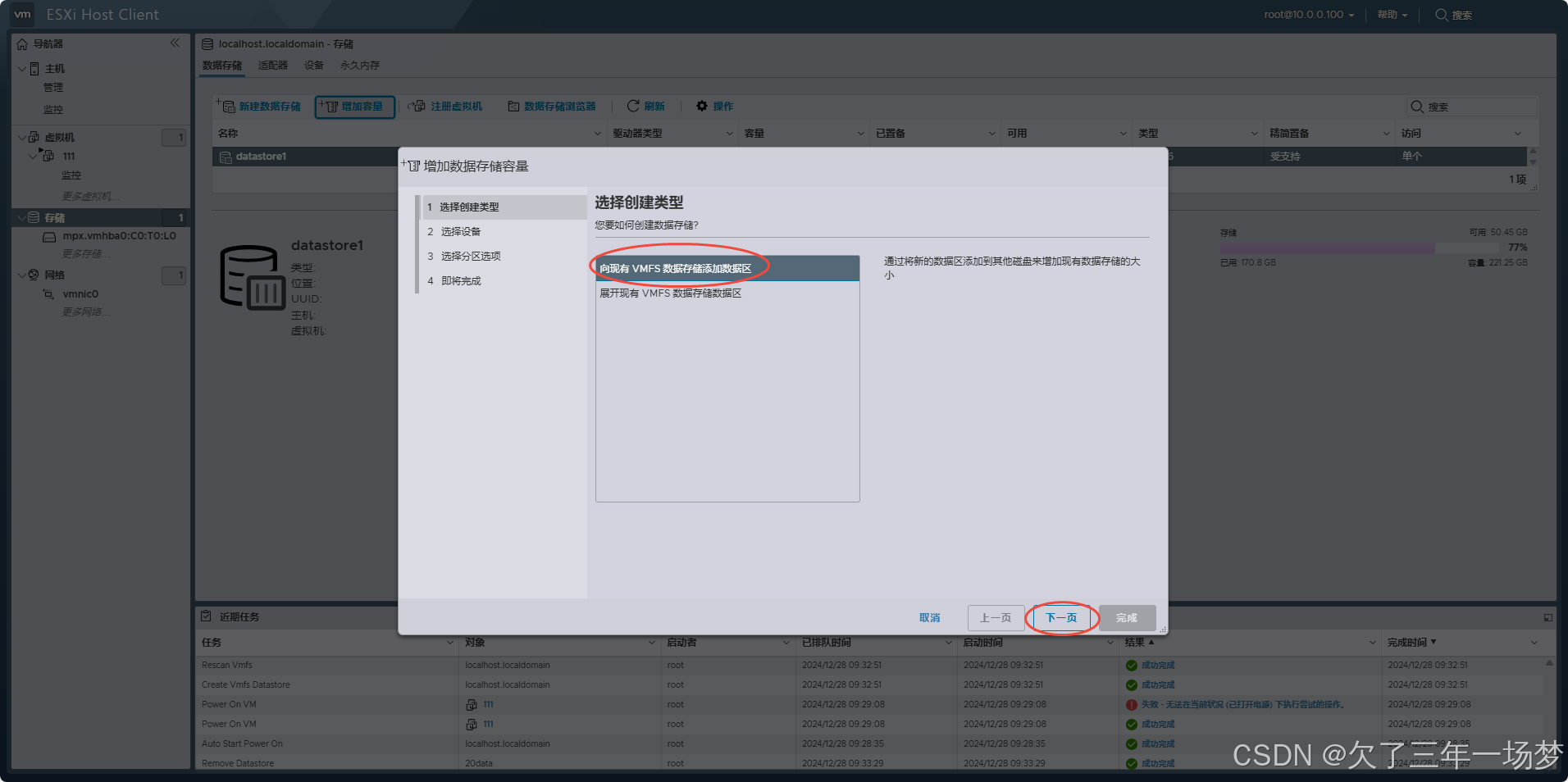
请添加图片描述
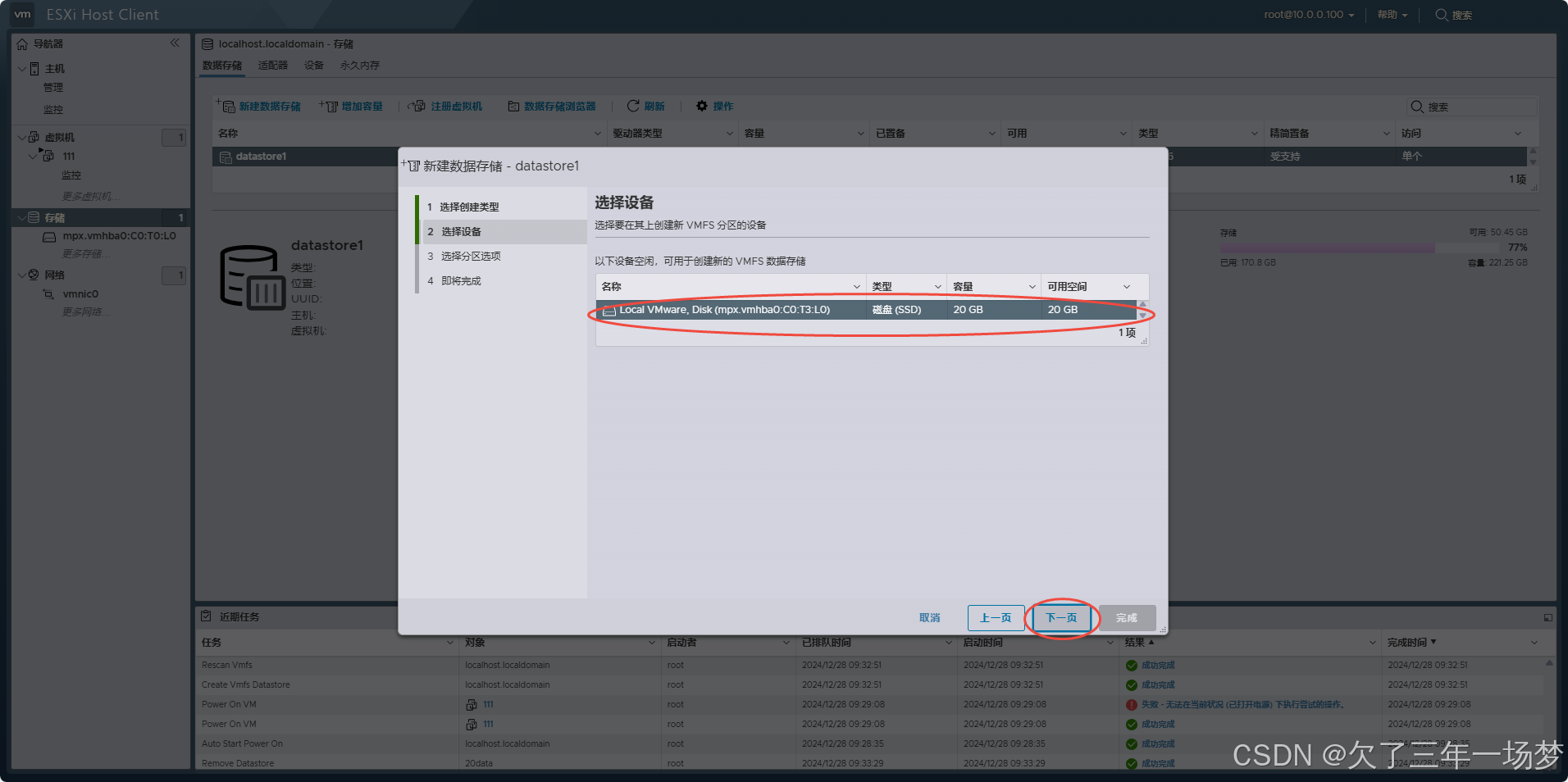
请添加图片描述
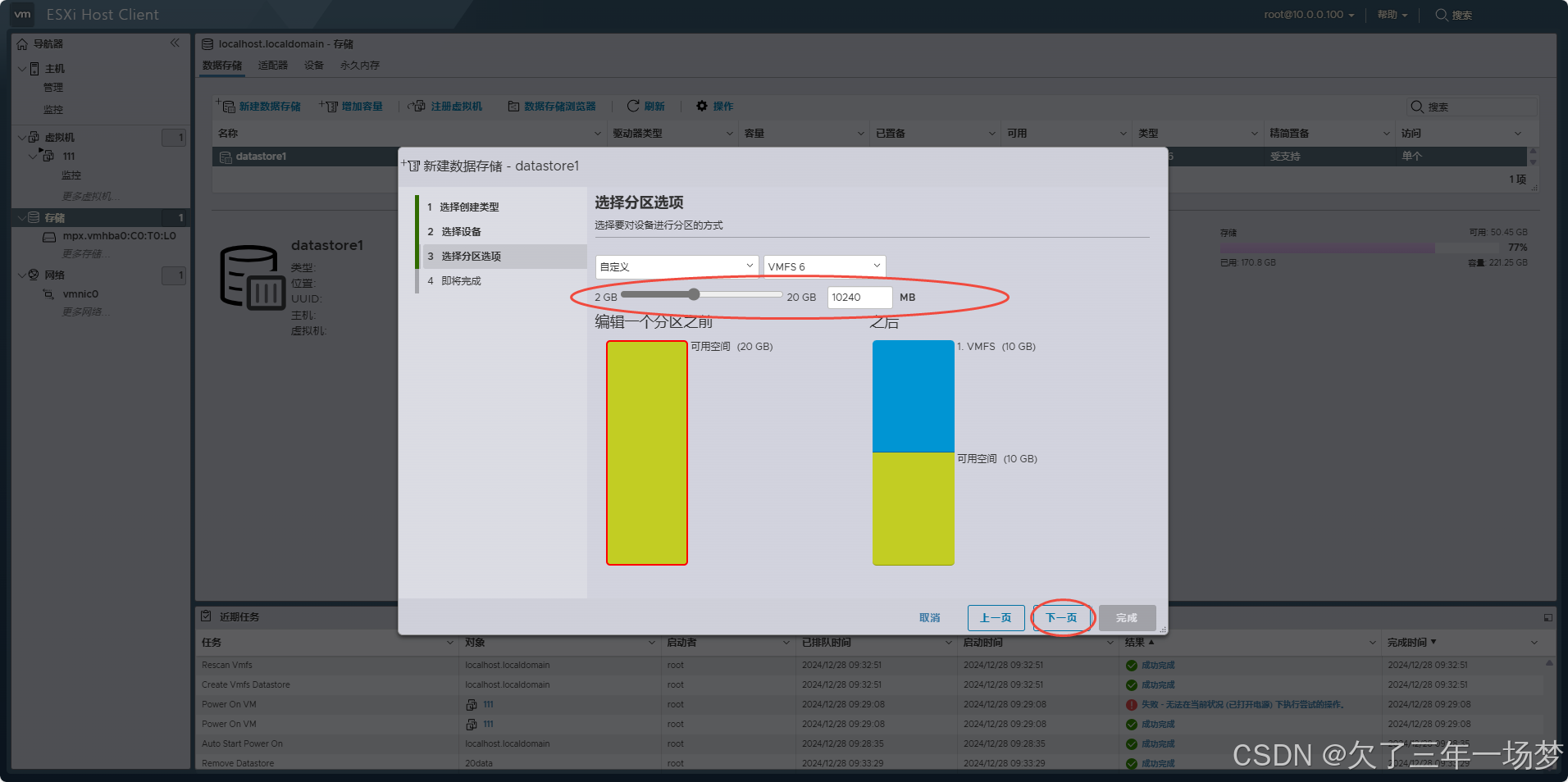
请添加图片描述
请添加图片描述

ESXi 8.0 中,将硬盘直通(RDM, Raw Device Mapping)分配给虚拟机,允许虚拟机直接访问物理存储设备,绕过虚拟磁盘文件(VMDK)的抽象层,从而提高性能和灵活性。以下是配置硬盘直通的主要方法和步骤: ### 准备工作 1. **确认兼容性与支持**:确保 ESXi 8.0 主机支持直通模式,并且物理硬盘未被其他虚拟机使用。 2. **访问 ESXi 管理界面**:通过 vSphere Client 或 Web Client 登录 ESXi 主机。 3. **确认物理硬盘路径**:进入 **存储 > 适配器 > 查看存储设备**,记录目标硬盘的设备路径,例如 `/vmfs/devices/disks/t10.xxx` [^1]。 ### 配置 RDM 硬盘直通 1. **创建 RDM 磁盘映射**: - 使用命令行工具 `vmkfstools` 创建 RDM 映射文件,命令如下: ```bash vmkfstools -r /vmfs/devices/disks/<设备路径> -a lsilogic /vmfs/volumes/<数据存储路径>/<RDM文件名>.vmdk ``` 其中 `<设备路径>` 是物理硬盘的标识,`<数据存储路径>` 是存储该映射文件的数据存储位置 。 2. **编辑虚拟机设置**: - 在 vSphere Client 中,选择目标虚拟机并进入 **编辑设置**。 - 添加一个新的 **硬盘** 设备,并选择 **使用现有虚拟磁盘**。 - 浏览并选择之前创建的 `.vmdk` RDM 映射文件。 3. **确认直通设备状态**: - 启动虚拟机后,进入操作系统确认硬盘是否被正确识别和使用。 - 如果是用于特定应用(如软路由、数据库等),还需在操作系统内进行相应配置。 ### 注意事项 - **性能优化**:RDM 模式可减少虚拟化层的 I/O 开销,适合需要高性能存储访问的场景 [^2]。 - **兼容性**:部分虚拟机功能(如快照)在 RDM 模式下可能受限,需根据实际需求评估是否启用。 - **维护与监控**:定期检查物理硬盘的健康状态,并确保 ESXi 主机的存储路径稳定可靠。 ### 示例:创建 RDM 映射文件的命令行操作 ```bash # 假设物理硬盘设备路径为 t10.ATA_____Samsung_SSD_850_EVO_500GB_XXXXXXXXXXXXXX vmkfstools -r /vmfs/devices/disks/t10.ATA_____Samsung_SSD_850_EVO_500GB_XXXXXXXXXXXXXX -a lsilogic /vmfs/volumes/datastore1/rdm_disk1.vmdk ``` ---
评论
添加红包

请填写红包祝福语或标题

红包个数最小为10个

红包金额最低5元

当前余额3.43前往充值 >
需支付:10.00
成就一亿技术人!
领取后你会自动成为博主和红包主的粉丝 规则
hope_wisdom
发出的红包
实付
使用余额支付
点击重新获取
扫码支付
钱包余额 0

抵扣说明:

1.余额是钱包充值的虚拟货币,按照1:1的比例进行支付金额的抵扣。
2.余额无法直接购买下载,可以购买VIP、付费专栏及课程。

余额充值