Hexo+OSChina(码云)+git 搭建个人博客

1). 安装Node
2). 安装Git
3). 注册码云
4). 安装Hexo
npm install hexo-cli -g
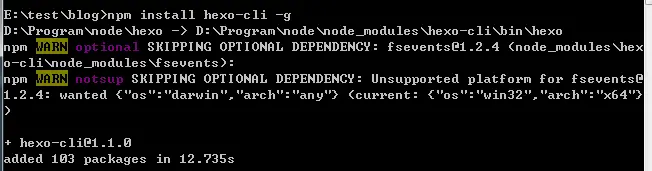
3110861-aa32ea9995afa340.png
图1.png
5). 在一个空文件夹中初始化hexo
hexo init
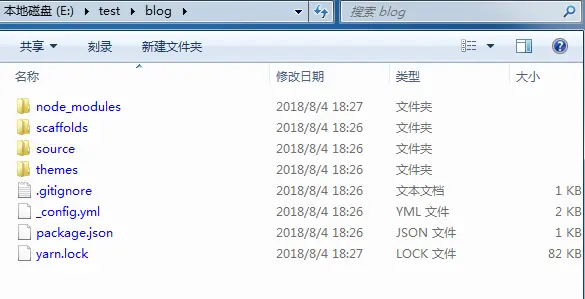
3110861-2b513cb16fe2f0c6.png
图2.png
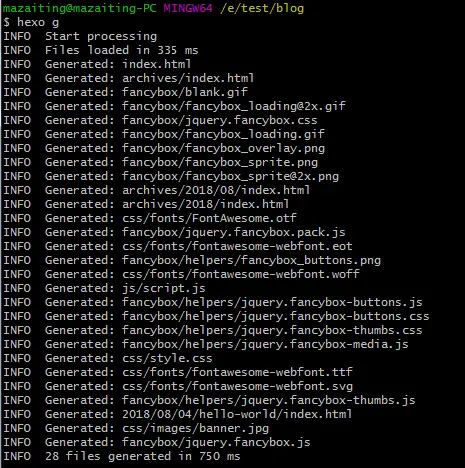
6). 生成静态页面
hexo g
3110861-130d9727e0a7a3eb.png
图3.png
7). 启动本地服务
hexo s
3110861-7a24cedd3de242e7.png
图4.png

浏览器输入:http://localhost:4000/ 查看

8). 在码云中创建项目
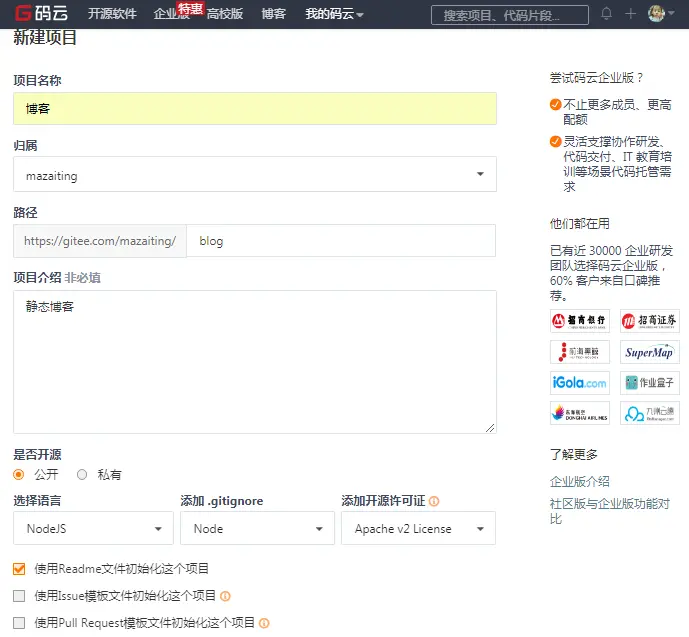
3110861-9e072e1d8582ae6e.png
图5.png
9). 获取仓库地址链接

https://gitee.com/mazaiting/blog.git
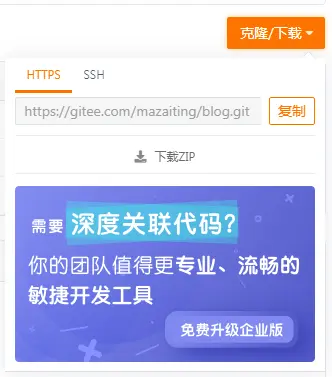
3110861-b502c94f6943655a.png
图6.png

10). 修改配置项目根目录_config.yml 文件,修改deploy的值
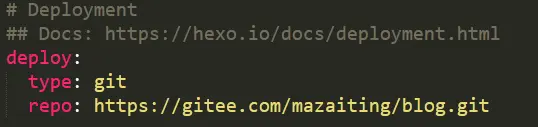
3110861-1743b57c3b37a0d4.png
图7.png
11). 配置用户名和邮箱
git config --global user.name空格+你的码云的名字
git config --global user.email空格+你的码云的邮箱
12). 安装hexo-deployer-git
npm install hexo-deployer-git --save
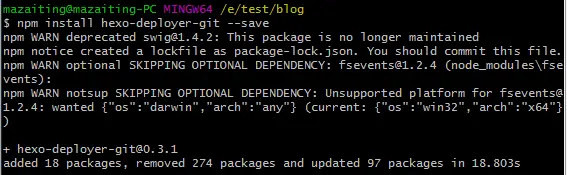
3110861-67be2d601b70d4d8.png
图8.png
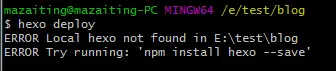
13). 一键部署
hexo deploy

3110861-7485a952cfec6f06.png
图9.png

运行后报错,然后执行命令 npm install hexo --save,运行完成后再执行 hexo deploy
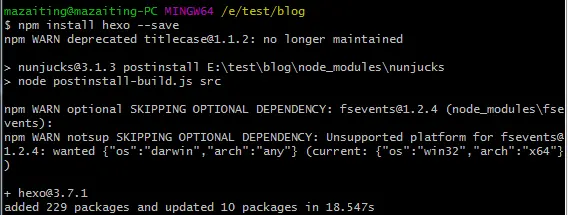
3110861-1585b67b887a6a26.png
图10.png

执行成功后:
3110861-6f0330e35a91ac67.png
图11.png

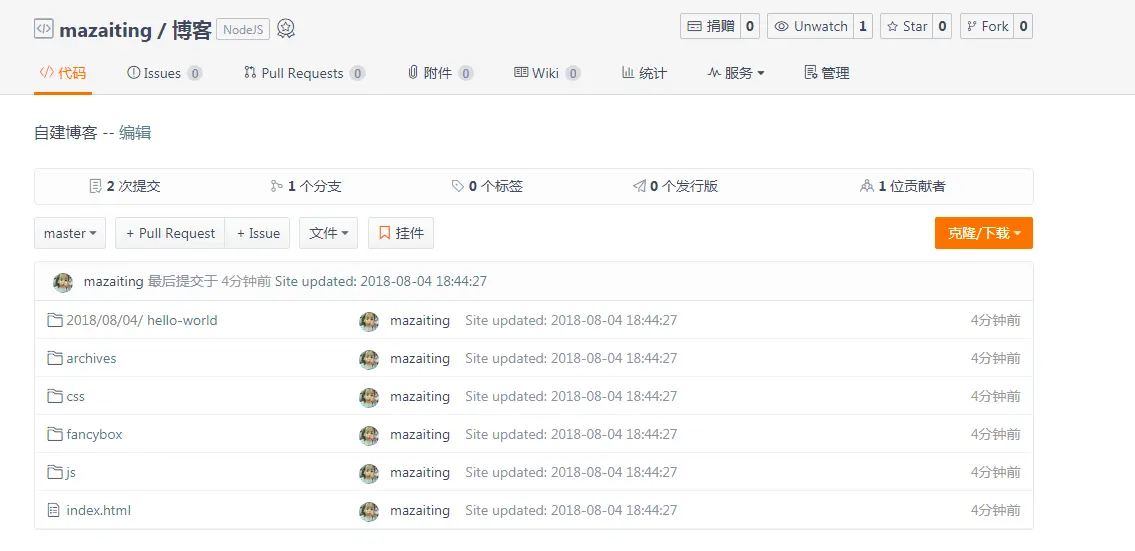
14). 码云文件
3110861-6865f952c3e221ad.png
图12.png
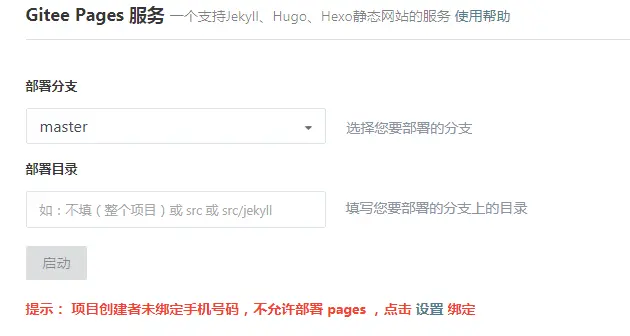
15). 使用免费域名

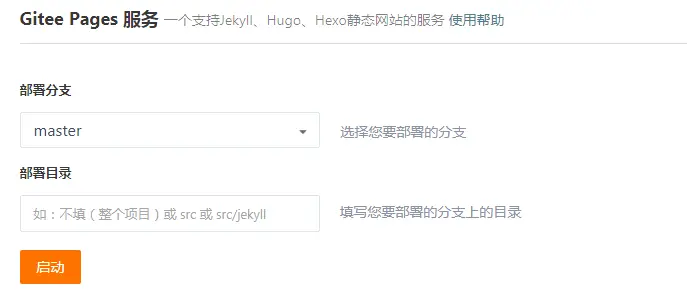
在项目首页 -> 服务 -> Gitee Pages
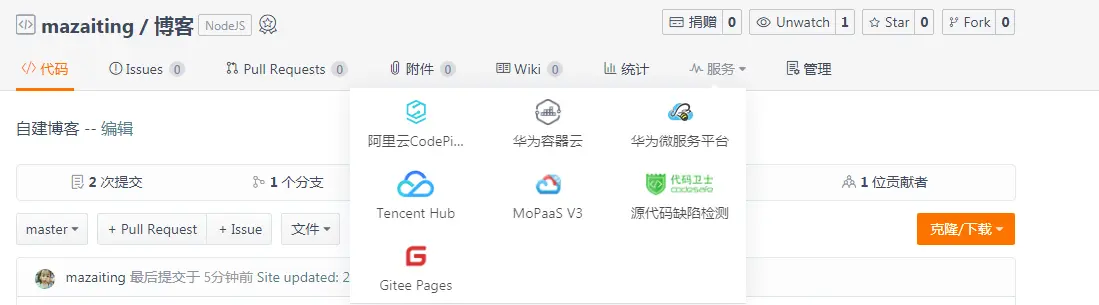

3110861-63cb84e6ab6404f5.png
图13.png
  • 进入后页面如下图,接下来要先对绑定手机号,点击下方的蓝色设置


    3110861-e6a1de39dc833774.png
    图14.png
  • 如果已绑定手机号则为该页面,则直接点击启动即可


    3110861-8c681c546988b2a3.png
    图15.png
16). 部署成功

成功后界面如下,登陆https://mazaiting.gitee.io/blog即可访问
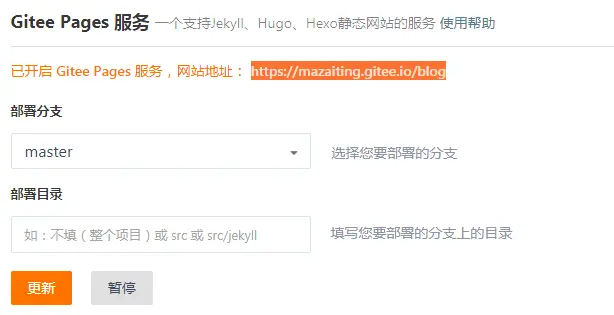
3110861-dddc8de20eda3676.png
图16.png

17). 问题

此时访问https://mazaiting.gitee.io/blog,会没有样式
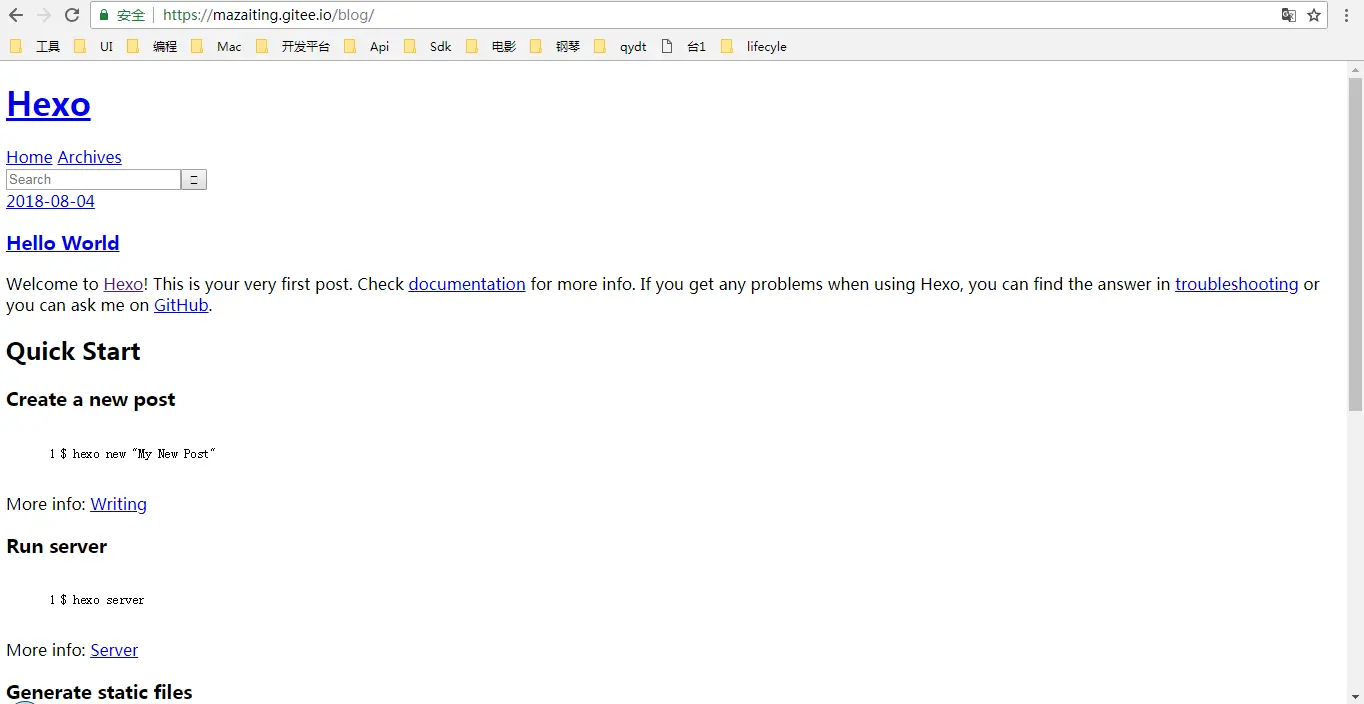
3110861-9fa09dfa52293209.png
图17.png

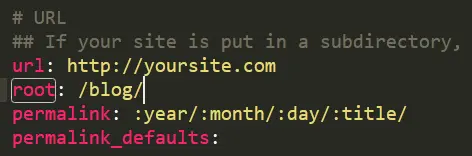
解决方法:在_config.yml中,修改 root: /root: /<项目名>/(此处默认为 root: /), 然后重新部署。
3110861-65b2741e22f4e4d2.png
图18.png

18). 代码下载
<think>好的,我需要帮助用户了解如何用HexoGitHub免费搭建个人博客网站。首先,我得回忆一下Hexo的基本流程和GitHub Pages的使用方法。用户可能对静态网站生成器和版本控制不太熟悉,所以步骤需要详细但简洁。 首先,安装Node.js和Git是前提条件,因为Hexo基于Node.js,而Git用于部署到GitHub。我需要确保用户正确安装这些工具,可能还需要指导他们如何验证安装是否成功。 接下来是安装Hexo,通过npm全局安装。然后初始化项目,进入目录并安装依赖。这里需要注意命令的正确性,比如hexo init之后是否要指定文件夹,或者默认当前目录。 创建GitHub仓库的部分,用户需要知道仓库命名规则,比如username.github.io必须正确,否则无法生成页面。可能需要提醒用户将username替换为自己的GitHub用户名。 配置Hexo的部分,重点是修改_config.yml文件中的部署设置。需要指出正确的仓库URL和分支,通常使用main或master分支。这里容易出错,比如缩进问题或拼写错误,可能需要特别强调语法。 生成静态文件和部署的命令,hexo generate和hexo deploy,用户需要了解每个步骤的作用。可能还要提到hexo server来本地预览,这对调试很重要。 最后,自定义主题和写作的部分,用户可能希望个性化博客,所以需要推荐一些主题和基本的写作流程。比如创建新文章的命令,以及如何修改主题配置。 在引用方面,用户提供的引用链接[^1]和[^2]需要正确对应到相关内容。比如,引用是关于使用HexoGitHub搭建网站的具体指南,而引用[^2]是静态生成器的集合,可能用来推荐其他工具,但当前问题主要关注Hexo,所以可能只在最后提到。 还要考虑用户可能遇到的问题,比如部署失败、页面无法访问、主题安装错误等,是否需要包含常见问题解答?不过根据用户要求,回答应结构清晰,分步骤解决,可能不需要深入排错,但可以建议查阅引用资料获取更多帮助。 最后,生成的相关问题需要围绕HexoGitHub Pages的优化、主题选择、部署问题等,确保问题有针对性,帮助用户进一步探索。</think>### 如何使用HexoGitHub免费搭建个人博客网站? 以下是分步操作指南: #### 1. 环境准备 - **安装Node.js** 访问[Node.js官网](https://nodejs.org/)下载安装包,完成后验证安装: ```bash node -v # 查看Node.js版本 npm -v # 查看npm版本 ``` - **安装Git** 访问[Git官网](https://git-scm.com/)下载安装包,完成后验证: ```bash git --version ``` #### 2. 安装Hexo ```bash npm install -g hexo-cli # 全局安装Hexo脚手架 hexo init myblog # 初始化博客项目 cd myblog npm install # 安装依赖 ``` #### 3. 创建GitHub仓库 - 新建仓库名为 `用户名.github.io`(需替换为你的GitHub用户名) - 仓库需设为公开(Public) - 分支默认使用 `main` 或 `master` #### 4. 配置Hexo部署 修改 `_config.yml` 文件末尾的部署配置: ```yaml deploy: type: git repo: https://github.com/你的用户名/你的用户名.github.io.git branch: main ``` #### 5. 安装部署插件 ```bash npm install hexo-deployer-git --save ``` #### 6. 生成静态文件并部署 ```bash hexo clean # 清理缓存 hexo generate # 生成静态文件 hexo deploy # 部署到GitHub ``` #### 7. 访问博客 打开浏览器输入 `https://你的用户名.github.io`,约1-2分钟后生效。 #### 8. 自定义主题(以Butterfly主题为例) 1. 安装主题: ```bash npm install hexo-theme-butterfly ``` 2. 修改 `_config.yml`: ```yaml theme: butterfly ``` 3. 重新部署: ```bash hexo clean && hexo deploy ``` #### 9. 写作新文章 ```bash hexo new "我的第一篇文章" # 在source/_posts生成Markdown文件 # 编辑完成后重新生成部署 ``` --- ### 关键配置说明 1. **本地预览** 使用 `hexo server` 可在 `http://localhost:4000` 实时调试 2. **自定义域名** 在博客根目录添加 `CNAME` 文件(内容为域名),并在域名服务商处配置DNS解析 3. **自动持续集成** 可通过GitHub Actions实现自动构建(参考[GitHub Pages文档](https://docs.github.com/en/pages)) --- ### 优势分析 | 方案 | 成本 | 技术门槛 | 可定制性 | 维护难度 | |------------|-------|----------|----------|----------| | Hexo+GitHub| 免费 | 中等 | 高 | 低 | | WordPress | 付费 | 低 | 中 | 中 | | Wix | 免费/付费 | 低 | 低 | 低 | --- ### 常见问题处理 - **页面404错误** 检查仓库命名是否正确,部署分支是否匹配 - **样式加载失败** 主题配置后需重新生成静态文件 - **部署超时** 尝试清除浏览器缓存或等待GitHub服务器刷新(最长等待10分钟) ---
评论
添加红包

请填写红包祝福语或标题

红包个数最小为10个

红包金额最低5元

当前余额3.43前往充值 >
需支付:10.00
成就一亿技术人!
领取后你会自动成为博主和红包主的粉丝 规则
hope_wisdom
发出的红包
实付
使用余额支付
点击重新获取
扫码支付
钱包余额 0

抵扣说明:

1.余额是钱包充值的虚拟货币,按照1:1的比例进行支付金额的抵扣。
2.余额无法直接购买下载,可以购买VIP、付费专栏及课程。

余额充值