


 这篇博客介绍了在Windows Server 2008 R2中进行用户和组管理的基本实验步骤,包括创建新用户、设置用户属性、创建新组以及管理组成员。通过实验,探讨了用户与组的区别,以及如何利用它们来管理权限访问共享资源。
实验要求
实验内容及步骤
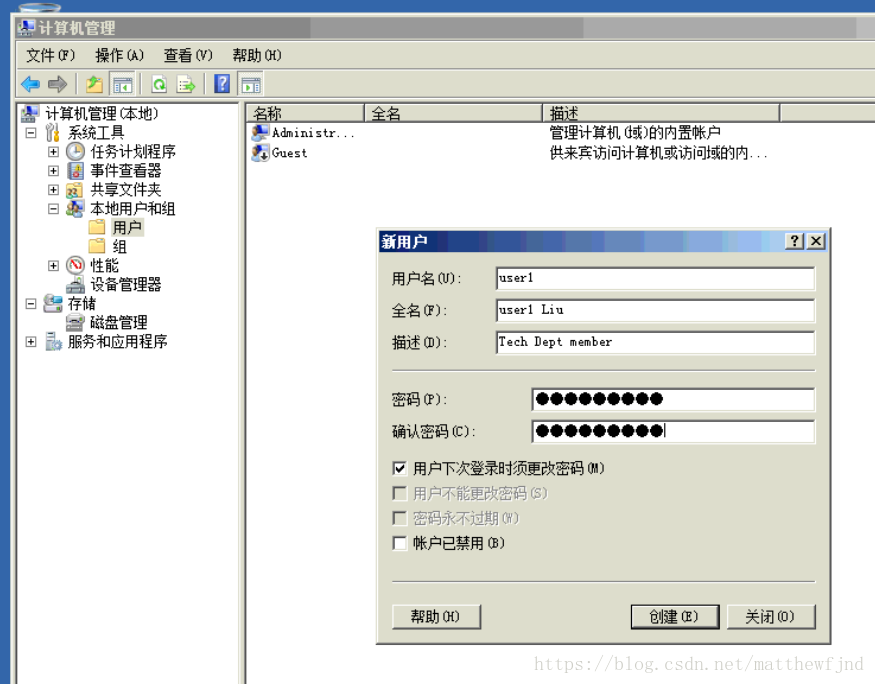
- 在管理工具的“计算机管理”中的“本地用户和组”,右击“用户”,选择“新用户”;
- 输入“用户名”和“密码”;
- 在“本地用户和组”中,打开“用户”,右击要设置的用户名;
- 可以设置帐号密码、属性、重命名、删除操作;
- 在管理工具中的“计算机管理”中的“本地用户和组”,右击“组”,选择“新建组”;输入“用户名”和“密码”;
- 输入组名,并为组添加成员;
- 右击改组名,可以将该组添加到其他组、重命名、删除和对该组设置属性。
思考题
- 组和用户有何区别?
- 用户的附加属性有什么?
- 组的附加属性有什么?
- 当局域网中有多个用户要访问同一个共享资源,然而又拥有不同的使用权限,组和 用户是否可以解决这类应用?
实验步骤
1、在管理工具的“计算机管理”中的“本地用户和组”,右击“用户”,选择“新用户”;

2、输入“用户名”和“密码”;
3、在“本地用户和组”中,打开“用户”,右击要设置的用户名;
 最低0.47元/天 解锁文章






 扫一扫
扫一扫


 1078
1078

 被折叠的 条评论
为什么被折叠?
被折叠的 条评论
为什么被折叠?
 到【灌水乐园】发言





