



 本文介绍了如何在Ubuntu 18.04上安装和配置Samba服务,以及如何在Windows 10上进行相应设置,以实现两个系统之间的文件共享。步骤包括在Ubuntu上安装Samba、编辑配置文件、创建共享文件夹和账户,以及在Windows 10上开启SMB1.0/CIFS支持和编辑本地策略组。
在Ubuntu18.04上安装samba服务
打开终端,使用下面指令安装samba服务。
$ sudo apt install samba
$ sudo apt install smbclient
在Ubuntu18.04上配置samba服务
编辑samba的配置文件
$ sudo cp /etc/samba/smb.conf /etc/samba/smb.conf.bak
$ sudo vim /etc/samba/smb.conf
末尾添加如下:
[share]
		comment = Shared Folder with username and password
        path = /home/你的用户名/Share/
        available = yes
        browseable = yes
        public = yes
        writable = yes
创建共享文件夹
$ mkdir  ~/Share
$ chmod 777 ~/Share
创建smba账户
$sudo touch /etc/samba/smbpasswd
$sudo smbpasswd -a 你的账户名
重启samba服务器
sudo /etc/init.d/samba restart
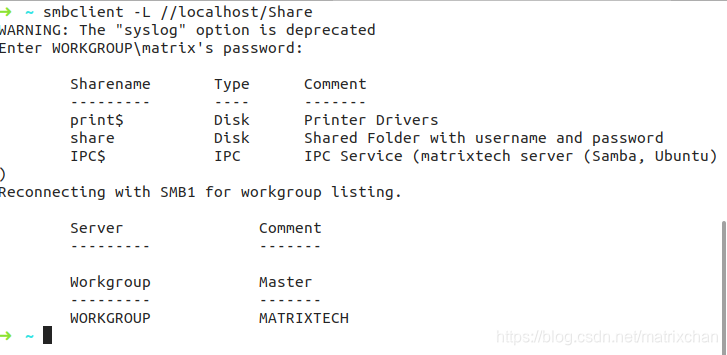
测试
smbclient -L //localhost/Share
使用
可以到windows下输入ip使用了,在文件夹处输入 "\\" + "Ubuntu机器的ip或主机名" + "\\" + "Share"
如果访问失败就需要按下面的步骤对Windows 10 进行配置。
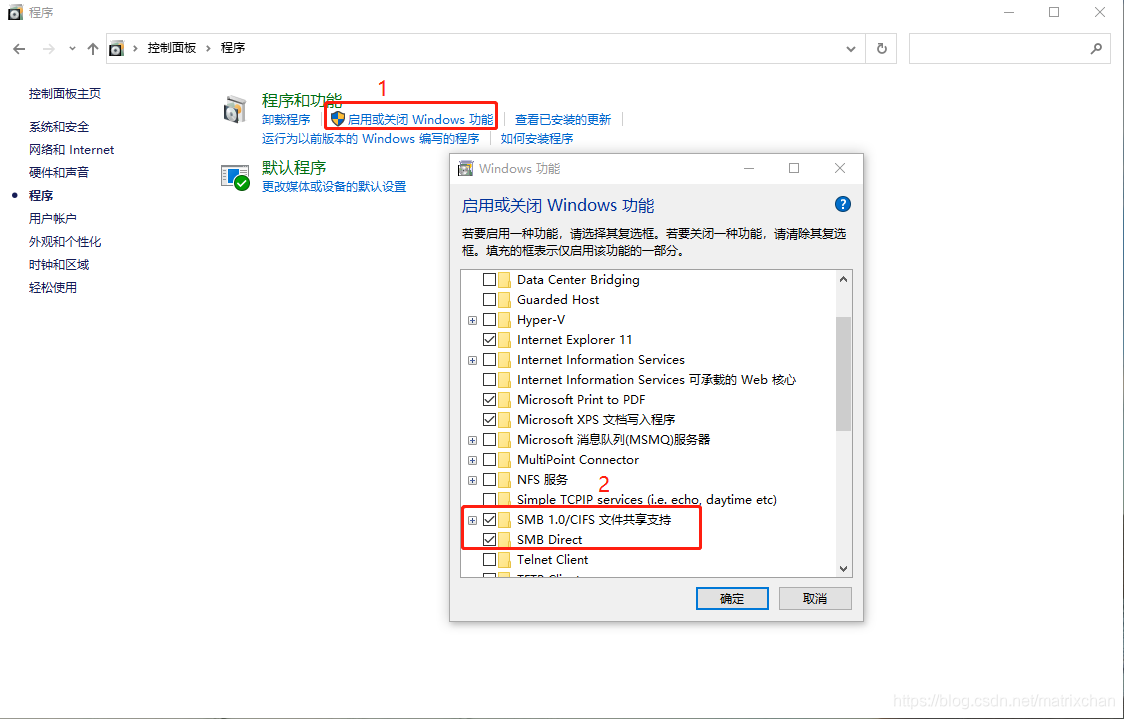
配置Windows 10
打开win10对smb1.0/cifs文件共享支持
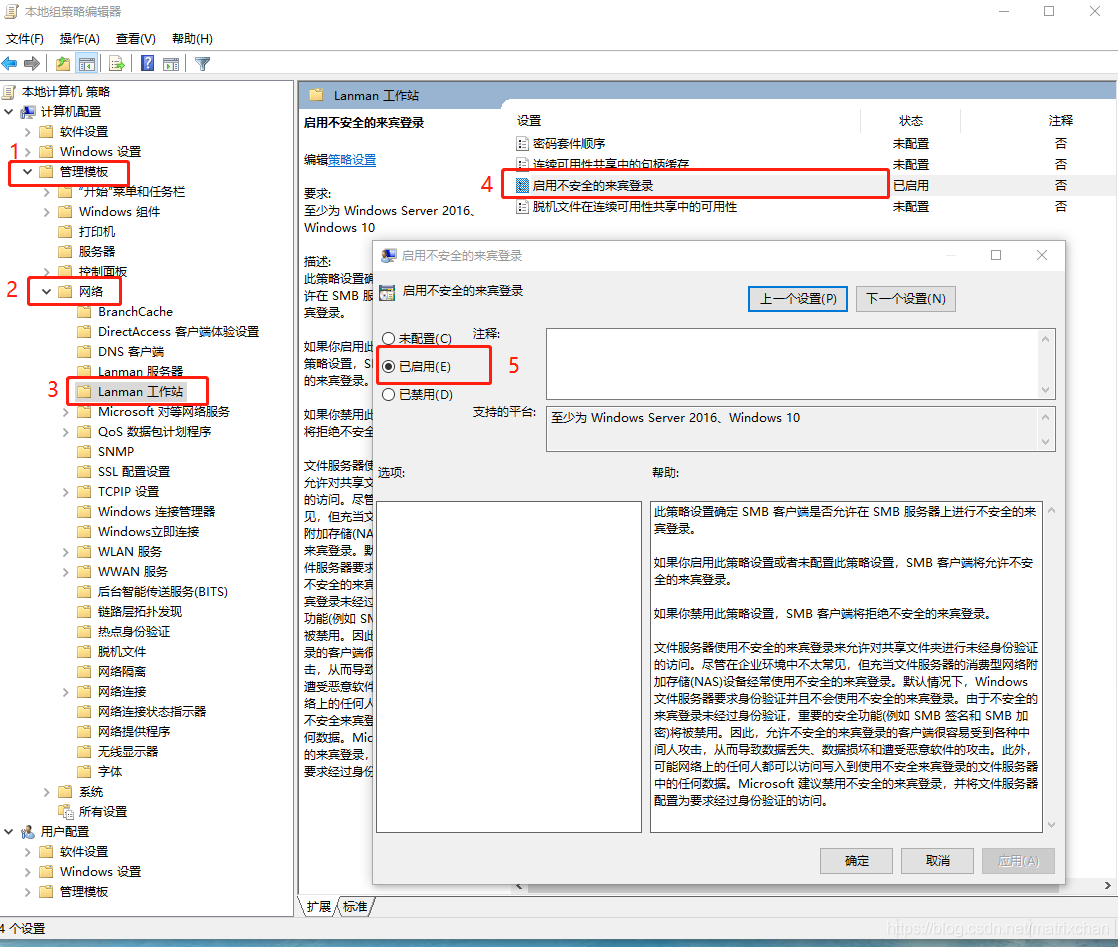
编辑本地策略组
重启win10 ,然后访问
在文件夹处输入 "\\" + "Ubuntu机器的ip或主机名" + "\\" + "Share"





 扫一扫
扫一扫


 被折叠的 条评论
为什么被折叠?
被折叠的 条评论
为什么被折叠?
 到【灌水乐园】发言





