



提示:文章写完后,目录可以自动生成,如何生成可参考右边的帮助文档
文章目录
前言
菜鸡学linux!!!
最近在给公司的服务器装系统,真的头大,不如直接学一学linux相关知识和命令!
参考:https://www.bilibili.com/video/BV1WY4y1H7d3?p=11&spm_id_from=pageDriver&vd_source=61e24a78aa8fc935b2753c85000bfdaa
一、linux安装相关?
一般自己电脑上装linux,都是装一个去官网下载一个镜像包(比如centos.org);下载vmware,并创建虚拟机。
从攒设备的过程了解linux的组成:
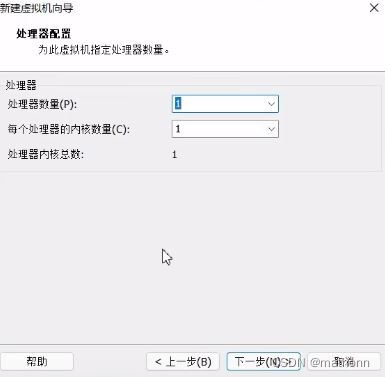
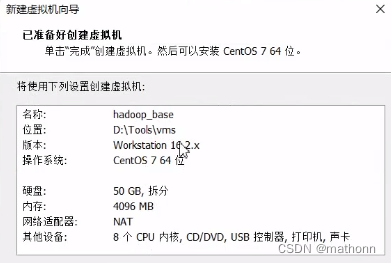
1.1 处理器配置
1插槽:主板有1个CPU插槽,也就是只有1个CPU
8内核:每个CPU独立出来的内部处理核心
逻辑处理器:超线程技术,从每个内核中可以分裂出来2个逻辑核心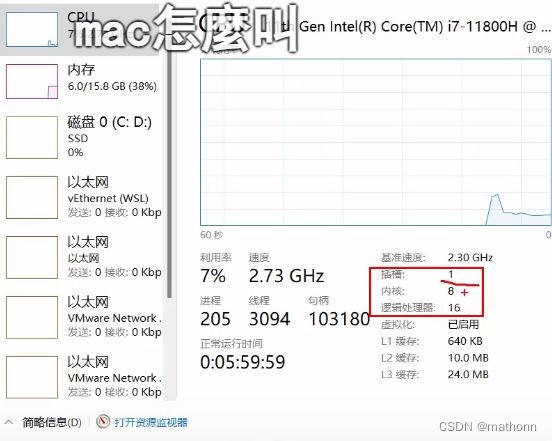
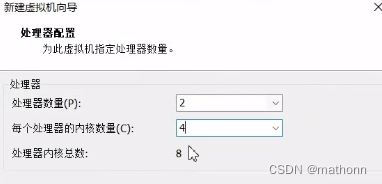
可以看到设备一共有16个逻辑内核,在这样的一台windows上创建虚拟机,最多可以选择:1个处理器*16个内核,或2个处理器*8个内核。
1.2 内存配置
1.3 网络类型:
主要使用上面两种方式:
**桥接:**主机和虚拟机地位平等,相当于通过主机来与外部进行通信,外部可以看到虚拟机IP
**NAT:**相当于与主机公用同一个公网地址,虚拟机访问外网时将地址NAT转换成为主机的IP地址,外部无法观察到虚拟机IP,安全性更高
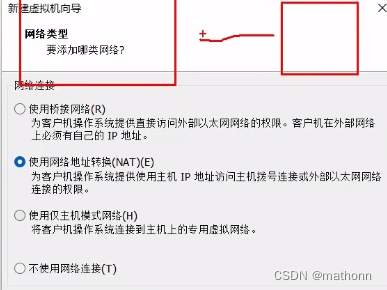
1.4 指定磁盘容量
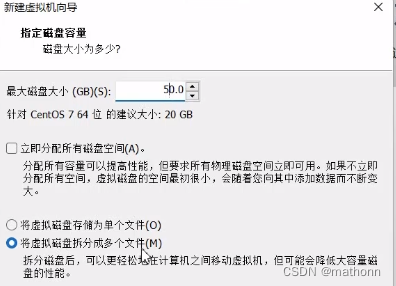
注:内存和磁盘的区别:
内存 速度快 成本高 断电后内部信息全部清空。
硬盘 速度慢 成本低 断电后还能长期保存内部信息,系统、软件、文件等都装在硬盘里。
完成:
二、操作系统安装
1.安装位置
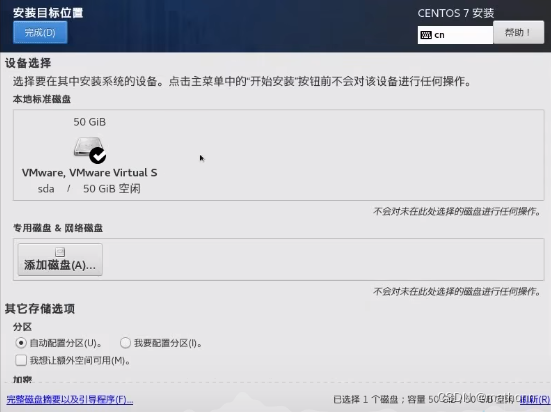
可以类比windows:
windows系统下,C盘、D盘、E盘一般只是同一块硬盘而已,只是人为划分了分区,并起了对应的名字。(可以通过我的电脑右键-管理-磁盘管理查看)
linux怎么做分区?万物皆文件!
扁平化!我何必要划分为那么多的盘呢?
我只分一个区——“/”,也就是根分区!
如果需要在根分区下创建文件夹,就正常嵌套创建就可以了;所以整个linux系统管理架构,就是个树形文件目录!
如果需要继续分区,需要**“挂载”**:在装操作系统时就把一部分区域划分好(比如划分200G),**然后“挂载”到某一个文件目录(也就是挂载点)下;**没有被分区的硬盘空间则全部再根分区下。
linux有固定的目录结构:
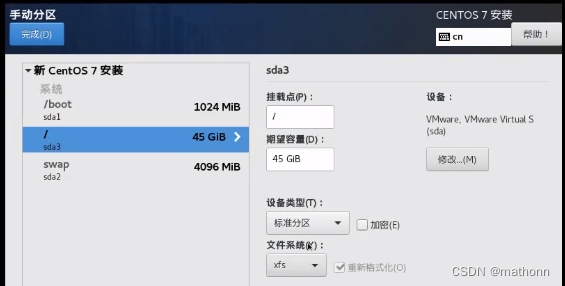
引导分区挂载点:****/boot :放引导程序,不用太大1G,足够用
交换分区: swap 单独的一块区域,可以类比为虚拟内存,作为内存的候补,一般给实际内存的1-2倍即可。
(比如当前内存已经满了,我还想打开新程序,就可以先把内存里空闲的程序暂时移动到swap分区,将内存空闲出来一部分。有时可以把一块单独的硬盘作为swap分区。)
三、启动过程
https://www.runoob.com/linux/linux-system-boot.html





 扫一扫
扫一扫


 539
539

 被折叠的 条评论
为什么被折叠?
被折叠的 条评论
为什么被折叠?
 到【灌水乐园】发言





