



 文章讲述了如何通过调整sizePolicy和使用HorizontalLayout来优化GUI界面,包括缩小“清除”按钮、居中“消息体”label以及调整其他控件的位置和大小,使界面更美观。布局策略包括从内层到外层,从小到大依次布局,并最后进行参数微调。
前面的文章,我讲了怎么用layout去布局。但布局做完后,发现界面有点怪。比如,最低下的“清除”按钮这么大,“消息体”这个label没有位于中间等。下面,我就来讲下怎么把界面继续优化。
1、调整“清除”按钮大小和位置
(1)在“sizePolicy”中,选择Fixed。

(2)把左边栏目里的“Horizontal Layout”拖到“清除”按钮旁边(上方、下方都可以)。
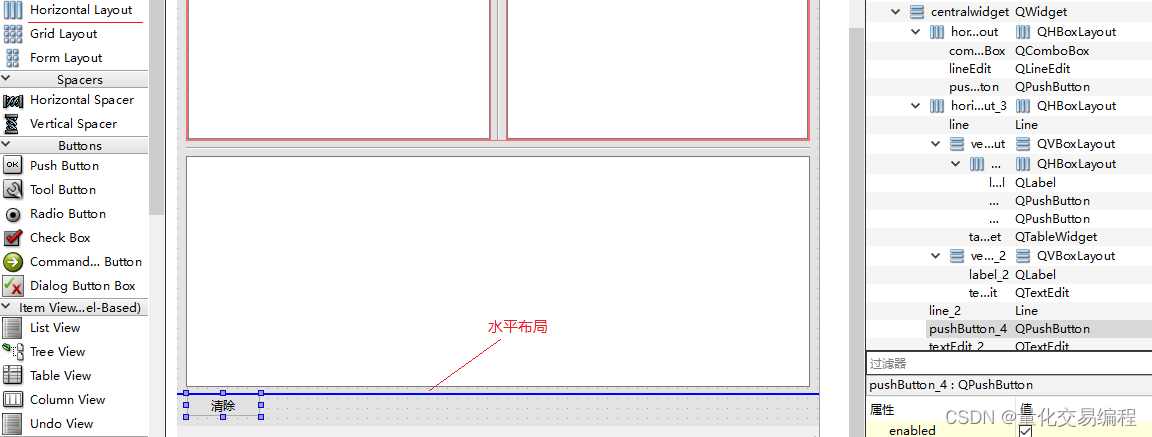
(3)鼠标选中“清除”按钮,把按钮拖到右边栏的“Horizontal Layout” 控件里。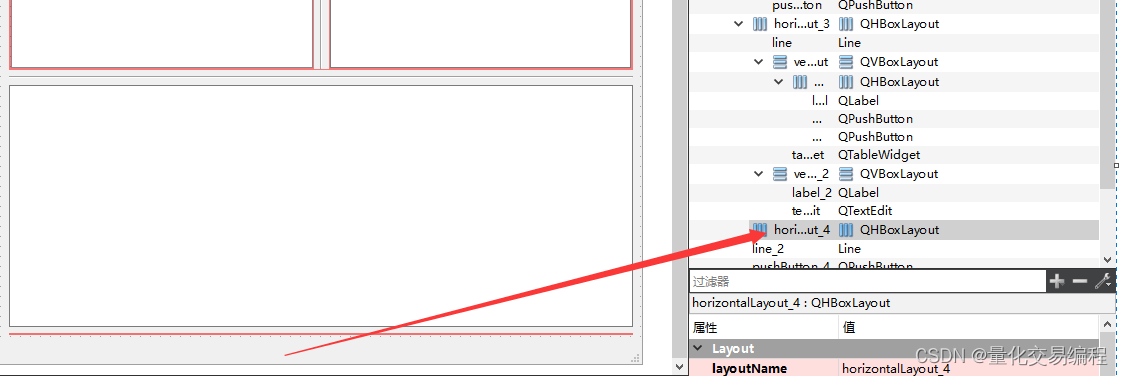
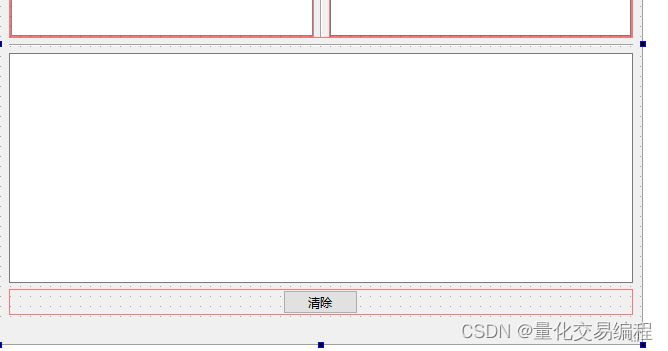
然后界面就变成这样了:
2、把“消息体”这个label移到所在框框的中间
采用同样的方法,我们可以把“消息体”label移动所在框框的中间。
(1)把左边栏目里的“Horizontal Layout”拖到“消息体”label旁边。
(2)鼠标选中“消息体”label,把label拖到右边栏的“Horizontal Layout” 控件里。
(3)“消息体”label的“sizePolicy”中,选择Fixed。
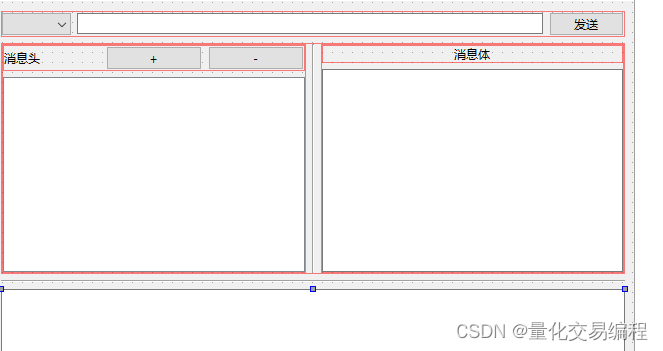
3、调整“消息体”下方的文本框,让其上方和左边的文本框平齐。
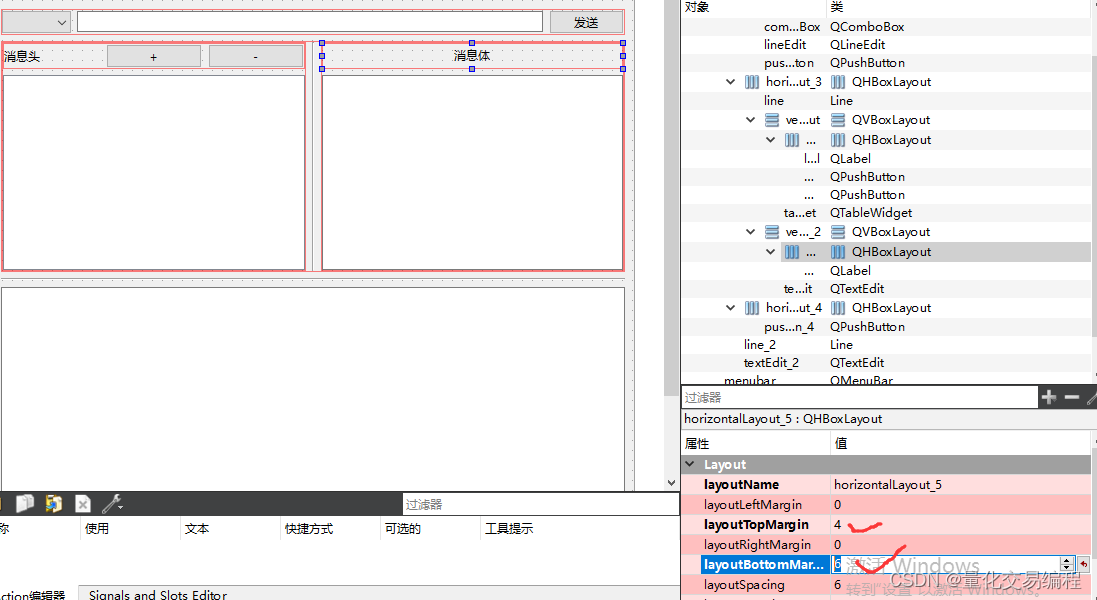
选中为调整“消息”label时加入的Horizontal Layout,调整layout的layoutTopMargin、layoutBottomMargin,这里分别是4和6。
4、调整“消息头”和“+-”按钮的大小
(1)
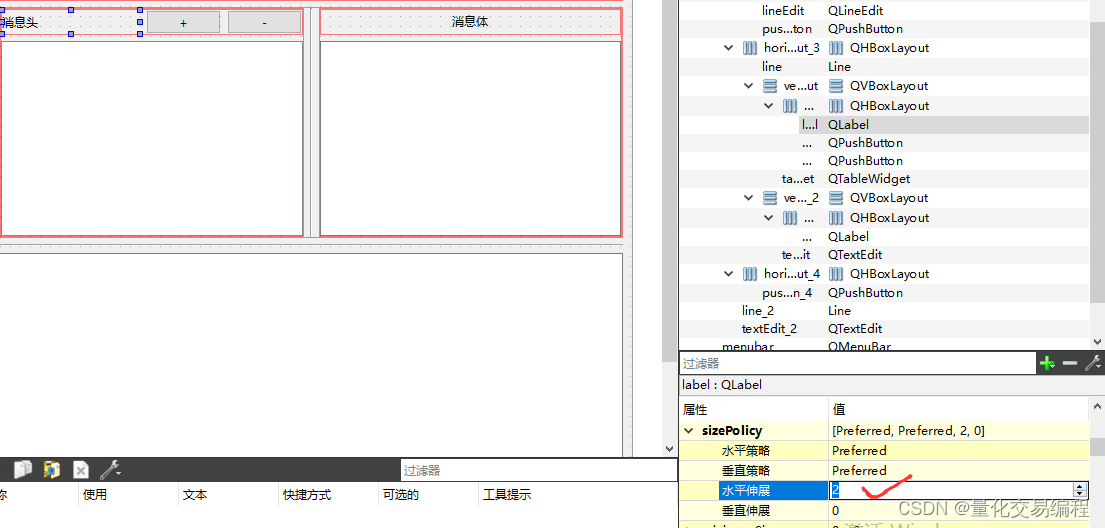
调整“消息头”中sizePolicy的水平伸展的大小就可以调整其大小,我这里把“水平伸展”调整为2。
(2)
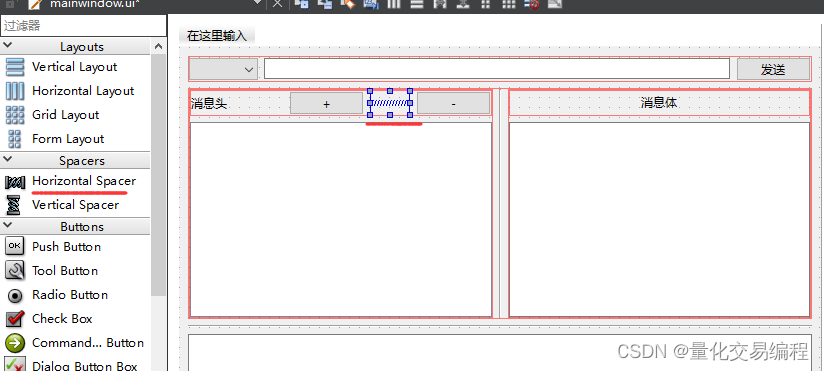
在“+-”按钮中间放1个“Horizontal Spacer”隔开“+-”按钮之间的距离。
现在,界面看起来就美观多了。
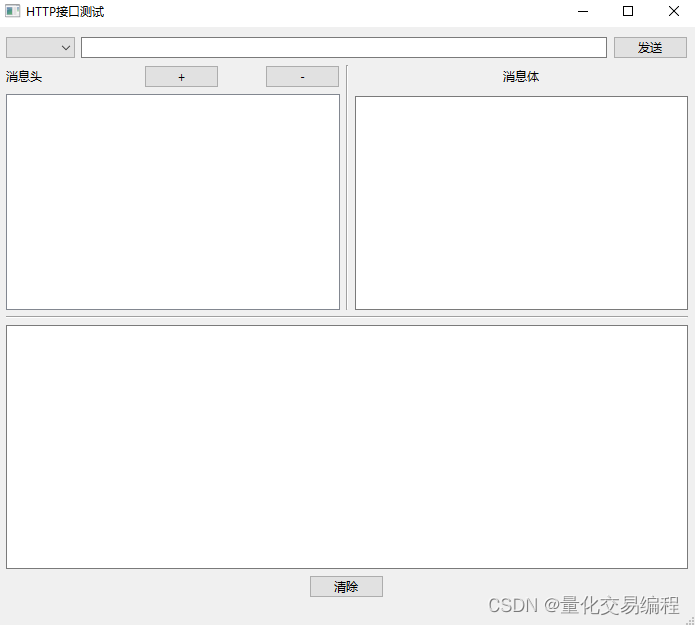
我花了2篇文章讲解怎么做界面布局,和调整界面控件大小位置。现在我把做界面布局的整体思路说下:
(1)画界面时,先不要考虑任何布局,直接先把控件拖拉到相应的位置。
(2)先从最内层开始布局。也就是说从内到外,从小到大的顺序开始布局。
(3)内部的、小的控件布局完成后,再把这些布局作为控件考虑,完成外面的布局。
(4)最后调整layout的参数,和控件的大小、位置。
参考:





 扫一扫
扫一扫


 4905
4905

 被折叠的 条评论
为什么被折叠?
被折叠的 条评论
为什么被折叠?
 到【灌水乐园】发言





