




 本文详细介绍如何在虚拟机中设置固定IP地址,包括修改网络配置文件、设置静态IP、子网掩码、网关及DNS,以及如何根据网络环境变化调整UUID和重启网络服务。
首先,查看主机的ip配置。
其次,根据主机的ip信息,设置虚拟机固定ip配置。
vi /etc/sysconfig/network-scripts/ifcfg-ens33
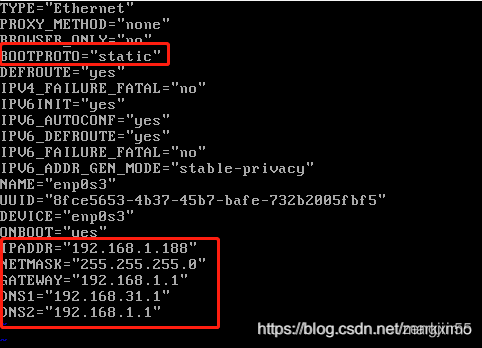
ONBOOT=yes #开机启用网络配置。
BOOTPROTO=static #static,静态ip,默认是dhcp,动态分配ip。
IPADDR=192.168.1.188 #设置固定静态ip,保持和主机在同一网段。
NETMASK=255.255.255.0 #子网掩码,和主机一致。
GETWAY=192.168.1.1 #保持和主机一致。
DNS1=192.168.31.1 #DNS1,也可以写其他地址,如谷歌地址8.8.8.8。
DNS2=192.168.1.1 #DNS2。
最后,重启网关服务。
systemctl restart network
注意,如果更换了网络环境,例如办公地点发生改变,可能出线网卡变化,也就是UUID发生变化,这个时候需要注意调整。
查看网卡UUID命令
nmcli con | sed -n '1,2p'

如上图所示,获取了新的NAME和UUID。
根据获取的新网卡内容,复制/etc/sysconfig/network-script下的ifcfg-ens33文件,新文件名使用新网卡名为ifcfg-enp0s17。
cp /etc/sysconfig/network-script/ifcfg-ens33 /etc/sysconfig/network-script/ifcfg-enp0s17
修改新网卡文件配置
vi /etc/sysconfig/network-script/ifcfg-enp0s17
调整UUID为新的UUID
调整NAME=‘enp0s17’
调整DEVICE=‘enp0s17’
最后重启服务即可生效。





 扫一扫
扫一扫


 被折叠的 条评论
为什么被折叠?
被折叠的 条评论
为什么被折叠?
 到【灌水乐园】发言





