


 本文详细介绍如何在Linux系统上安装并配置Subversion (SVN) 版本控制系统的服务端,包括创建仓库、配置用户权限及启动服务等步骤。
Linux安装Subversion服务
1.安装
使用yum安装非常简单:
[root@localhost /] yum install subversion
2.配置
2.1 创建仓库
我们这里在 /home 下建立一个名为 svn 的仓库(repository),以后所有代码都放在这个下面,创建成功后在svn下面多了几个文件夹。
即目录结构为 /home/svn :
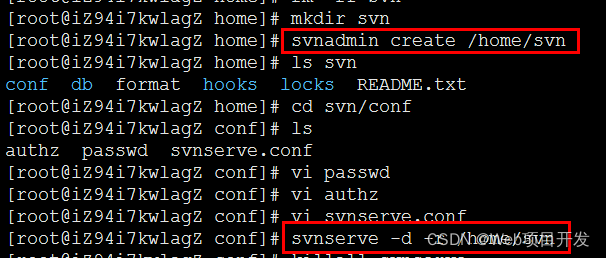
[root@localhost /] mkdir /home/svn && cd /home/svn && svnadmin create /home/svn && ls
[root@localhost /home/svn]
conf  db  format  hooks  locks  README.txt
我们这里特别关注一下 conf 文件夹,这个是存放配置文件的
[root@localhost /home/svn] cd conf
[root@localhost /home/svn/conf] ls
authz  passwd  svnserve.conf
其中:
- authz 是权限控制文件
- passwd 是帐号密码文件
- svnserve.conf 是SVN服务配置文件
- 接下来我们依次修改这3个文件。
2.2 配置PASSWD
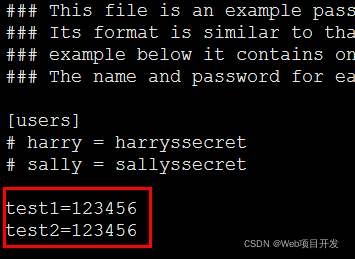
[root@localhost conf]# vi passwd
[users]
test1 = 123456
test2 = 123456
上面的例子中我们创建了2个用户,一个test1,一个test2
2.3 配置AUTHZ
[root@localhost conf]# vi authz
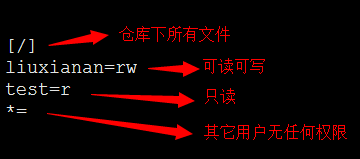
[/]
liuxianan=rw
test1=r
test2=r
* =
上面配置的含义是,liuxianan对/home/svn/下所有文件具有可读可写权限,test只有只读权限,除此之外,其它用户均无任何权限,最后一行*=很重要不能少。
2.4 拓展:使用用户分组
这个一般不用,但是记录下来。还是这个 authz 文件:
[root@localhost conf]# vi authz
[groups]
group1 = liuxianan
group2 = test1,test2
[/]
@group1 = rw
@group2 = r
* =
上面配置中创建了2个分组,分组1的用户可读可写,分组2的用户只读。
格式说明:
版本库目录格式:
[<版本库>:/项目/目录]
@<用户组名> = <权限>
<用户名> = <权限>
2.5 配置SVNSERVE.CONF
[root@localhost conf]# vi svnserve.conf
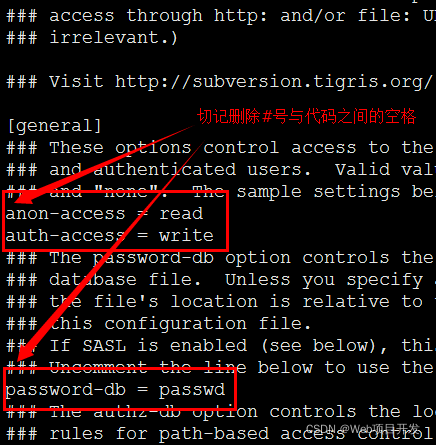
打开下面的5个注释
anon-access = read #匿名用户可读
auth-access = write #授权用户可写
password-db = passwd #使用哪个文件作为账号文件
authz-db = authz #使用哪个文件作为权限文件
realm = /home/svn # 认证空间名,版本库所在目录
2点注意:
- 最后一行的realm记得改成你的svn目录
- 打开注释时切记前面不要留有空格,否则可能有问题(网上说的,我没有亲测)
3 启动与停止
[root@localhost conf]# svnserve -d -r /home/svn(启动)
[root@localhost conf]#killall svnserve(停止)
上述启动命令中,-d表示守护进程, -r 表示在后台执行。停止还可以采用杀死进程的方式:
[root@localhost conf]# ps -ef|grep svnserve
root      4908     1  0 21:32 ?        00:00:00 svnserve -d -r /home/svn
root      4949  4822  0 22:05 pts/0    00:00:00 grep svnserve
[root@localhost conf]# kill -9 4908

总的截图
4 客户端连接
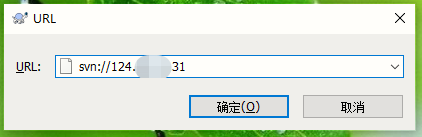
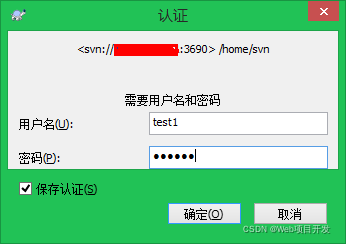
这里使用TortoiseSVN,输入地址svn://你的IP 即可,不出意外输入用户名和密码就能连接成功了。
默认端口3690,如果你修改了端口,那么要记得加上端口号。
如果是云服务器需要打开端口通过防火墙。
总的来说,如果你不需要杂七杂八的权限配置只是自己一个人用的话,安装配置还是比较简单的,并不像网上说的那么麻烦,我按照网上的方法一次性成功了。





 扫一扫
扫一扫


 769
769

 被折叠的 条评论
为什么被折叠?
被折叠的 条评论
为什么被折叠?
 到【灌水乐园】发言





