


 本文介绍了Linux系统中查看和修改文件及文件夹权限的方法,包括rwx权限的含义和二进制数字表示法。此外,还讲解了特殊权限SUID、SGID和Sticky的作用,并展示了如何通过chown命令改变文件和目录的所有者及所属组。
三、Linux 文件权限
首先来查看一下当前目录下的文件内容吧
ls -l    查看当前目录下的文件列表
ls -l xxx.xxx (xxx.xxx是文件名) 查看指定的文件
我们可以看到文件的权限,-rw-rw-r-- ,一共有10位数。
其中: 最前面那个 - 代表的是类型(详细如下面贴图所示)
中间那三个 rw- 代表的是所有者(user)
然后那三个 rw- 代表的是组群(group)
最后那三个 r-- 代表的是其他人(other)
然后我再解释一下后面那9位数:
r 表示文件可以被读(read)
w 表示文件可以被写(write)
x 表示文件可以被执行(如果它是程序的话)
- 表示相应的权限还没有被授予
文件和文件夹操作权限:
| 权限 | 简写 | 对普通文件的作用 | 对文件夹的作用 |
|---|---|---|---|
| 读取 | r | 查看文件内容 | 列出文件夹中的文件(ls) |
| 写入 | w | 修改文件内容 | 在文件夹中删除、添加或重命名文件(夹) |
| 执行 | x | 文件可以作为程序执行 | cd 到文件夹 |
图解:

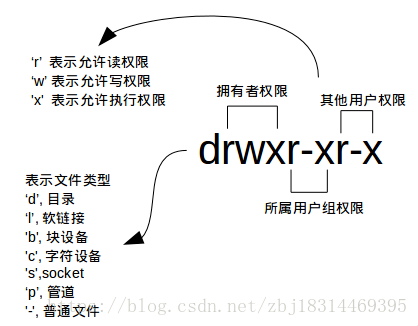
需要注意的一点是,一个目录同时具有读权限和执行权限才可以打开并查看内部文件,而一个目录要有写权限才允许在其中创建其它文件,这是因为目录文件实际保存着该目录里面的文件的列表等信息。
补充:
特殊权限SUID、SGID、Sticky 在 linux 系统中还有三种与用户身份无关的三个文件权限属性。即SUID、SGID和Sticky。 SUID(Set User ID, 4): 该属性只对有执行权限的文件有效,对目录无效。执行具有SUID权限的程序时,引发的进程的所有者是程序文件的所有者,而不是启动程序的用户(除非二者是同一个人)。比如,如果一个程序的所有者是root且具有SUID属性,一个普通用户执行此程序时,如同root执行此程序一样。(请注意该属性对Shell脚本程序无效)该属性为一些特殊程序(如lpr)的启动带来了方便。但有时也带来了安全隐患:比如一个具有SUID属性的程序如果在执行时运行了一个shell,那么用户可以籍此得到系统的最高权限。SUID可用s表示,如: $ ls -l /usr/bin/passwd -rwsr-xr-x 1 root root 47032 Feb 16 2014 /usr/bin/passwd
SGID(Set Group ID, 4):
对于可执行文件,SGID与SUID类似,引发的进程的所有组是程序文件所属的组。对于目录,SGID属性会使目录中新建文件的所属组与该目录相同。SGID也可以用
s
表示,如:
$ ls -l /var
drwxrw
s
r-x 2 root staff 4096 Apr 10 2014 local
drwxrwxr-x 15 root syslog 4096 Apr 4 19:57 log
Sticky, 1:
仅对目录有效。带sticky属性的目录下的文件或目录可以被其拥有者删除或改名。常利用sticky属性创建这样的目录:组用户可以在此目录中创建新文件、修改文件内容,但只有文件所有者才能对自己的文件进行删除或改名。如系统中的/tmp文件夹。在属性字符串中,通常用
t
表示。
$ ls -l /
drwxrwxrw
t
8 root root 4096 Apr 4 23:57 tmp
修改文件和文件夹对应用户的操作权限
如果你有一个自己的文件不想被其他用户读、写、执行,那么就需要对文件的权限做修改,这里有两种方式:
方式一:二进制数字表示
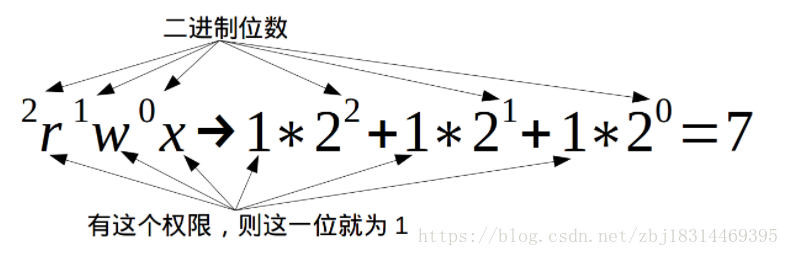
每个文件的三组权限: u 代表所有者(user) g 代表所有者所在的组群(group) o 代表其他人,但不是u和g (other) a 代表全部的人,也就是包括u,g和o 根据上图,其中:rwx也可以用数字来代替 r ------------4w -----------2x ------------1- ------------0
当大家都明白了上面的东西之后,那么我们常见的以下的一些权限就很容易都明白了: -rw------- (600) 只有所有者才有读和写的权限 -rw-r--r-- (644) 只有所有者才有读和写的权限,组群和其他人只有读的权限 -rwx------ (700) 只有所有者才有读,写,执行的权限 -rwxr-xr-x (755) 只有所有者才有读,写,执行的权限,组群和其他人只有读和执行的权限 -rwx--x--x (711) 只有所有者才有读,写,执行的权限,组群和其他人只有执行的权限 -rw-rw-rw- (666) 每个人都有读写的权限 -rwxrwxrwx (777) 每个人都有读写和执行的权限
上实际操作
查看了test的权限,是所有者拥有读、写、执行的权限:

然后向文件里添加了些内容,更改了下权限(700:-rwx------),并尝试在shiyanlou(所有者)下读取文件,可以读取。
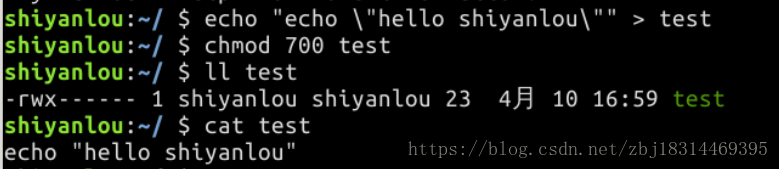
更换到其他用户Peter,如下图再尝试读取,显示是权限不够,无法读取。

方式二:加减赋值操作
u 代表所有者(user) g 代表所有者所在的组群(group) o 代表其他人,但不是u和g (other)
a 代表全部的人,也就是包括u,g和o
+ 和 - 分别表示增加和去掉相应的权限。+号一般不显示(初学练手时我还是会加上)
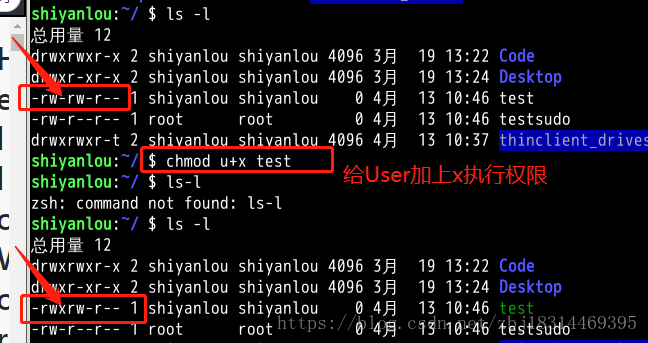
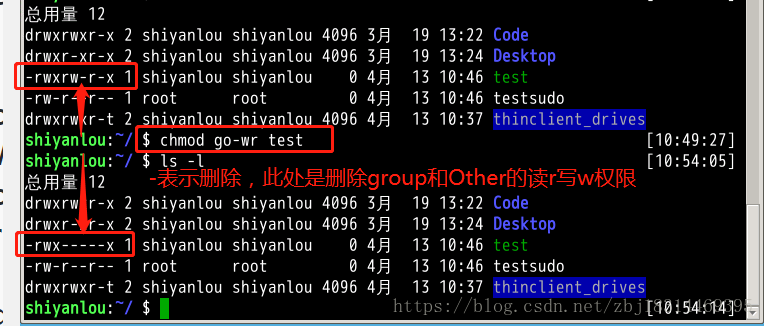
在终端输入: chmod o+w xxx.xxx chmod o w xxx.xxx 表示给其他人授予写xxx.xxx这个文件的权限
chmod go-rw xxx.xxx 表示删除xxx.xxx中组群和其他人的读和写的权限 chmod ug-r xxx.xxx
修改文件或文件夹的拥有者/所属的组
使用命令chown改变目录或文件的所有权(所有者/组)
注释:这里说的断断续续的,将在学习下一个内容(用户/组 增删改查)之后补充
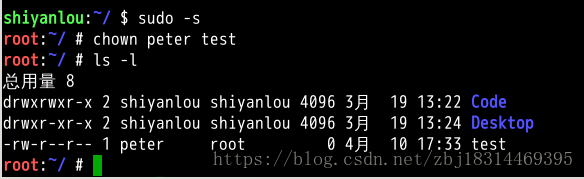
文件与目录不仅可以改变权限,其所有权及所属用户组也能修改,和设置权限类似,用户可以通过图形界面来设置,或执行chown命令来修改。 我们先执行ls -l看看目录情况:

可以看到test文件的所属用户组为root,所有者为root。 执行下面命令,把上图中test文件的所有权转移到用户peter: # chown peter test
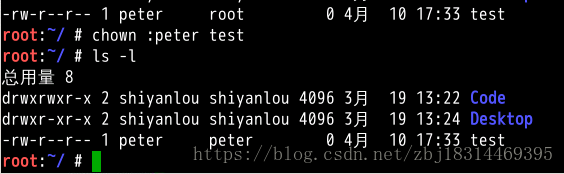
要改变所属组,将test文件从root组中转移到组Peter中,可使用下面命令: # chown :peter test
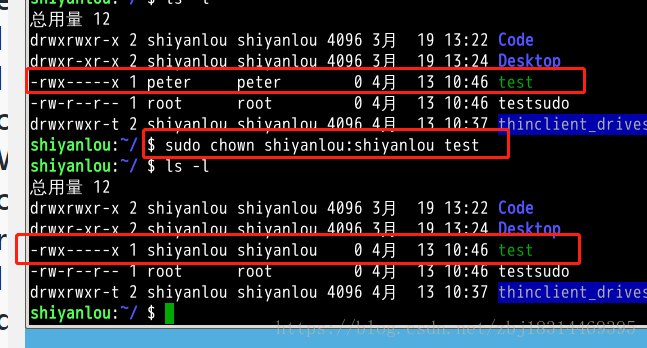
将所属的用户和组一起更改 将文件夹或文件test的拥有者修改成shiyanlou,所属的组修改成shiyanlou,如下图:
 以上就是良许教程网为各位朋友分享的Linux相关知识。





 扫一扫
扫一扫


 1495
1495

 被折叠的 条评论
为什么被折叠?
被折叠的 条评论
为什么被折叠?
 到【灌水乐园】发言





