


 本文介绍了当免安装版Tomcat启动时出现闪退的问题及其解决方法。主要原因是环境变量配置错误或缺失,通过在startup.bat和shutdown.bat中设置JAVA_HOME和TOMCAT_HOME变量,并确保正确配置JDK路径,可以解决此问题。
本文内容整理自:
http://blog.youkuaiyun.com/public_calss/article/details/51394768
一、 免安装的tomcat双击startup.bat后,启动窗口一闪而过,而且tomcat服务未启动。
原因是:1、在启动tomcat是,需要读取环境变量和配置信息,缺少了这些信息,就不能登记环境变量,导致了tomcat的闪退。
2、你的jdk环境变量配置有误,jdk与jre安装的路径需分开装,如下图(路径 D:\Program Files\Java):

二、解决办法(环境变量配置就不多说了):
1.在已解压的tomcat的bin文件夹下找到startup.bat,右击->编辑。在文件头加入下面两行:
SET JAVA_HOME=D:\Java\jdk1.6.0_10 (Java jdk目录)
SET TOMCAT_HOME=E:\tomcat-6.0.35 (解压后的tomcat文件目录)
2.同样的。在已解压的tomcat的bin文件夹下找到shutdown.bat,右击->编辑。在文件头加入下面两行:
SET JAVA_HOME=D:\Java\jdk1.6.0_10 (java jdk目录)
SET TOMCAT_HOME=E:\tomcat-6.0.35 (解压后的tomcat文件目录)
3.将你要发布/部署的web文件复制到tomcat的webapps目录下。
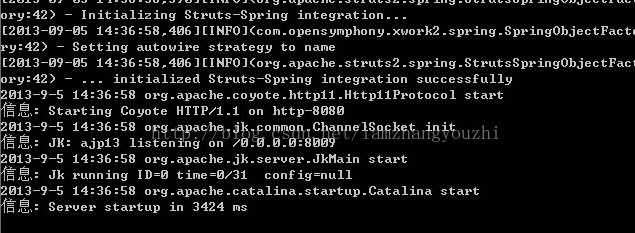
4.双击startup.bat即可启动tomcat,成功启动。





 扫一扫
扫一扫


 1万+
1万+

 被折叠的 条评论
为什么被折叠?
被折叠的 条评论
为什么被折叠?
 到【灌水乐园】发言





