提升效率的 Pycharm 功能总结

Java & Python 开发效率利器:IDEA、PyCharm 与 通义灵码深度融合 行级/函数级实时续写:根据现有代码逻辑自动生成后续代码,加快编码速度。自然语言生成代码:通过描述意图即可生成相应的代码片段,降低编码门槛。单元测试生成:自动生成单元测试用例,简化测试流程。代码注释生成:自动为代码添加清晰的注释,提高代码可读性。代码解释:提供代码段落的详细解释,便于理解复杂逻辑。研发智能问答:针对开发过程中遇到的问题提供即时解答。异常报错排查:辅助分析异常原因并提出解决方案建议。 阅读详情

介绍

本人平时写 Python 代码使用到的 IDE 主要是 Pycharm(Windows 下),平时看代码也会用到一些文本编辑器,如 Sublime 和 VS code。初学时由于对语言还不太熟,没时间好好了解 IDE 的使用技巧,但写代码过程中,发现充分利用 IDE 的特性,能够极大提高编码效率。于是,这里总结一下本人平时使用 Pycharm 所了解到的一些技巧,当然,这些使用技巧在其他 IDE 中也是存在的,我了解到的 JetBrains 公司的 Java IDE: IDEA,在快捷键等方面就跟 Pycharm 基本相同,断点调试也基本相同。

快捷键 (Windows 下的 Pycharm)

  1. 一些非常有用的快捷键:

    • Ctrl + F 在当前文件进行文本查找 (必备)

    • Ctrl + Shift + F 根据输入内容查找整个项目 或 指定目录内文件 (必备)

    • Ctrl + Shift + R 根据输入内容替换对应内容,范围为整个项目 或 指定目录内文件 (必备)

    • Ctrl + Z 在当前文件进行文本替换 (必备)

    • Ctrl + Shift + Z 取消撤销 (必备)

      ?日常容易弄成 word 中的 ctrl + y 系列

    • Ctrl + Y 删除光标所在行 或 删除选中的行 (必备)

    • Ctrl + D 复制光标所在行 或 复制选择内容,并把复制内容插入光标位置下面 (必备)

    • Ctrl + P 方法参数提示显示 (必备)

    • Ctrl + Q 光标所在的变量 / 类名 / 方法名等上面(也可以在提示补充的时候按),显示文档内容

      ?在用接口时上面这两个快捷键特别有用,

    • Ctrl + B 进入光标所在的方法/变量的接口或是定义处,等效于 Ctrl + 左键单击 (必备)

    • Ctrl + Alt + 左方向键 退回到上一个操作的地方 (必备)

    • Ctrl + Alt + 右方向键 前进到上一个操作的地方 (必备)

      ?查看代码时的利器,尤其代码跨越多个模块,多个包时,直接找到程序入口函数,Ctrl + B 直接跳到想要看的函数中去,Ctrl + Alt + 左方向键 可以再跳回来

    • Ctrl + - 折叠代码

    • Ctrl + Shift + + 展开所有代码 (必备)

    • Ctrl + / 注释光标所在行代码,会根据当前不同文件类型使用不同的注释符号 (必备)

    • Alt + Enter 根据光标所在问题,提供快速修复选择,光标放在的位置不同提示的结果也不同 (必备)

      ?极重要的快捷键,提升效率,自动导入 python 包的功能特别有用

    • Ctrl + F3 调转到所选中的词的下一个引用位置 (必备)

    • Ctrl + Delete 删除光标后面的单词或是中文句 (必备)

    • Ctrl + BackSpace 删除光标前面的单词或是中文句 (必备)

    • Ctrl + 前方向键 等效于鼠标滚轮向前效果 (必备)

    • Ctrl + 后方向键 等效于鼠标滚轮向后效果 (必备)

    • Alt + 左方向键 切换当前已打开的窗口中的子视图,比如Debug窗口中有Output、Debugger等子视图,用此快捷键就可以在子视图中切换 (必备)

    • Alt + 前方向键 当前光标跳转到当前文件的前一个方法名位置 (必备)

    • Ctrl + Shift + Alt + V 无格式黏贴 (必备)

    • F2 跳转到下一个高亮错误 或 警告位置 (必备)

    • Shift + F6 对 文件/文件夹/变量 重命名

    pycharm 有个相关的插件 Ultimate PasteBin,可以在鼠标点击 Pycharm 工具栏的时候提示相应的快捷键,方便发现一些实用的快捷键。

  2. 参考链接

    IntelliJ-IDEA-Tutorial 快捷键

    Java IDE IDEA 学习总结

    视频: IntelliJ IDEA神器使用技巧

Pycharm 断点调试

  1. 常见的 pycharm 断点调试操作
    这里只简单总结一下断点调试中用到的操作,具体的看参考链接的内容。

    • 添加断点

      在调试之前,点击 pycharm 代码编辑器中代码所在行最左端,添加断点

    • 启动代码调试

    • 查看变量的值

      代码运行到断点处会停下来,此时可以查看之前运行过的代码中变量的值,从而判断代码是否正常运行。主要的查看变量的值的方法有:

      • 光标悬停,光标悬停在变量名上,可以看到变量的值
      • 参数行后自动显示当前变量的值
      • watches 工具栏
    • 计算表达式的值

    • 断点条件设置

      在一些循环条件下,查看循环一定次数后的变量名的值。或者在多线程环境下,之查看代码在某个线程的执行结果

    • 异常断点

      在代码执行过程中,可能会引发异常,可能会中断调试代码的运行,添加异常断点,当抛起异常时,能够看到异常的代码行,查看引起异常的原因

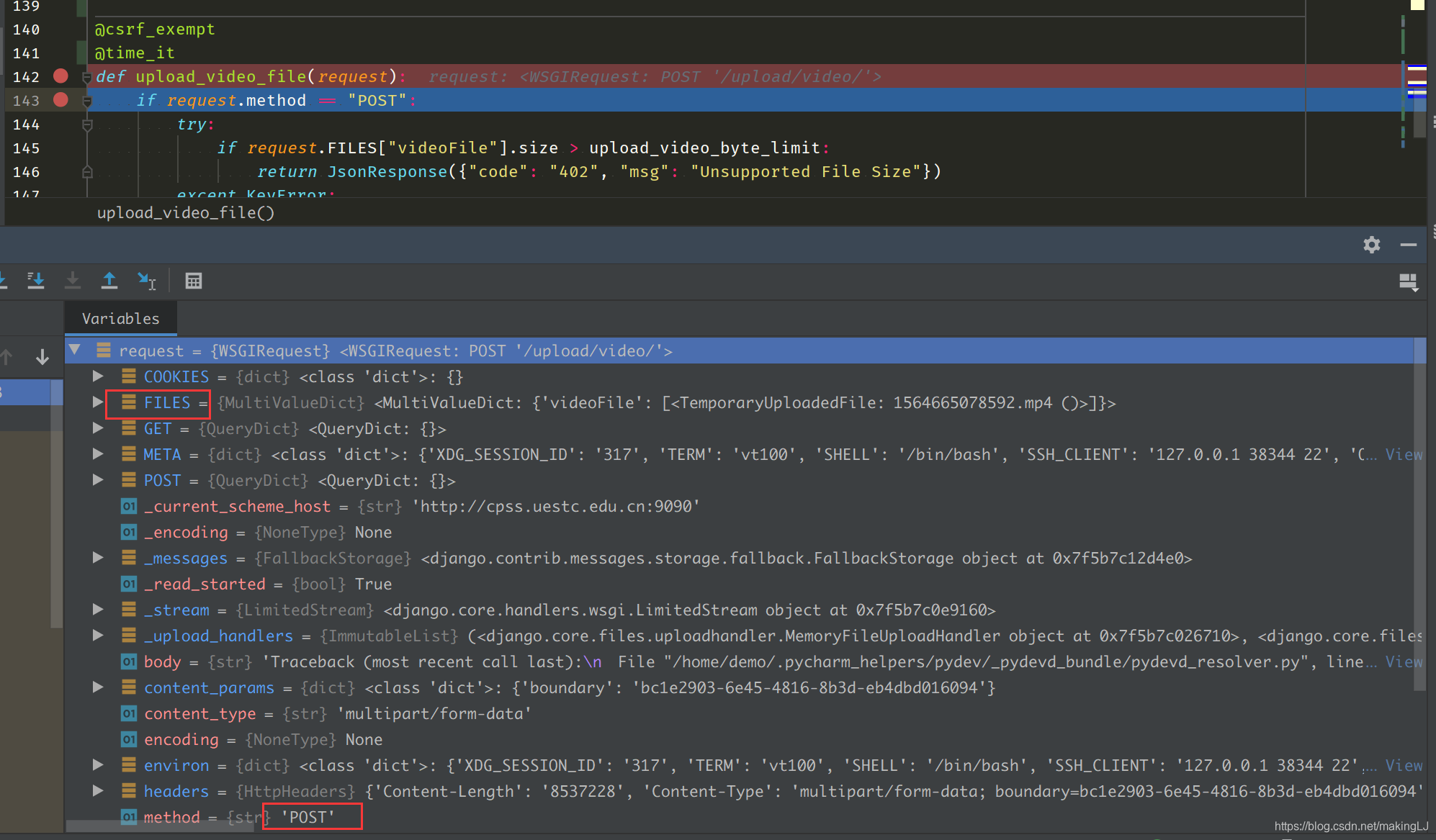
    附上一张Debug Django 代码时,Django 断点调试查看 HTTP 请求头的图:
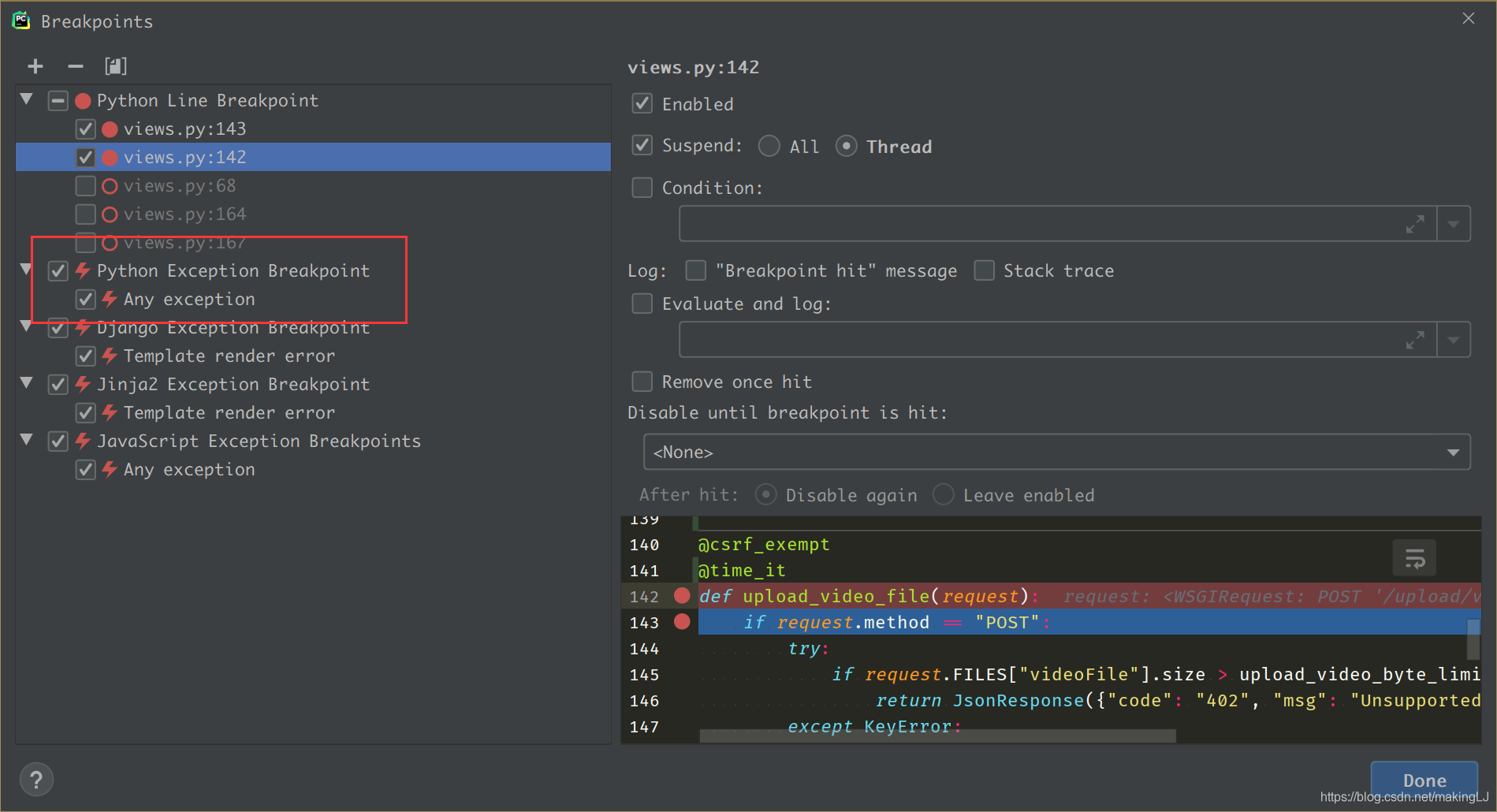
    Django 断点调试中设置异常断点

    Django 断点调试查看 HTTP 请求头

  2. 参考链接

Pycharm 代码远程调试

pycharm 中的连接远程服务器的功能十分有用,尤其在需要将本地写好代码传到服务器上运行,或者将 windows 下写好的代码传到 Linux 主机下运行,或者需要在 Linux 服务器下运行代码,但是在出 bug 时又想用 windows 下的 pycharm 去断点调试。在这些场景下,用 pycharm 的代码远程调试功能能提升不少效率。此外,能够免去用 XShell + WinSCP 的一套工具关于这两个工具参见我的 XShell 和 WinScp 教程

  1. 代码远程调试常见操作

    • 连接远端服务器

      配置远端服务器登录的一些选项

    • 设置本地路径与远端路径的映射

      映射后在本地上传文件,才会自动上传到远端路径下

    • 查看远端服务器上的目录

      在侧边工具栏 Remote Host 中可以直接看到远端服务器上的文件

    • 上传和下载文件

      当远端服务器的文件和本地的文件不同时,可以对比两个文件的差异。可以将远端的文件下载到本地,也可以将本地文件覆盖远端代码。

    • 设置 Python 解释器

      在 pycharm 中直接运行远端的代码,得先指定 pycharm 中的解释器为远端服务器上的解释器。

    • 开启 ssh session

      这个功能可以在 pycharm 打开 linux 下的终端,可以替代 xshell、Putty 这些软件,非常方便

  2. 参考链接

PyCharm如何使用撤销和重做按钮 撤销和重做按钮是PyCharm中非常有用的功能,可以帮助我们在开发过程中进行版本控制和更改追踪。通过按下相应的快捷键或者通过菜单栏中的选项,我们可以轻松地执行撤销和重做操作。它提供了许多有用的功能,包括撤销和重做按钮,可以帮助我们在编写代码时进行版本控制和更改追踪。重做按钮则允许我们重新应用被撤销的更改,恢复到最新的版本。点击它,然后选择"Undo"(撤销)或者"Redo"(重做)选项,即可执行相应的操作。通过执行上述代码,我们可以看到撤销操作将使函数回退到之前的状态,而重做操作则会重新应用被撤销的更改。 阅读详情

相关推荐

开发效率提升必备:JetBrains IDE书签功能详解(Pycharm书签功能详解)

开发效率提升必备:JetBrains IDE书签功能详解(Pycharm书签功能详解)

XiaoqiangClub的博客 609

Pycharm修改代码后撤销操作、恢复到原代码操作

Pycharm回滚操作,还原原文件原代码的操作

Crescentmdl的博客 7967

搭建Java集成开发环境IntelliJ IDEA

package net.huawei.p01.t02;/** * 功能:输出一条信息 * 作者:华卫 * 日期:2022年03月24日 */ public class HelloWorld { public static void main(String[] args) { // arguments System.out.println("Hello Java World~"); } }

qq_67308063的博客 476

pycharm基本操作

1环境配置 点击左上角的File,然后点击Settings 搜索Project Interpreter会出现这个页面,默认都会有一个环境,如果没有想要的环境,我们点击Show All 点击Show All后会检索存在的所有环境,如果还没有想要的,我们点击这个加号 点击加号后会出现这个页面,从中选择环境路径就可以添加了 我一般是用anaconda创建环境,使用conda环境我们这样做 如果是使用anaconda创建的环境,在anaconda的安装目录下的envs会产生一个名..

potato123232的博客 5039

手把手教你用Python 3.11和Node.js 18在Windows 11上搭建Dify开发环境

本文提供了一份详尽的Windows 11本地Dify开发环境搭建指南。文章手把手教你完成从Python 3.11、Node.js 18的安装配置,到PostgreSQL、Redis数据库服务的部署,再到前后端服务的启动与联调的全过程,并包含常见问题排查与效能优化建议,旨在帮助开发者构建一个稳定、可调试的Dify本地开发环境。

fire9的博客 645

【Bug已解决】Request timed out / API Timeout — Claude Code 请求超时解决方案

方案适用场景推荐指数难度方案一:增加超时大任务处理⭐⭐⭐⭐⭐低方案二:切换 SonnetOpus 太慢⭐⭐⭐⭐⭐低方案三:缩小范围大代码库⭐⭐⭐⭐⭐低方案四:优化网络网络延迟高⭐⭐⭐⭐中方案五:减少 MCPMCP 超时⭐⭐⭐中方案六:流式响应长生成任务⭐⭐⭐低根本原因:请求超时最常见原因是请求体过大(35%)和 Opus 模型推理慢(25%),默认 60 秒超时阈值对大型任务不够最佳实践。

一键难忘的博客 5162

Pycharm常用快捷键

曾经的自己一直vim手撸代码,换回了Windows很不适合。于是查了一些和的配置,优化,特此记录一下。这是我突发奇想的一个功能,设置为关键字的注释,含有的注释以不同颜色高亮出来,最终效果如下图所示: 步骤1:按下召唤菜单栏 步骤2:根据图片进行操作 暂时就想到这么多了,未完待续….....................

自由小兵儿 2229

NVIDIA Isaac GR00T N1 人形机器人强化学习入门教程(二)详细步骤

LeRobot 格式 1.1 加载数据集 要加载数据集,我们需要定义以下 3 项内容: 在数据中显示图像帧 我们还可以对 LeRobotSingleDataset 类中的数据进行一系列转换。下面展示了如何对数据进行转换。 现在看看应用转换后的数据有何不同。 例如,对状态和操作进行规范化和串联,对视频图像进行裁剪、调整大小和颜色抖动。 二、GR00T 推断 本教程介绍如何使用 GR00

2506_90492529的博客 3013

在centos7里 mysql8连接pycharm (Professional版本或Ultimate版本)

作者的笔记记录

weixin_51296632的博客 309

基于深度学习的火焰检测系统:YOLOv8 + UI界面 + 数据集详解

YOLO(You Only Look Once)是一种端到端的目标检测算法,其最大优势在于将目标检测任务转化为一个回归问题,可以在一次前向传播中同时完成目标定位和分类。YOLOv8是YOLO系列中的最新版本,相比之前的版本,YOLOv8在精度和推理速度上都做了显著提升,特别是在小物体检测方面表现更加优秀。实时性:YOLOv8具有较高的推理速度,适用于实时火焰检测。高精度:相较于YOLOv7,YOLOv8在精度和小物体检测上有所改进。简单易用:YOLOv8的API简单直观,易于集成和使用。

YOLO 660

【乐鑫】唤醒词修改方法

乐鑫科技的语音识别模块(如ESP-SR)支持自定义唤醒词,但需通过官方工具链完成。

以实战经验介绍行业知识 827

pycharm插件

codeglance json parser rainbow brackets translation

king_26852的博客 212

OpenTK简介

OpenTK 因其强大的功能、跨平台特性和灵活性,适用于多种需要图形和计算能力的应用场景,为开发者提供了丰富的可能性和创作空间。

仰望星空的博客 1980

pycharm自动补全变量类别

huitest的博客 4737

TMS_WebGMaps_1.9.8.0_Full_Source

TMS_WebGMaps_1.9.8.0_Full_Source 全源码 delphi cbuilder

汉书HE8,好用的汇编代码编写工具

汉书HE8,好用的汇编代码编写工具早期编写汇编代码所用功能强大

成为PyCharm大师:提升Python开发效率的十大秘籍

PyCharm是一款功能强大的Python集成开发环境(IDE),为开发者提供了丰富的工具和功能,能够极大地提高Python开发效率。然而,许多开发者可能只是使用了其中一些基本功能,而忽略了一些强大的技巧和功能,这些技巧可以使您更快、更高效地开发代码。在本文中,我将详细介绍PyCharm的十大使用技巧,助您成为PyCharm的大师,提高Python开发效率。

2401_86168842的博客 1047

STM32F407中文手册

STM32f407中文手册 本参考手册面向应用开发人员,提供有关使用 STM32F405xx/07xx、STM32F415xx/17xx、 STM32F42xxx 和 STM32F43xxx 微控制器存储器与外设的完整信息。STM32F405xx/07xx、STM32F415xx/17xx、STM32F42xxx 和 STM32F43xxx 构成一个微 控制器系列,各产品具有不同的存储器大小、封装和外设。有关订购信息以及器件的机械与电气特性,请参见数据手册。有关 ARM Cortex™-M4F 内核的信息,请参见《Cortex™-M4F 技术参考手册》。

16个必会的PyCharm小技巧整理,学会效率快一倍!

Pycharm作为python常用IDE之一,功能丰富且非常智能,深受大家喜欢,当你掌握之后效率开发效率也相当高。

黑马程序员官方博客 8215

SIMATIC S7-1200, S7-1500 PID 控制[手册]

SIMATIC S7-1200, S7-1500 PID 控制[手册]

Pycharm自定义智能提示

BigData_Mining的博客 944

pycharm分屏设置

weixin_45156141的博客 1448

【PyCharm插件推荐】10款提升开发效率的必备插件!

该插件的作用在于能够为 Pycharm 提供多种不同的页面风格。设置:选择顶部菜单栏的PyCharm选项,打开以上是10款好用的PyCharm插件及使用指南。通过安装这些插件,你可以进一步提升PyCharm的功能和便利性,提高Python开发的效率和舒适度。希望本文能对你的Python开发工作有所帮助!

2301_78150559的博客 2676

PyCharm技巧: 提升写代码效率的几个小窍门

码农如何提升自己的生产力?还是靠一些技巧和方法的,今天捞一下国外大佬们的东西回来,我们消化一下。英文原版:PyCharm - tips & tricks 当然我是扒成中文的版本了,和原文有差距,就是GIF图片我复制了JPG凑合看,介意的可以跳原文对照看看。 我们是人,我们各不相同,我们好奇心满满。虽然并非所有人都同意软件开发人员是普通人,但我们都同意,开发人员不仅在职业生活中,而且在工作之外,都非常注重效率。 我从2010年开始使用JetBrains产品,它们在我的职业生涯中为我提供了很好的服务。

年届35+,觉得不会Python的外贸人,不是合格的数据分析师和互联网淘金者。 1010

这样用Pycharm,效率提升10倍

今天从 PyCharm 入手,写一些可以明显改善开发效率的使用技巧,一旦学会,受用一生。以下代码演示是在 Mac 环境下,Windows 也类似,Command 键 相当...

Python之禅的专栏 2069

pycharm快捷键大全图_十个Pycharm使用小技巧——提升效率

一些比较实用的Pycharm的快捷键,提升编写开发效率。1、解除语法限制默认情况下,Pycharm会对代码进行检查,包括但不仅限于代码是否有语法错误,是否符合PEP8规范。如命名检查,如下图变量dataset下出现波浪线变量data_set下正常,无波浪线如果变量名不是一个已存在的英文单词,就会出现一条波浪线,当一个变量里有多个单词时,Python 推荐的写法是用下划线来分隔,其他语言中可能会习惯...

weixin_39815925的博客 916

PyCharm 查找功能指南

与 `Ctrl + F` 类似,但 `Ctrl + R` 打开的是查找并替换对话框。输入要查找的文本和替换的文本,PyCharm 会帮助你快速替换当前文件中的匹配项。在当前文件中查找文本时,可以使用快捷键 `Ctrl + F` 来打开查找对话框。使用 `Ctrl + Shift + R` 可以在整个项目中进行查找并替换操作,类似于 `Ctrl + Shift + F`。这样可以进行更复杂的查找。预览结果: 在查找结果中,PyCharm 提供了一个预览窗口,可以直接查看每个匹配项的上下文,而不需要打开文件。

weixin_65190179的博客 4790

别再只会打断点了!Pycharm Debug 这 8 个隐藏功能,让你的 Python 调试效率翻倍

本文深入探讨了Pycharm Debug的8个高阶技巧,帮助Python开发者提升调试效率。从条件断点、实时表达式评估到多进程调试和远程配置,这些隐藏功能能大幅优化复杂项目、数据科学和Web应用的调试过程。掌握这些技巧,让你的Python开发事半功倍。

weixin_28840591的博客 128

如何在PyCharm中利用Python对象自动提示提高开发效率?

还有一点非常有用的是类型提示。例如,如果你有一个AdminUser类继承自User,在你使用AdminUser对象时,父类User中的方法和属性同样会显示在提示中。在软件开发的过程中,良好的代码提示能够大大提升开发者的效率,特别是在使用Python这样的动态语言时。在PyCharm中,自动提示就是指在写代码时,IDE会根据你输入的内容,实时提供相应的建议。如果你想要更智能的建议,可以使用Ctrl + Shift + Space,这样会调用更高级的代码补全功能,特别是在多层嵌套或复杂的上下文中,非常有用。

程序员总部的博客 1632
上一篇: python ThreadPoolExecutor 线程池中的异常捕获问题
下一篇: Python 单元测试
Mleeeeeee
博客等级 码龄10年 65粉丝 57原创
评论
成就一亿技术人!
拼手气红包6.0元
还能输入1000个字符
 
 条评论被折叠 查看
添加红包

请填写红包祝福语或标题

个

红包个数最小为10个

元

红包金额最低5元

当前余额3.43元 前往充值 >
需支付:10.00元
成就一亿技术人!
领取后你会自动成为博主和红包主的粉丝 规则
hope_wisdom
发出的红包
实付元
使用余额支付
点击重新获取
扫码支付
钱包余额 0

抵扣说明:

1.余额是钱包充值的虚拟货币,按照1:1的比例进行支付金额的抵扣。
2.余额无法直接购买下载,可以购买VIP、付费专栏及课程。

余额充值