


 本文详细介绍了51单片机开发时如何使用Proteus进行软件仿真,包括安装过程和注意事项,重点在于模拟编程和调试。
51单片机仿真软件 Proteus 8 Pro 安装步骤
学习 51 单片机的时候,如果手头没有开发板,可以使用仿真软件 Proteus。Proteus 可以仿真 51 单片机及周边元器件(例: LED) 的运行情况。
可以简单认为:Proteus 是一个虚拟机,它可以虚拟出来一个 51 单片机的系统,这个系统包含了 MCU 以及 LED,数码管等常见元器件。可以把写好的代码下载到这个虚拟的 MCU 中,然后 MCU 就可以控制周边元器件工作。
例如:用 Keil C51 写好了一个控制 LED 闪烁的代码,然后把代码放进 Proteus, Proteus 就可以在虚拟出来的 51 单片机中运行代码,还可以在 Proteus 的界面中看到代码运行的效果。这样做,用于代码的调试,非常方便。
注意:虚拟的环境和真实的硬件还是有差异的,在 Proteus 中能正常运行的代码,在真实的硬件中有可能会出错,切记!
下面是安装步骤,这里使用 Proteus 8 Pro 的安装做演示。
01 下载 Proteus 8 Pro
下载后的 Proteus 8 Pro 有如下几个文件:
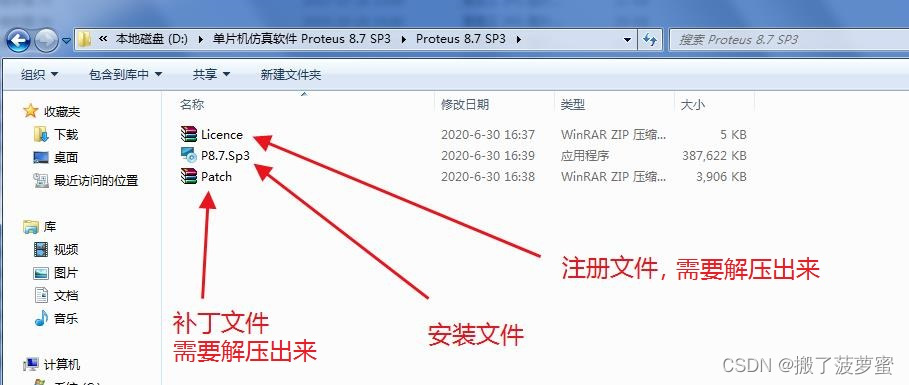
02 开始安装
步骤 01
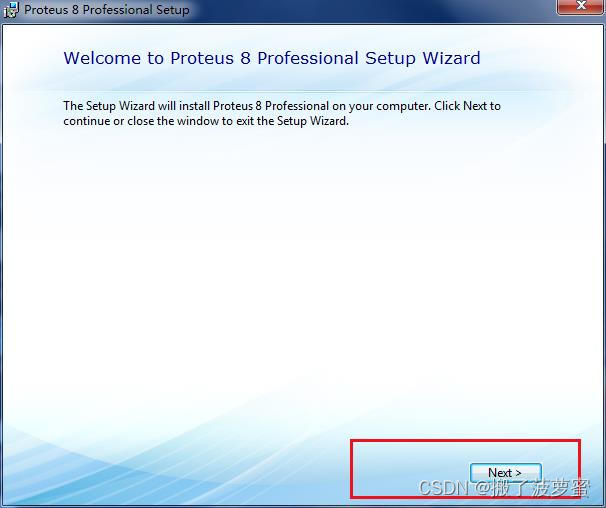
步骤 02
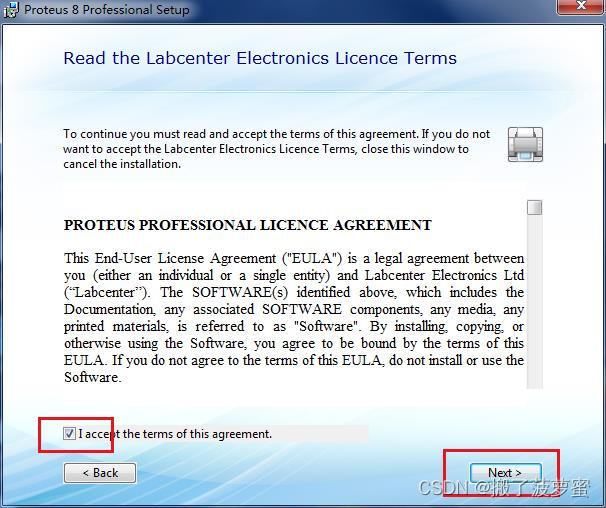
步骤 03
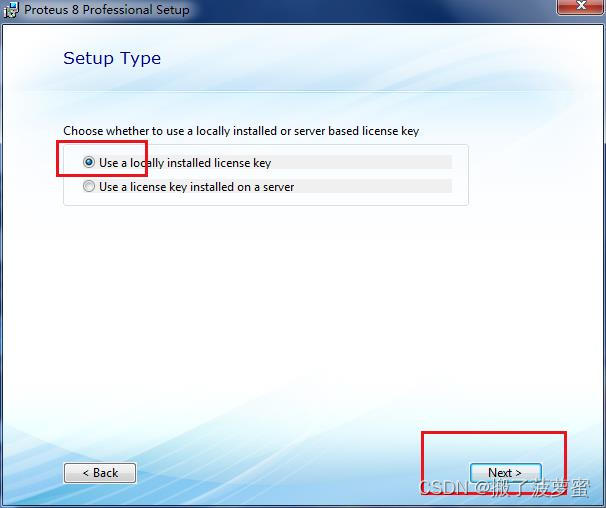
步骤 04
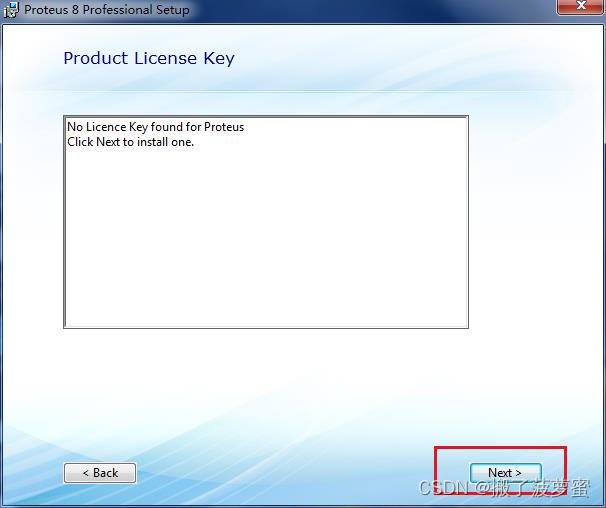
步骤 05
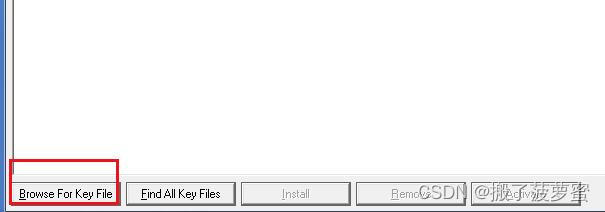
步骤 06
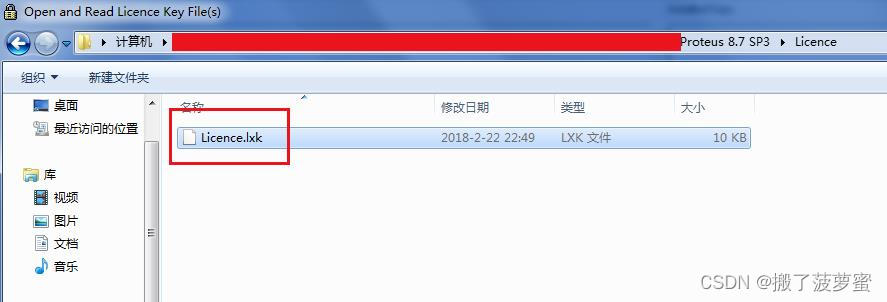
步骤 07
可以看到,注册有效期到 2020年1月1日
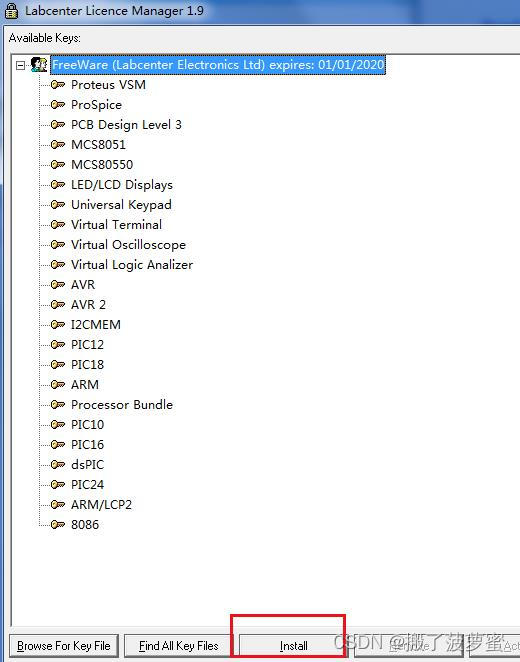
步骤 08
把电脑的时间修改为 2019 年12 月
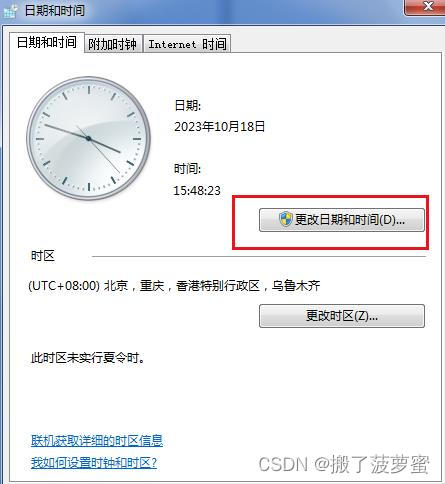
步骤09
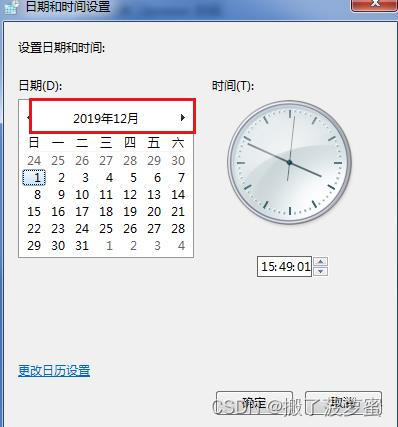
步骤 10
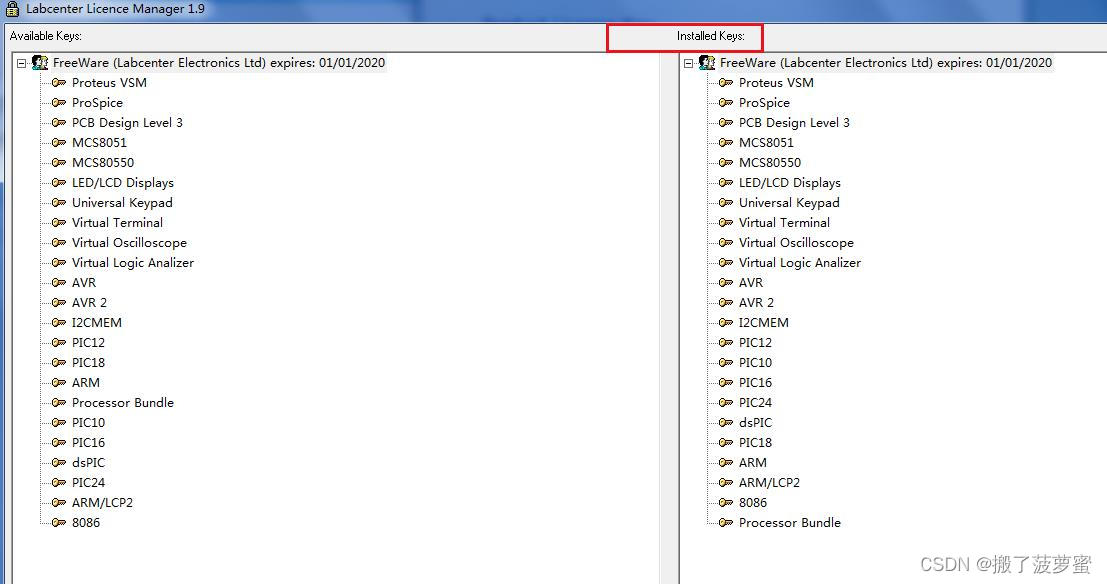
步骤 11
这里按照默认值即可,直接点 Next
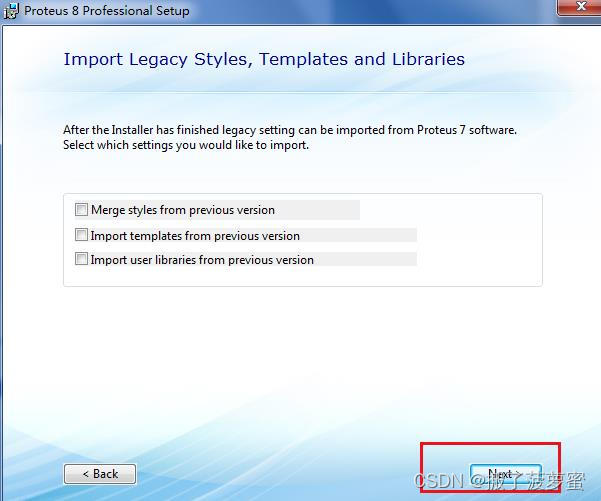
步骤 12
选择 Custom , 也就是自定义模式
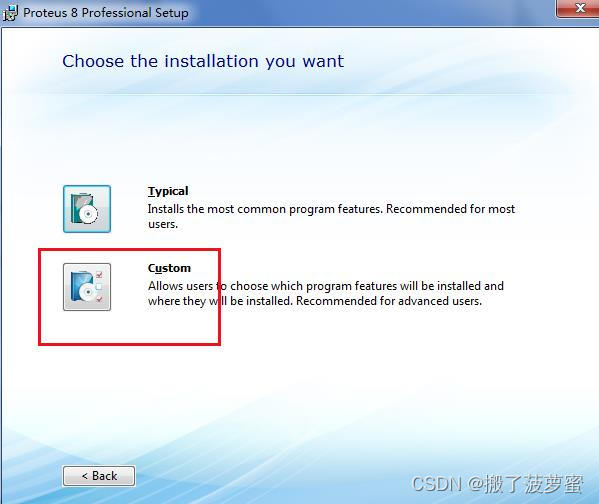
步骤 13
可以修改安装路径,例:
D:\Program Files (x86)\Labcenter Electronics\Proteus 8 Professional
D:\Program Files (x86)\Labcenter Electronics\Proteus 8 Professional Data\
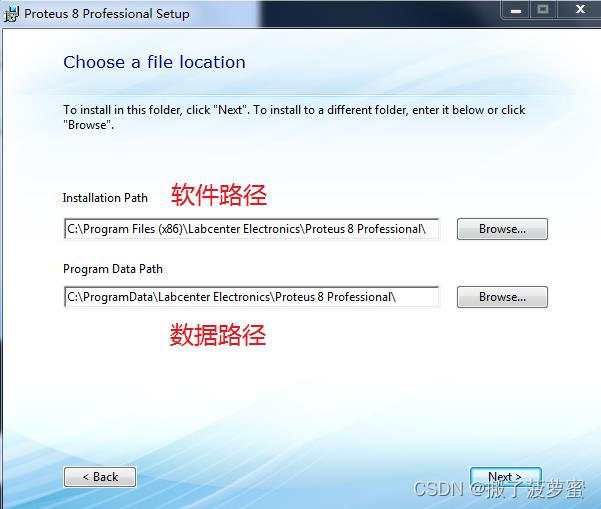
步骤 14
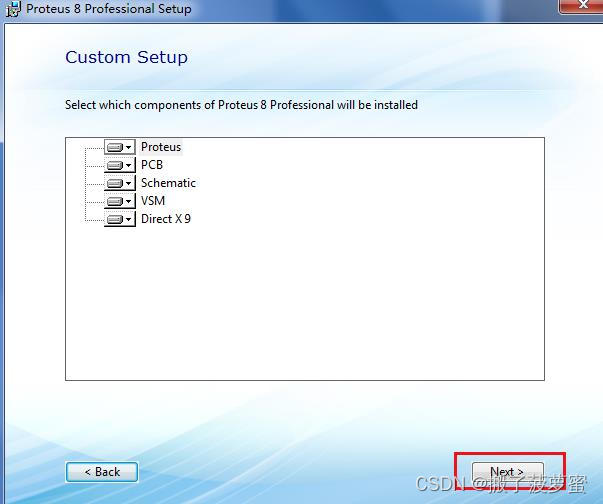
步骤 15
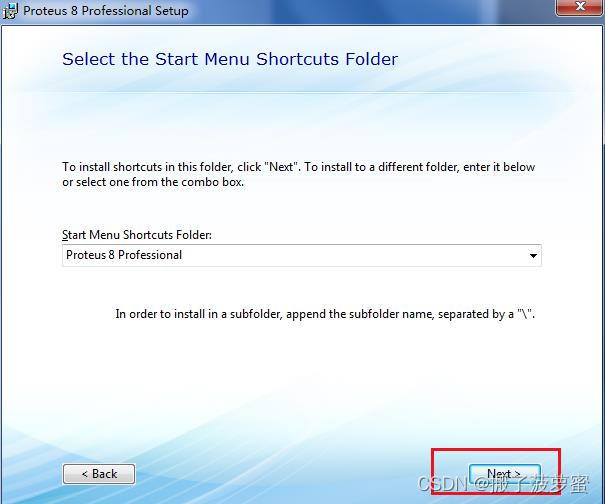
步骤16
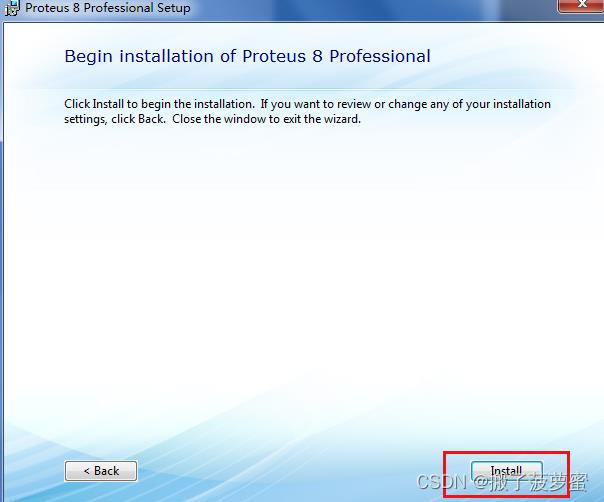
步骤 17
注意: 安装完成后,不要点击 “Run Proteus 8 Professional”, 直接点 “Close”
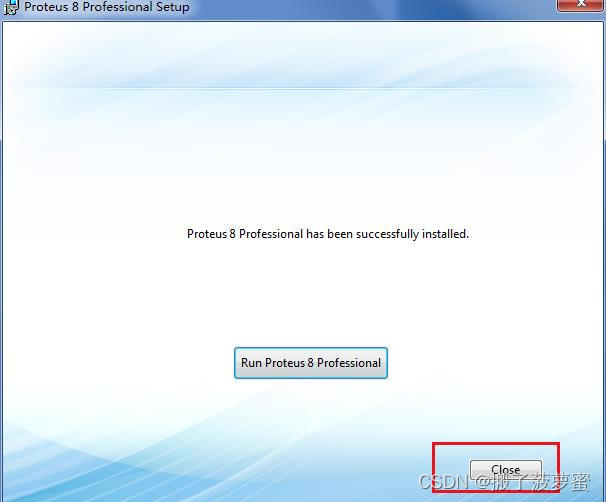
步骤 18
这里是 Path 文件解压后得到的
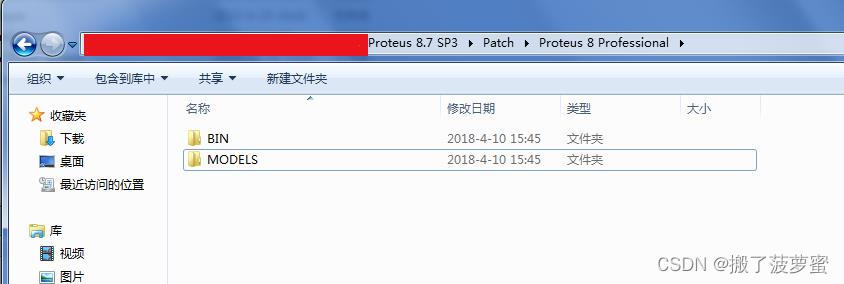
步骤 19
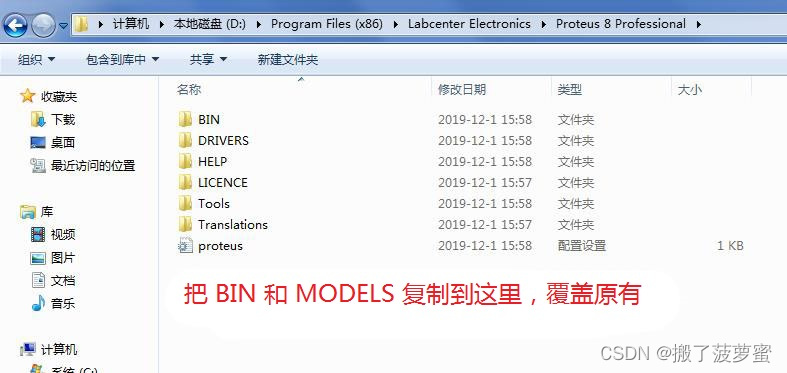
步骤 20
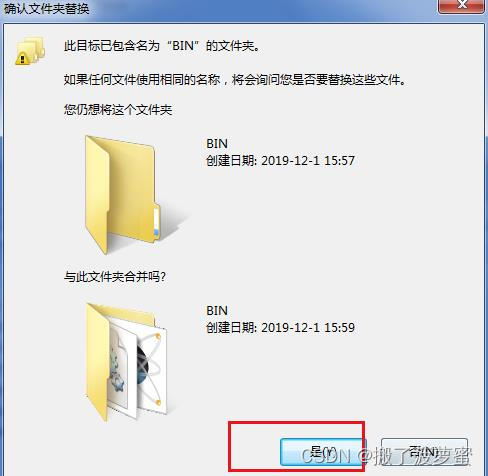
步骤 21
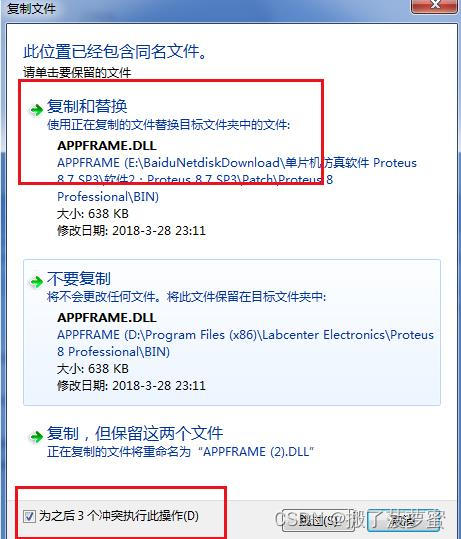
步骤 22
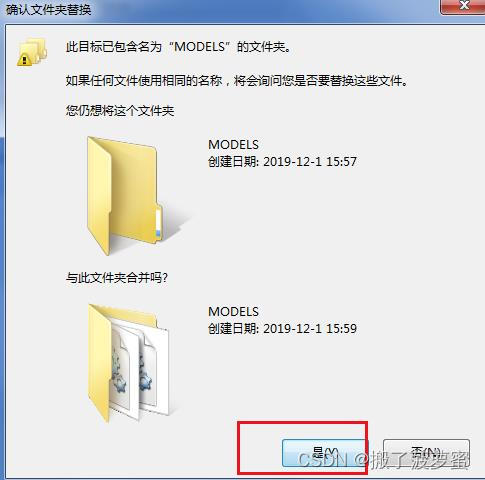
步骤 23
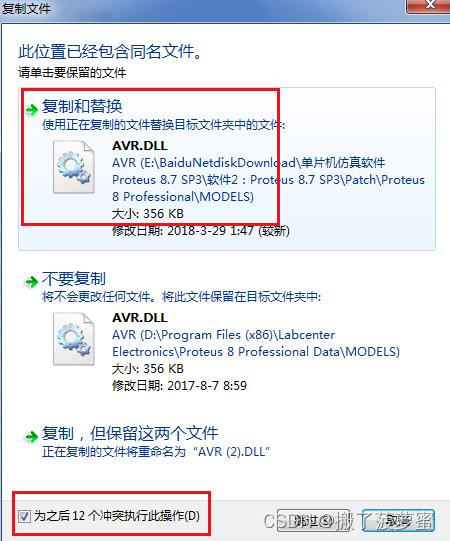
步骤 24





 扫一扫
扫一扫


 6932
6932

 被折叠的 条评论
为什么被折叠?
被折叠的 条评论
为什么被折叠?
 到【灌水乐园】发言





