



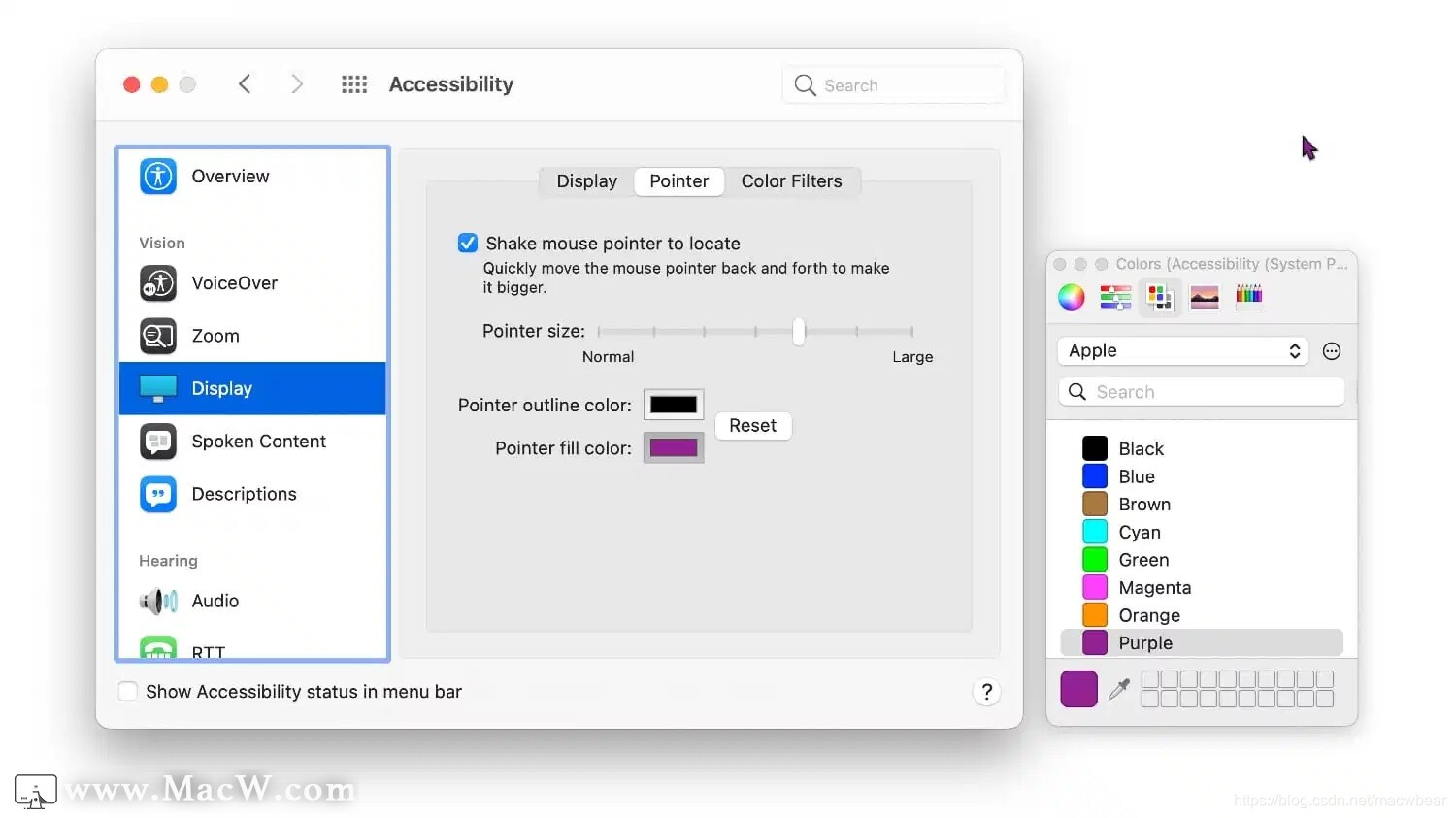
 在macOS Monterey中,用户现在可以轻松更改光标颜色,无需依赖第三方应用。通过‘系统偏好设置’->‘辅助功能’->‘显示’->‘指针选项’,可以选择‘指针轮廓颜色’和‘指针填充颜色’,提供个性化的视觉体验。只需点击颜色样本并选择所需颜色,或点击‘重置’恢复默认设置。
Mac 的光标设计为白色轮廓和黑色填充。这是一个很好的组合,无论屏幕上显示什么,都可以轻松发现,但是很无聊。在过去的 macOS 版本中,您无法在不使用第三方实用程序的情况下更改光标颜色。现可以在Mac os 12中改变光标颜色。
使用 Monterey,您可以轻松地将光标的颜色更改为更容易被您的眼睛捕捉到的颜色,或者只是添加一些天赋来反映您的个性。您可以在“系统偏好设置”的“辅助功能”面板中找到它。这是它的完成方式。
如何在 macOS Monterey 中更改光标颜色
- 进入系统偏好设置并点击 辅助功能。
- 在左列中,查找 Vision 部分并选择 Display。
- 单击 右侧部分中的 指针选项卡。
- 你会在这里找到两个设置, 指针轮廓颜色 和 指针填充颜色。单击每个设置旁边的色样按钮,将出现颜色选择调色板。选择你想要的颜色。如果要恢复为默认的白色和黑色,请单击“ 重置” 按钮。
- 关闭系统偏好设置。





 扫一扫
扫一扫


 1416
1416

 被折叠的 条评论
为什么被折叠?
被折叠的 条评论
为什么被折叠?
 到【灌水乐园】发言





