

M1芯片CAD如何安装?M1 mac怎么安装AutoCAD?

最近许多朋友问M1的Mac是不是可以安装AutoCAD,小编很负责任的告诉大家,AutoCAD目前来说只支持Intel Mac!!!这时肯定就有朋友就好奇了,那你为什么标题还写M1 mac怎么安装AutoCAD?
M1 Mac早在CAD2021版的时候就可以通过Rosetta 2转译来打开,前提是使用教育版或者购买正版。目前,AutoCAD已经更新到了2022版,M1 mac安装打开更是不在话下!

然而本文是提供另外一种思路来让M1 Mac安装AutoCAD!对的,你没有猜错,虚拟机!

准备工作

最新的PD虚拟机

Arm Win10或者11系统(本文以win10为例)

适配Win系统的AutoCAD(本文以cad2020为例)

百度网盘下载地址:

链接: 百度网盘 请输入提取码 提取码: 8sb0

Win系统安装可以参考本人以前的文章!

CAD安装教程

本文以分享的CAD2020为例,主要是为了验证此方法的可行性。安装CAD的具体步骤视自己下载的CAD版本而定!

1.先在Mac中将【CAD2020】压缩包解压。
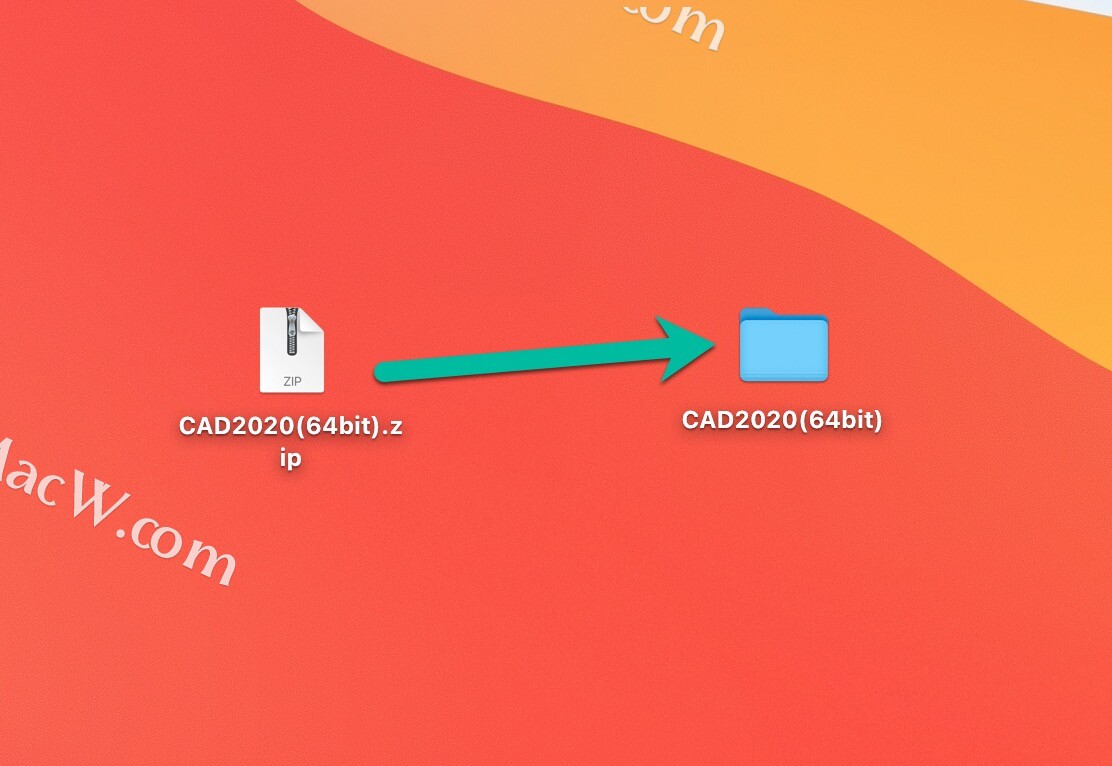
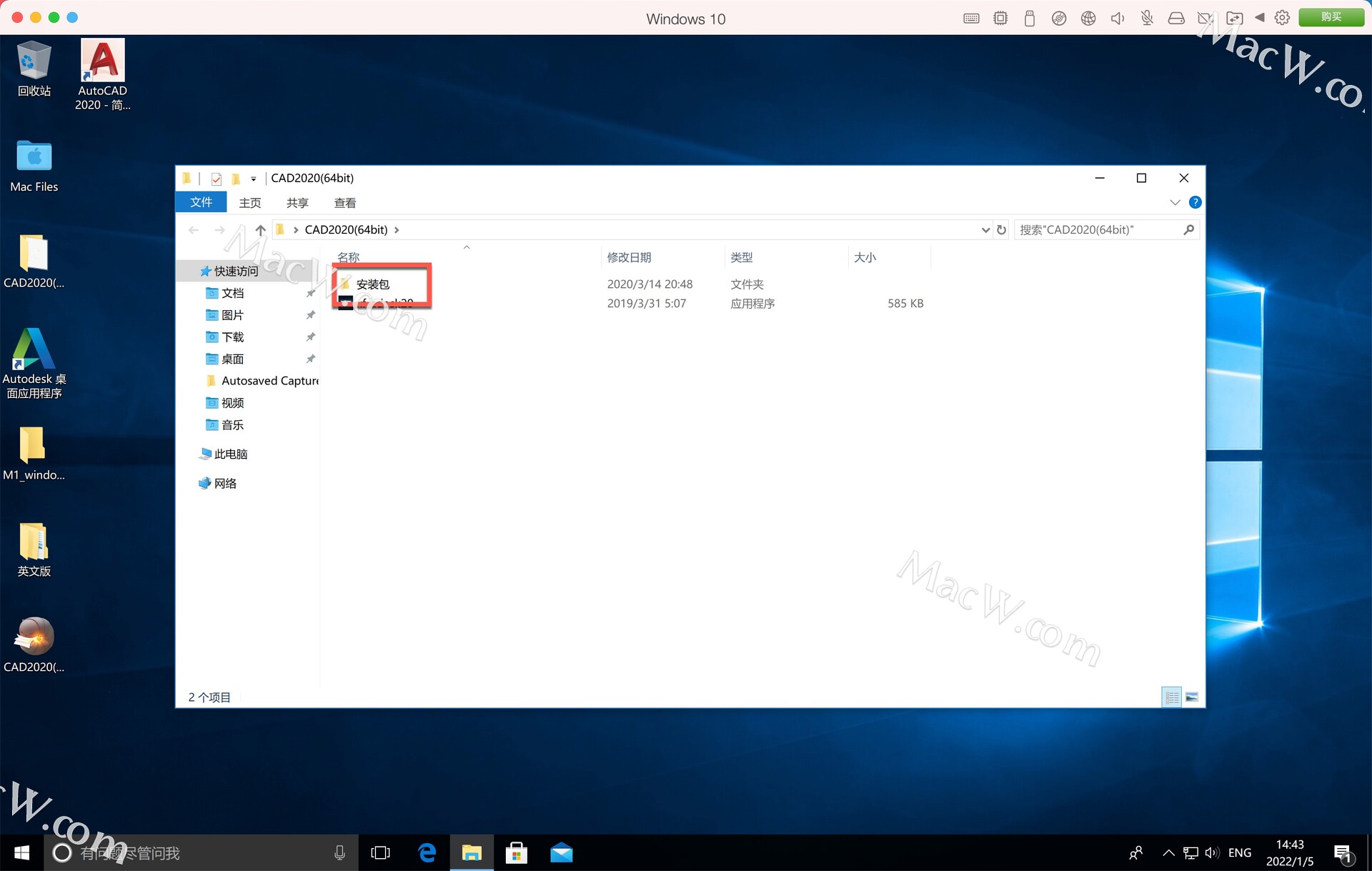
2.打开Windows,打开解压后的文件夹,双击打开【安装包】文件夹。
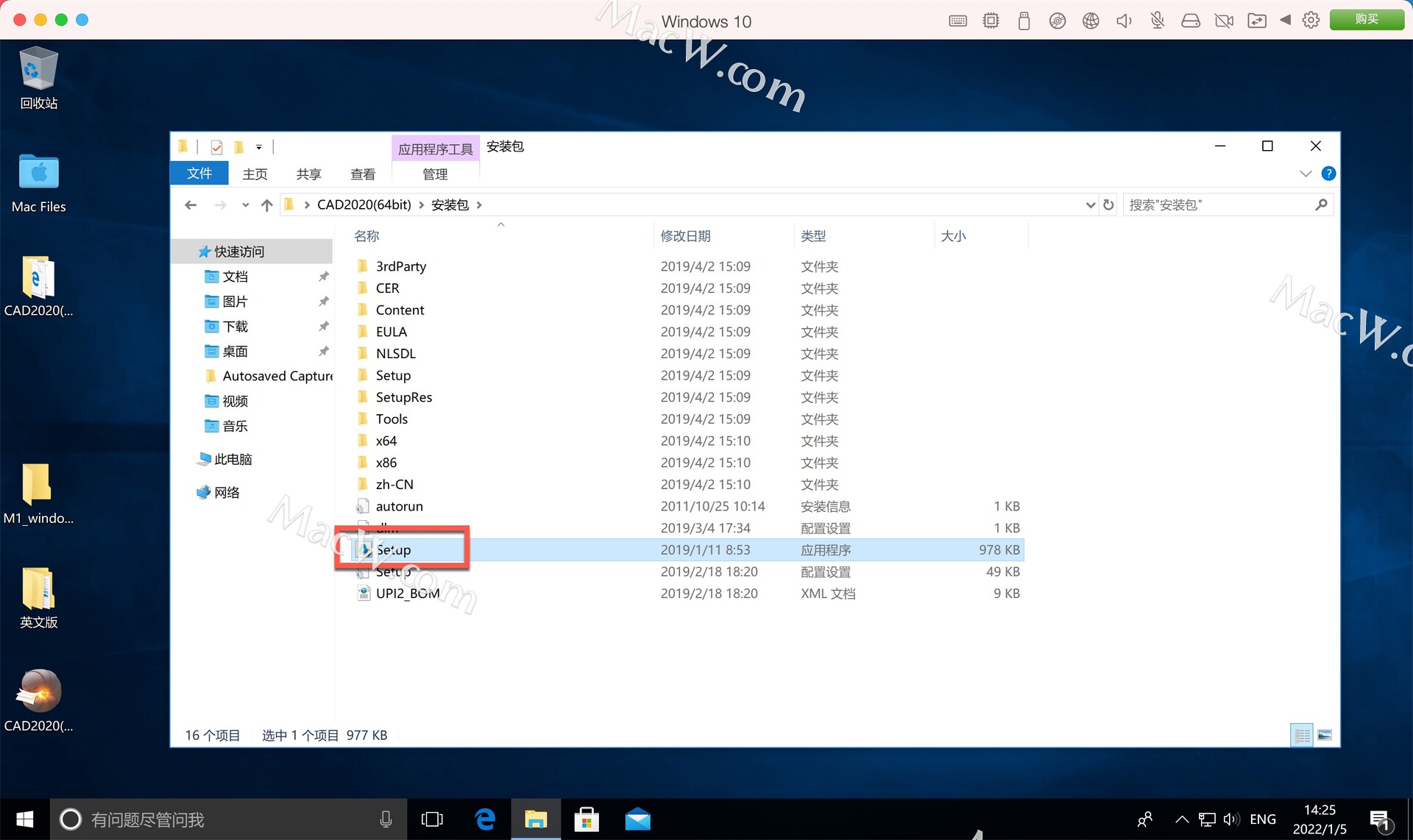
3.鼠标右击【Setup】选择【以管理员身份运行】。
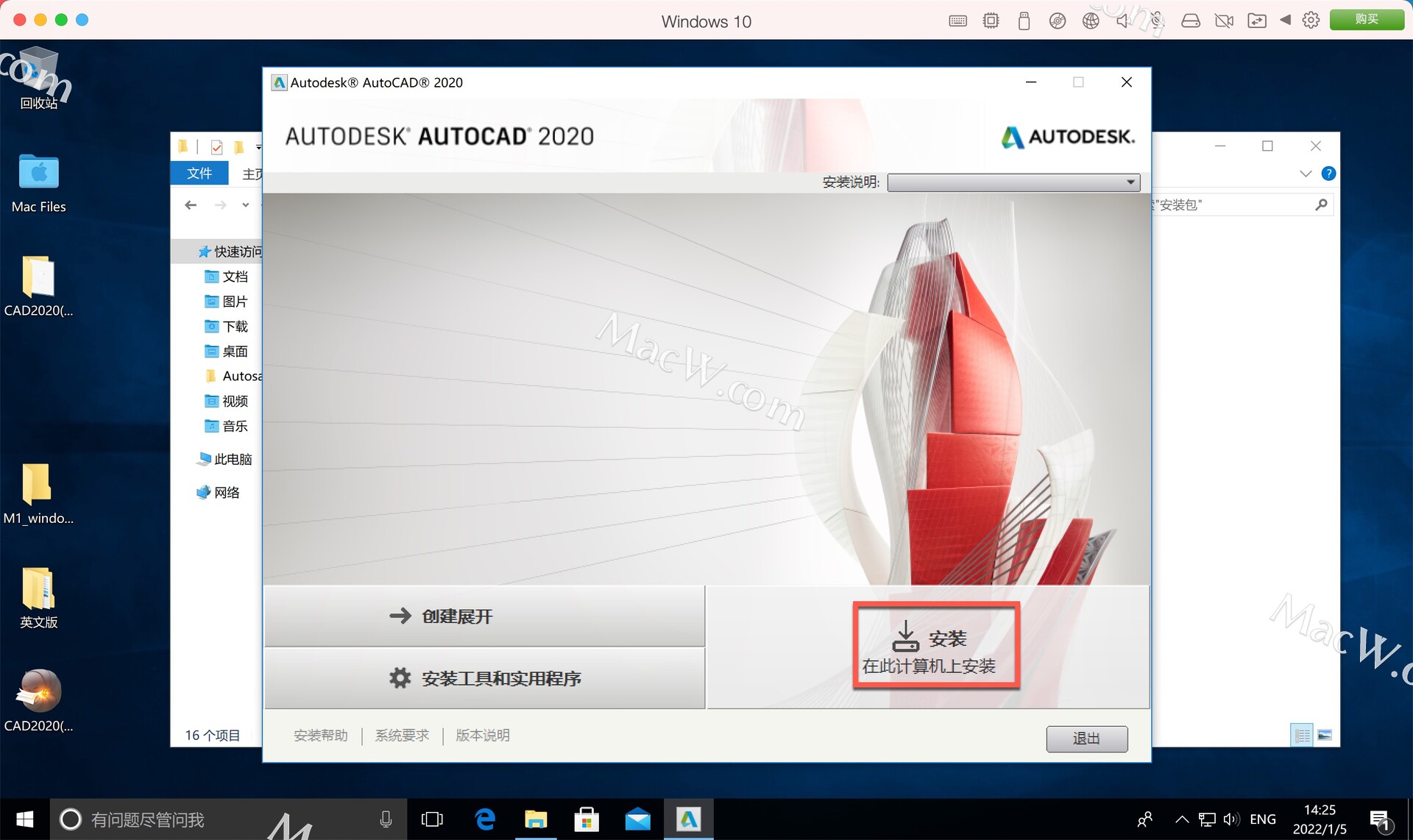
4.点击【安装】。
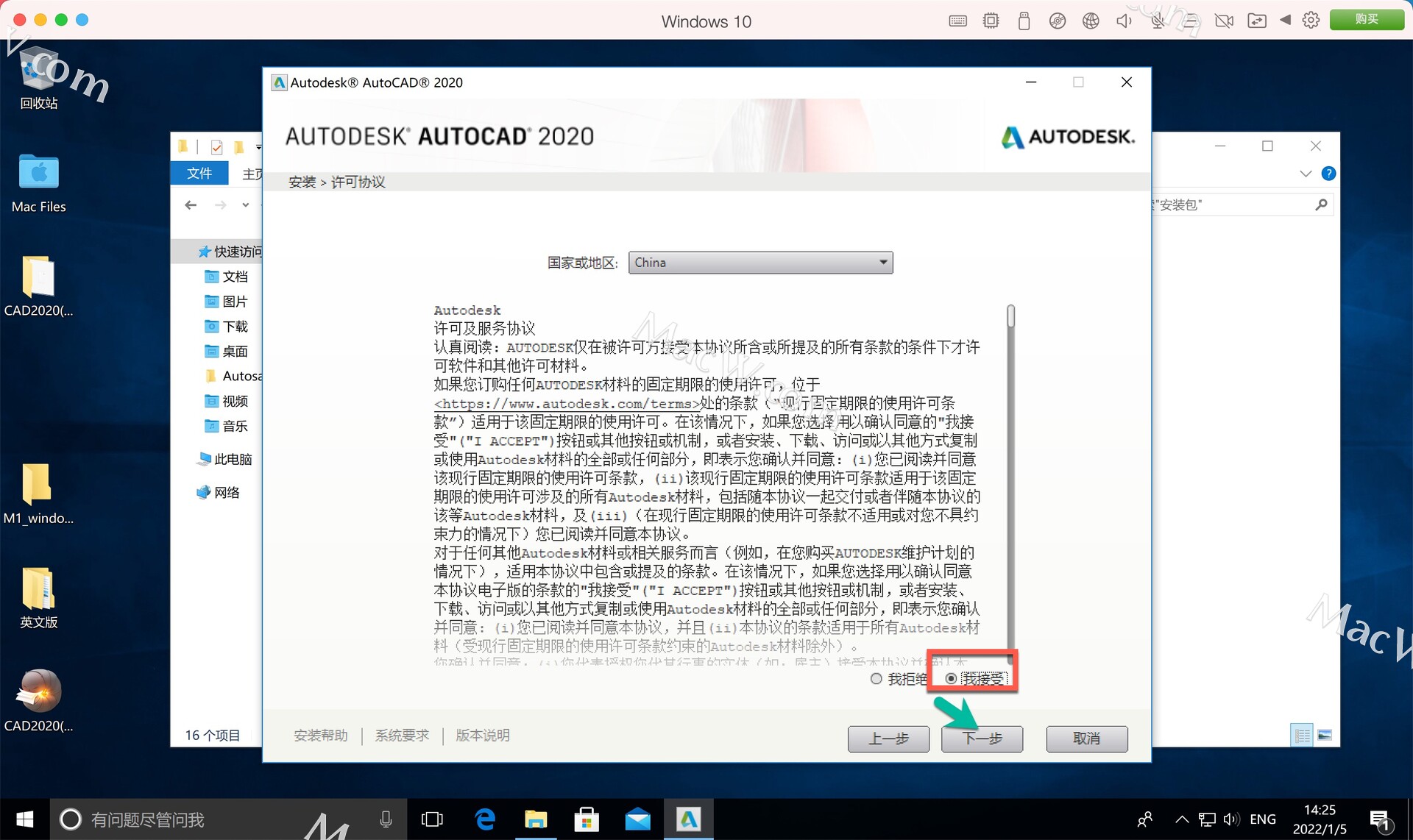
5.选择【我接受】,点击【下一步】。
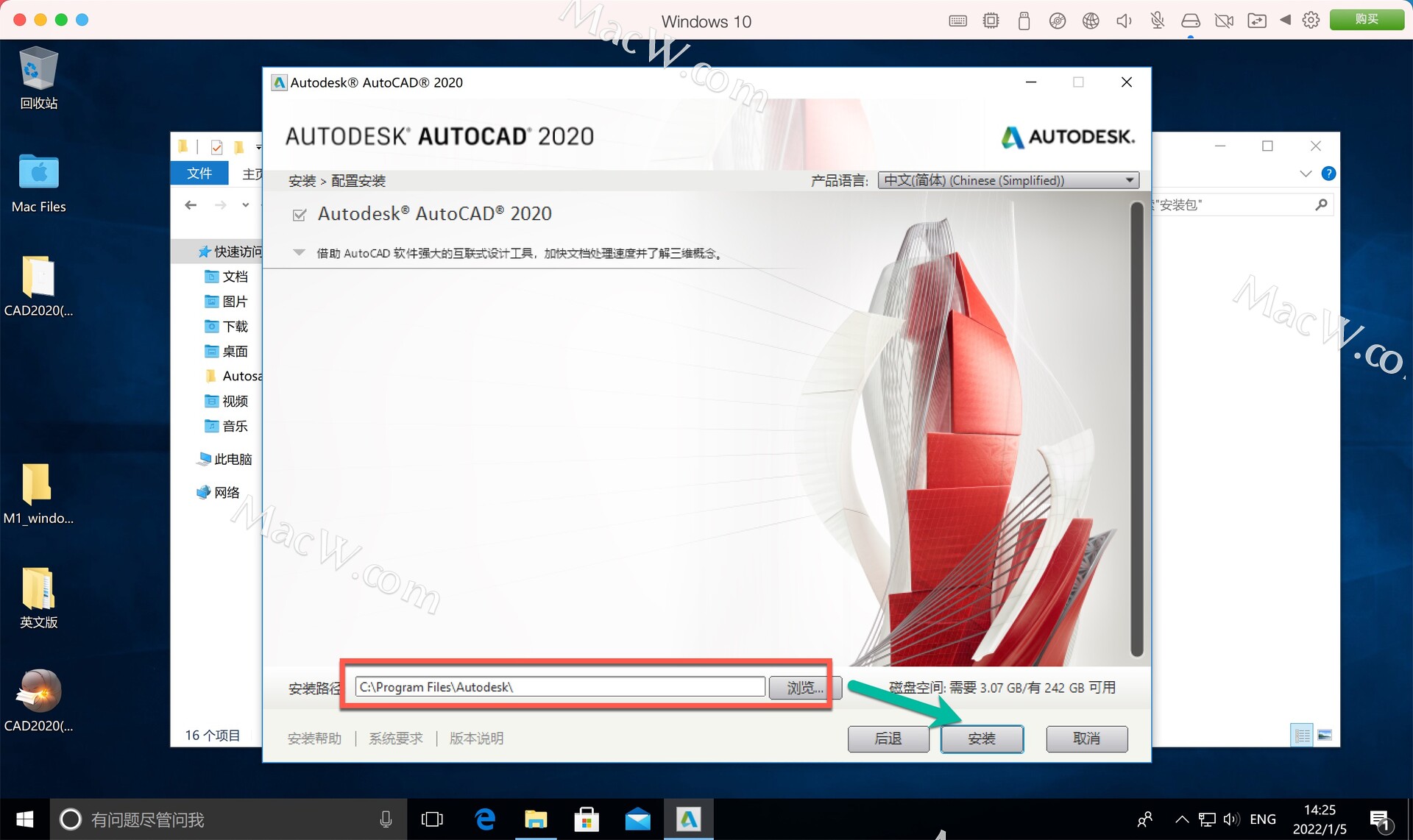
6.点击【浏览】可更改安装位置(注:安装路径中不能有中文),点击【安装】。
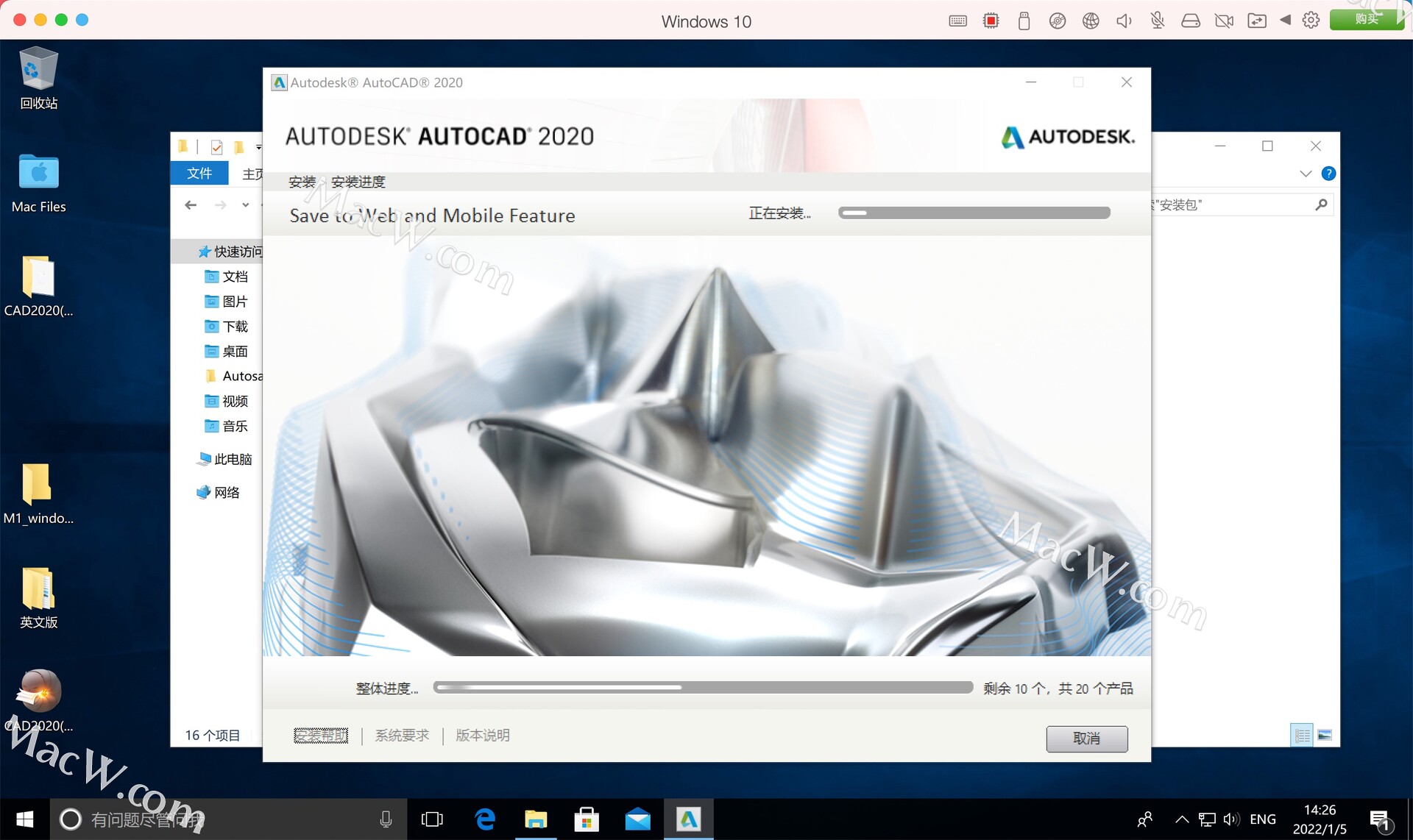
7.软件安装中。
8.安装完成,点击【立即启动】。
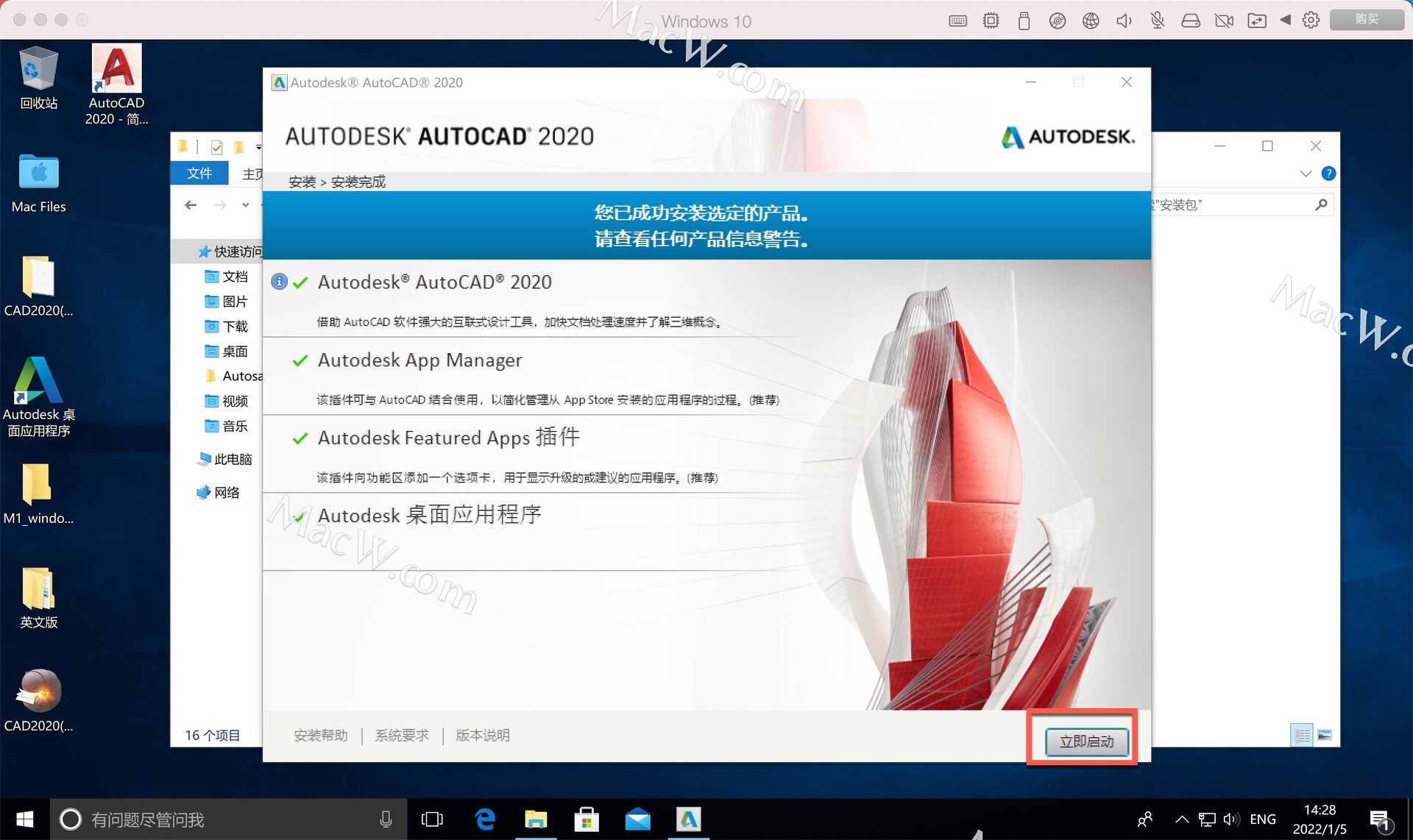
9.点击【输入序列号】。
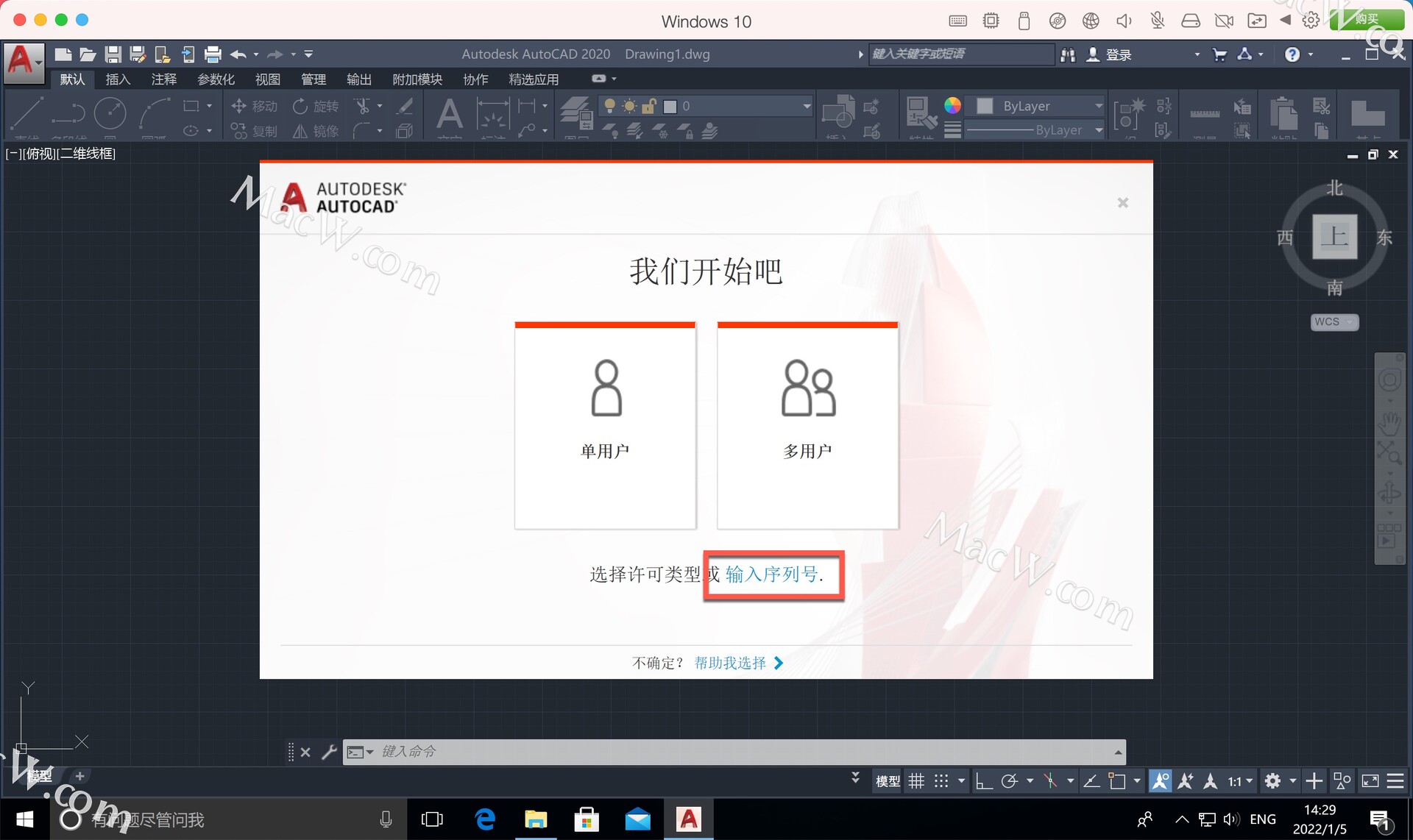
10.点击【我同意】。
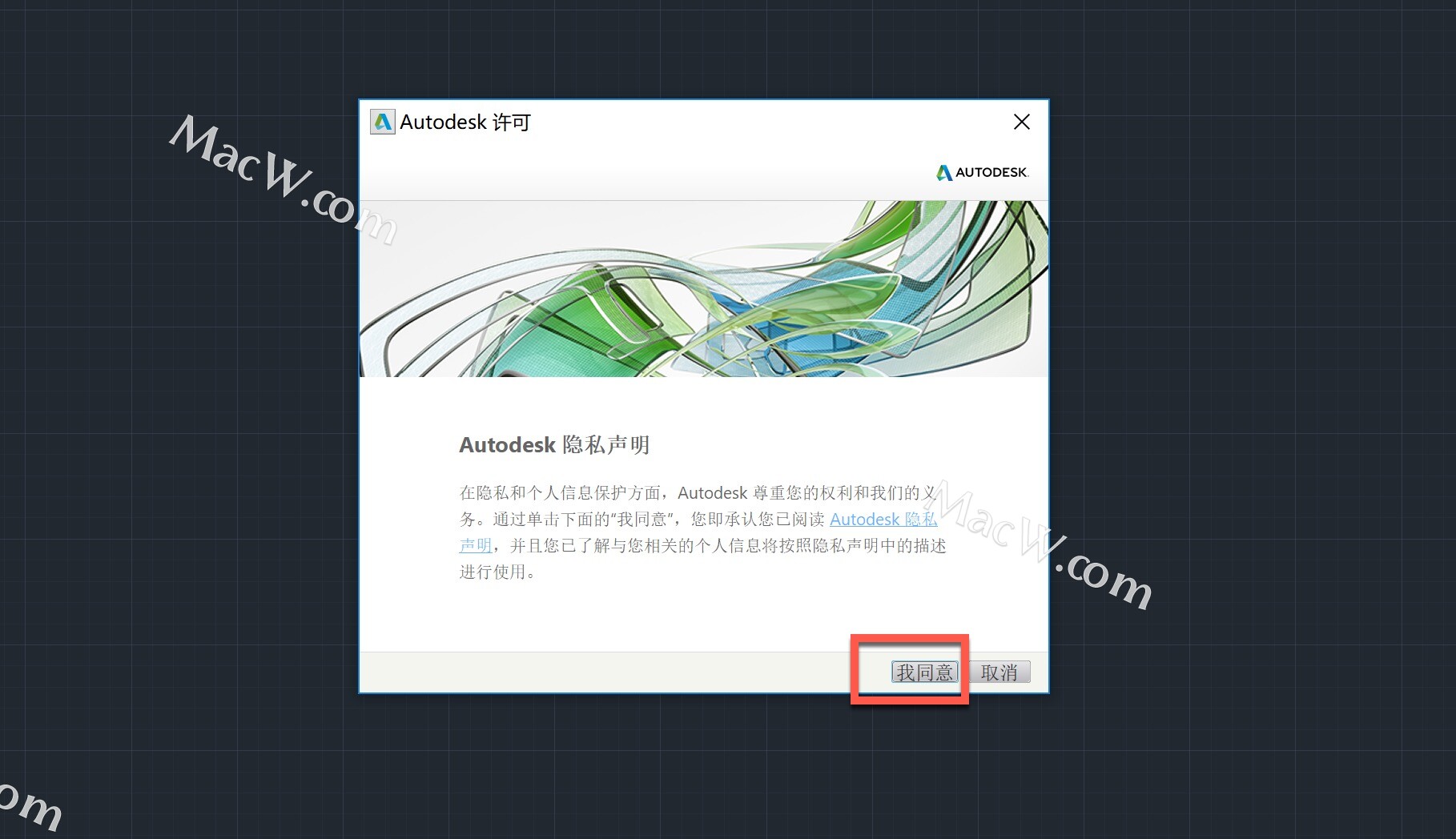
11.点击【激活】。
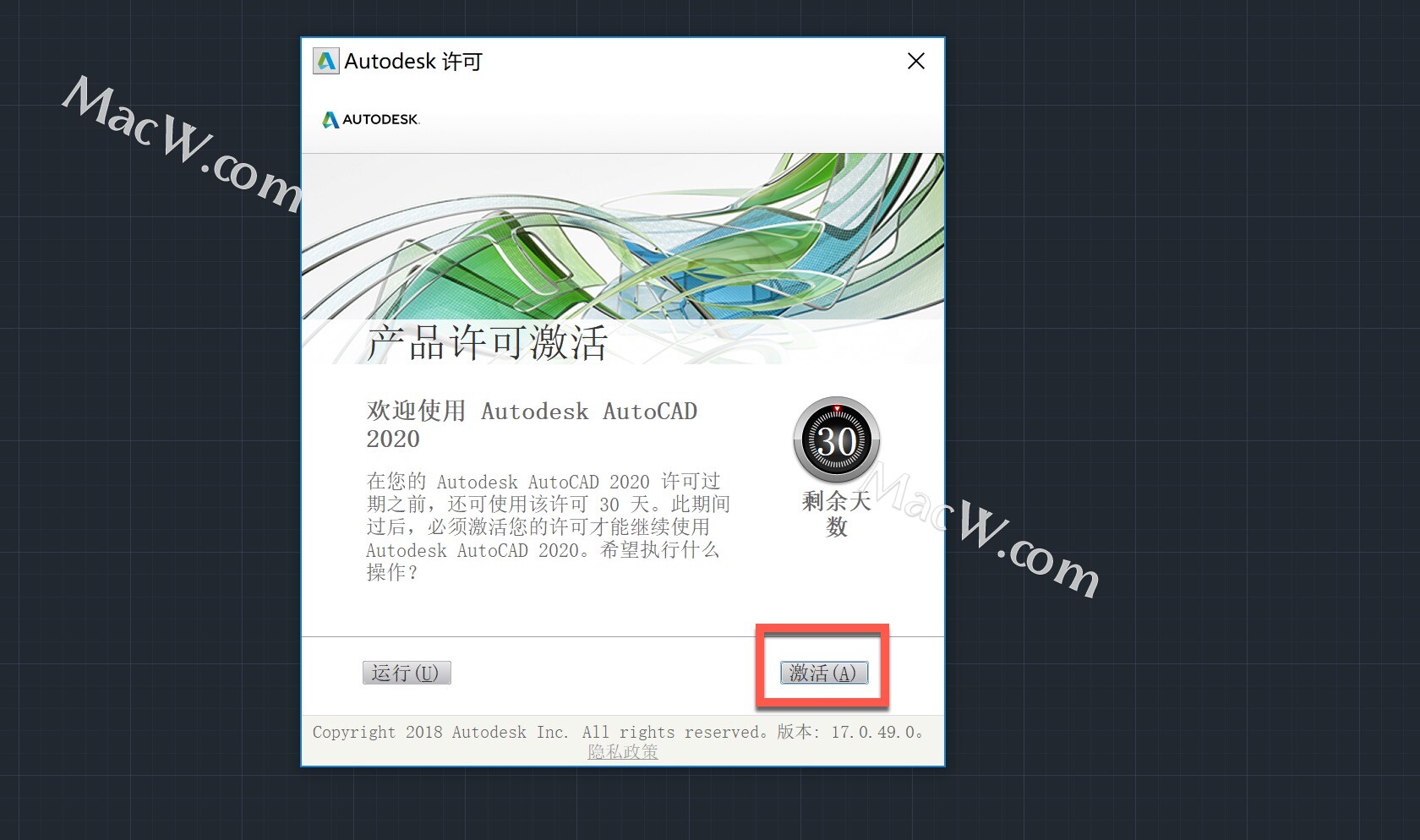
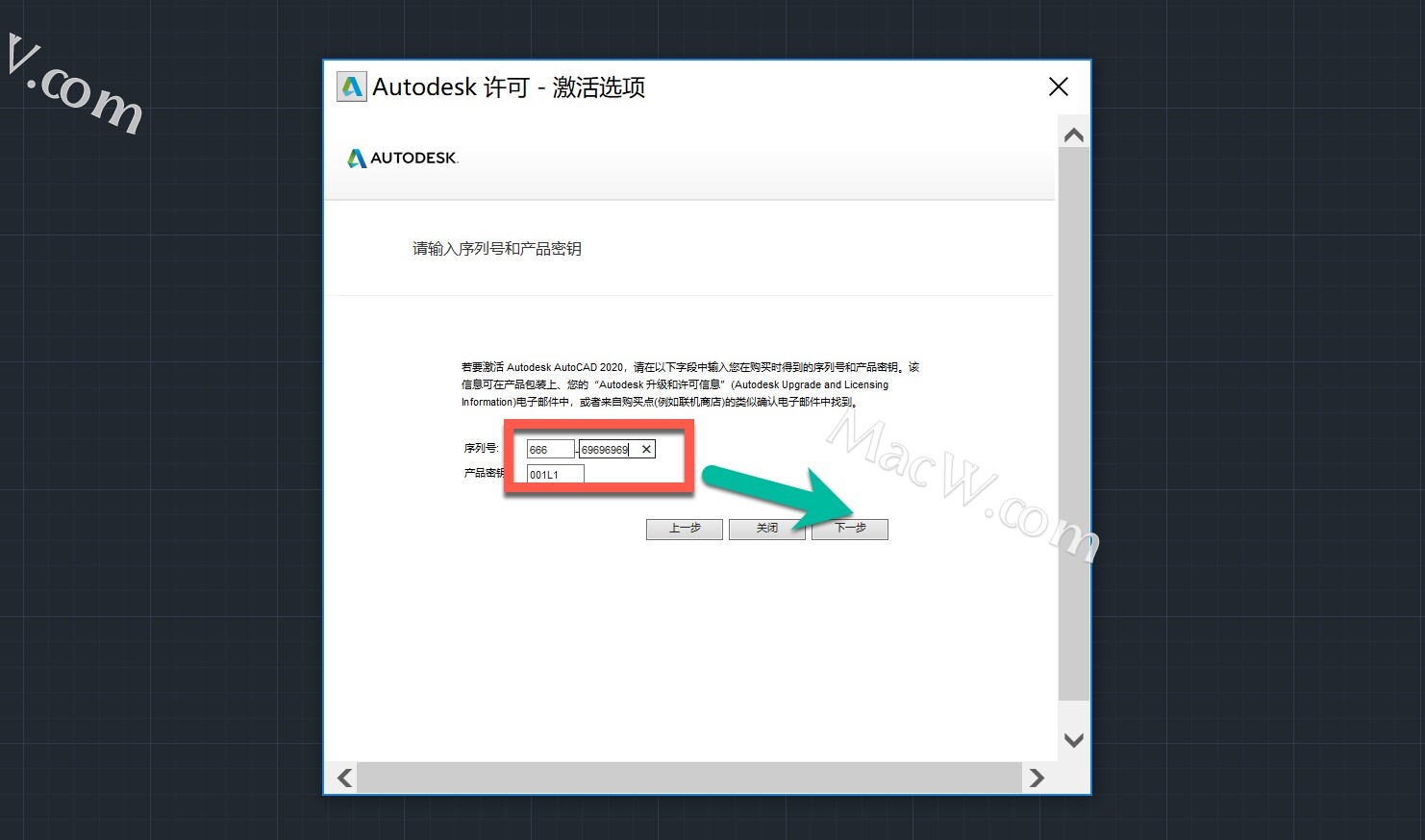
12.输入序列号【666-69696969】,输入产品密钥【001L1】,点击【下一步】。
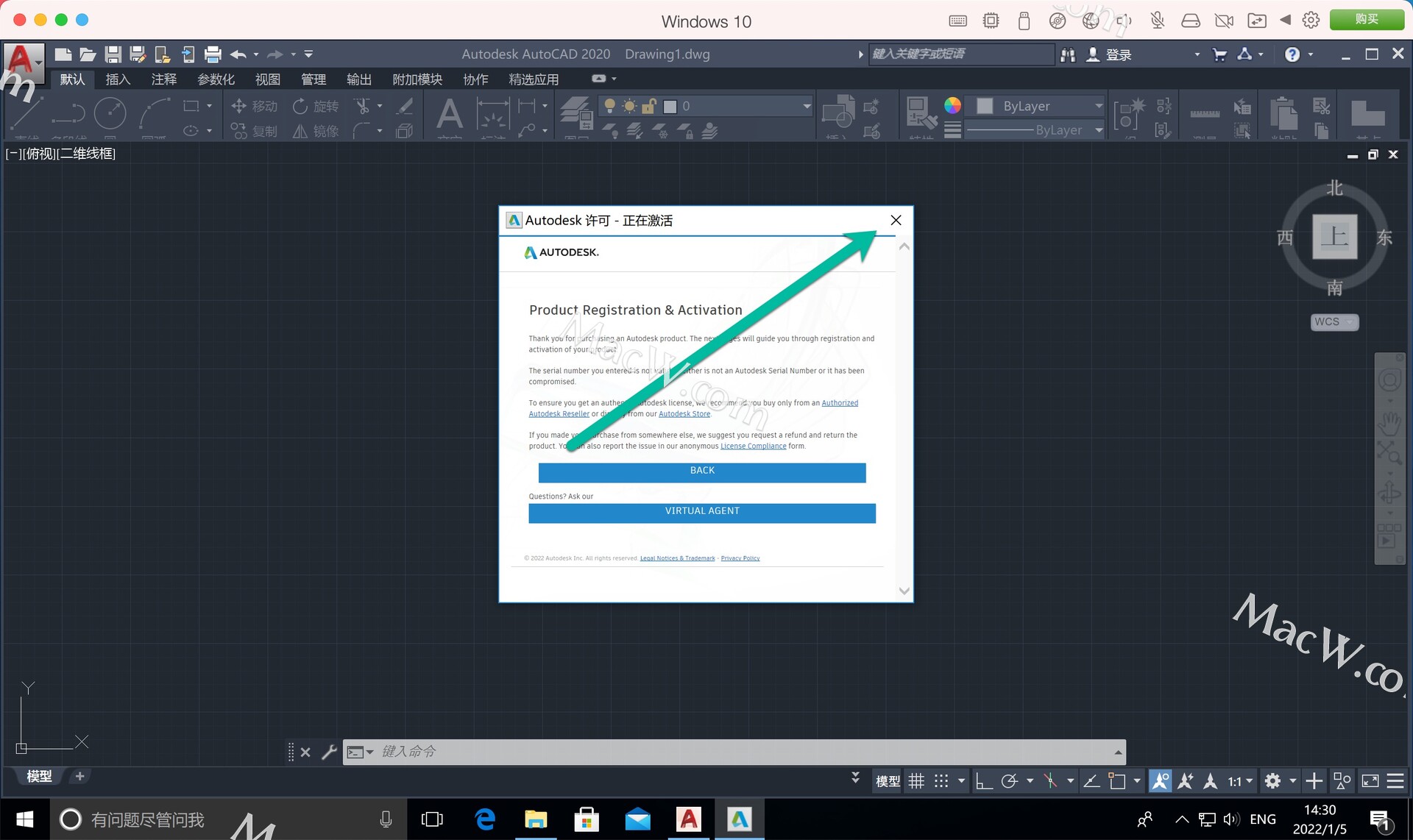
13.点击右上角【X】退出。
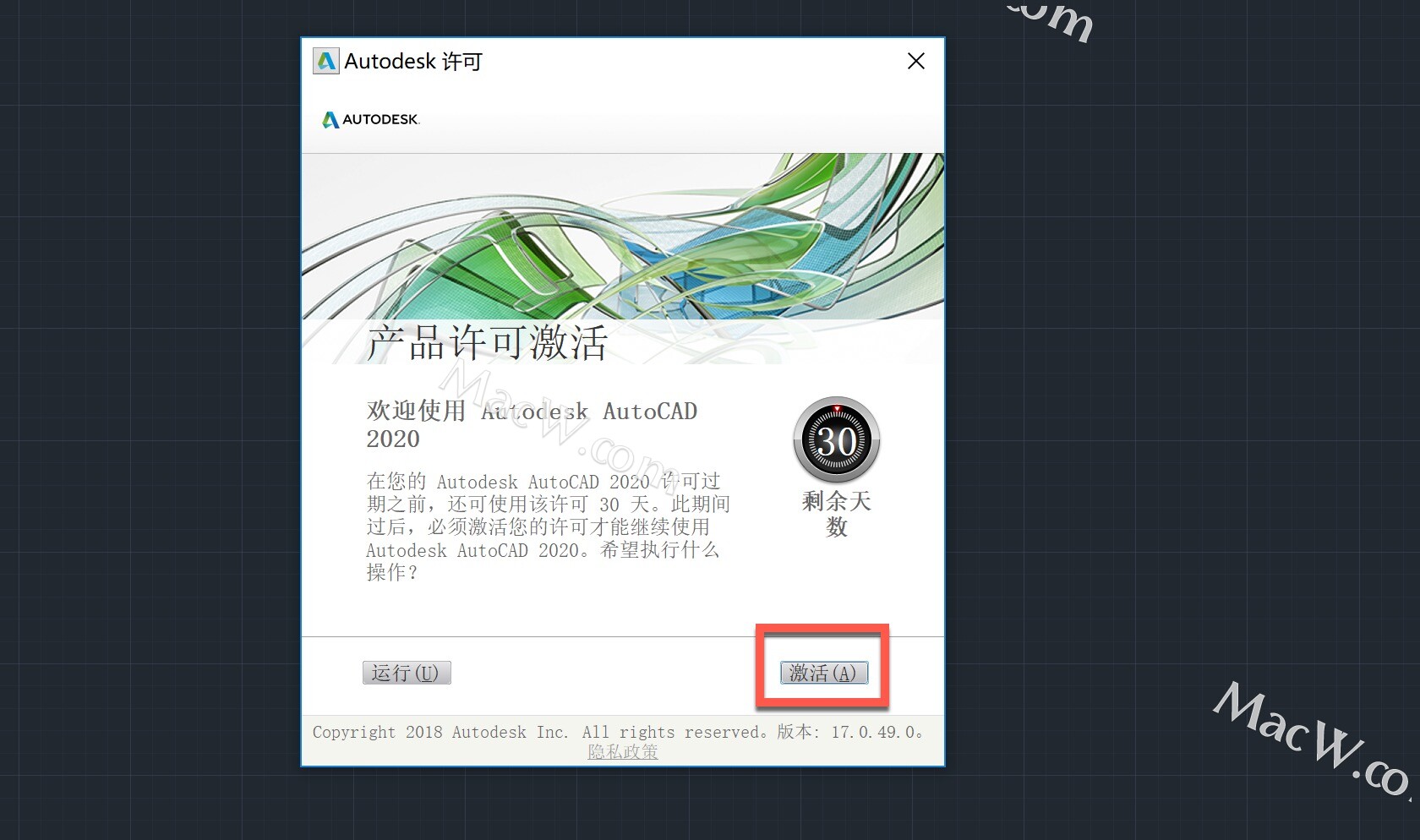
14.点击【激活】。
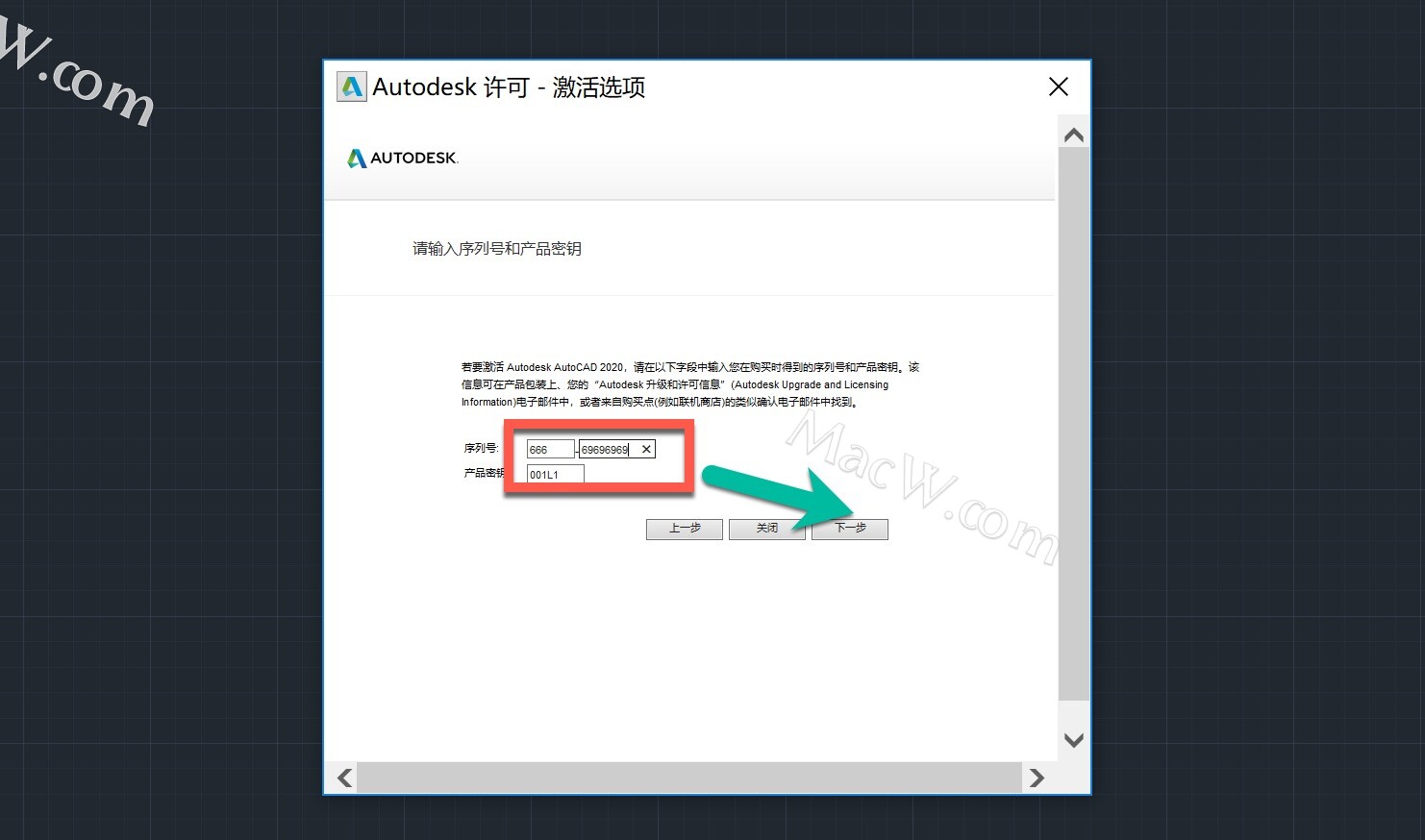
15.输入序列号【666-69696969】,输入产品密钥【001L1】,点击【下一步】。
16.打开安装包解压后的【CAD2020(64bit)】文件夹,鼠标右击【xf-adesk20】选择【以管理员身份运行】。
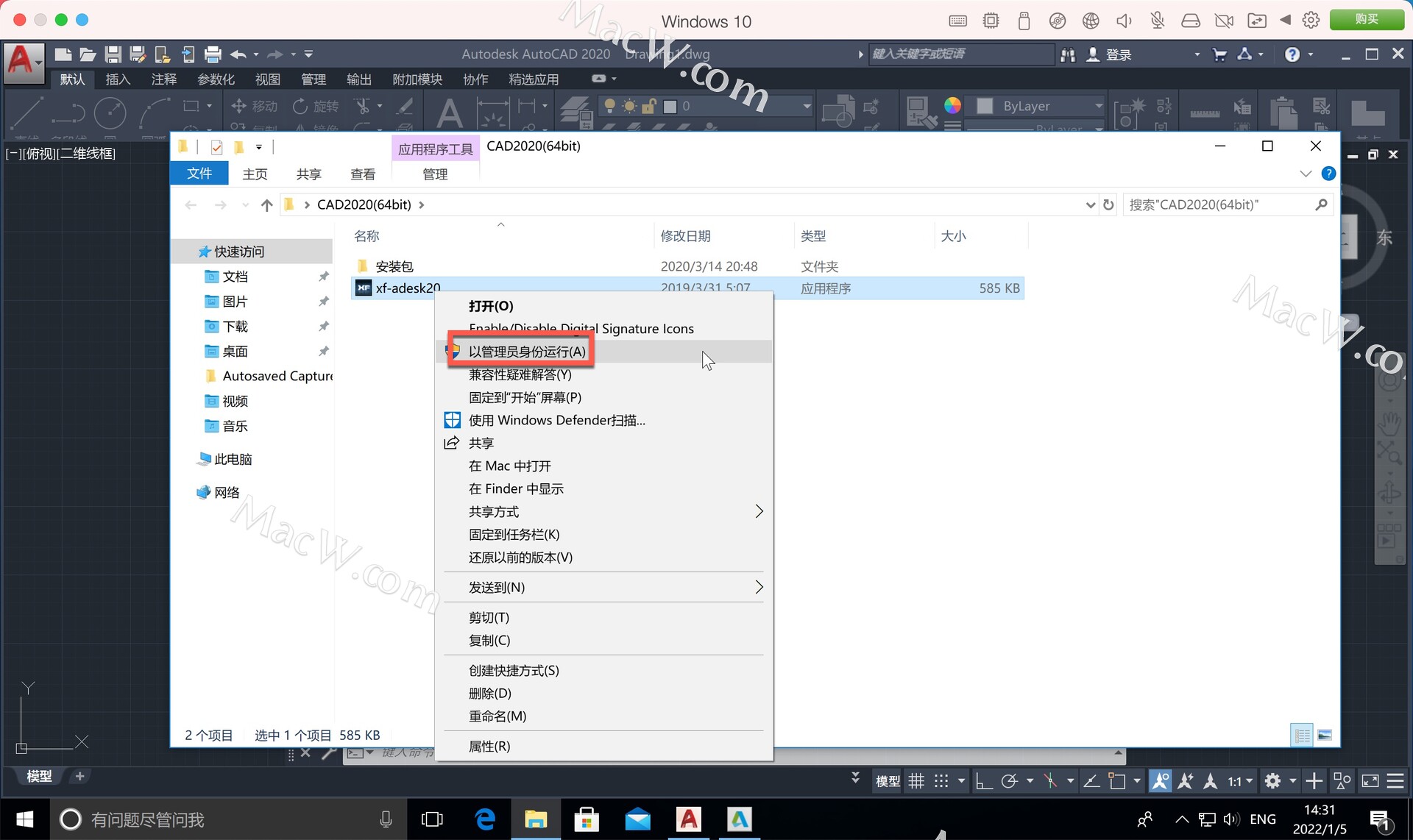
温馨提示:如果文件夹里没有“xf-adesk20”或“打不开此程序”,请关闭电脑上的“杀毒软件、防火墙”后重新解压安装包,Win10系统还需关闭“Windows Defender”。

17.点击【Patch】,显示successful后点击OK
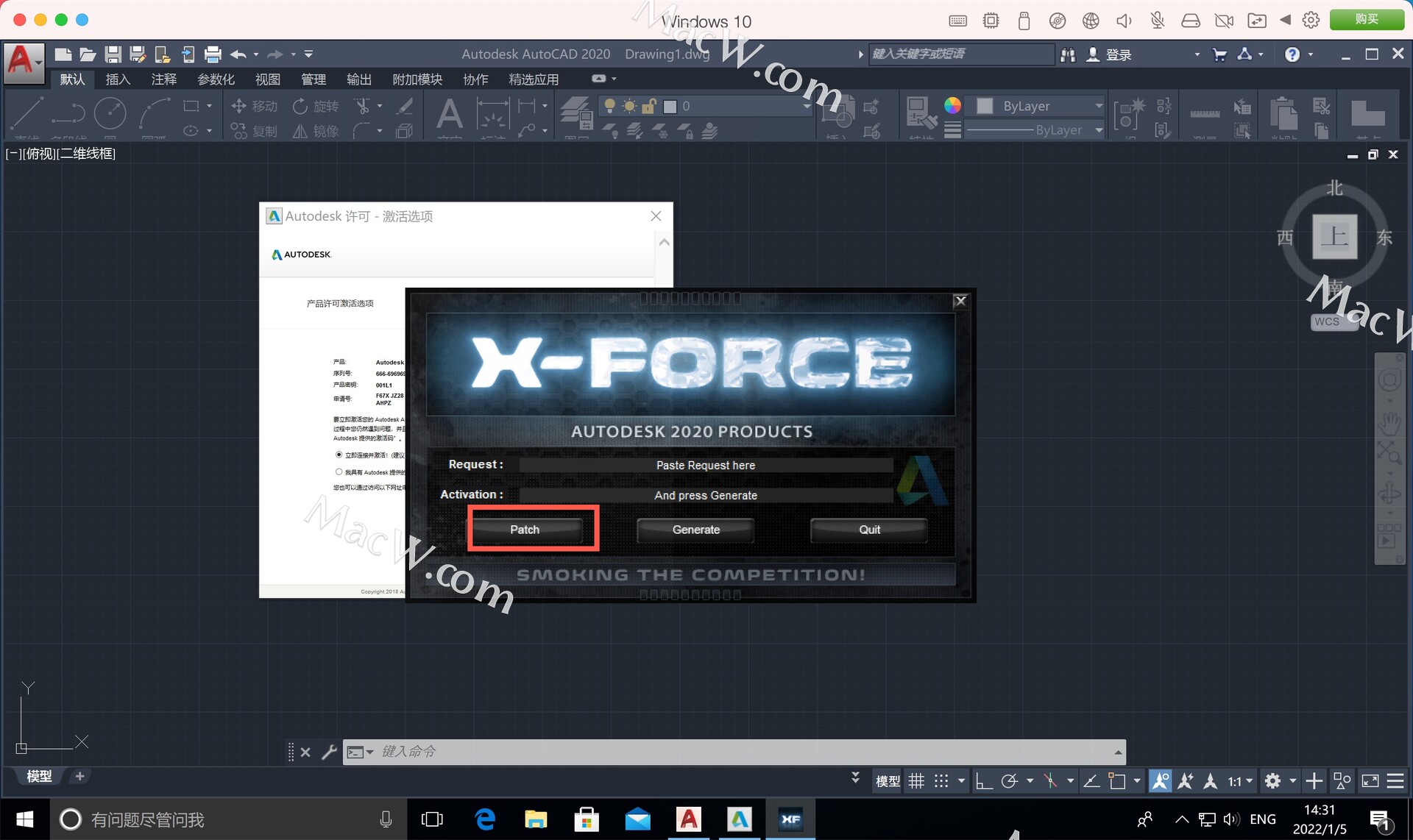
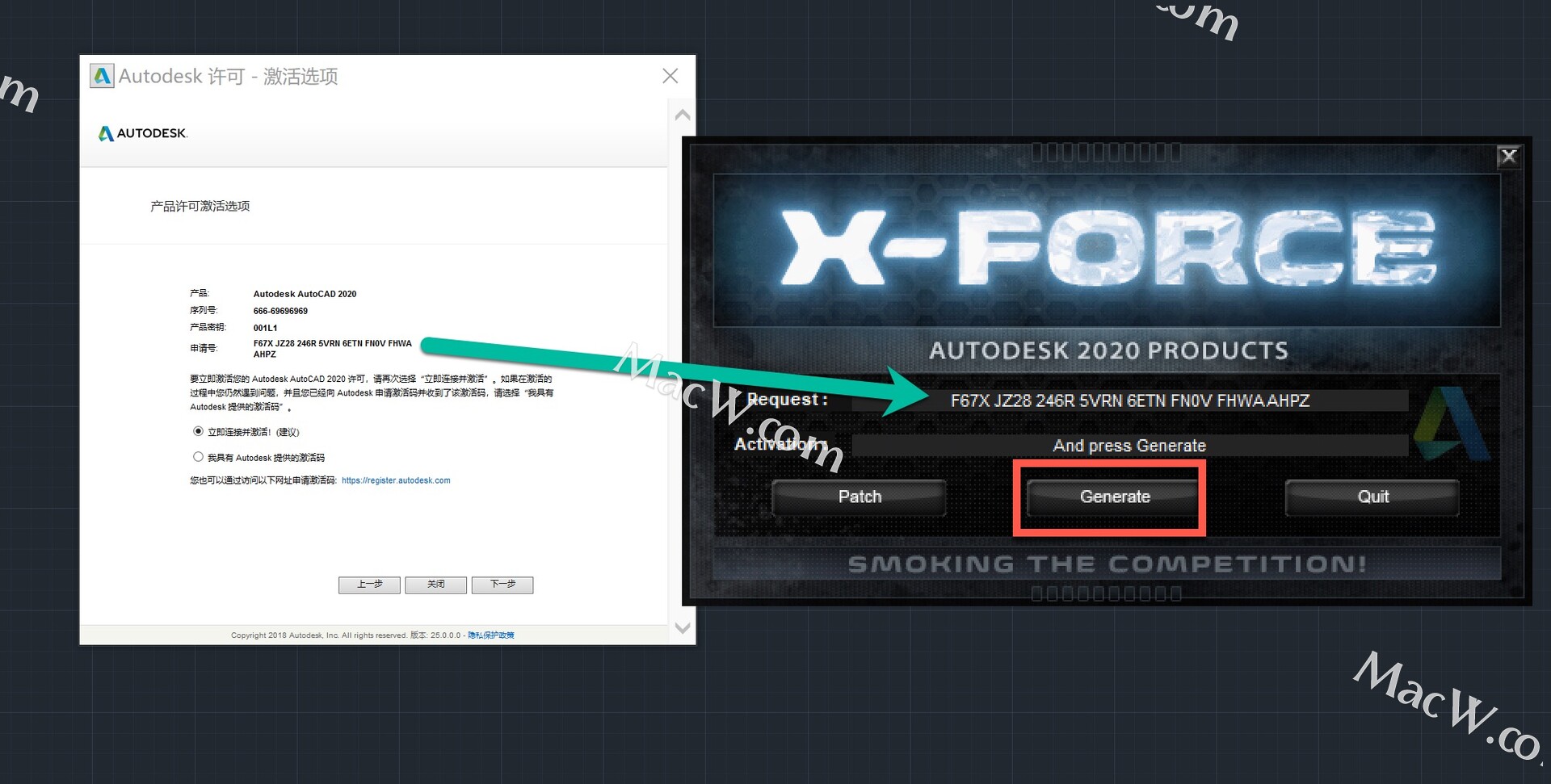
18.生成激活码:①使用快捷键“Ctrl+C”复制【申请号】后的代码;②使用快捷键“Ctrl+V”将代码粘贴到【Request】后的框中;③点击【Generate】生成激活码。
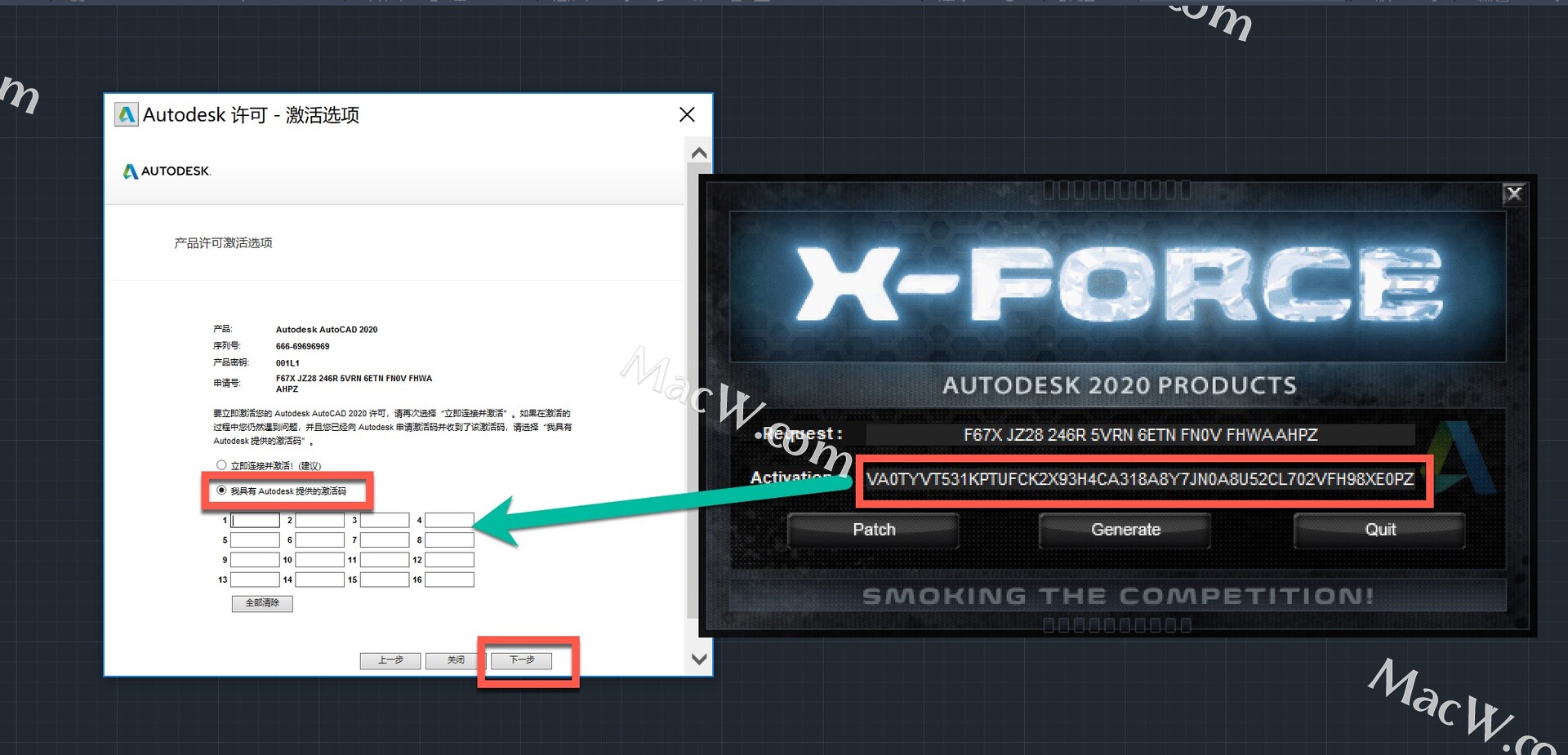
20.输入激活码:①使用快捷键“Ctrl+C”复制【Activation】后框中的激活码;②点击,我具有Autodesk提供的激活码,使用快捷键“Ctrl+V”将激活码粘贴到【激活码输入框】中;③点击【下一步】。
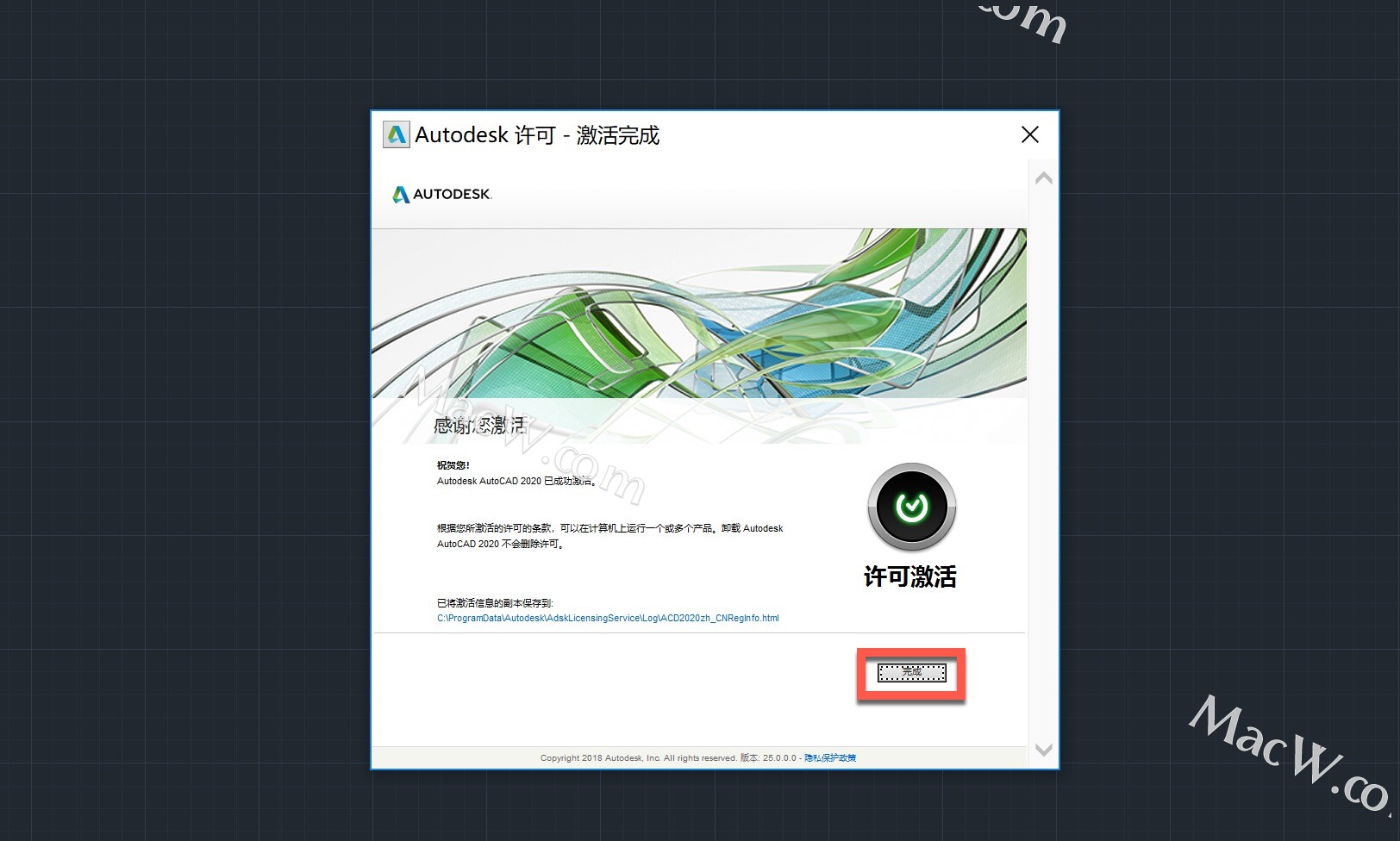
21.激活成功,点击【完成】。
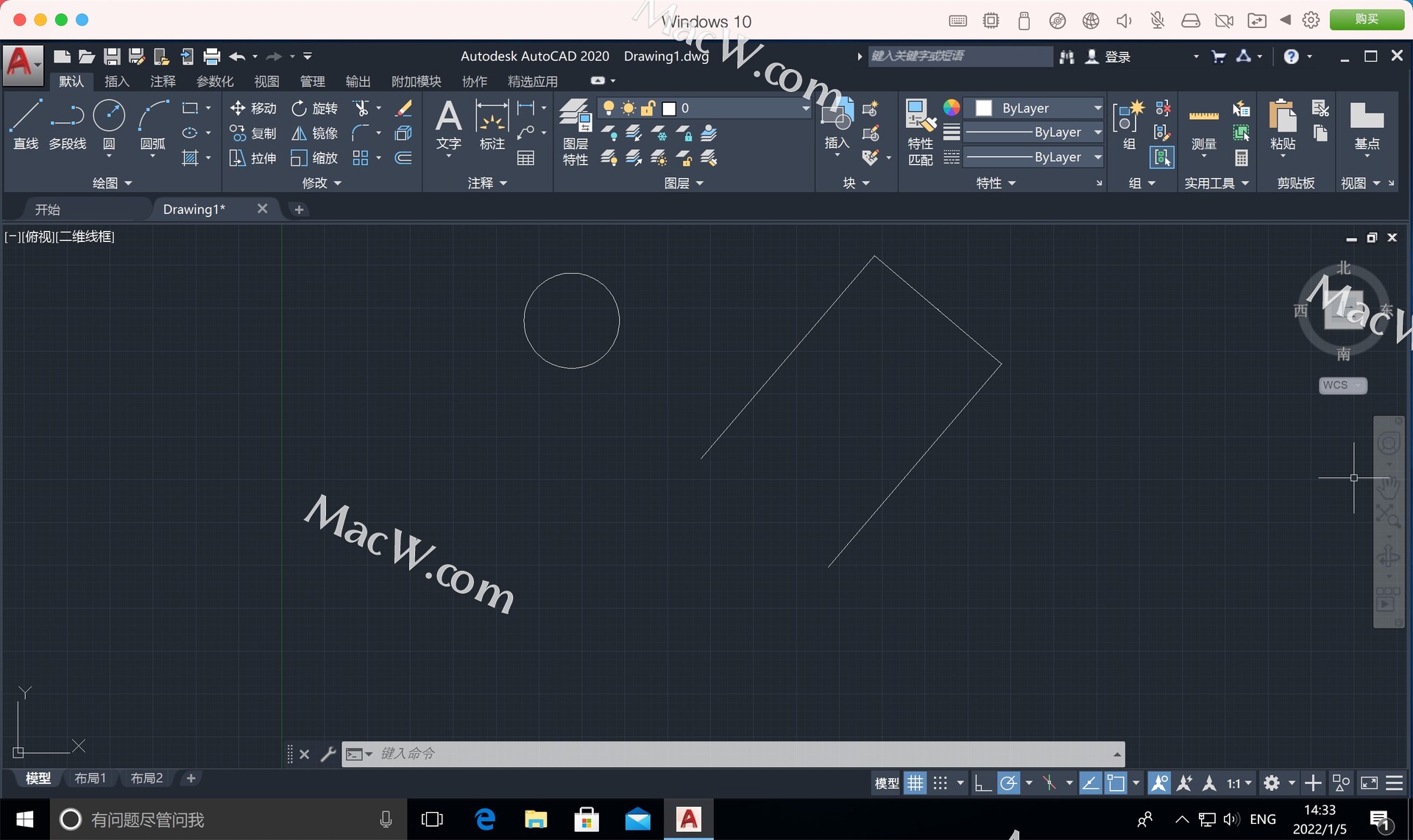
本文旨在为各位想在M1电脑上使用CAD的人提供一种思路。CAD在虚拟机里使用究竟如何小编也未测试。
以此类推,Autodesk的软件都可以通过虚拟机的方式安装到M1 mac上,例如说Maya,3D Max。当然,这些只能各位朋友亲自动手去实践。

在ARM64架构的设备上安装CAD软件时,需要考虑当前ARM64平台上的软件支持情况以及可能的替代方案。由于CAD软件(如AutoCAD、SolidWorks等)长期以来主要针对x86/x64架构进行优化,ARM64平台的原生支持仍在逐步完善中。 ### 1. 确认软件支持情况 首先,应确认目标CAD软件是否提供ARM64版本。例如,Autodesk AutoCAD 自 2023 版本起开始对部分平台提供ARM64支持,尤其是 macOS 上基于 Apple Silicon(M1/M2芯片)的系统已获得良好适配。对于Windows on ARM系统(如微软Surface Pro X),部分CAD软件通过微软的仿真技术(WoA,Windows on ARM)可以运行,但性能可能略低于原生x64平台[^3]。 ### 2. 使用兼容层或仿真技术 如果目标CAD软件尚未提供原生ARM64版本,可以尝试以下方式: - **Windows on ARM 的WoW64仿真**:微软在其ARM64版本的Windows系统中提供了x86/x64应用程序的仿真支持,允许用户在ARM64设备上运行传统的x86/x64 CAD程序。虽然大多数应用可以运行,但复杂建模或渲染任务可能会受到性能限制[^2]。 - **Rosetta 2(macOS)**:在Apple Silicon Mac上,可通过Rosetta 2运行尚未原生适配ARM64的CAD应用。实测显示,部分应用通过转译运行的性能损失约为15-20%。 ### 3. 安装方式示例 以AutoCAD为例,在ARM64架构的macOS设备上安装的步骤如下: ```bash # 前提:已注册Autodesk账户并拥有有效许可证 # 访问Autodesk官网下载适用于Apple Silicon(ARM64)的AutoCAD版本 https://www.autodesk.com/support/technical/article/caas/sfdcarticles/sfdcad/autocad-for-apple-silicon-m1.html # 下载.dmg文件后,双击挂载并拖拽AutoCAD到Applications文件夹 # 启动AutoCAD并使用Autodesk账户登录 ``` 对于Windows ARM64设备,建议从软件厂商官网下载适用于ARM64的安装包或直接通过Microsoft Store获取支持ARM64的应用。 ### 4. 使用云CAD或Web-based CAD工具 如果本地运行存在兼容性问题,可以考虑使用基于云或Web的CAD工具,如: - **Onshape**:全平台支持,无需安装客户端,通过浏览器即可进行3D建模。 - **Fusion 360(Web版)**:Autodesk推出的云原生CAD/CAM工具,支持ARM64架构的浏览器访问。 - **FreeCAD Web**:开源CAD平台的Web版本正在开发中,未来将提供更广泛的平台支持。 这些方案避免了本地架构兼容性问题,同时具备跨平台协同编辑能力。 ### 5. 虚拟机与容器方案 在某些ARM64 Linux系统上,可通过虚拟机(如QEMU)运行x86/x64环境以支持传统CAD软件。虽然可行,但性能开销较大,建议仅用于轻量级任务。 ---
评论 1
成就一亿技术人!
拼手气红包6.0元
还能输入1000个字符
 
红包 添加红包
表情包 插入表情
 条评论被折叠 查看
添加红包

请填写红包祝福语或标题

红包个数最小为10个

红包金额最低5元

当前余额3.43前往充值 >
需支付:10.00
成就一亿技术人!
领取后你会自动成为博主和红包主的粉丝 规则
hope_wisdom
发出的红包
实付
使用余额支付
点击重新获取
扫码支付
钱包余额 0

抵扣说明:

1.余额是钱包充值的虚拟货币,按照1:1的比例进行支付金额的抵扣。
2.余额无法直接购买下载,可以购买VIP、付费专栏及课程。

余额充值


