



 本文提供了一种在M1 Mac上安装Windows11的详细教程,包括使用Parallels Desktop 16虚拟机,准备Win11 ARM版系统镜像,以及安装步骤,帮助用户成功体验Win11系统。
Win11预览版已经有了,很多M1 mac的朋友也想着体验一下Win11的快感,可是苦于没有11的镜像包,或者无法绕过TPM安装。接下来,小编将为大家带来M1 MAC安装win11详细教程附安装图,有想尝试的朋友可以根据教程安装哦!
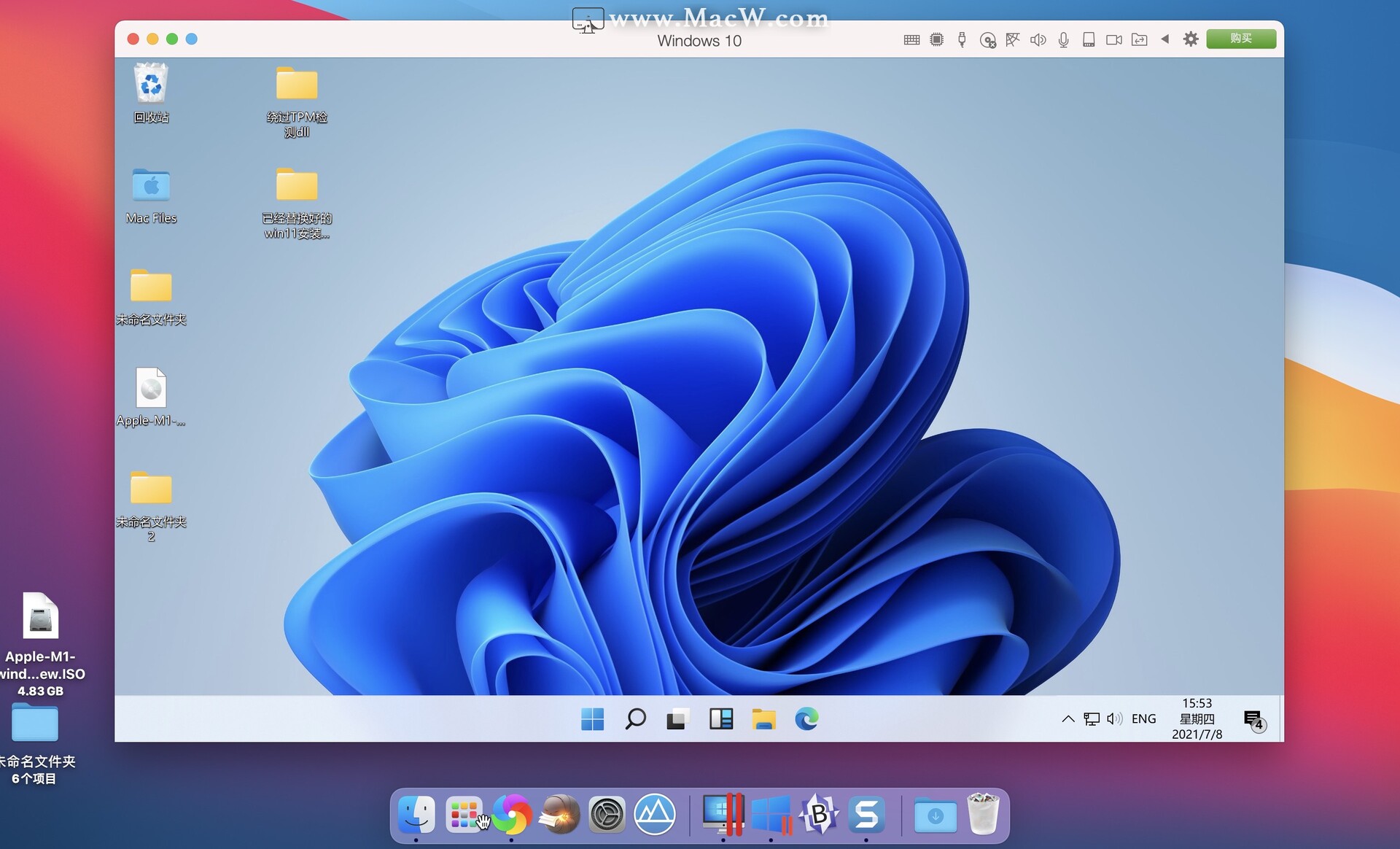
准备工作
最新版支持M1电脑的Parallels Desktop 16虚拟机!
安装好的Win10系统。没有安装的可以根据下面教程进行安装!
m1版 parallels desktop 16 如何安装win10系统
ARM版Win11系统!
百度网盘链接: https://pan.baidu.com/s/1l61PMbl5JTfWRteNZYQJDg 提取码: 3v6b
安装教程
准备工作完成后,将替换好的Win11压缩包解压到桌面
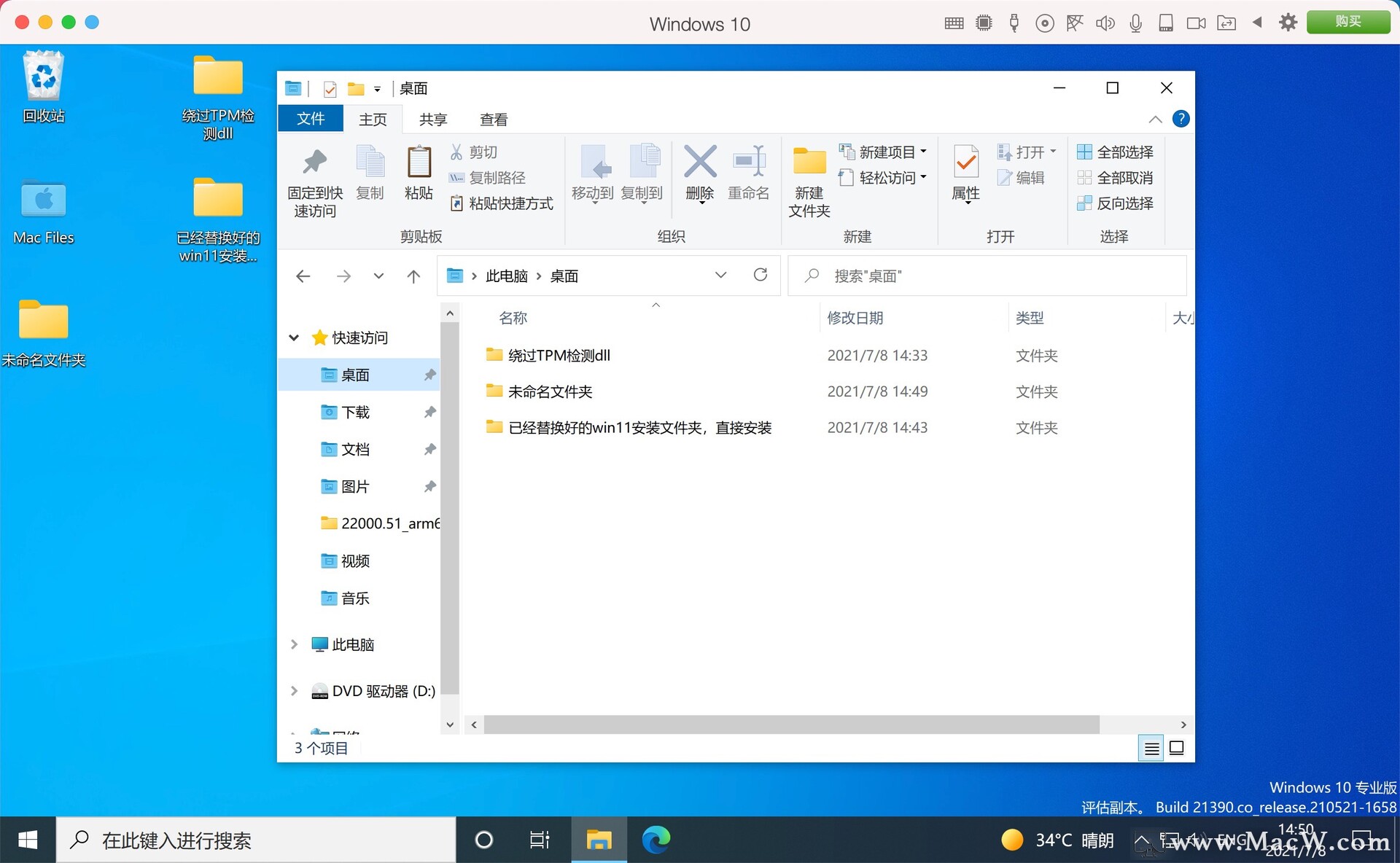
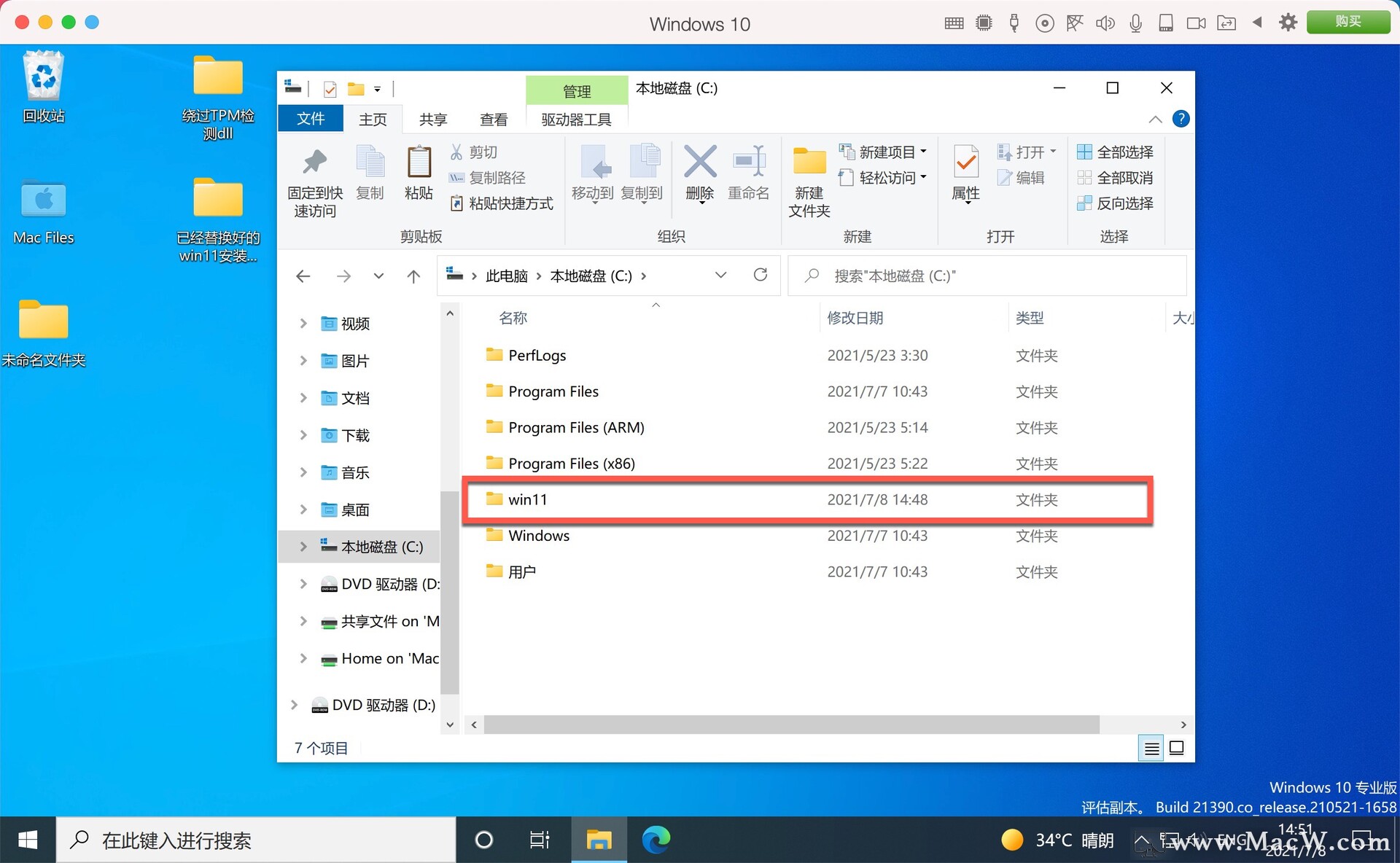
我们打开电脑的Win10系统,将解压好的win11系统复制到C盘中
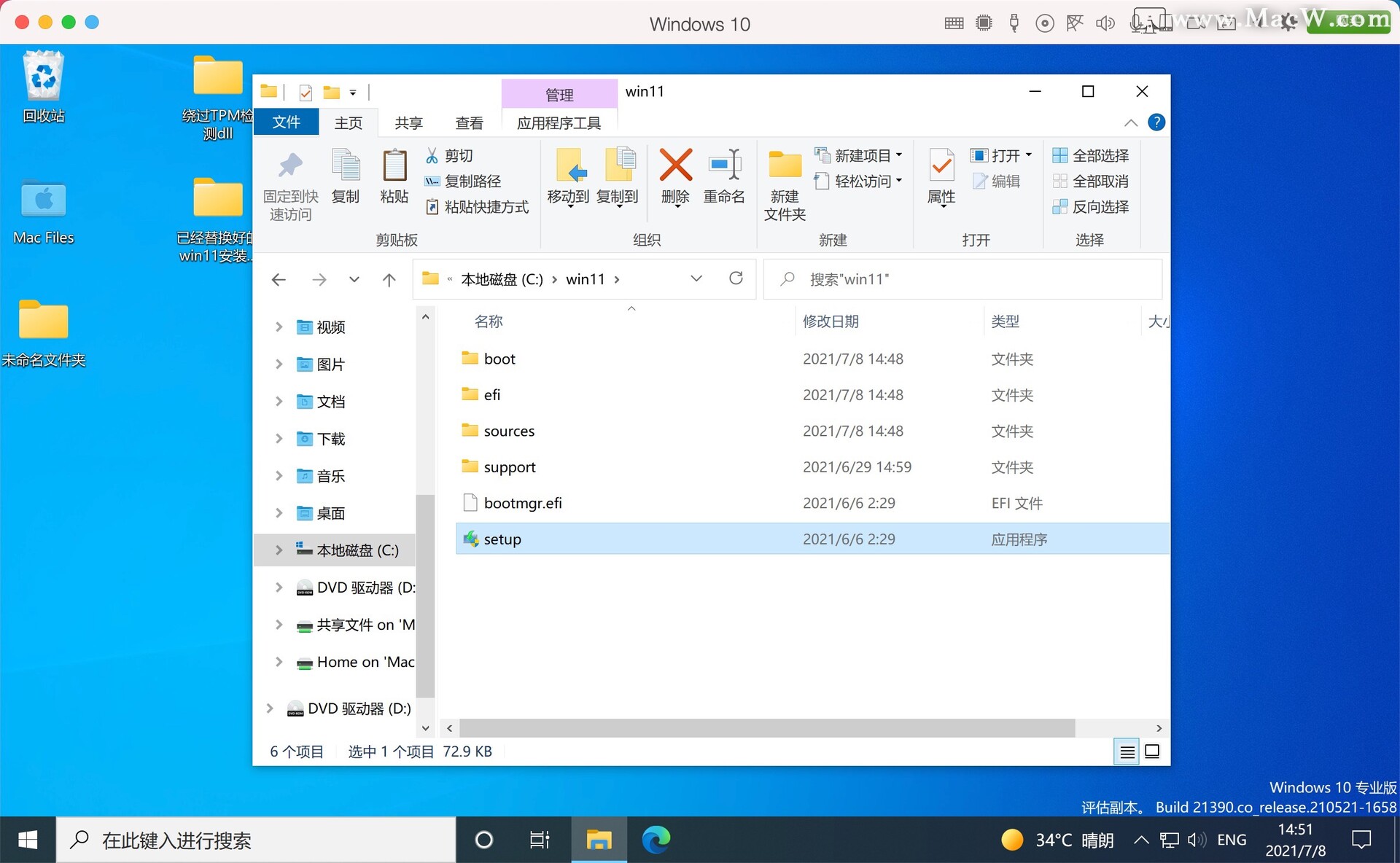
打开win11文件夹,双击setup进行安装
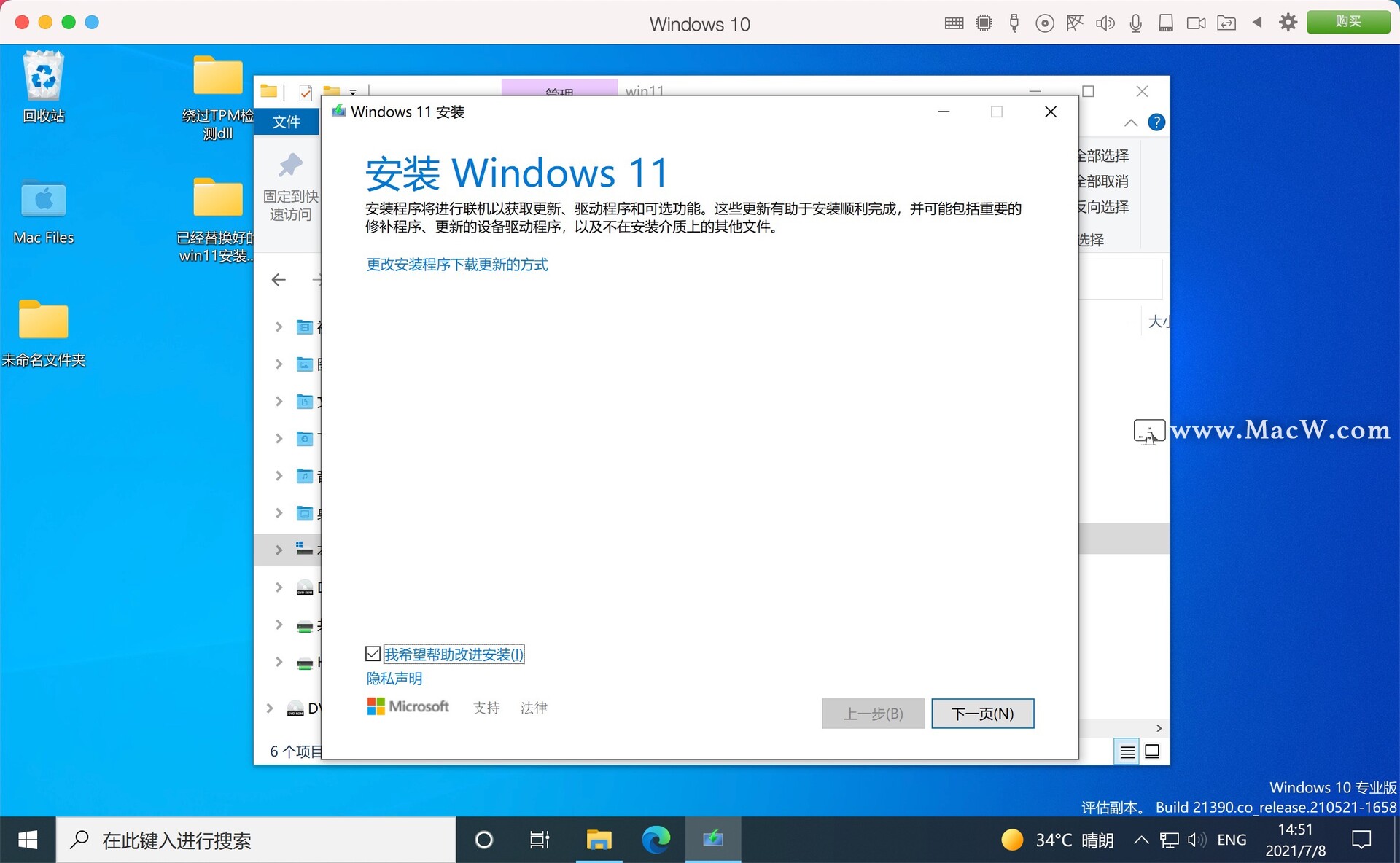
弹出Windows 11安装界面,勾选左下角,点击下一页
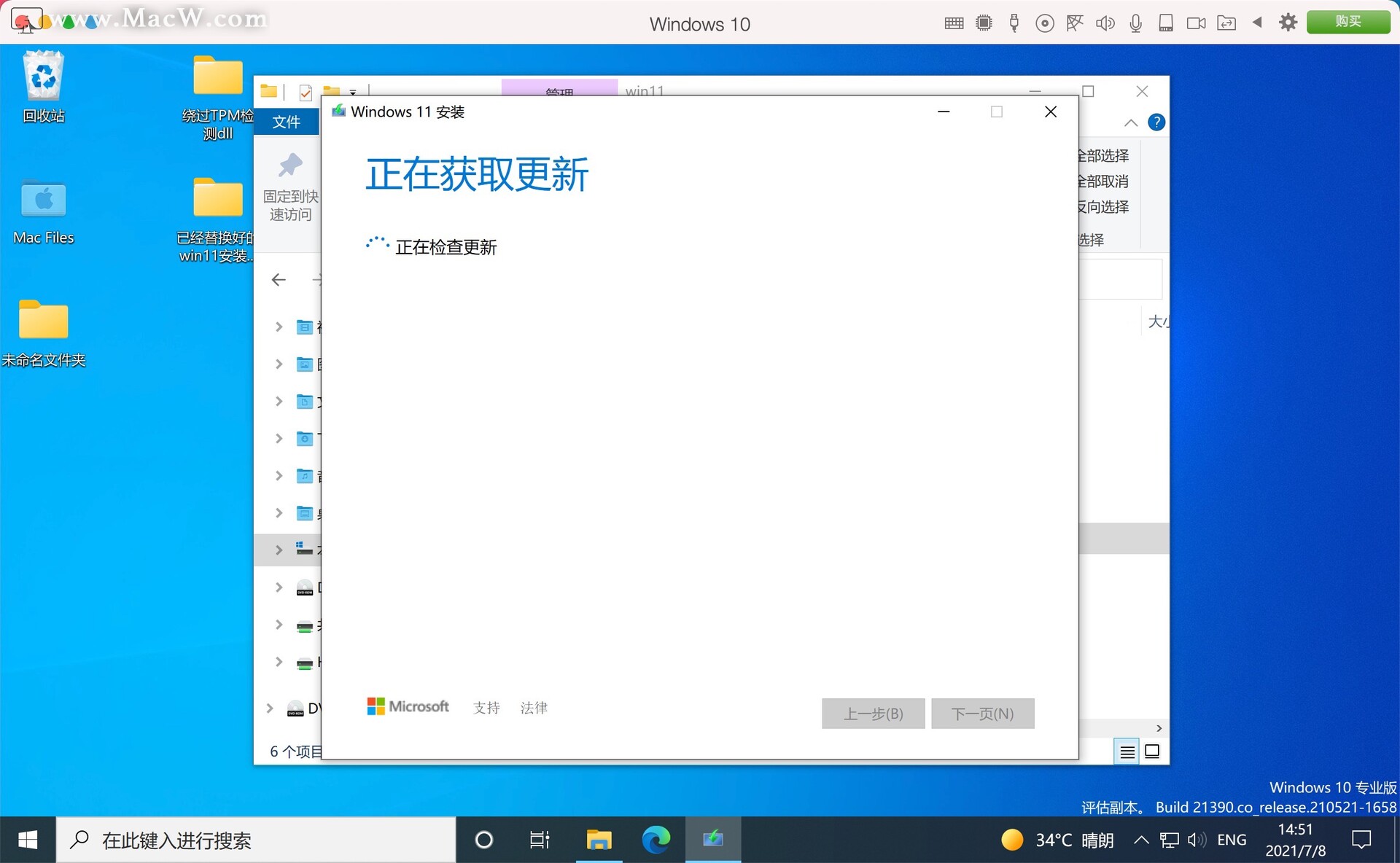
正在获取更新...
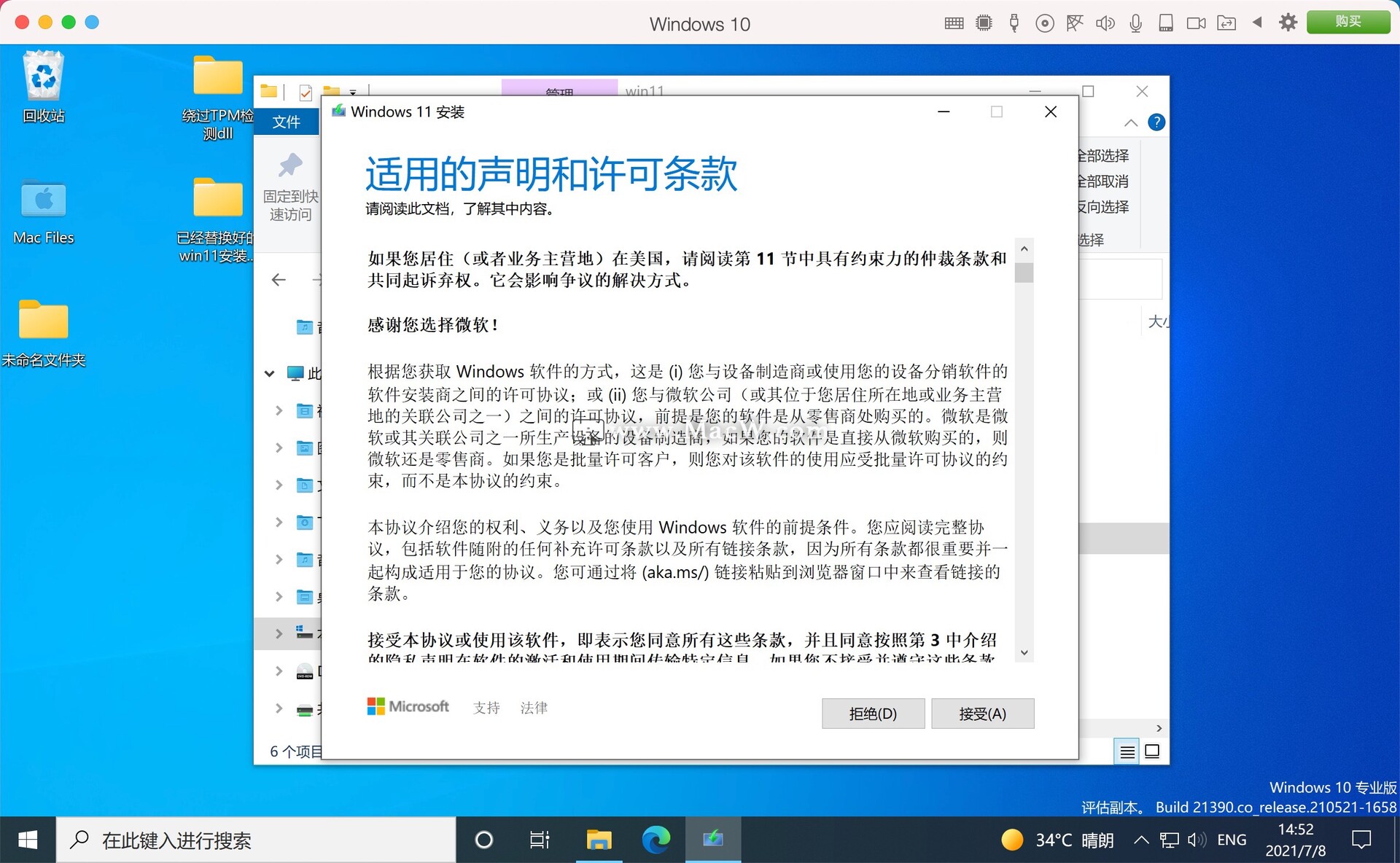
点击接受声明和许可条款
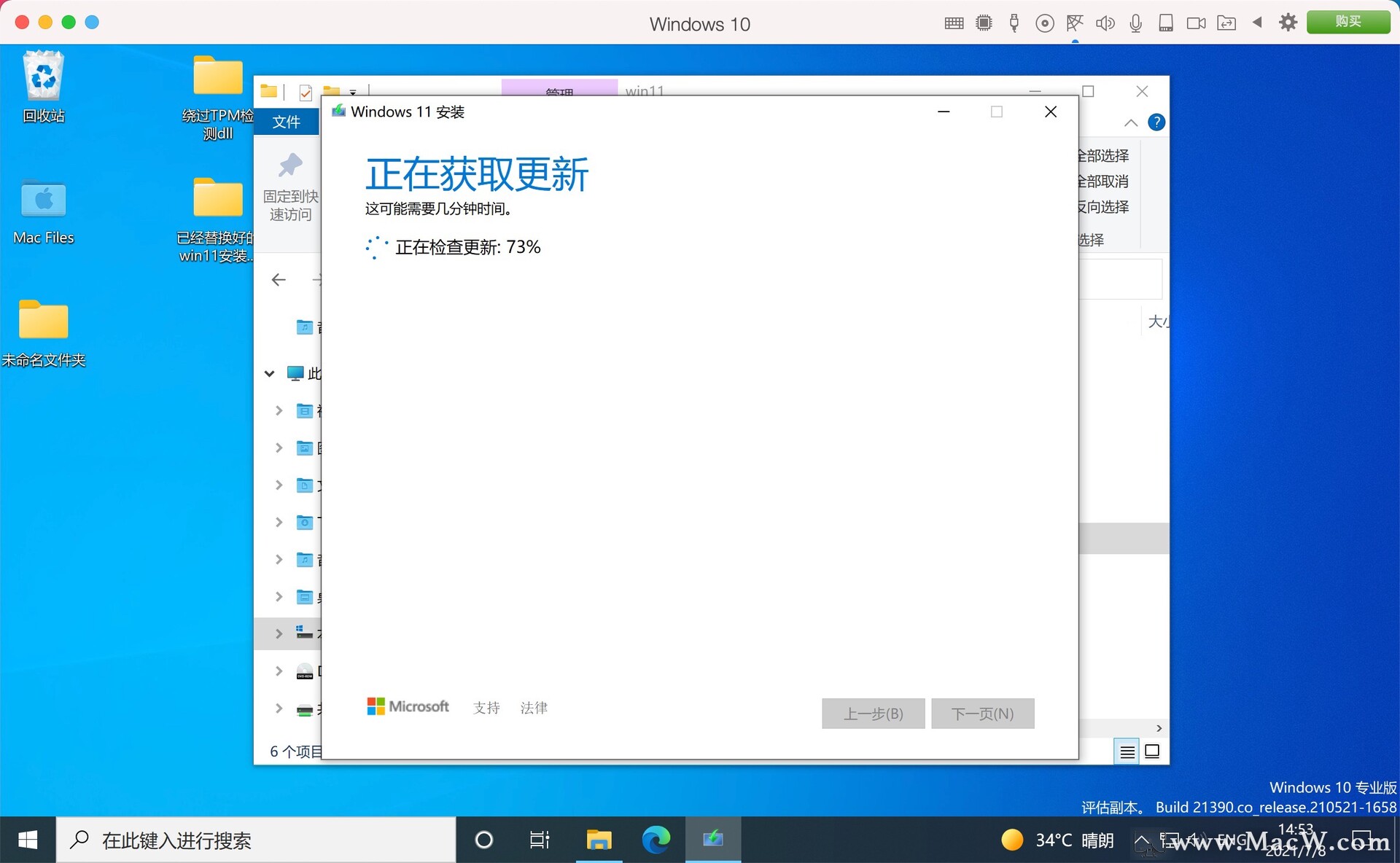
系统会自动检测更新,只需等待即可
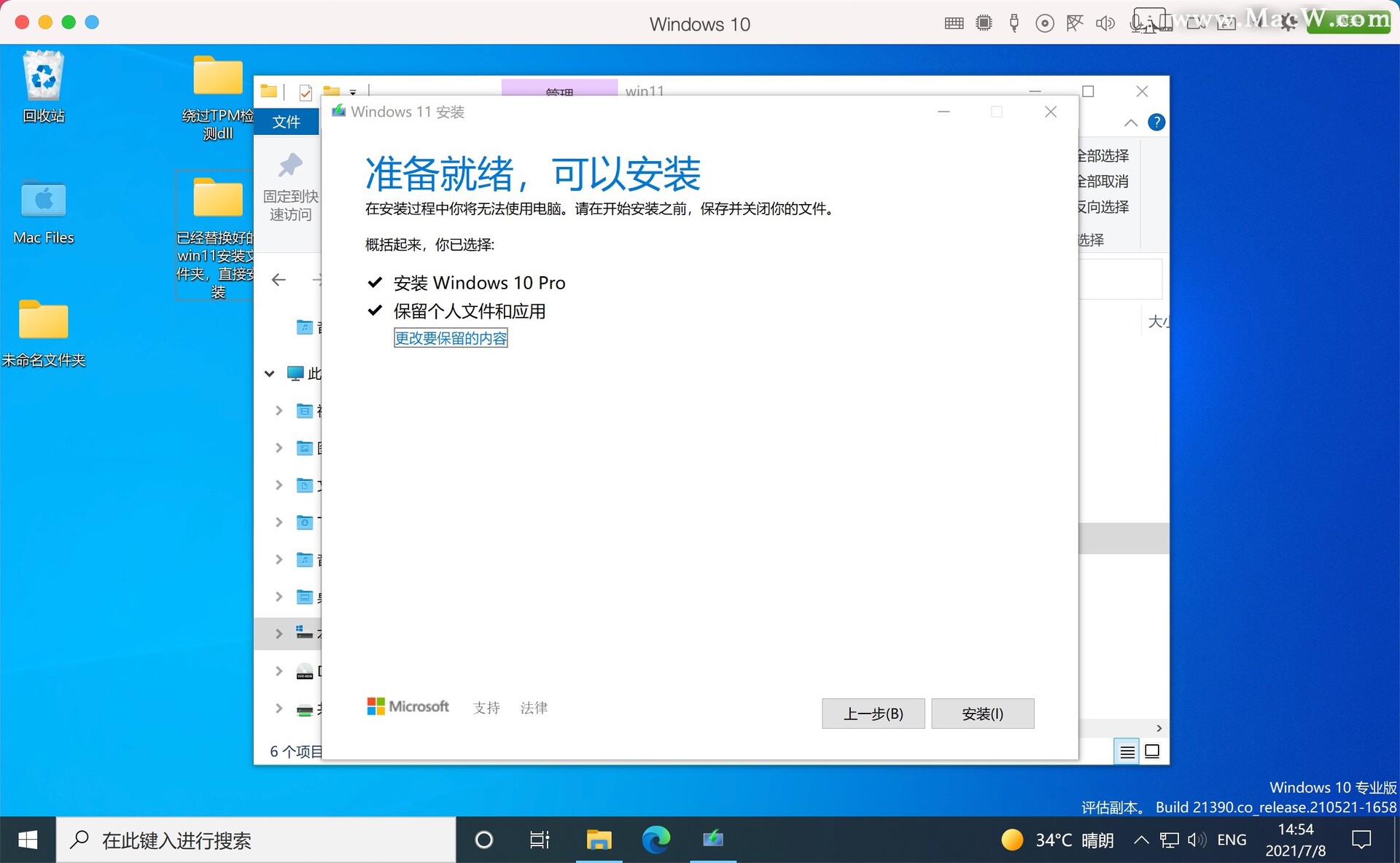
准备就绪后点击安装
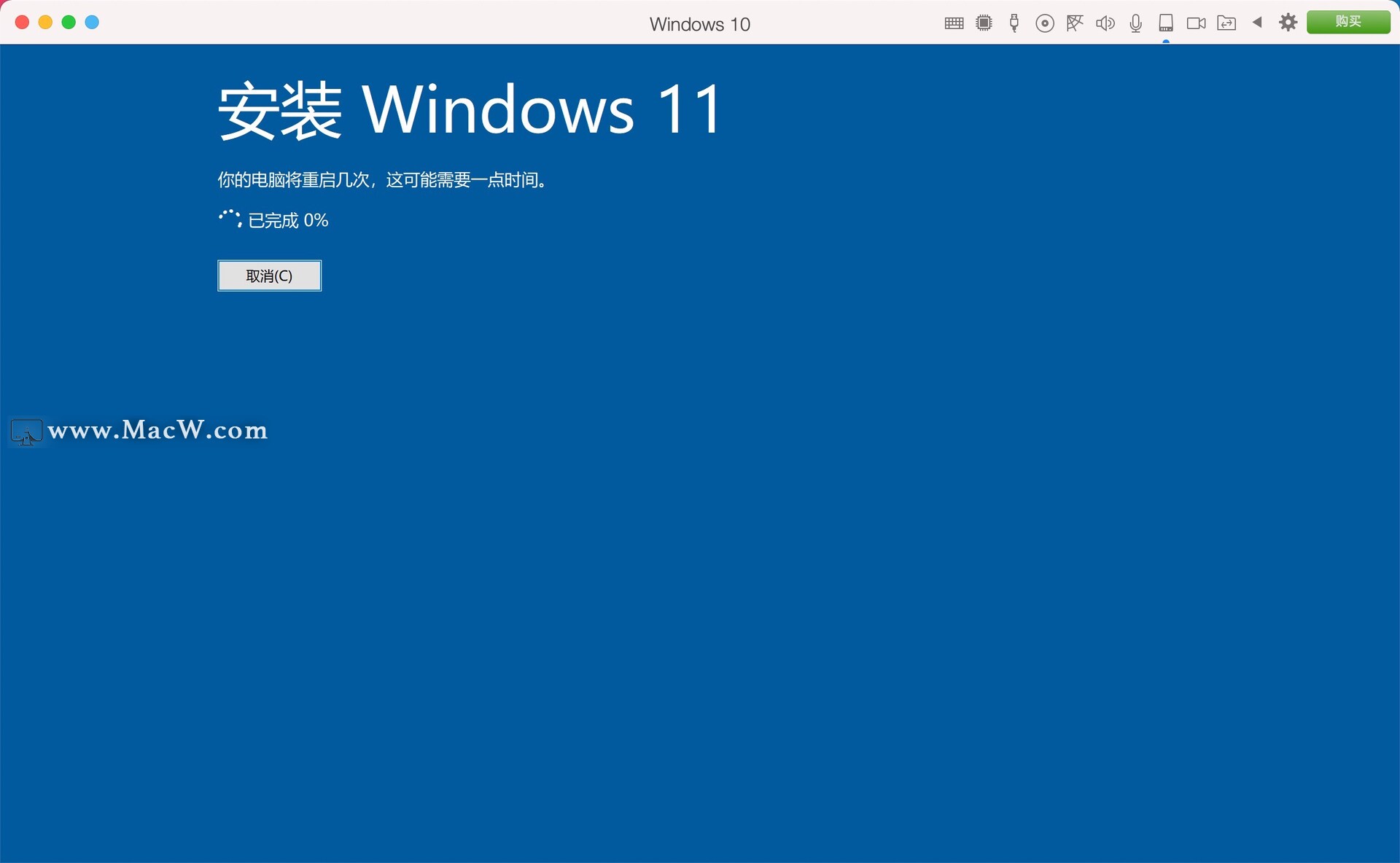
正在安装Windows 11,继续等待系统自动安装完成
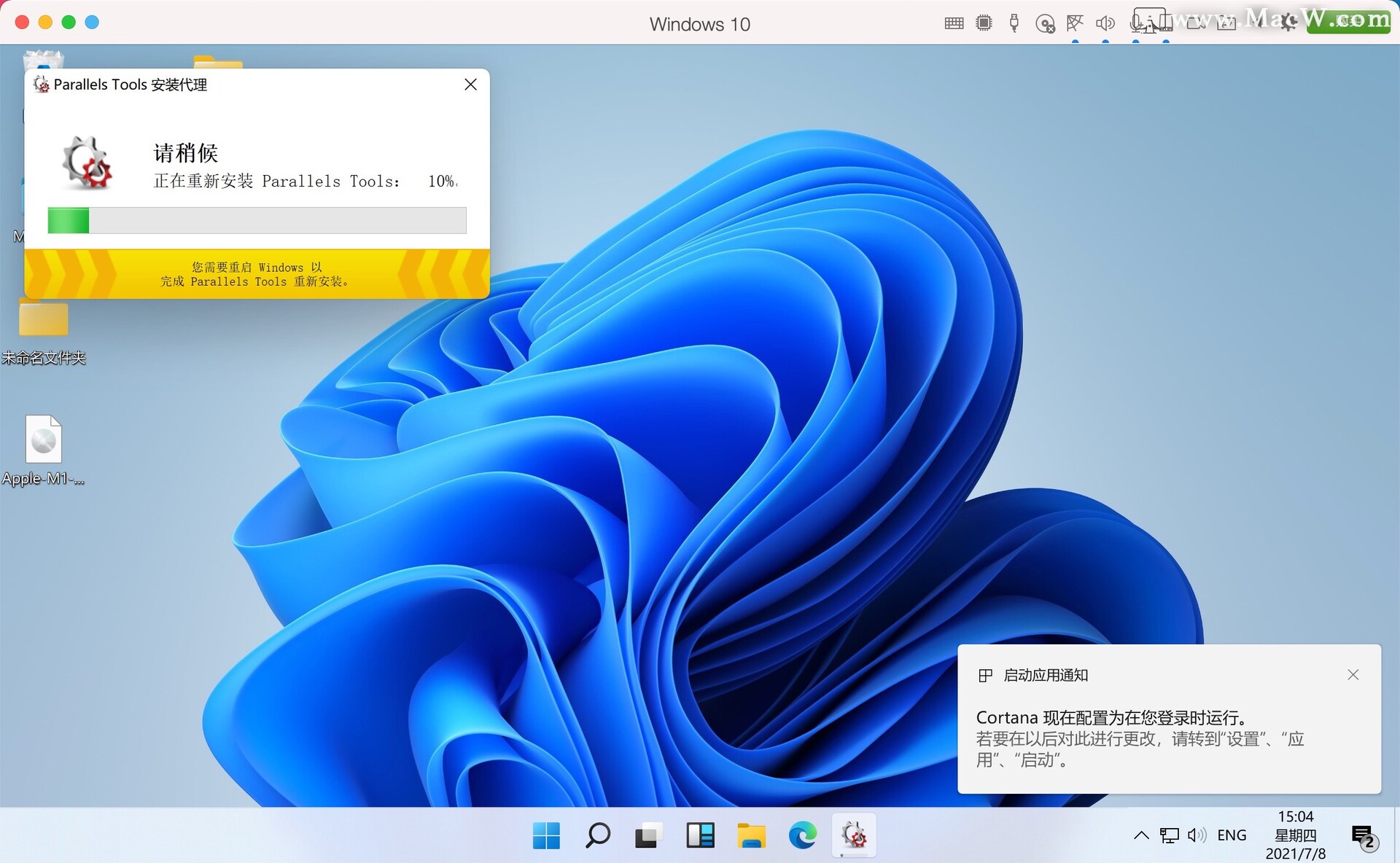
经历几次重启后,进入Win11系统,电脑会自动更新Parallels Tools,等待一分钟即可
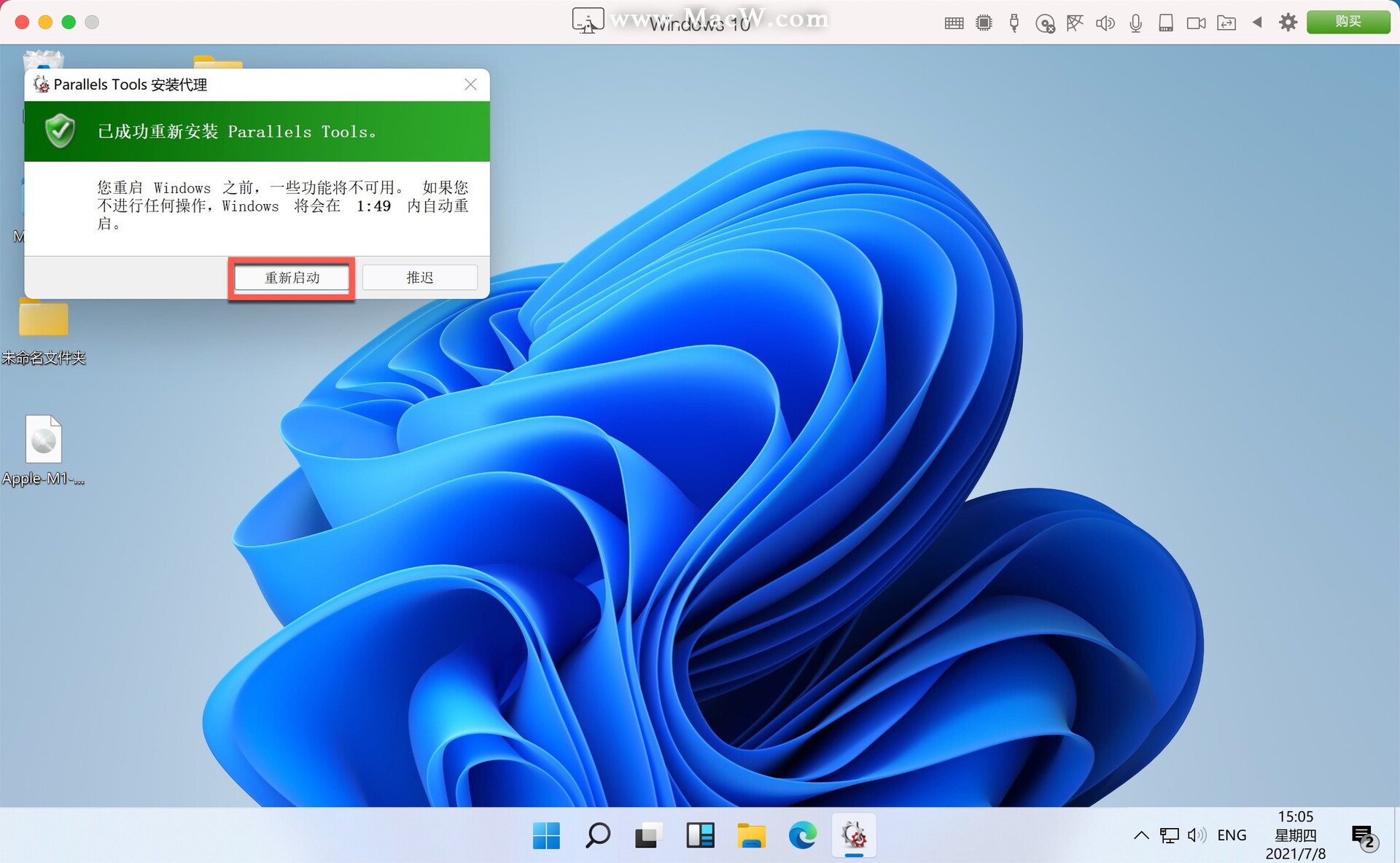
安装完成后点击重新启动
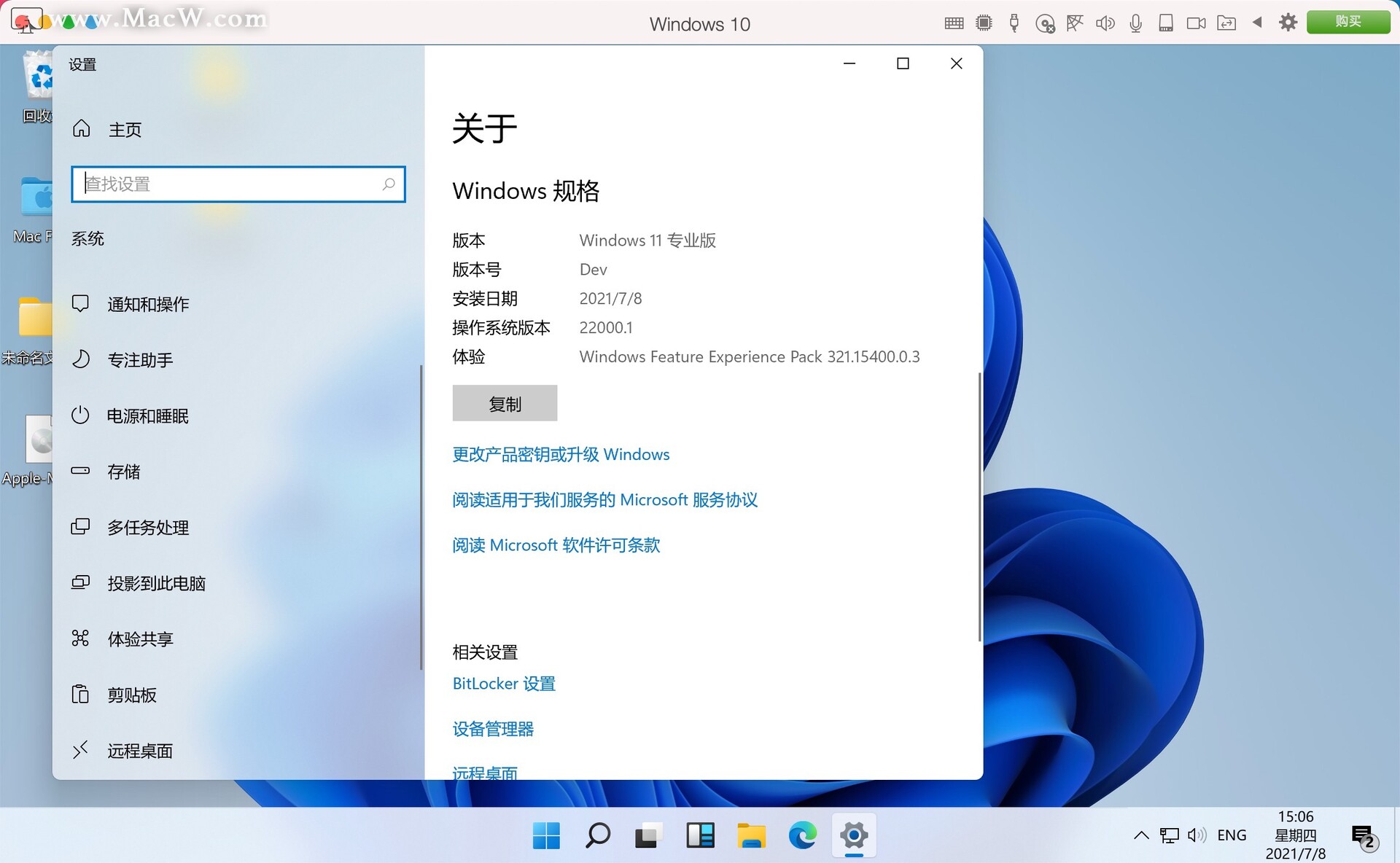
重新开启后Windows 11已经安装完成,请尽情体验吧!





 扫一扫
扫一扫


 5518
5518

 被折叠的 条评论
为什么被折叠?
被折叠的 条评论
为什么被折叠?
 到【灌水乐园】发言





