



 本文提供详尽教程,教你如何制作macOS Monterey启动U盘。包括下载Beta安装程序,安装InstallAssistant,擦除USB驱动器,通过终端写入安装文件等步骤,确保你成功创建macOS 12的启动盘。
macOS Monterey系统已经有了测试版,许多小伙伴肯定想着自己制作一个macOS Monterey启动U盘。接下来笔者就为大家带来制作macOS Monterey启动U盘的详细教程!
话不多说,直接开始!
1、macOS Monterey Beta 完整安装程序下载(选择高速通道下载)
2、安装 InstallAssistant.pkg,它将把 macOS Monterey 安装程序放到 /Applications
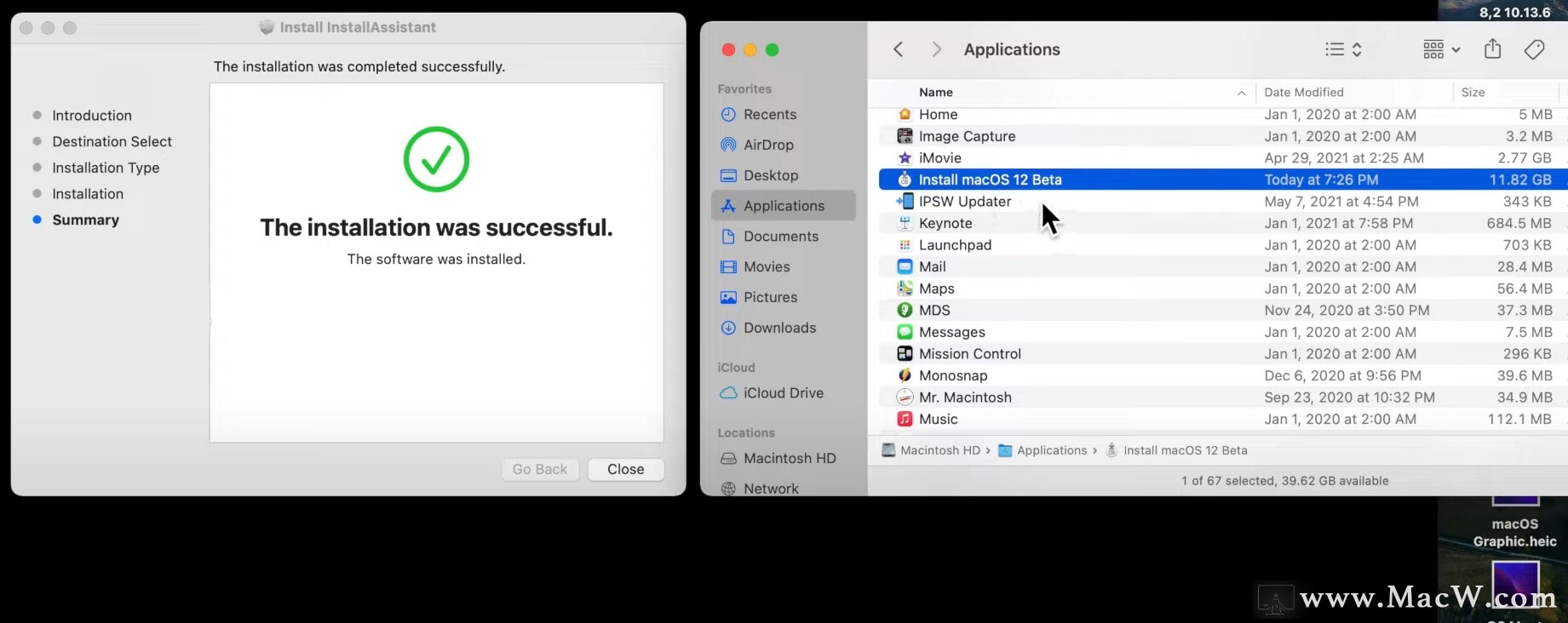
3、擦除您的 USB 驱动器以准备安装磁盘
方法有两种,一种是拖入的,一种是输入代码到终端。
方法一:拖入法
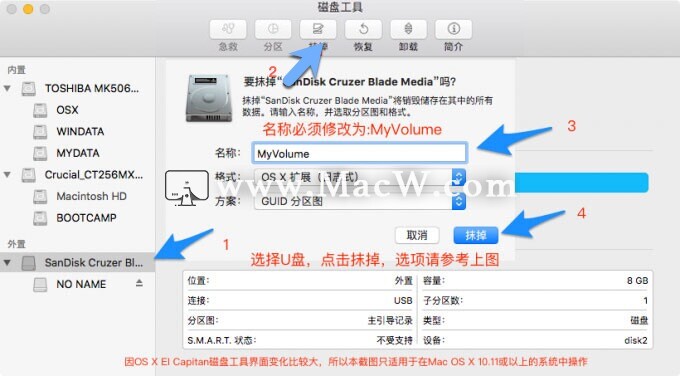
插上U盘(或移动硬盘,大于16G),点击抹掉,Mac OS X 扩展(日志式),方案:GUID 分区图
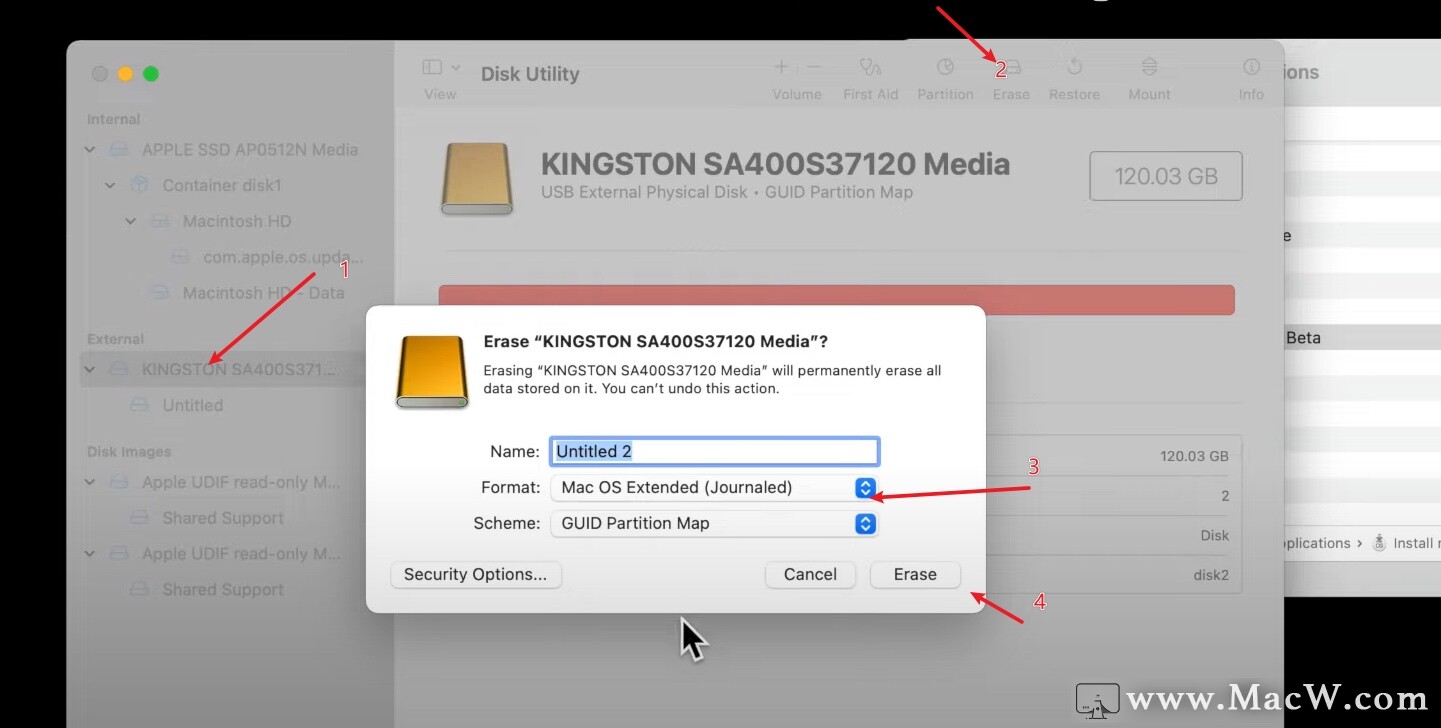
中文图对比
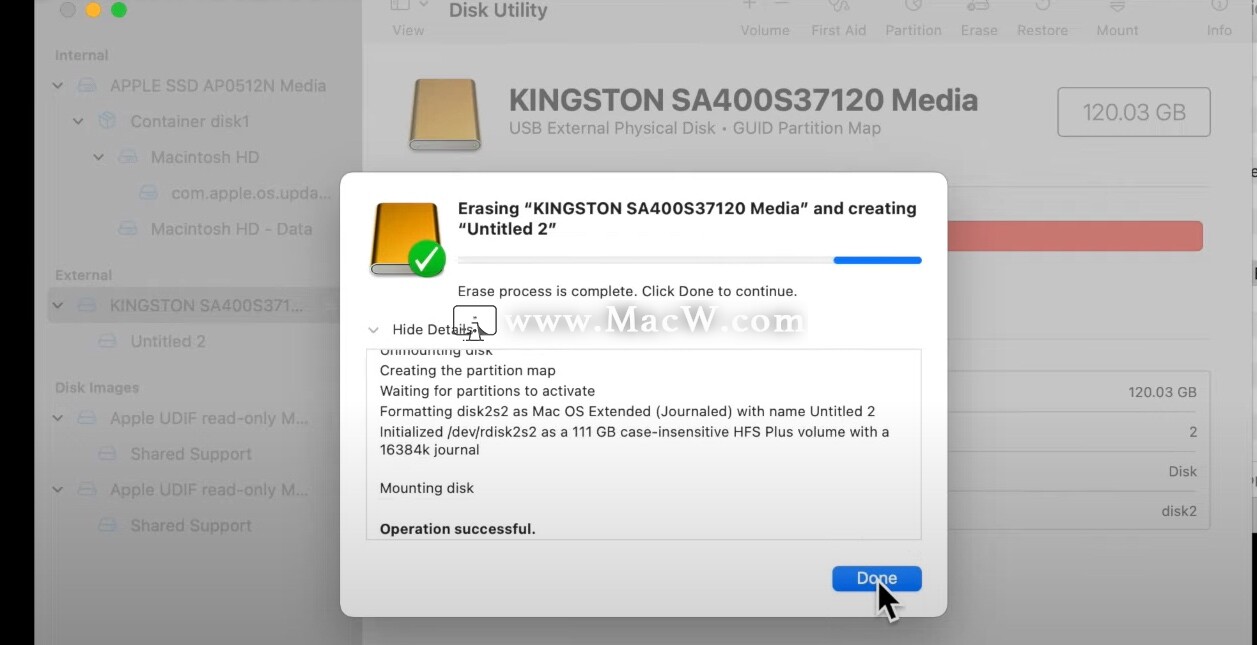
抹除后,点完成。
4、使用 终端 写入到 U 盘
打开终端,输入sudo,然后在输入个空格,在应用程序找到安装包,拖到终端
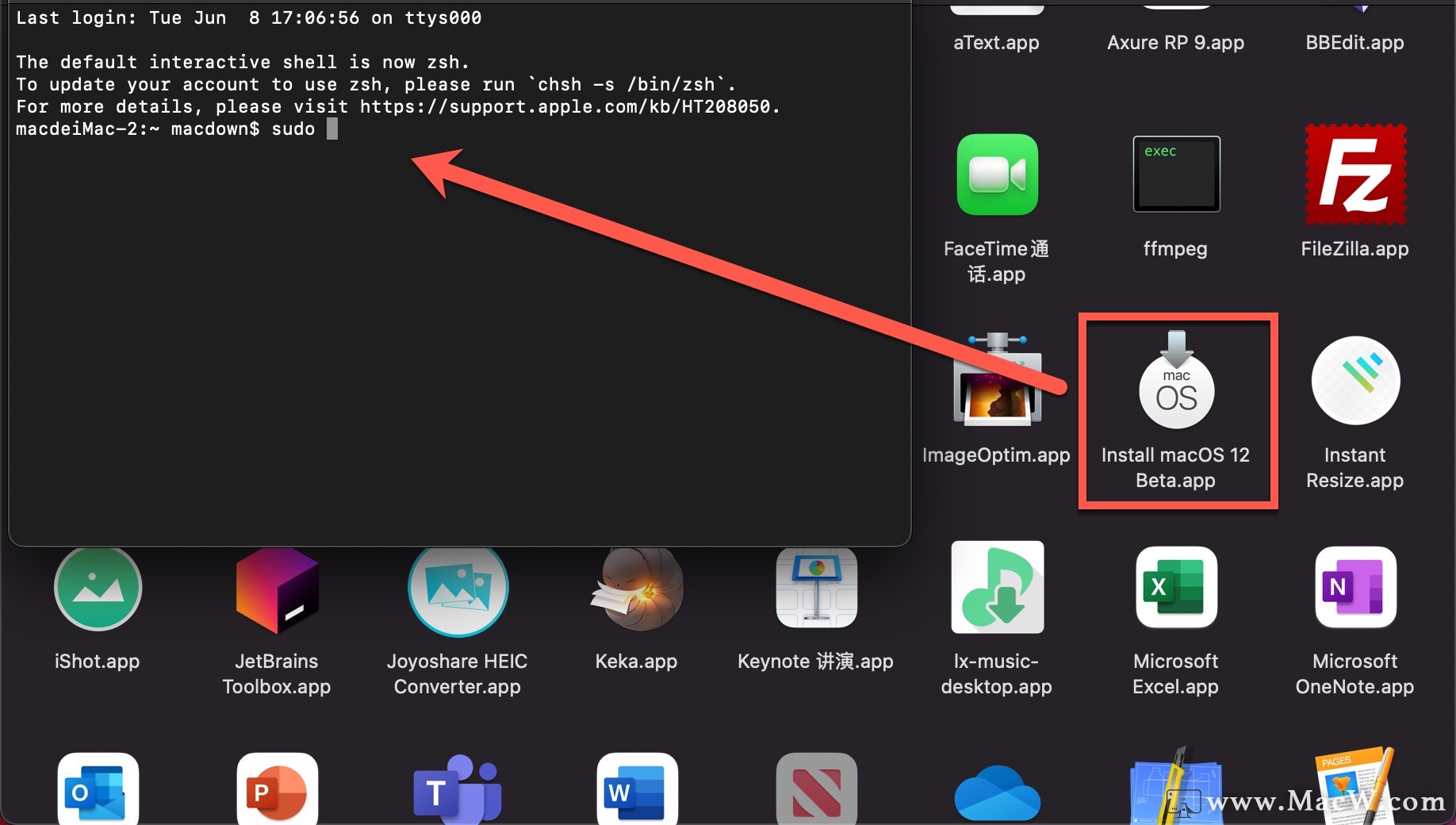
然后,在末尾处(如有空格,去掉空格)我们接下来输入/Contents/Resources/createinstallmedia
然后输入空格,在输入--volume,然后把桌面的U盘拖到终端,
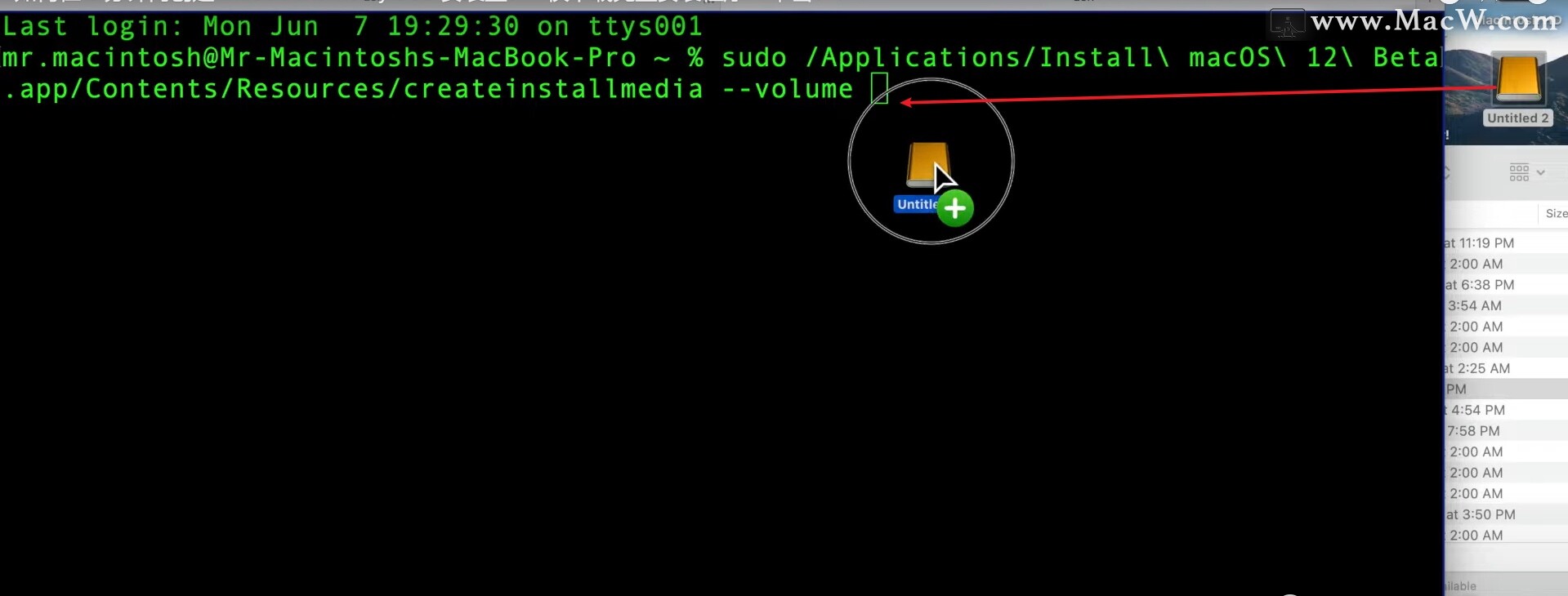
然后按回车,之后,输入你的开机密码,然后按回车
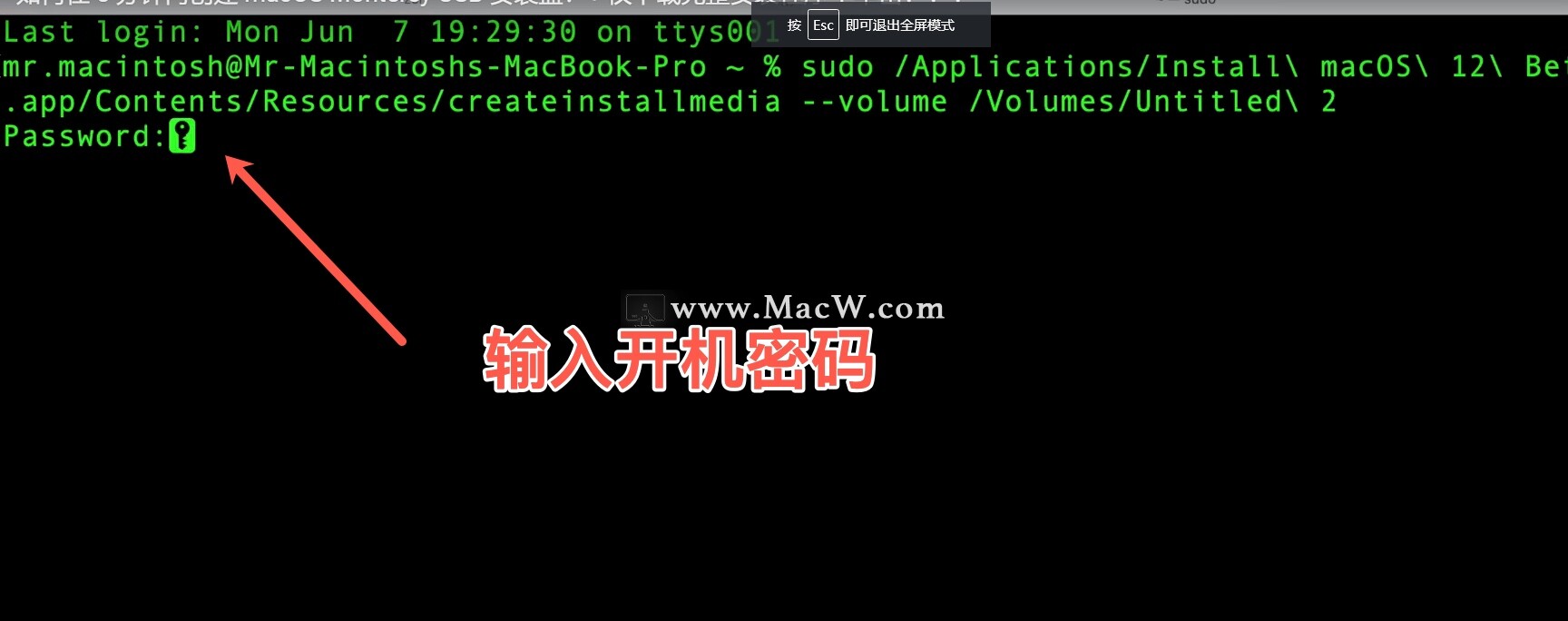
提示你,确定擦除驱动器,我们输入Y,再按回车即可,安装中
其中copying to disk 这一步取决于你的U盘的速度,耐心 耐心 耐心 等待,到了making disk bootable 这一步的时候千万别以为完成了,这个也要等挺长时间,切记。大概15-20分钟,出现下图,即完成。
方法二:代码拖入终端,这里U盘的名字就需要改成MyVolume
插入u盘,将U盘在「磁盘工具」中初始化,并在「终端」输入一下命令,其中「MyVolume」代表自己的U盘名称,重要的事再说一遍 MyVolume 是你U盘的名字,格式化之后U盘的名字
格式:Mac OS扩展(日志式) 方案:GUID 分区图
终端输入:
sudo /Applications/Install\ macOS\ 12\ beta.app/Contents/Resources/createinstallmedia --volume /Volumes/MyVolume





 扫一扫
扫一扫


 2455
2455

 被折叠的 条评论
为什么被折叠?
被折叠的 条评论
为什么被折叠?
 到【灌水乐园】发言





