



 本文讲述了MySQL8.4.0LTS的安装步骤,涉及版本选择、下载、配置(包括数据目录、账户设置、服务和环境变量)等内容,适合Windows11用户参考。
章节4:MySQL的安装(8.4.0 LTS)
【1】MySQL的版本
近期主要历史版本有5.0/5.1/5.5/5.6/5.7,到了5.8直接改名为8.0了,目前最新版本是MySQL8。6.0曾经是个内部试验版本,已经取消了。
MySQL8.0的版本历史:
1)2016-09-12第一个DM(Development Milestone)版本8.0.0发布
2)2018-04-19第一个GA(General Availability)版本开始,8.0.11发布
…
3)本博客撰写时,最新社区版本是8.4.0 LTS
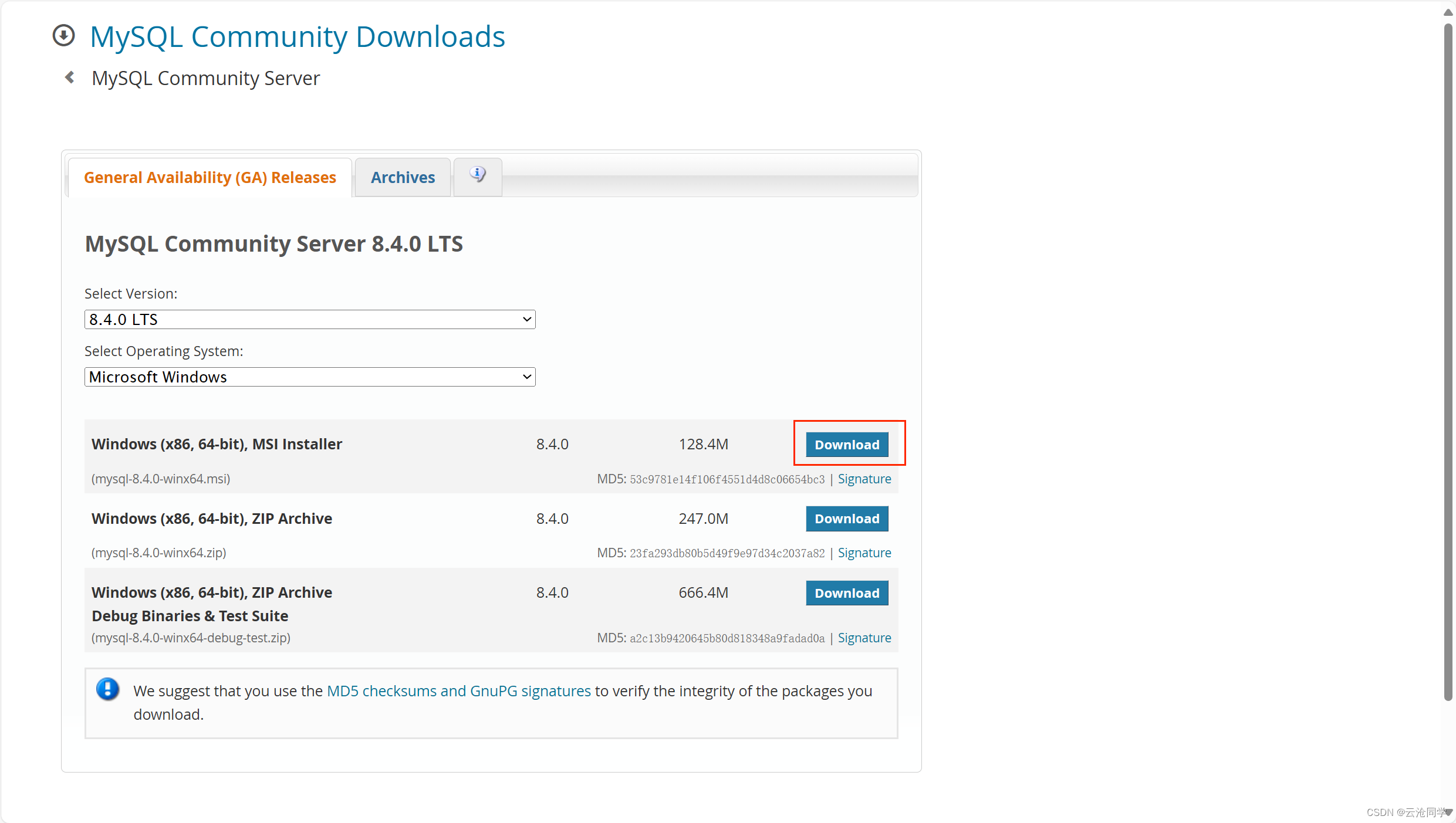
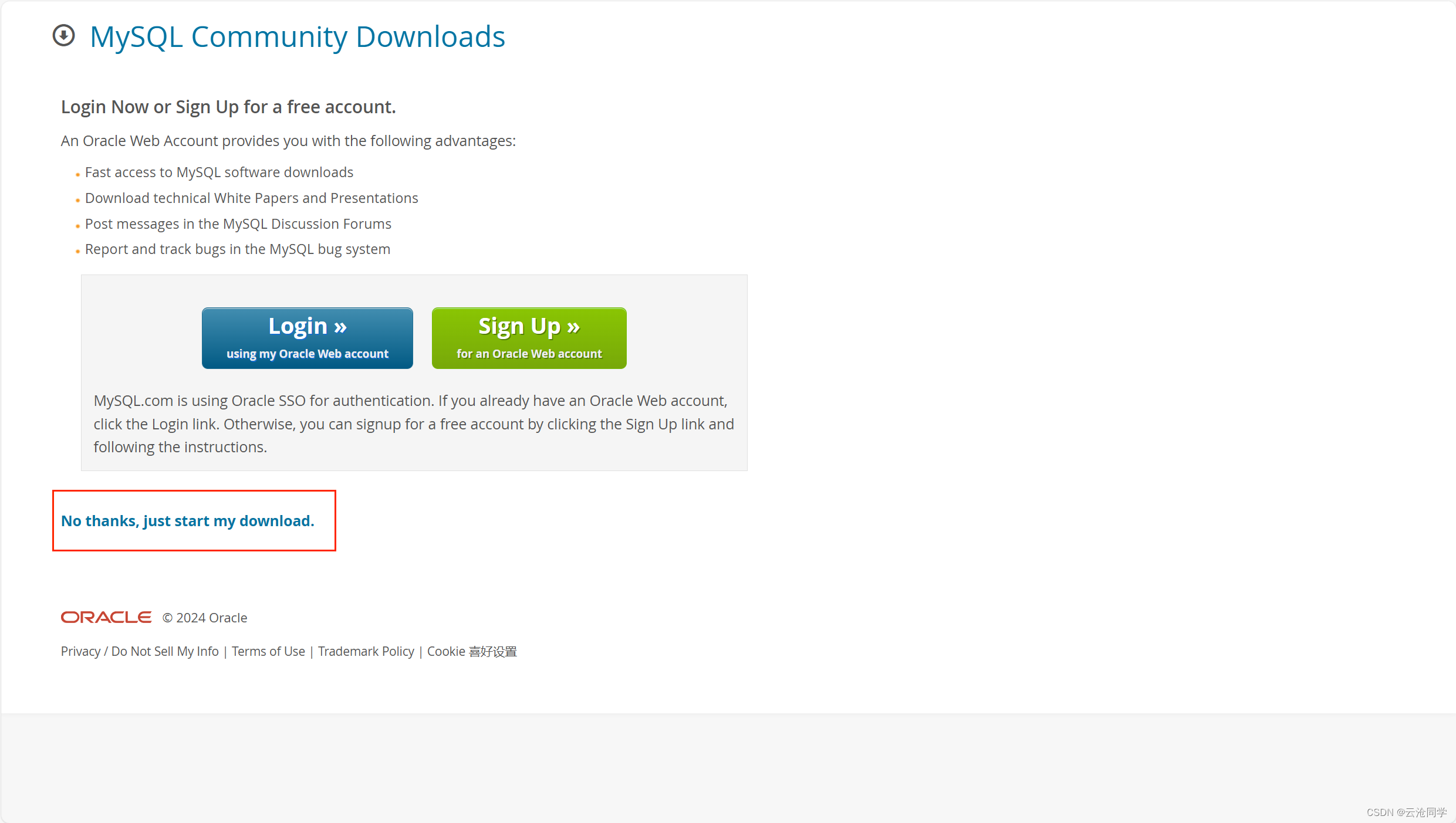
【2】官方下载
下载地址:https://dev.mysql.com/downloads/mysql/
【3】安装
1.双击
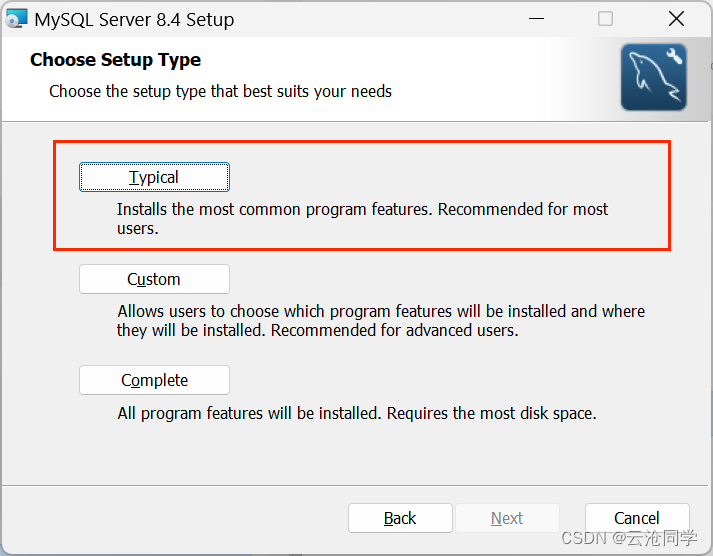
2.这一步是安装程序,选Typical则默认安装在C盘,大小大概五百多MB,如果想安装在别的盘,可以选择Custom。
【4】配置
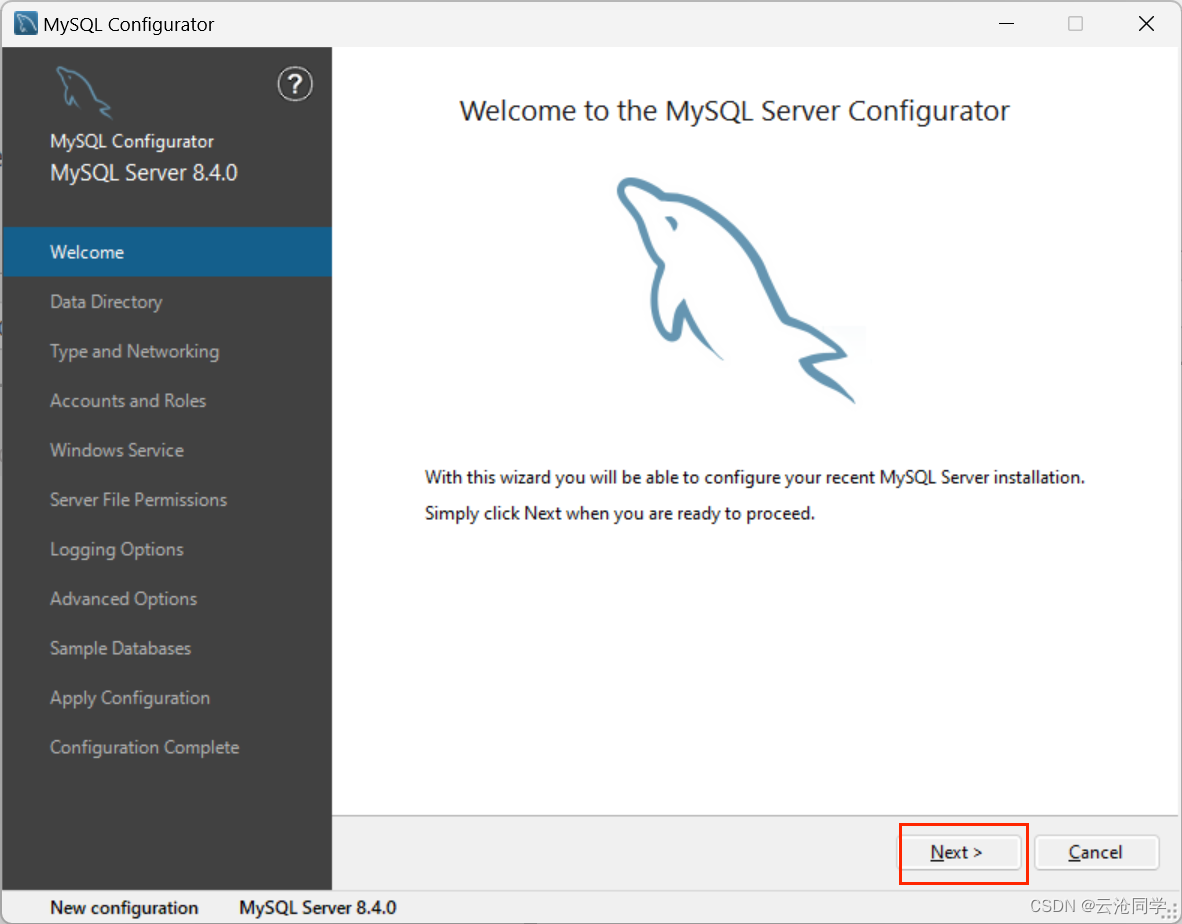
1.next
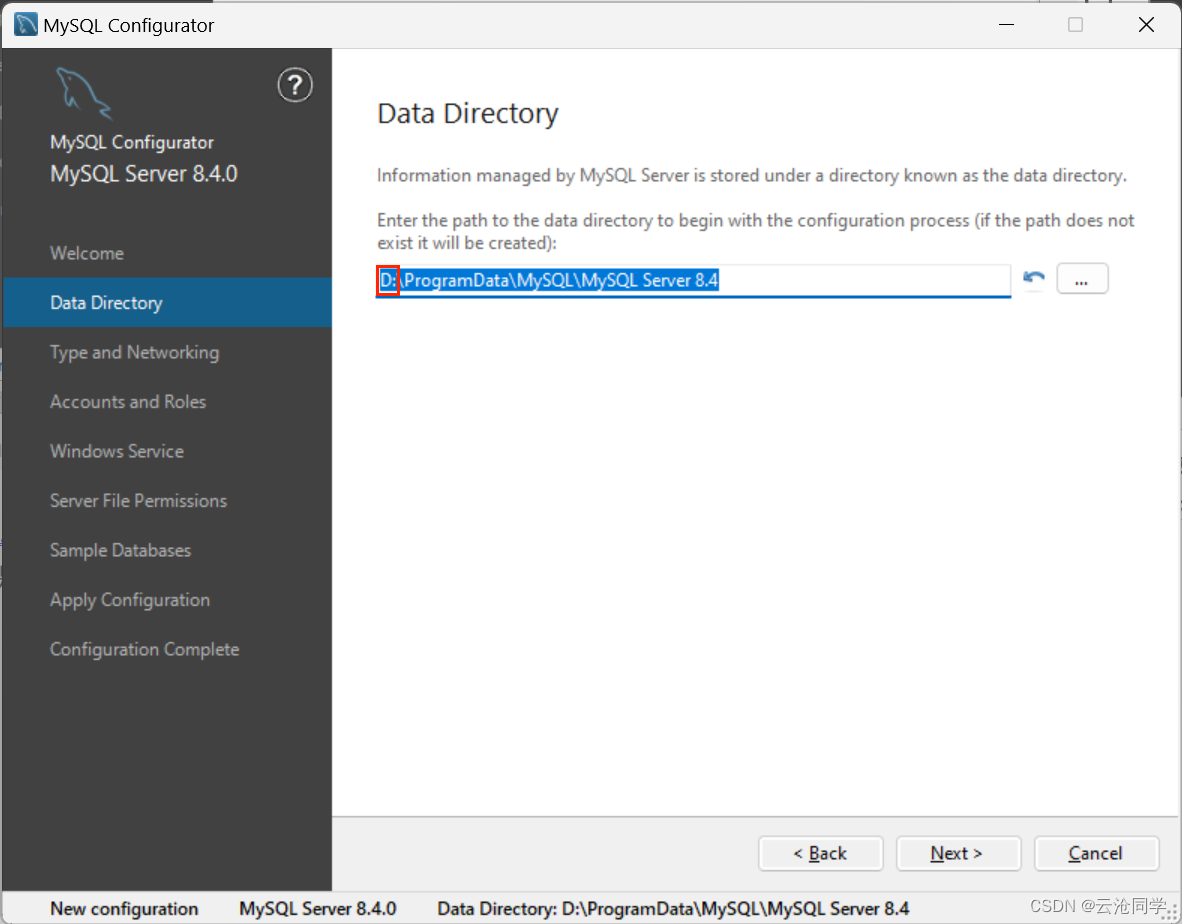
2.Data Directory
如果点…默认只能在C盘里选择Data Directory
解决方法是把C改成D,它会自动在D盘创造文件夹
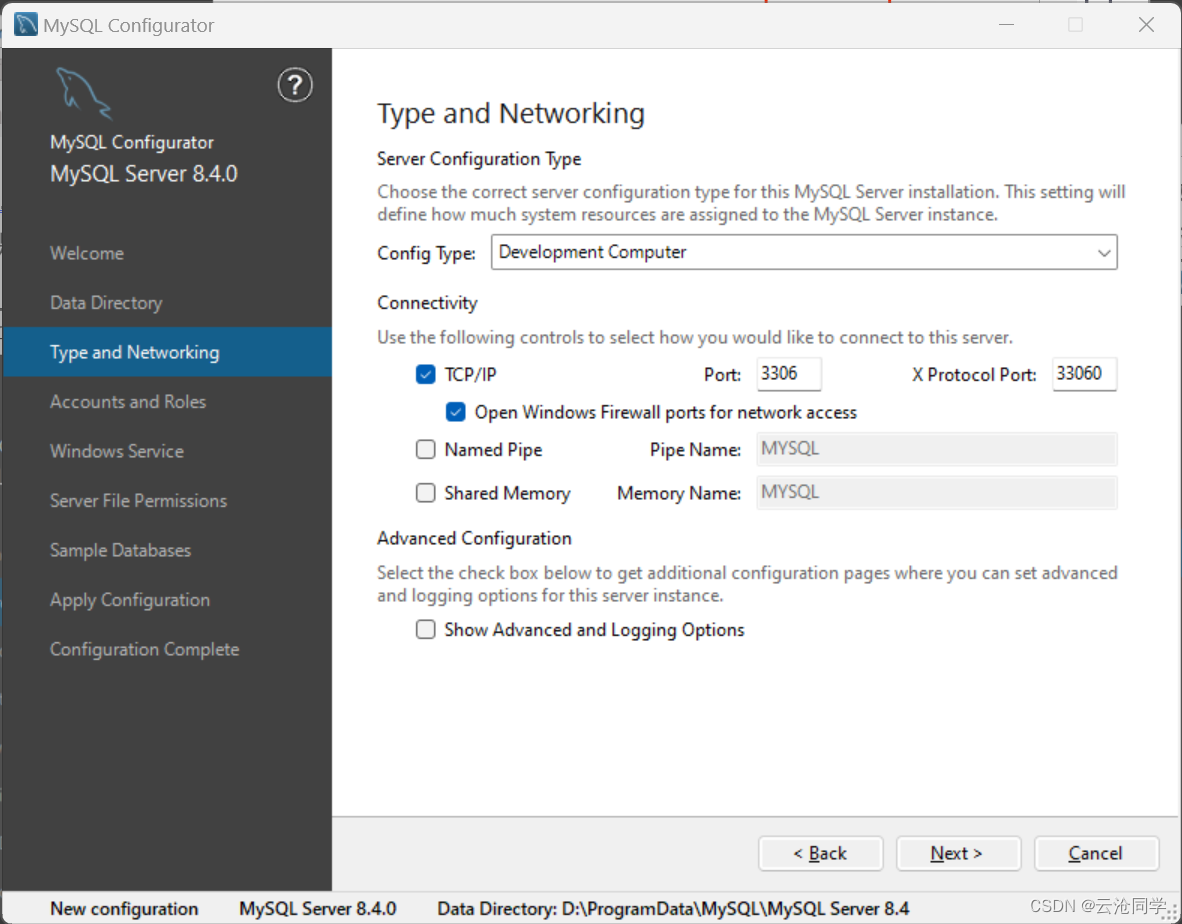
3.Type and Network
next即可
ps:MySQL默认端口号就是3306,不用改动(补充tips:Oracle默认端口号1521,Tomcat默认8080,不同的数据库管理系统有不同的默认端口号)
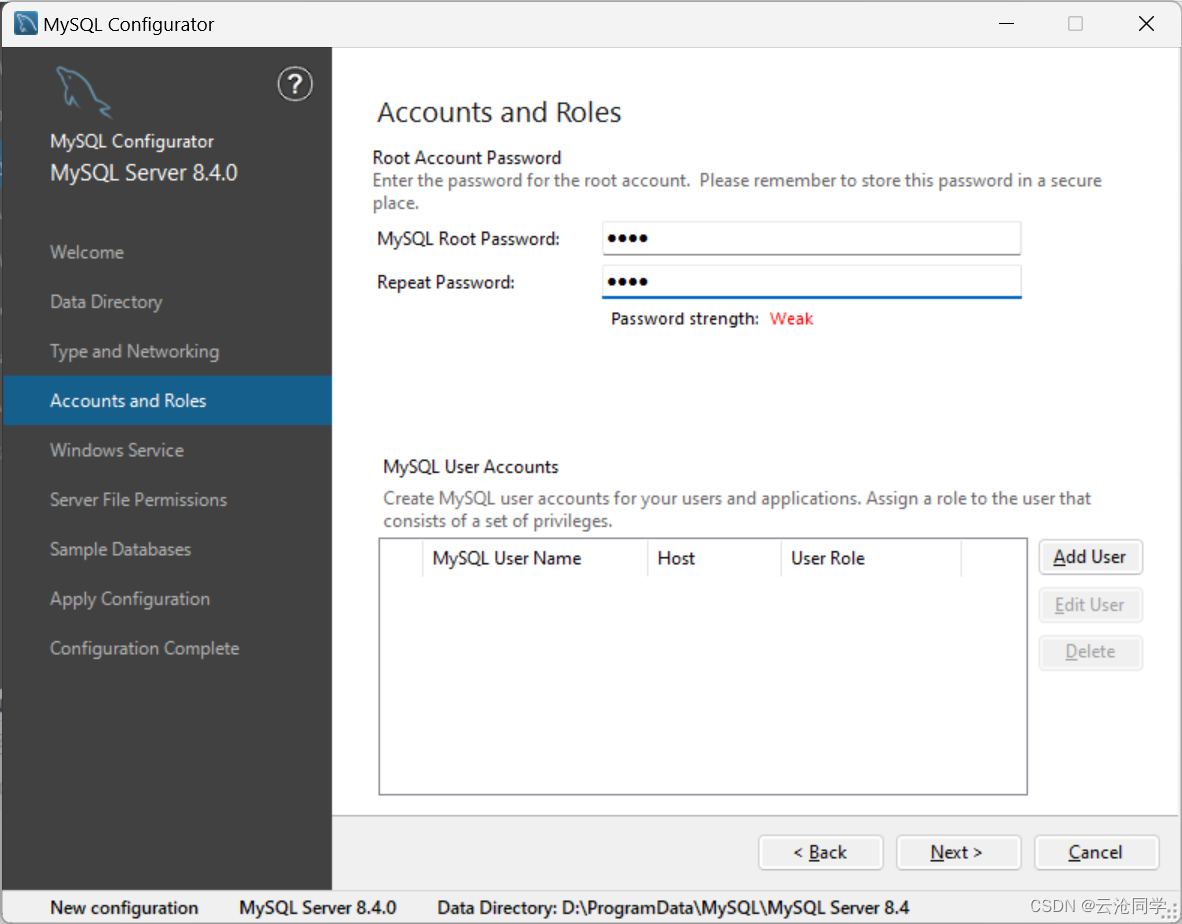
4.Accounts and Roles
Root Account两个都填了root(随便什么都行)
其他user不再添加
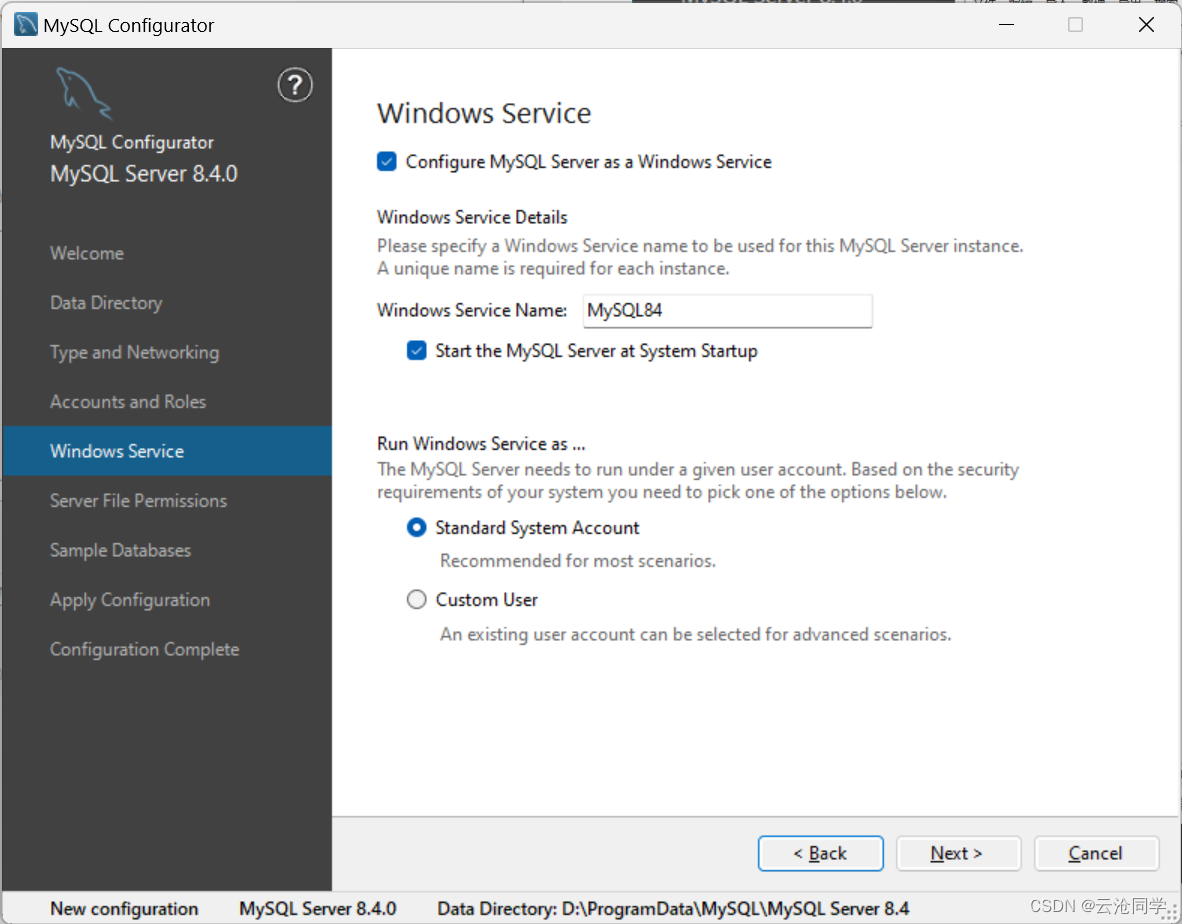
5.Windows Service
next
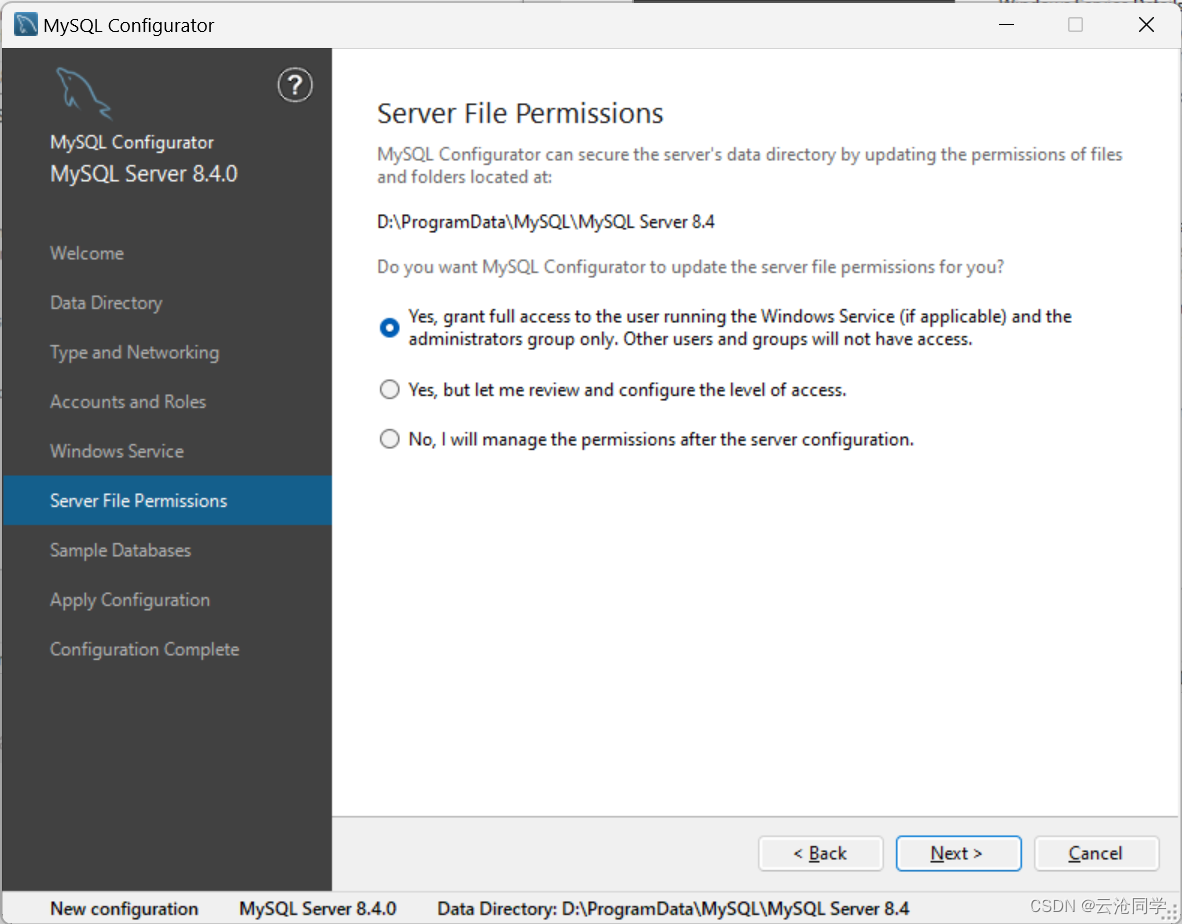
6.Server File Permissions
next
7.Sample Database
示例数据库,可以勾选,能够帮助初学者更好地理解和应用MySQL的各种功能和特性。我这里硬盘空间比较宽裕,就都选了(不需要的可以不选)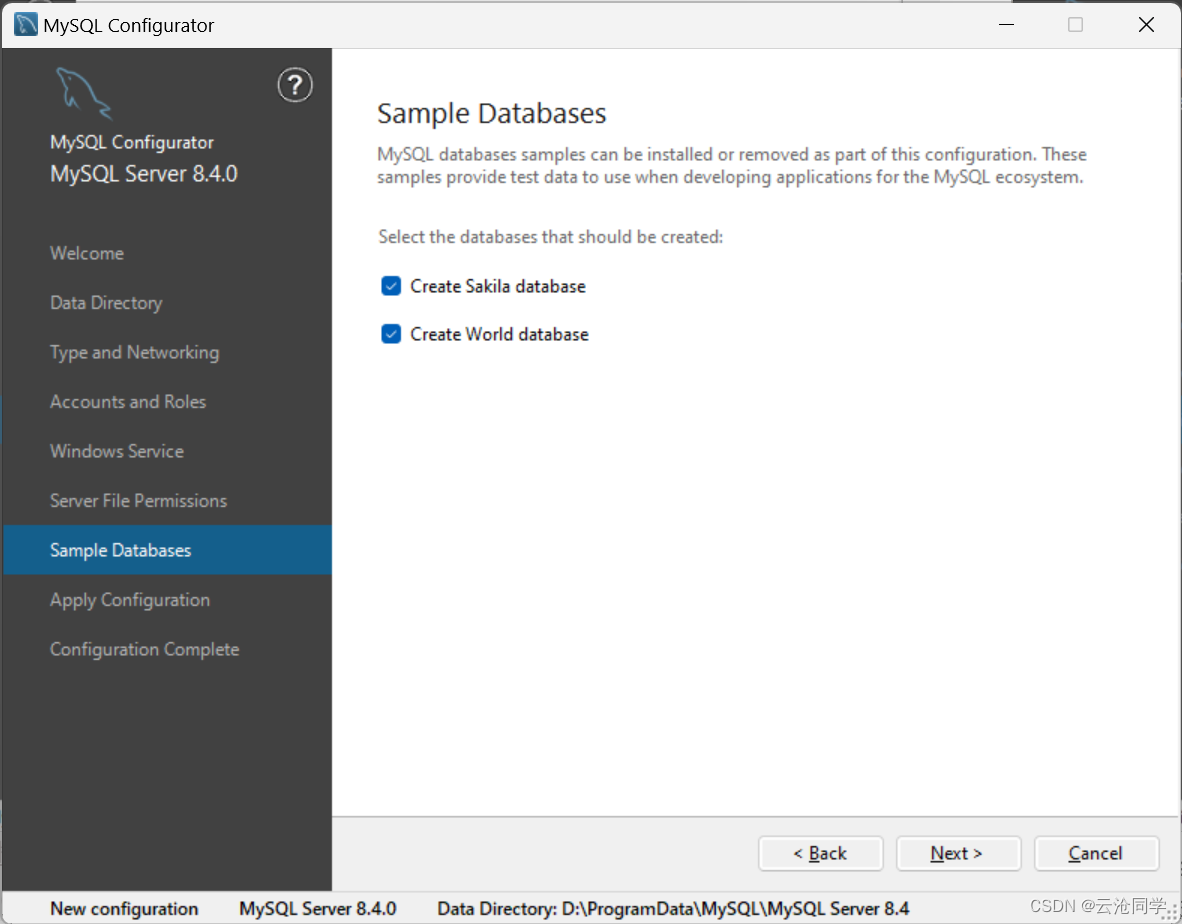
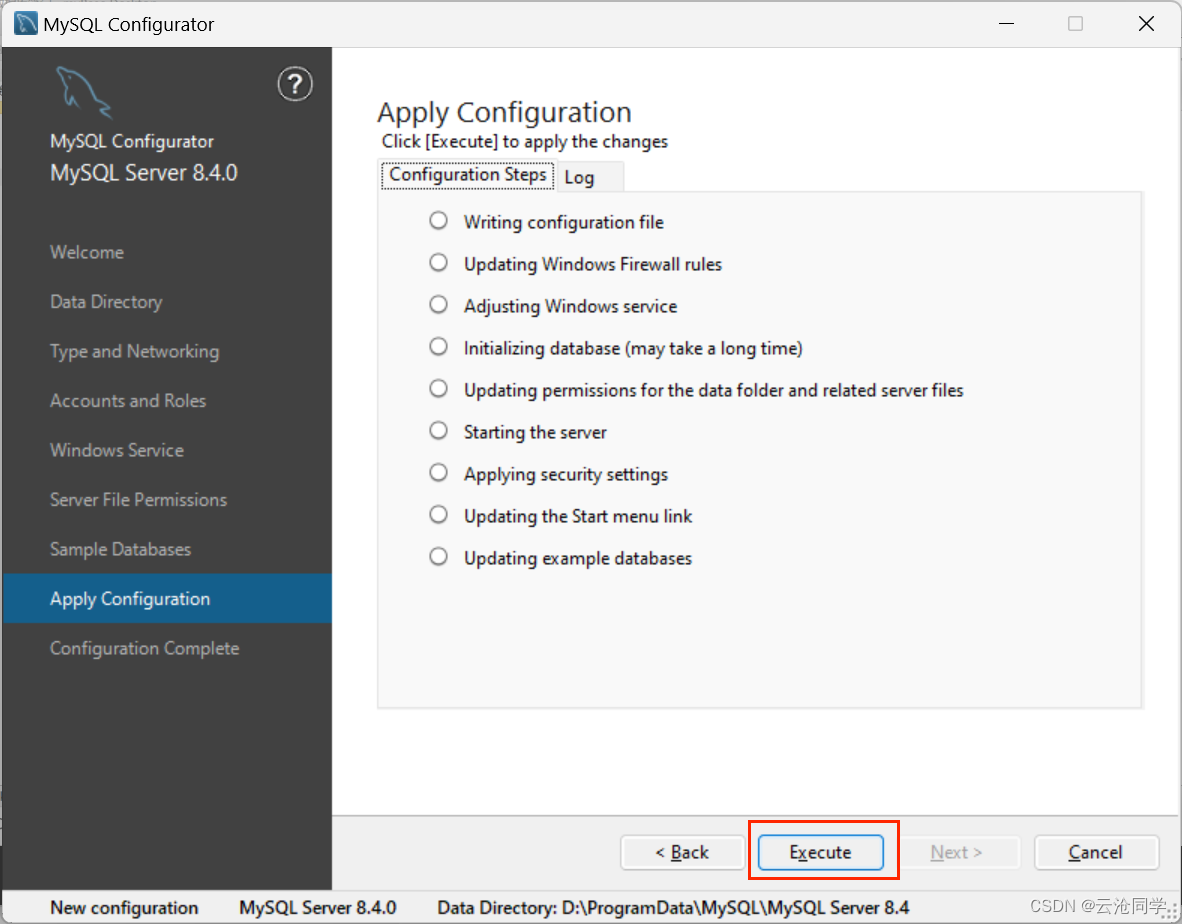
8.Apply Configuration
点Execute(如果有错误的话Log里会有报错,按照对应报错解决即可)
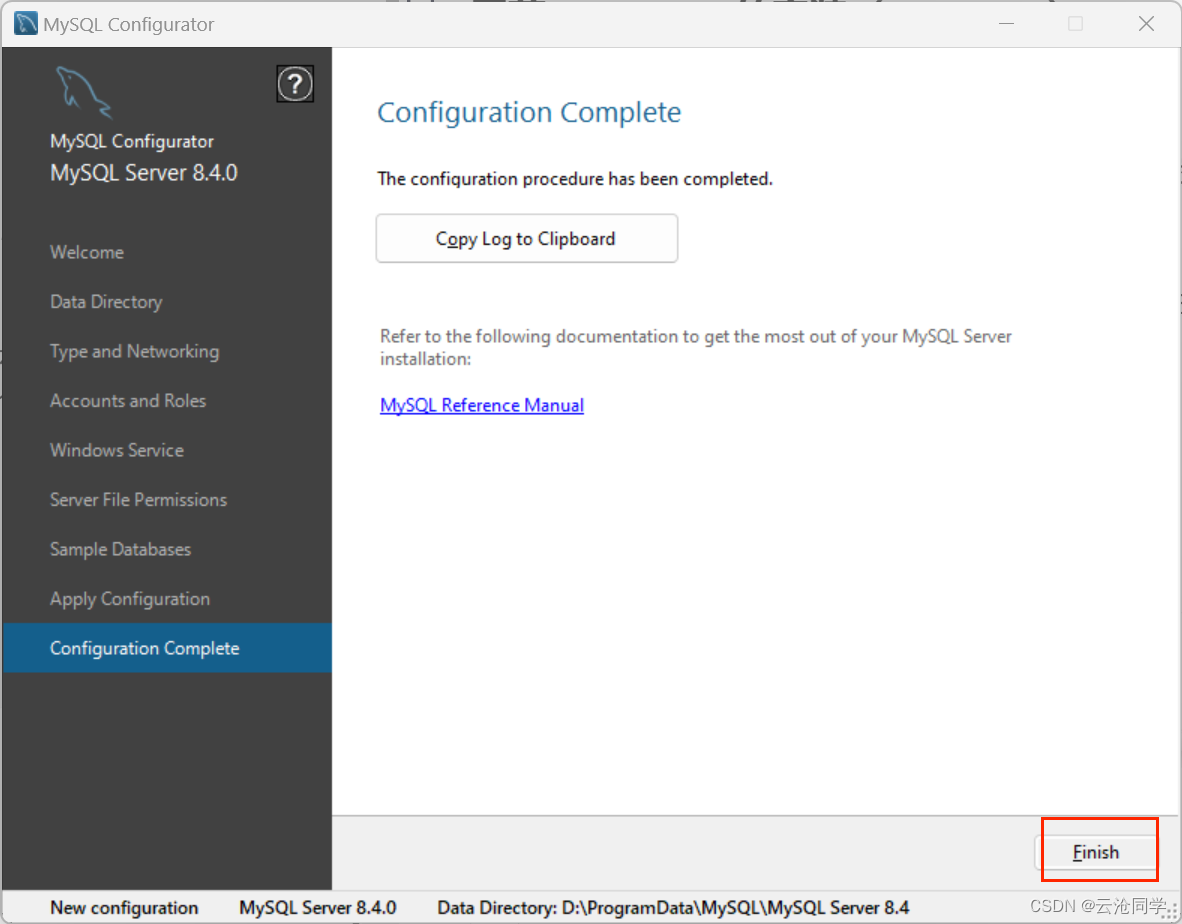
9.配置完成
【5】配置环境变量
本人操作系统是win11
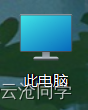
1.右键桌面的“此电脑”,点击“属性”
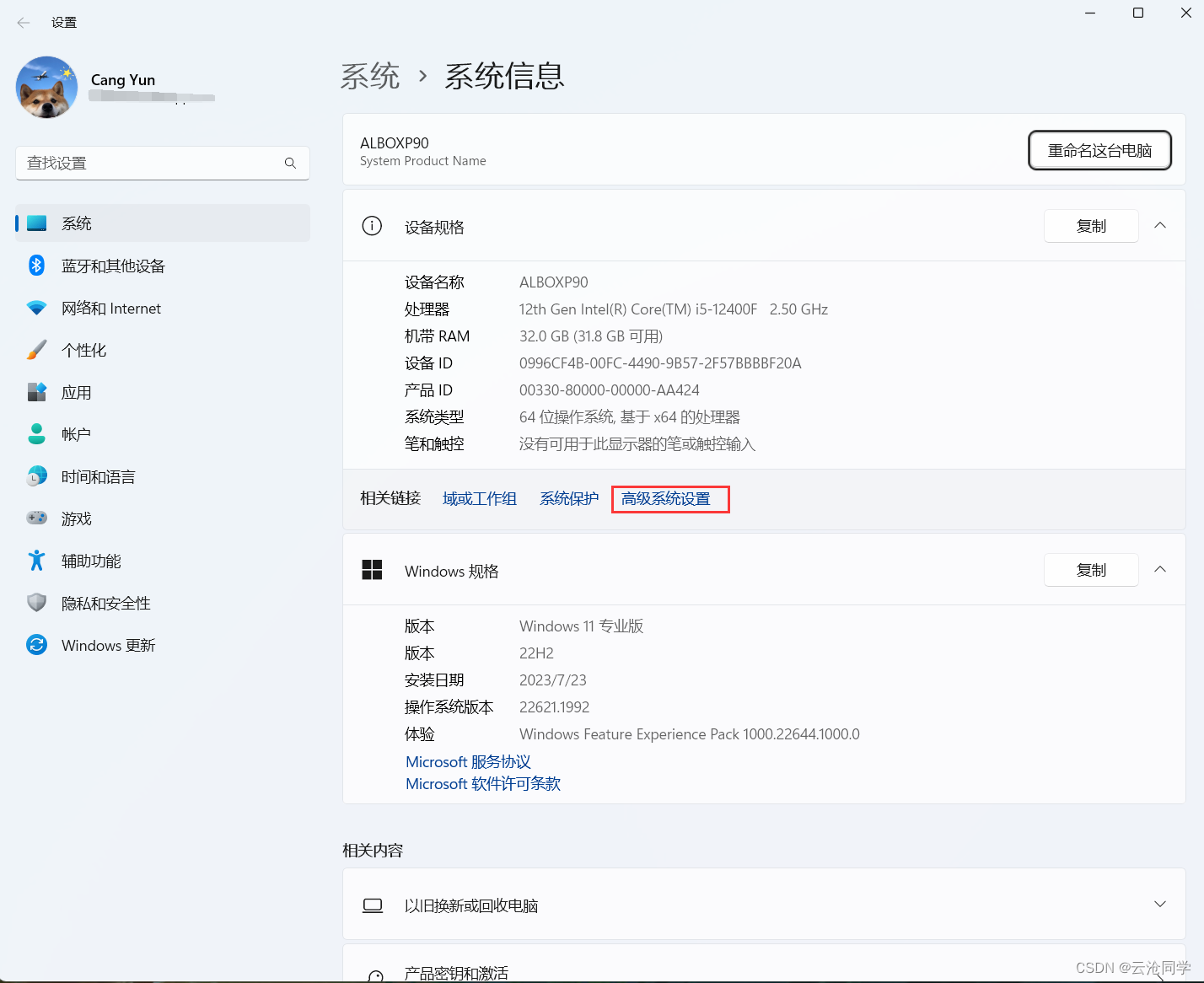
2.点击“系统高级设置”
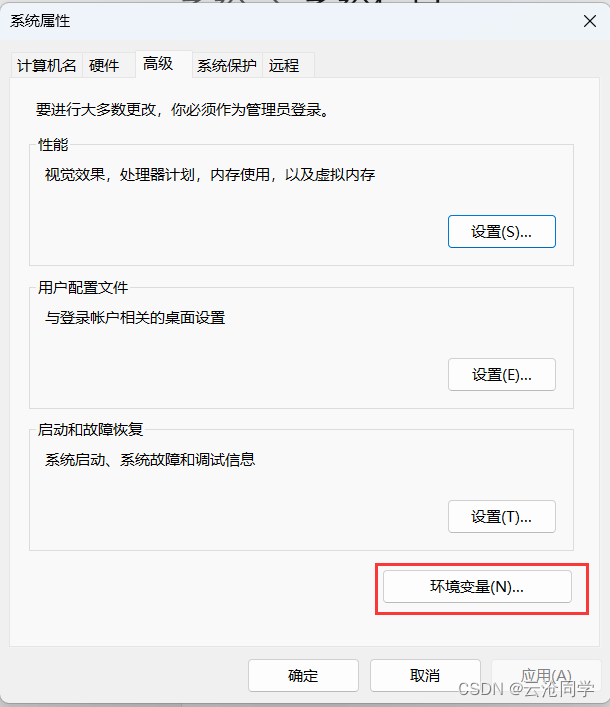
3.环境变量
4.

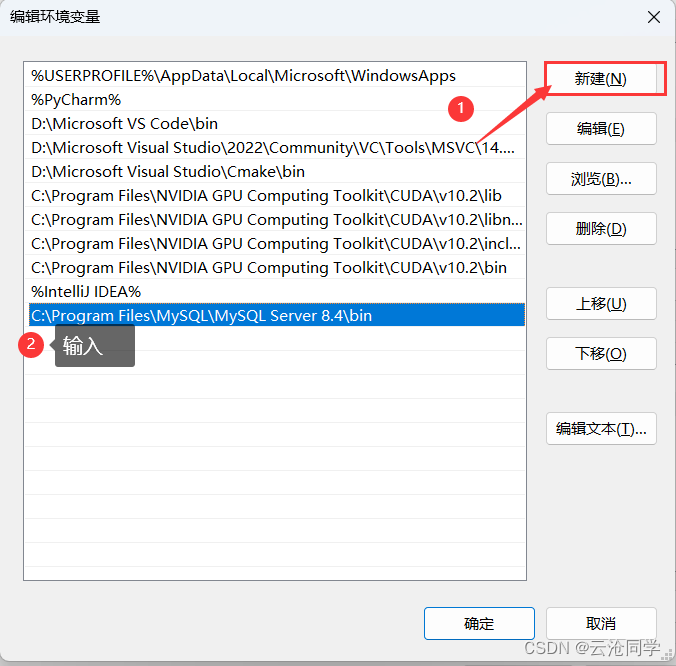
5.将C:\Program Files\MySQL\MySQL Server 8.4\bin添加到环境变量
6.确定





 扫一扫
扫一扫


 1444
1444

 被折叠的 条评论
为什么被折叠?
被折叠的 条评论
为什么被折叠?
 到【灌水乐园】发言





