Git的安装,配置,和使用

git的安装与配置教程--超详细版 签名的作用是区分不同操作者身份,用户的签名信息在每一个版本的提交信息中能够看到,以此确认本次提交是谁做的。Git 首次安装必须设置一下用户签名,否则无法提交代码。这里设置用户签名和将来登录 GitHub(或其他代码托管中心)的账号没有任何关系。git官网地址:https://git-scm.com/download/win/ 选择需要的版本进行下载。任意位置(桌面上就行)右键点击 git bash 跳出界面后输入。打开控制面板(win+R 输入cmd),查看Git版本信息。1、配置用户名和邮箱。 阅读详情

1,Git的功能特性:

2,Git的安装与配置

2.1,Git的安装

 2.2,配置Git环境变量

 3,Git的使用

3.1,创建一个Gieet账号

3.2,向Git仓库内发送文件

3.3,使用idea分享文件

 3.4,克隆文件


1,Git的功能特性:

从一般开发者的角度来看,git有以下功能:

1、从服务器上克隆完整的Git仓库(包括代码和版本信息)到单机上。

2、在自己的机器上根据不同的开发目的,创建分支,修改代码。

3、在单机上自己创建的分支上提交代码。

4、在单机上合并分支。

5、把服务器上最新版的代码fetch下来,然后跟自己的主分支合并。

6、生成补丁(patch),把补丁发送给主开发者。

7、看主开发者的反馈,如果主开发者发现两个一般开发者之间有冲突(他们之间可以合作解决的冲突),就会要求他们先解决冲突,然后再由其中一个人提交。如果主开发者可以自己解决,或者没有冲突,就通过。

8、一般开发者之间解决冲突的方法,开发者之间可以使用pull 命令解决冲突,解决完冲突之后再向主开发者提交补丁。

优点:

  • 适合分布式开发,强调个体。
  • 公共服务器压力和数据量都不会太大。
  • 速度快、灵活。
  • 任意两个开发者之间可以很容易的解决冲突。
  • 离线工作。

缺点:

  • 资料少(起码中文资料很少)。
  • 学习周期相对而言比较长。
  • 不符合常规思维。
  • 代码保密性差,一旦开发者把整个库克隆下来就可以完全公开所有代码和版本信息。

2,Git的安装与配置

2.1,Git的安装

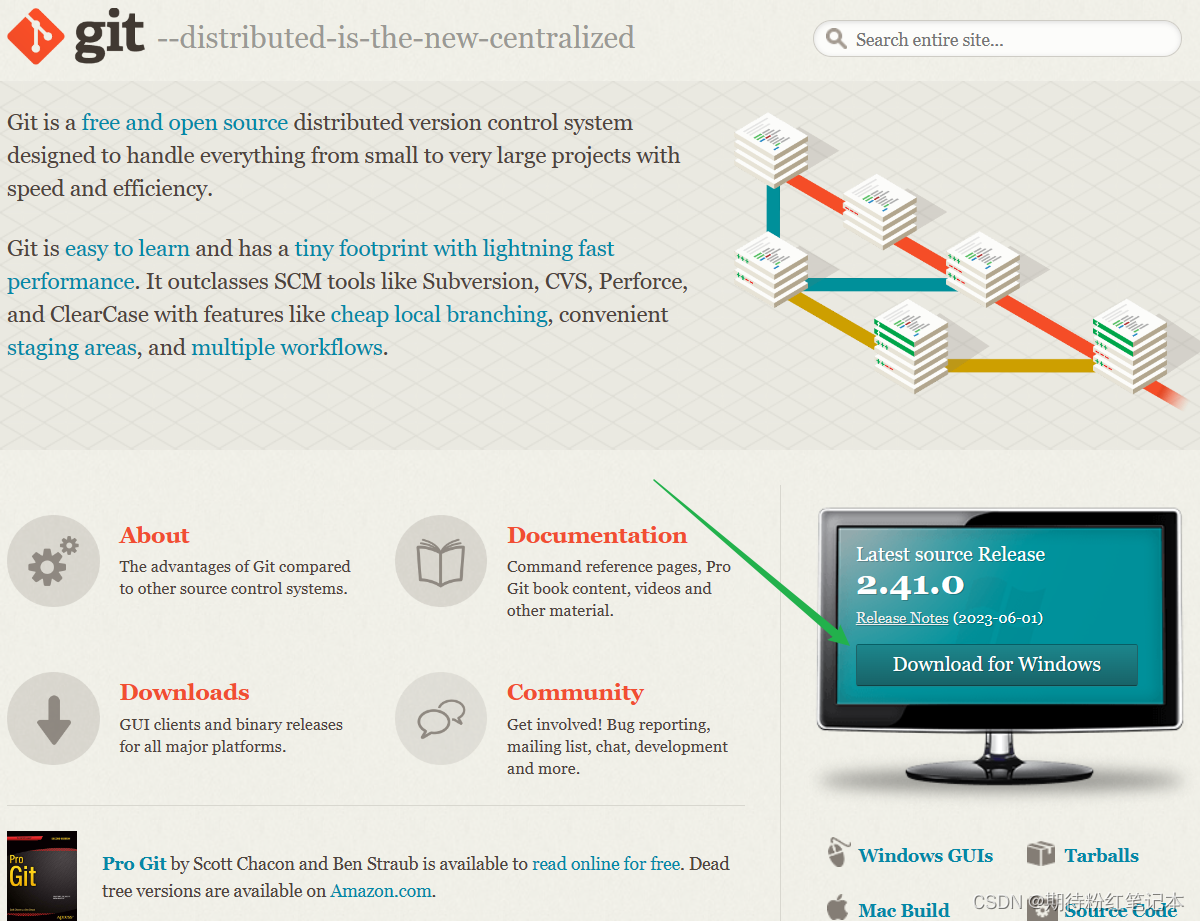
1:git官方地址:Git (git-scm.com)  进入官网进行下载(以为windowa为例)
 2:下载压缩包文件(64位为例)
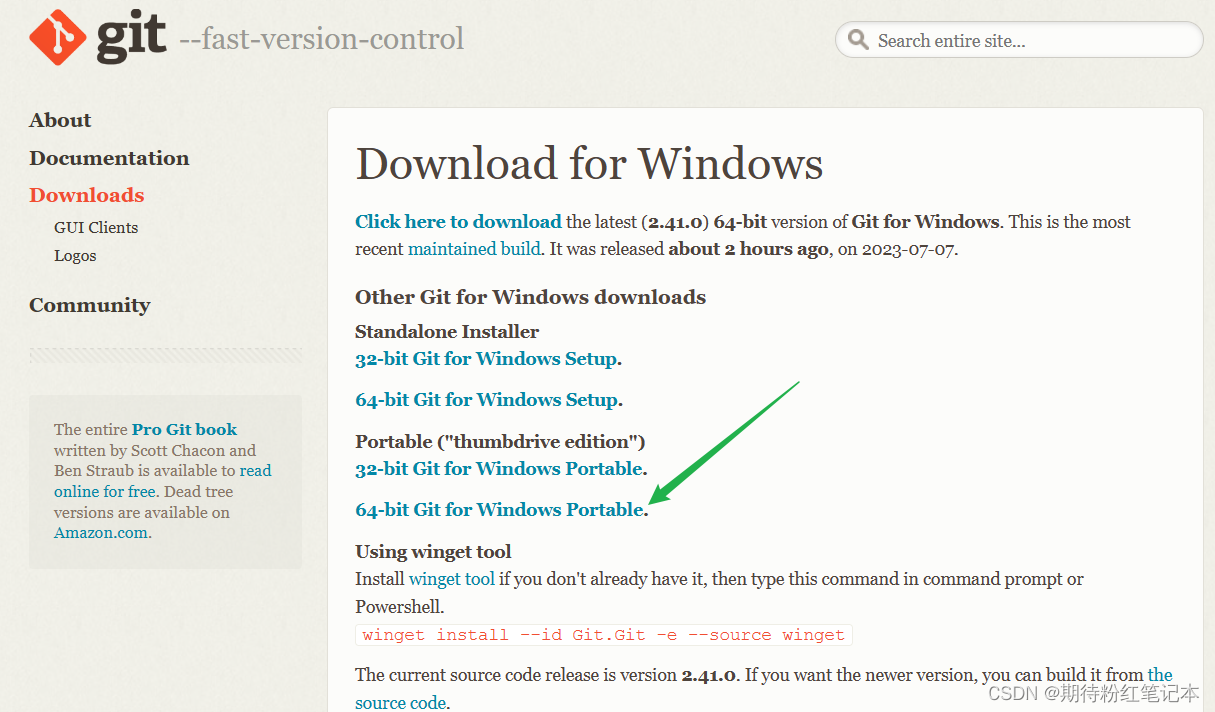
 3:下载到电脑后解压文件,这是一个压缩包文件,将压缩包解压即可

 2.2,配置Git环境变量

1:进入Git/bin路径下,并复制路径
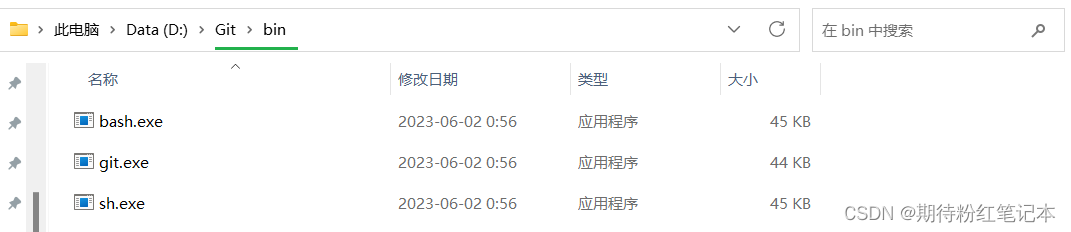
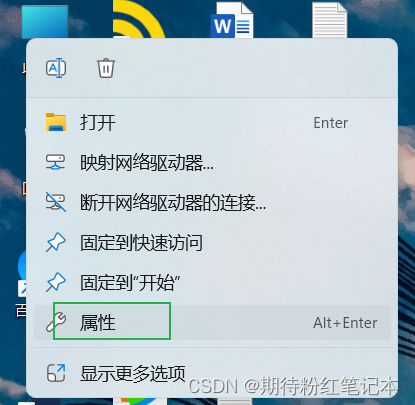
2:鼠标右击我的电脑->点击属性
3:进入系统信息,点击高级环境配置
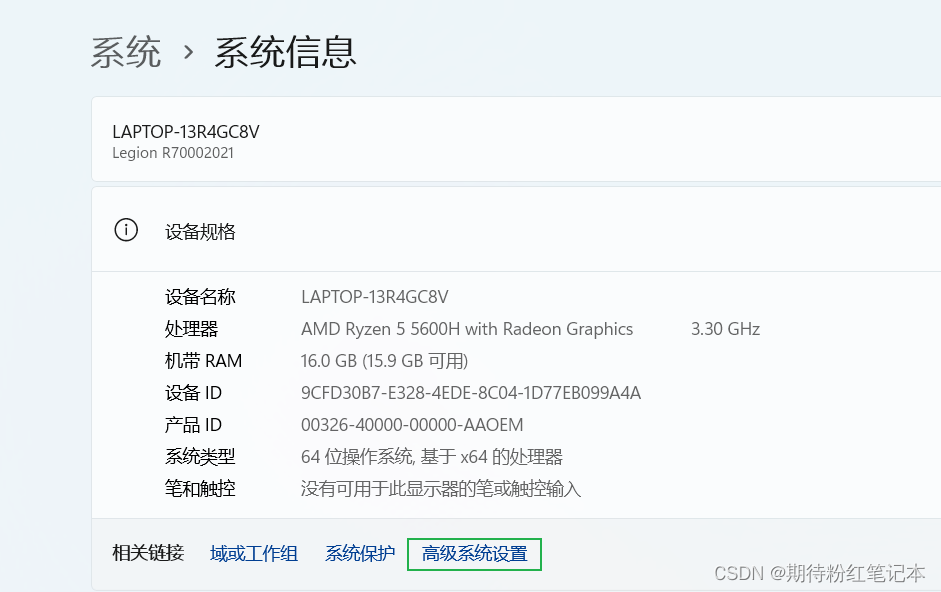
4:进入系统属性,点击环境变量
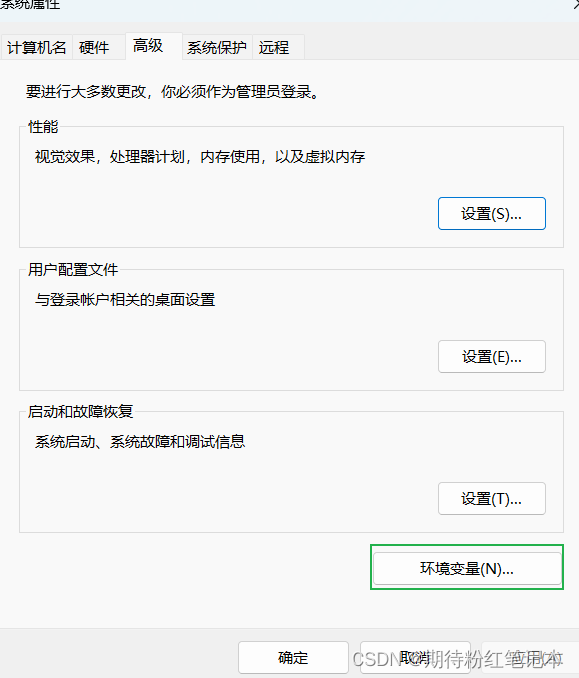
 5:找到系统变量中的Pathbianliang
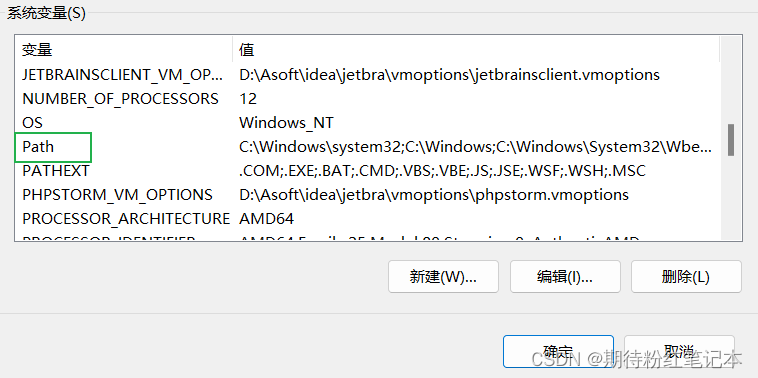
 6:在系统变量中新建两个文件夹
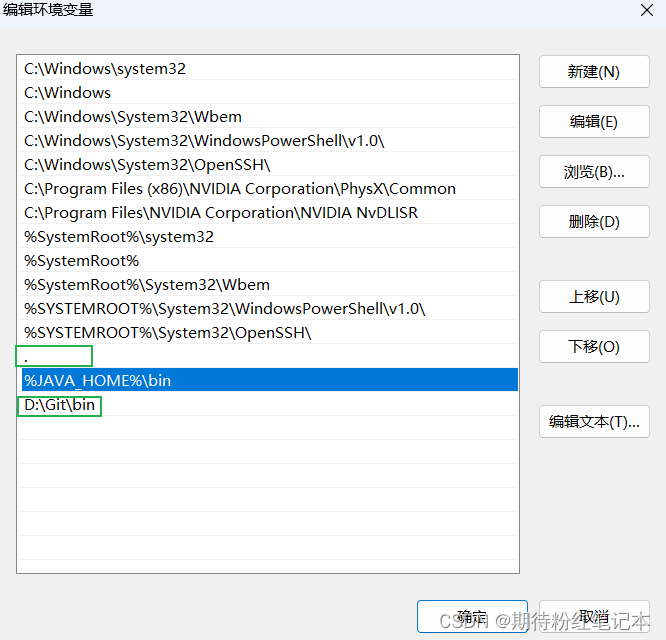
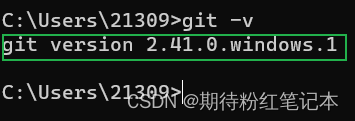
7:检查是否配置成功:进入系统cmd命令,输入Git -v,出现以下内容即为配置成功
 3,Git的使用

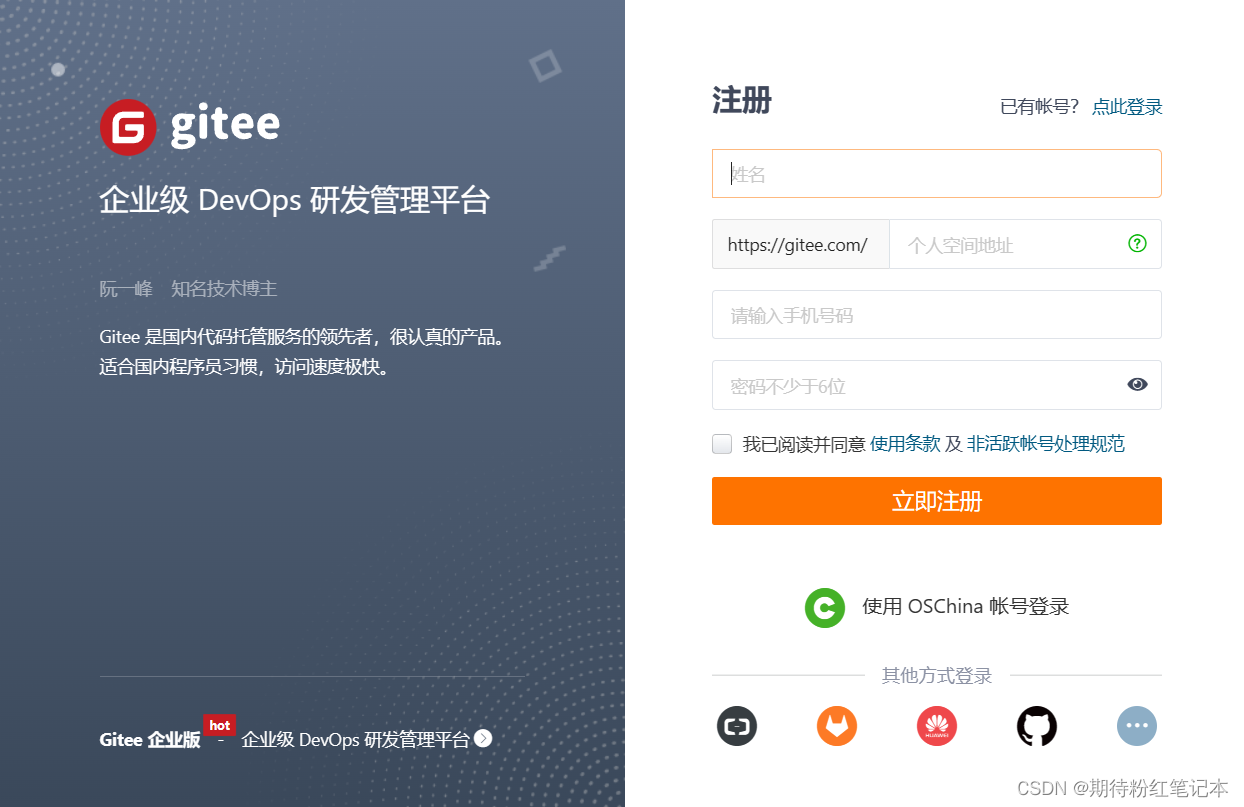
3.1,创建一个Gieet账号

1:注册一个账号
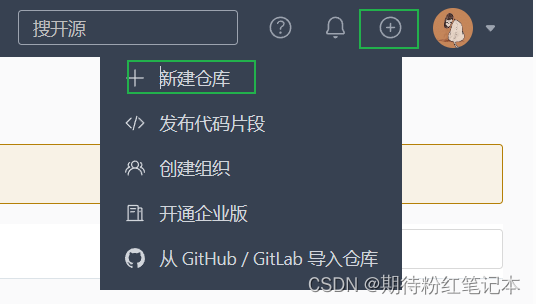
 2:在账号内新建一个
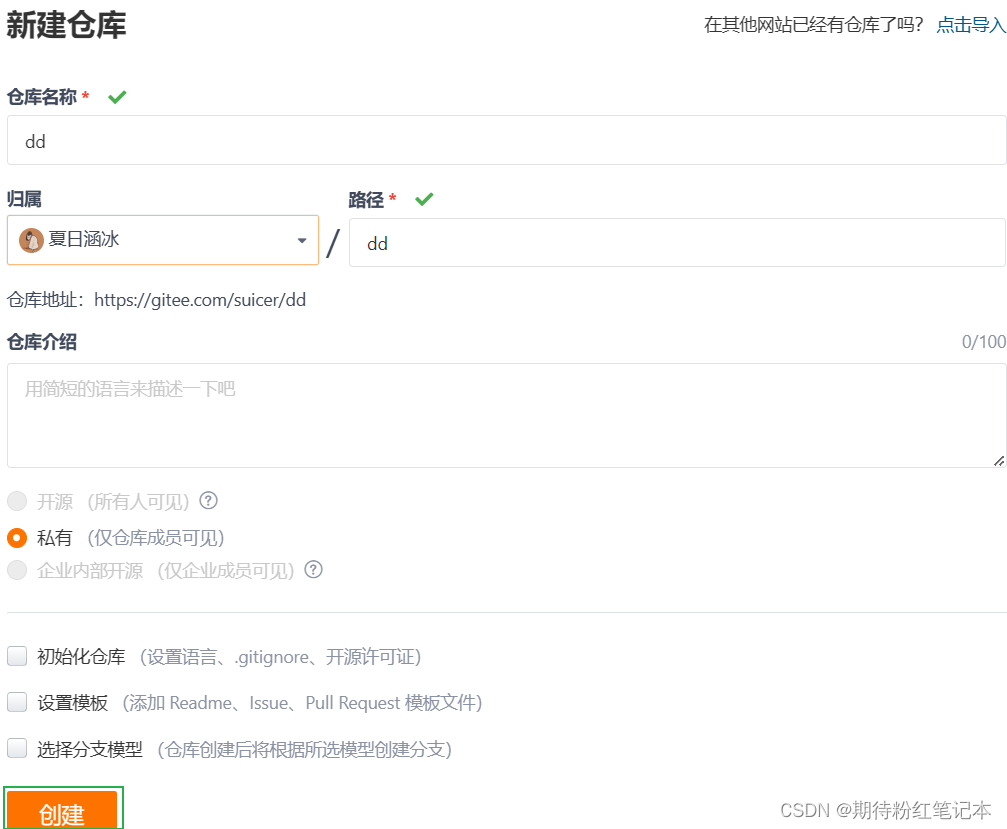
3:将仓库设置为开源 

第一步:
3.2,向Git仓库内发送文件

1:打开cmd命令,设置Git全局变量
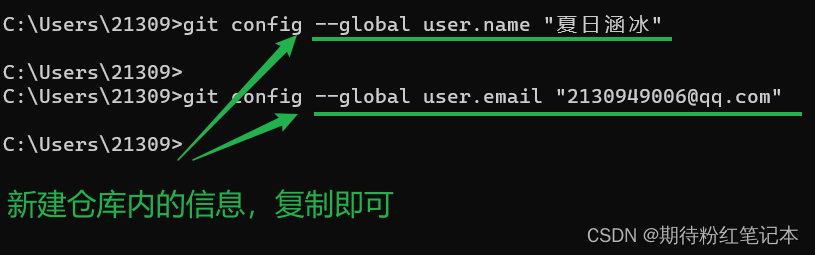
 

2:利用cd命令进入某一目录
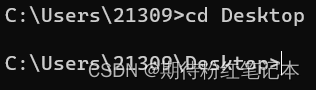
3:创建一个文件夹:mkdir dd
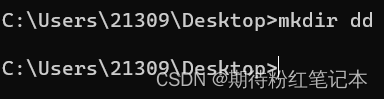
4:进入此文件夹:cd dd
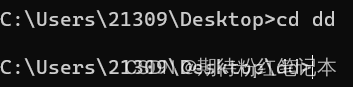
5:初始化仓库:git init
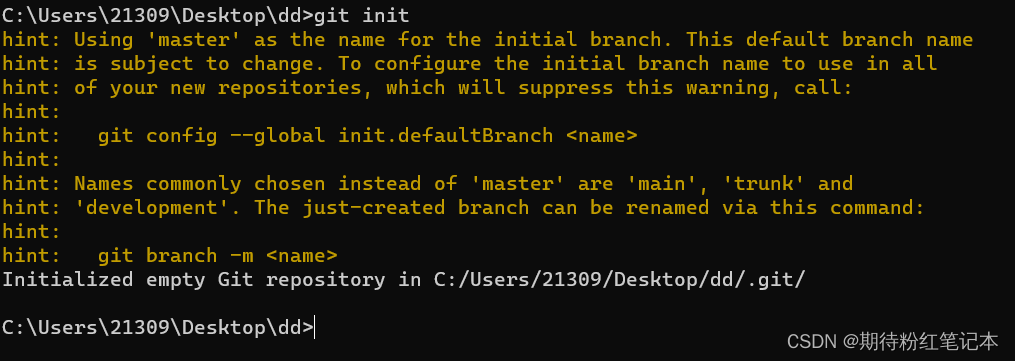
6:创建一个文件:mkdir README.md

7:将此文件添加至缓冲:git add .

8:添加文件描述信息:git commit -m "first commit"

9:将文件添加到提交:git remote add origin https://gitee.com/suicer/dd.git
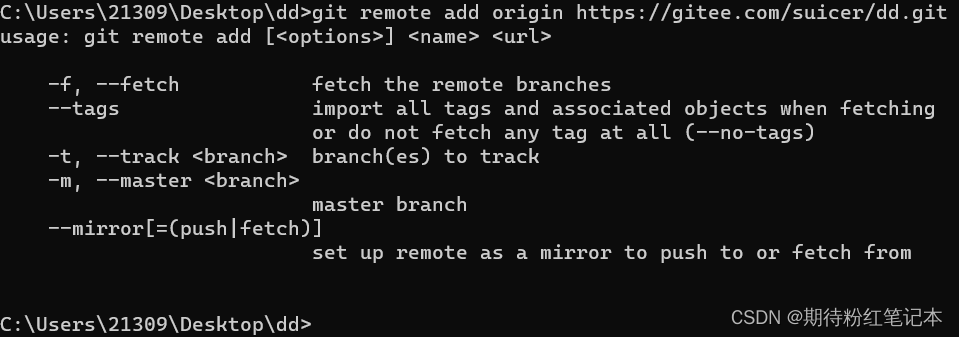
10:将文件推送至仓库:git push -u origin "master"
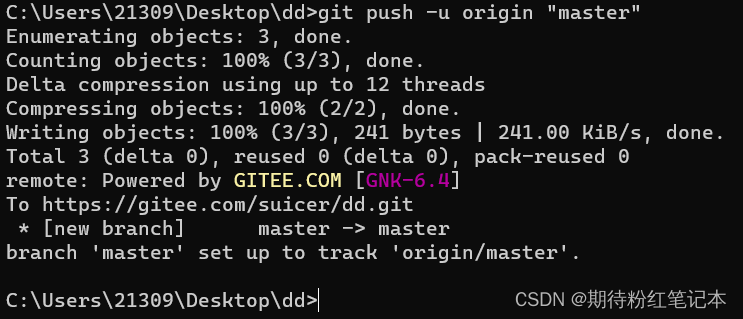
 

 11:打开Gitee查看
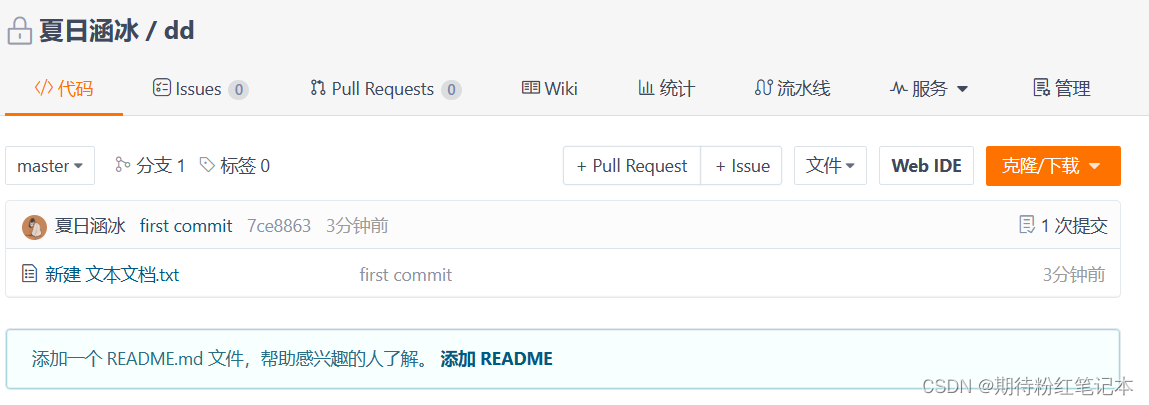
3.3,使用idea分享文件

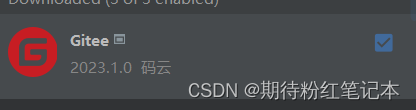
 1:下载Gitee插件
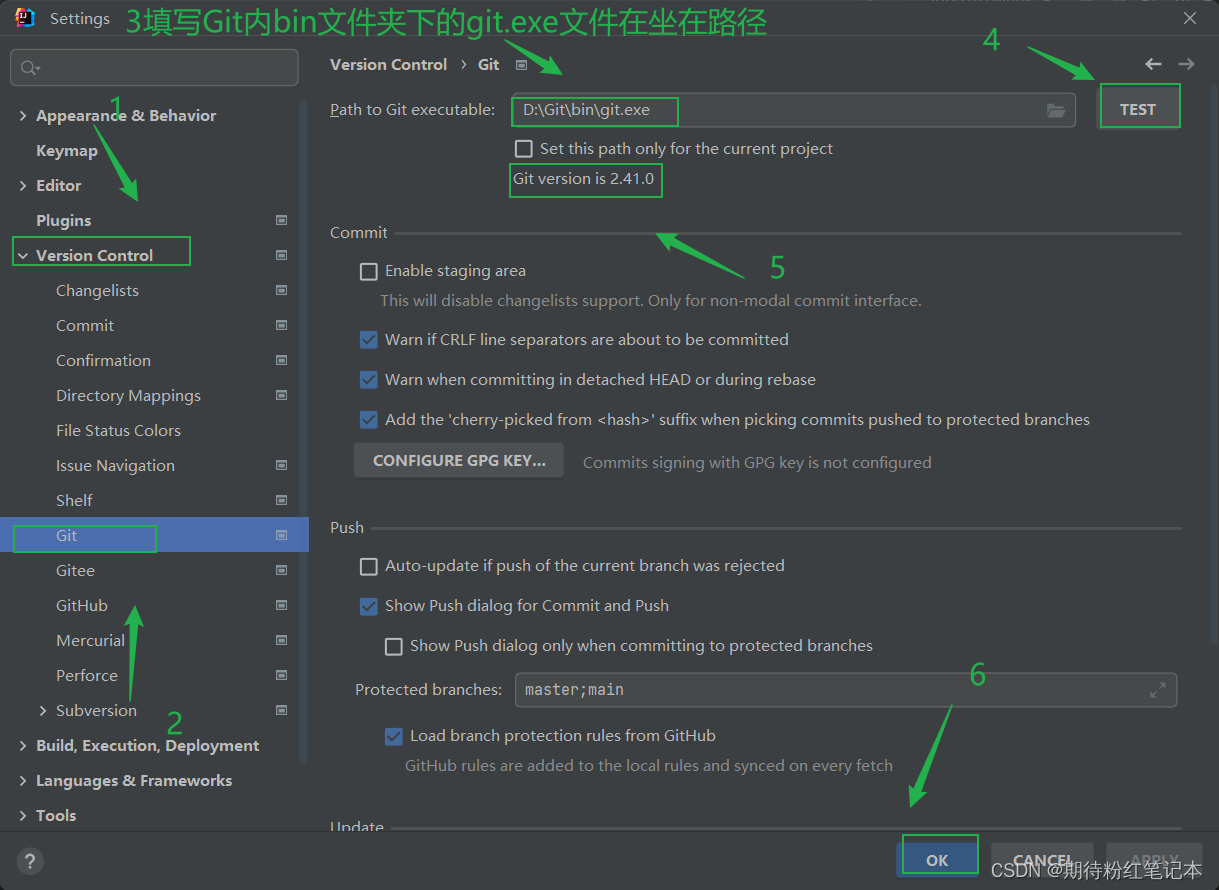
2:设置git路径
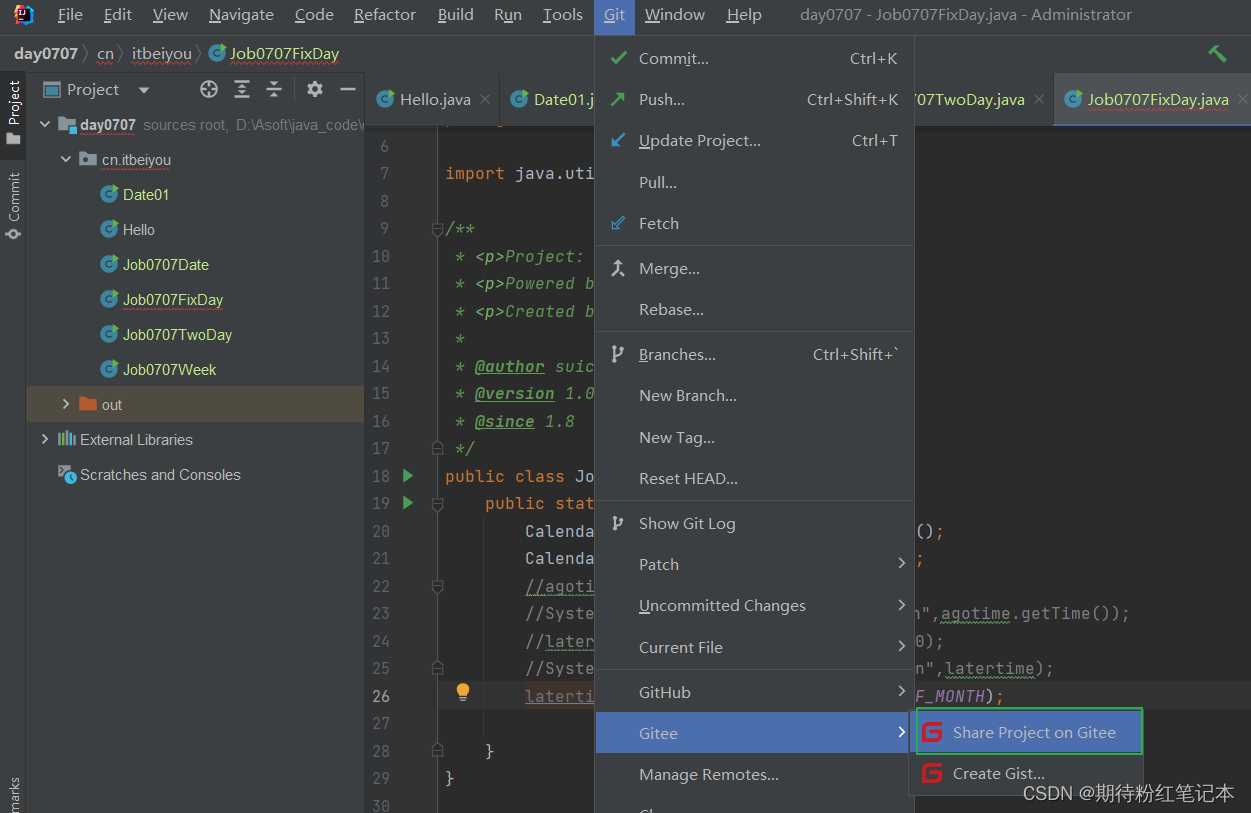
 3:在工具栏内分享git(因为我之前已经配置过所以工具栏是Git,第一次使用时是VCS字样)
 4:选择账号密码登录
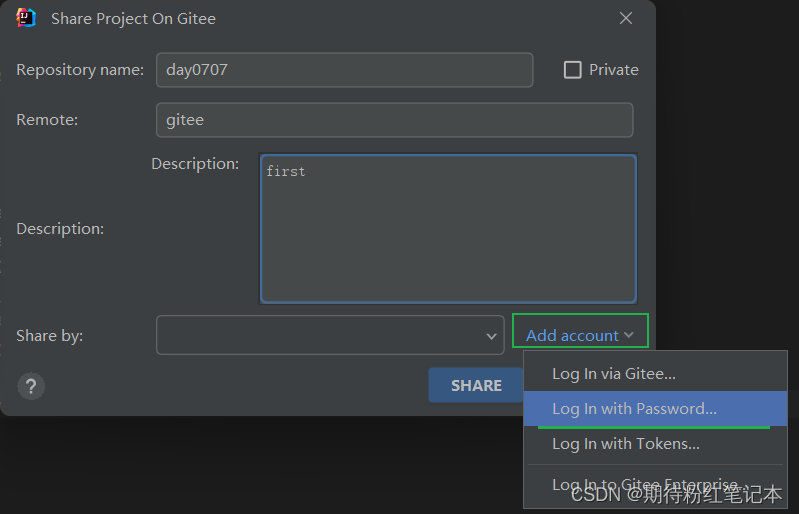
5:输入账号密码
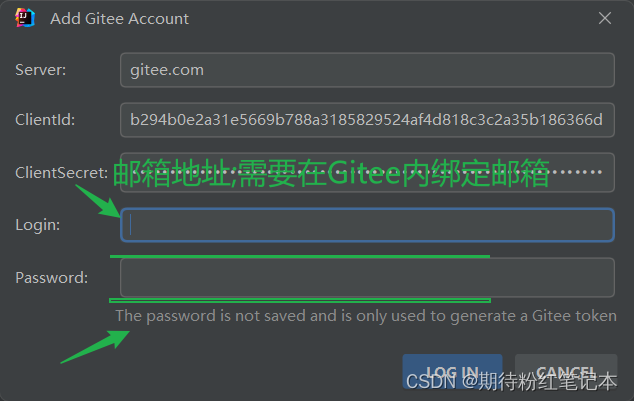
6:分享文件即可
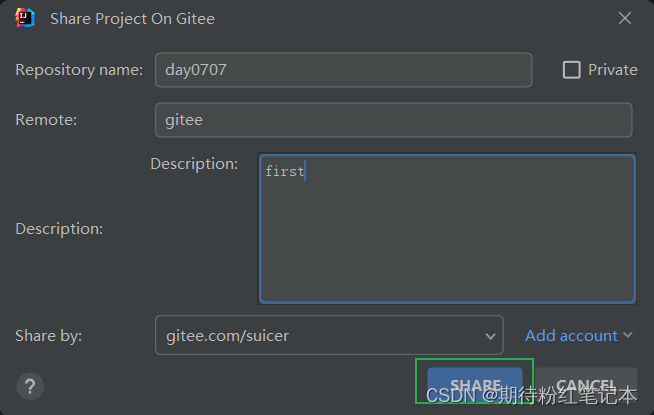
 3.4,克隆文件

1:创建文件时,使用VCS创建
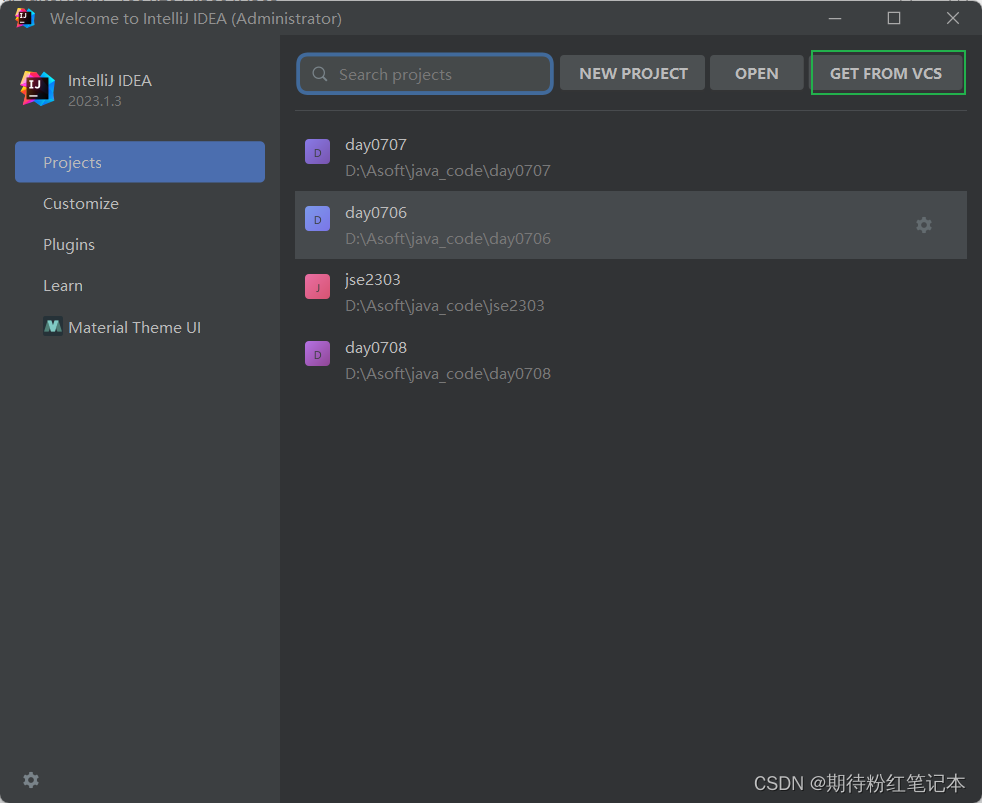
 2:输入要克隆的仓库地址
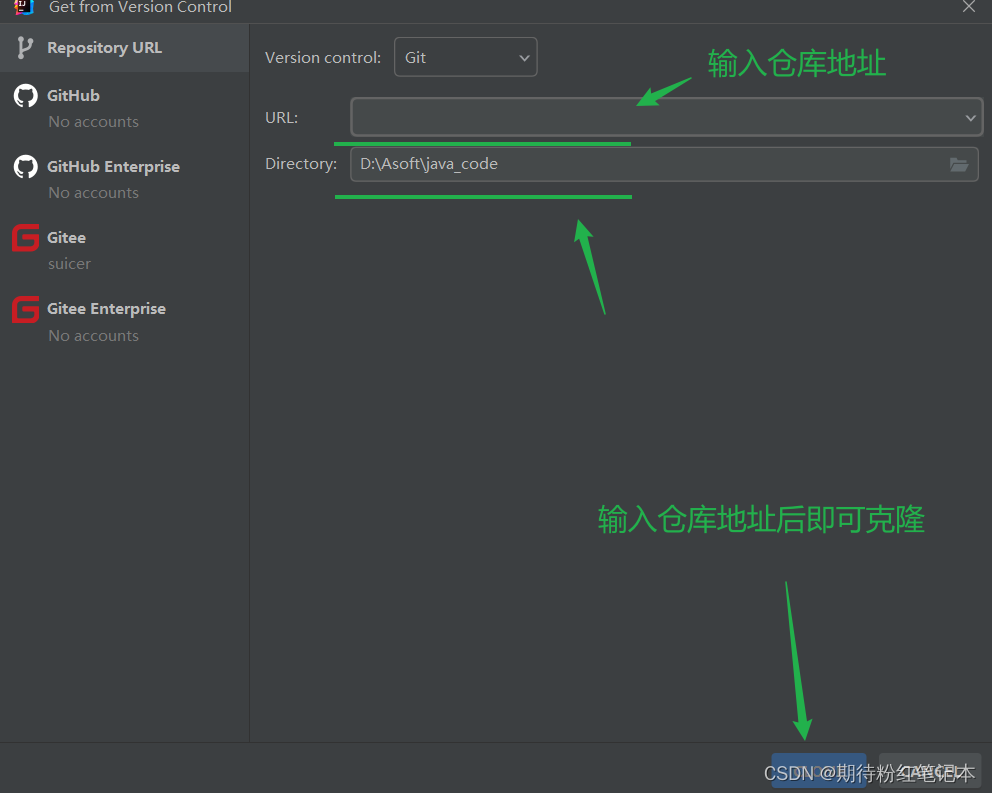
Git安装及配置 阅读详情

相关推荐

如何安装、配置Git

第一项是最安全的,PATH不会被修改,可以使用Git。第一次使用Git的命令连接Github时,会得到一个警告,这是因为Git使用SSH连接,而SSH连接在第一次验证GitHub服务器的Key时,需要你确认GitHub的Key指纹信息是否真的来自于GitHub的服务器,输入yes回车即可。分别使用ssh -T git@gitlab.com和ssh -T git@gitee.com命令也可以测试配置GitLab和Gitee是否成功,同样第一次也会输出一个警告,原因同上,分别输入yes回车即可。

m0_51755285的博客 2011

git的安装与配置教程-超详细版

git安装

分析知识 17万+

GIT安装教程(入门)

安装好之后,打开然后使用命令创建你的Git项目上面已经附上习题了,大家可以跟着习题一步一步走一遍!

是个非常热爱生活、乐观、奋斗、努力的逗比青年 6万+

Git安装配置使用详解(全网最全)

最近开发环境更换升级了一个工作站,正好需要安装版本管理工具,顺手把安装的流程细节记录下来分享一下,希望能帮助大家快速的搭建开发环境。Git 是一种分布式版本控制系统,最初由 Linus Torvalds 于 2005 年创建。它是用于跟踪文件更改、协调团队协作开发的重要工具。Git 的分布式特性允许每个人都有一个完整的代码库副本,可以离线工作,并且可以轻松地进行分支和合并。

程序猿老樊的博客 8万+

从真题到策略:浙江工业大学计算机转专业机试全解析与备考指南

本文全面解析浙江工业大学计算机转专业机试的考试概况、典型真题和高频考点,提供详细的备考策略和面试准备建议。从机试题目类型到解题技巧,帮助考生高效备考,顺利通过这一竞争激烈的转专业关卡。

weixin_42524824的博客 419

H2O到OmniH2O细节解读,人形机器人遥操作的技术演进与哲学

摘要:CMU何泰然团队相继发表的H2O和OmniH2O论文为人形机器人遥操作领域带来突破。H2O首创Sim-to-Data方法,通过形态/动作重定向和特权筛选处理人类动作数据,PPO算法实现基础控制。OmniH2O改进为教师-学生蒸馏框架,采用DAgger算法增强泛化能力,并消除对线速度输入的依赖。这两项工作从概念验证到工程落地,建立了一套完整的动作学习范式,为具身智能研究提供了重要参考。

CyanNoah的博客 1387

git安装配置教程(小白保姆教程2024最新版)

git安装配置教程(小白保姆教程2024最新版)——Git是目前世界上最先进的分布式版本控制系统,没有之一!说到Git,另一个需要知道的便是GitHub,GitHub是目前使用最多的社交代码托管平台。Git Hub,字面意思就是Git中心枢纽的意思,它是基于Git的,仅支持git 作为唯一的版本库格式进行托管,故名GitHub。

一枚嵌入式小白菜的摸爬滚打之路 11万+

数字蓝牙功放

数字蓝牙功放(TPA3110+BK8000L),基于D类数字功放芯片TPA3116蓝牙功放,HIFI级带滤波15Wx2蓝牙数字功放,支持有线和蓝牙两种音源输入

runweipa的博客 1419

Git 安装配置全流程

GIT 安装与配置 一、下载安装Git 1.下载Git 官方地址为:https://git-scm.com/download/win 2.下载完之后,双击安装 3.选择安装目录 4.选择组件 5.开始菜单目录名设置 6、选择使用命令行环境 7、以下三步默认,直接点击下一步 8、安装完成 9、检验是否安装成功 ...

qq_40342589的博客 5万+

带挂牵引车前向运动模型推导及仿真实现

牵引车-半挂车的车辆结构与普通的车辆相比增加了一个半挂车,它们之间通过鞍座相连接,为了分析半挂牵引车运动过程中的位姿和状态,本文将基于车辆的机械结构建立对应的运动学模型,该模型基于以下假设: 车辆行驶过程中,道路平坦且无凸凹; 车辆低速行驶,且运行过程中车身无侧倾和俯仰运动; 车辆行驶过程中,轮胎无形变,无侧向滑动,且无侧向力; 牵引车和半挂车均满足阿克曼转向几何原理; 牵引车与半挂车不会发现折叠。

jianmo的博客 3181

ADS交叉耦合振荡器VCO仿真

本文主要参考视频中如何使用进行ADS交叉耦合振荡器仿真和分析,由于视频中有诸多错误和视频清晰度较低,虽然视频博主及时改正,为了节省学习时间,可以直接参考本文。

qq_32589131的博客 5423

Git安装配置超详细教程

Git安装配置超详细

Laptoy的博客 5万+

HyperLynx(三十一)高速串行总线仿真(三)

(5)选择 “File”→ “Open Touchstone”,打开路径 C:\Adv_HL_Tmg\SERDES_Interface\models,选中connector.s4p,单击打开,如图所示。接下来,找出将要分配模型的S参数连接。(12)单击“Assign”按钮,选择模型类型为“Touchstone models”,在库中选择“connector.s4p”,如图所示。(14)单击“OK”按钮,选中“connector.s4p”这一行,单击“Connection Editor”按钮,如图所示。

小幽余生不加糖 3365

Linux下Git安装、配置及使用

记录一下我在Ubuntu下使用版本控制工具Git的过程。Ubuntu下使用Git_1:https://www.cnblogs.com/DreamDog/p/9160088.html

酒酿小圆子呀~ 8241

华为OD机试 - 压缩日志查询(Python/JS/C/C++ 双机位C卷 100分)

本专栏收录于《华为OD机试真题(Python/JS/C/C++)》。刷的越多,抽中的概率越大,私信哪吒,备注华为OD,加入华为OD刷题交流群,每一题都有详细的答题思路、详细的代码注释、3个测试用例、为什么这道题采用XX算法、XX算法的适用场景,发现新题目,随时更新。某设备需要记录每分钟检测到的指标值。为了节约存储空间,将连续相同指标值的记录合并。压缩之前:202411231000,11 202411231001,11 202411231002,12 202411231003,12 202411231004,

学Java,找哪吒 1879

lammps案例:堆垛层错能的计算

大家好,我是小马老师。 本文介绍如何使用lammps计算晶体的堆垛层错能。 正常晶体中的原子按照一定的规律排列,原子面按ABCABC……的顺序排列,如下图所示: 当某个原子面被抽出后会形成堆垛层错,如图中的蓝色原子层被抽出,原子面排列变为ABCBCA……: 可通过计算堆垛层错能形成前后的能量差计算堆垛层错能,计算公式为: E0为初始能量 Ef为删除一个原子面后的能量 A为界面面积 下面分享一个lammps计算堆垛层错能的in代码,本代码由Richard Glaze完成,本文稍作修改并进行了注释,以供初

lammps_jiayou的博客 5435

Git的安装和配置(idea中配置Git)

本文详细介绍了Git的安装、配置及常用操作。首先,推荐使用Git 2.40.x或更高版本,并提供了下载和安装步骤。接着,讲解了如何配置用户名和邮箱、创建本地仓库、克隆远程仓库以及文件操作指令。此外,还介绍了如何创建远程仓库、设置SSH公钥实现免密登录,以及如何在IDEA中配置Git并管理项目。最后,文章涵盖了分支与合并的操作,包括创建、切换、推送和合并分支,并提供了处理合并冲突的解决方案。通过本文,用户可以全面掌握Git的基本使用和高级操作。

阿鹏的博客 1万+

VC中sqlite的使用

在VC中对sqlite的使用,实现数据库大批数据的快速插入,读取数据库中的数据在ListCtrl中显示

Git的下载以及安装配置

Git的下载以及安装配置

wzk4869的博客 5894

Data-Structures-and-Algorithm-Analysis-in-Java.pdf

作者: Weiss, Mark A. 出版社: Addison Wesley Data Structures and Algorithm Analysis in Java is an “advanced algorithms” book that fits between traditional CS2 and Algorithms Analysis courses. In the old ACM Curriculum Guidelines, this course was known as CS7. This text is for readers who want to learn good programming and algorithm analysis skills simultaneously so that they can develop such programs with the maximum amo...

pscad IEEE标准系统搭建说明

pscad IEEE标准系统搭建说明,包含典型的IEEE 9节点、14节点、30节点、39节点和118节点系统。内含标准测试系统的原始数据和潮流结果。

Git 安装和配置指南

git config --global core.editor “code --wait” # VS Code# 或。这样你就完成了 Git 的安装和基本配置,可以开始使用版本控制了!复制公钥内容:cat ~/.ssh/id_ed25519.pub。3、将公钥添加到 GitHub/GitLab 等平台。安装完成后,可以在开始菜单找到 Git Bash。2、将 SSH 密钥添加到 ssh-agent。1、使用 Homebrew 安装(推荐)4、设置默认分支名(推荐)1、生成 SSH 密钥。

qq_42479531的博客 806

蓝牙模块HM-10手册

蓝牙模块HM-10手册,该手册对蓝牙模块HM-10进行了详细的介绍和使用方法以及一些AT指令。

GIT的安装、配置与使用

改界面是GNU通用公共许可协议,点击Next进入下一步选择安装目录(尽量不要安装到C盘),点击Next进入下一步选择组件,一般默认勾选,也可根据自己的情况选择,点击Next下一步创建开始菜单目录,点击Next下一步选择GIT使用的默认编辑器,点击Next下一步初始化新项目(仓库)名称,点击Next下一步配置PATH环境,点击Next下一步选择SSH可执行文件,点击Next下一步选择HTTPS传输后端,点击Next下一步配置行结束转换,点击Next下一步。

qq_59804222的博客 2825

Mac上Git安装与配置

安装 Git Mac OS 实际上已经安装了 Git,但是我们可以重新安装,以便使用最新的版本: https://git-scm.com/downloads 下载 Mac 版软件 安装 Git 并选择所有默认选项 安装完毕后,你应该能够在命令行工具中运行 git。如果显示了使用信息,则一切正常! 配置 Mac 的终端 我们即将配置终端,以便当我们位于版本控制目录下时,可以显示有用的信...

moduzhang的博客 5715

2、mac上安装配置git

Mac上Git安装与配置_Chang_dian的博客-优快云博客 1、git安装 Mac上 Git下载有两种方式 1. 直接安装 官方下载安装包 ,https://git-scm.com/download/mac 请单击此处click here to download manually跳转到下载页面,等待五秒钟后就会跳出下载文件目录,如果没反应的话直接复制该网址https://sourceforge.net/projects/git-osx-installer/单击Download.

lanxuan1993的博客 1万+

安装 配置Git

Windows系统Git安装教程(详解Git安装过程)

日常工作记录,解决实际问题,不成体系。 2072

GIT的安装、配置和日常使用

选项,那么更改的配置文件就是位于你用户主目录下的那个,以后你所有的项目都会默认使用这里配置的用户信息。如果要在某个特定的项目中使用其他名字或者电邮,只要去掉 --global 选项重新配置即可,新的设定保存在当前项目的 .git/config 文件里。如果你需要通过 SSH 进行 Git 操作,可以生成 SSH 密钥并添加到你的 Git 托管服务(如 GitHub、GitLab 等)上。2.配置用户信息,配置个人的用户名称和电子邮件地址,这是为了在每次提交代码时记录提交者的信息。OpenBSD 安装命令。

weixin_43299193的博客 1618

Git 安装配置

在使用 Git 前我们需要先安装 Git。Git 目前支持 Linux/Unix、Solaris、Mac和 Windows 平台上运行。

xiaoaque的博客 594

Git安装配置

Git

weixin_45166755的博客 1513
上一篇: 电脑桌面出现一个无法删除的空白文件应该怎样删除
下一篇: 时间戳-JAVA日期工具类Date()与Calendar()
涵冰...
博客等级 码龄4年 2438粉丝 243原创
评论 3
成就一亿技术人!
拼手气红包6.0元
还能输入1000个字符
 
 条评论被折叠 查看
添加红包

请填写红包祝福语或标题

个

红包个数最小为10个

元

红包金额最低5元

当前余额3.43元 前往充值 >
需支付:10.00元
成就一亿技术人!
领取后你会自动成为博主和红包主的粉丝 规则
hope_wisdom
发出的红包

打赏作者

涵冰...

你的鼓励将是我创作的最大动力

¥1 ¥2 ¥4 ¥6 ¥10 ¥20
扫码支付:¥1
获取中
扫码支付

您的余额不足,请更换扫码支付或充值

打赏作者

实付元
使用余额支付
点击重新获取
扫码支付
钱包余额 0

抵扣说明:

1.余额是钱包充值的虚拟货币,按照1:1的比例进行支付金额的抵扣。
2.余额无法直接购买下载,可以购买VIP、付费专栏及课程。

余额充值