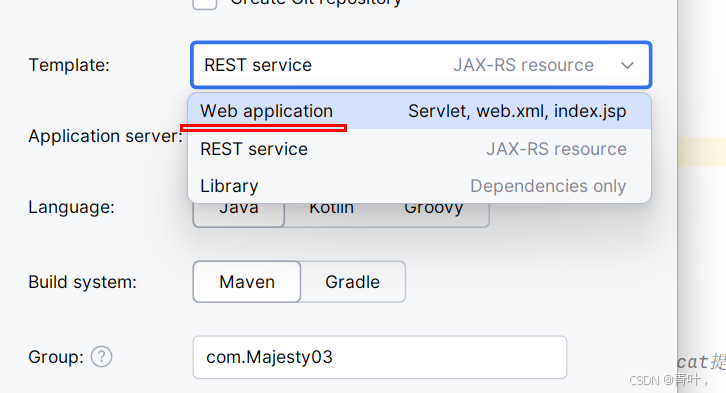
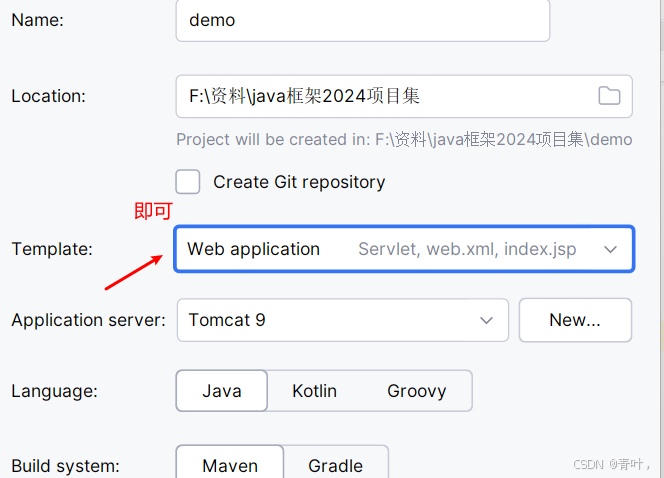
创建含有webapp的项目

在这里插入图片描述

在这里插入图片描述

### 创建 JSP 项目 在 IntelliJ IDEA 2024 中创建 JSP 项目的过程涉及几个关键步骤,包括安装必要的软件组件以及配置开发环境。 #### 准备工作 确保已安装 Java Development Kit (JDK),这是编写和运行 Java 应用程序所必需的基础工具集[^1]。 同样重要的是准备好 Tomcat 服务器用于部署 Web 应用程序[^2]。 此外,建议从官方渠道获取最新版本的 IntelliJ IDEA 并按照合法方式激活使用权限[^3]。 #### 新建项目 打开 IntelliJ IDEA 软件后,在欢迎界面选择 `File` -> `New` -> `Project...` 来启动新建工程向导。此时应该能看到多个选项供选择;对于构建基于 Servlet 和 JSP 技术栈的应用来说,应当挑选其中名为 "Java Enterprise" 或者直接搜索含有 "Web Application" 字样的模板。 接下来指定 JDK 版本并继续前进直到能够命名自己的项目为止。 #### 添加框架支持 当初始设置完成后回到主窗口内右键单击左侧项目树形视图里的根节点(即刚刚建立的那个),接着依次选取菜单项 `Add Framework Support...` 。这里要勾选上代表动态网页功能模块前的小方框——也就是所谓的 "Web Application" ,这一步骤实际上是在告诉 IDE 自己打算从事哪一类别的编程活动以便获得针对性更强的帮助和服务。 #### 配置应用服务器 为了让应用程序能够在本地环境中正常运作起来还需要进一步调整一些参数设定。前往顶部菜单栏找到 `Run` 下拉列表里面的 `Edit Configurations...` 命令执行它之后你会看到一个对话框弹出来等待操作。在这里面通过点击左上方加号按钮增加一个新的条目类型设为 "Tomcat Server" 下边再挑个子类别叫作 "Local"。 进入具体页面里指明刚才提到过的那个 Apache Tomcat 实例位置即可。 #### 构造源码结构 最后不要忘了依照标准模式组织起整个项目的物理布局形式。通常情况下会在 src/main/java 文件夹下面设立若干个 package 存放各类业务逻辑单元代码片段,而 webapp 目录则用来承载所有的静态资源文件比如 HTML/CSS/JavaScript 等等。 如果有必要的话也可以手动添加 classes 和 lib 文件夹来分别存储编译后的类文件及第三方库依赖关系表。 ```xml <!-- Maven pom.xml 示例 --> <dependencies> <!-- Servlet API --> <dependency> <groupId>javax.servlet</groupId> <artifactId>javax.servlet-api</artifactId> <version>4.0.1</version> <scope>provided</scope> </dependency> <!-- JSTL 标签库 --> <dependency> <groupId>javax.servlet.jsp.jstl</groupId> <artifactId>jstl</artifactId> <version>1.2.1</version> </dependency> </dependencies> ```
评论
成就一亿技术人!
拼手气红包6.0元
还能输入1000个字符
 
红包 添加红包
表情包 插入表情
 条评论被折叠 查看
添加红包

请填写红包祝福语或标题

红包个数最小为10个

红包金额最低5元

当前余额3.43前往充值 >
需支付:10.00
成就一亿技术人!
领取后你会自动成为博主和红包主的粉丝 规则
hope_wisdom
发出的红包
实付
使用余额支付
点击重新获取
扫码支付
钱包余额 0

抵扣说明:

1.余额是钱包充值的虚拟货币,按照1:1的比例进行支付金额的抵扣。
2.余额无法直接购买下载,可以购买VIP、付费专栏及课程。

余额充值