



 本文介绍如何在Linux环境下使用nginx、php-fpm及mysql搭建WordPress博客系统。包括安装配置PHP服务、nginx、MySQL,以及下载和配置WordPress。
一、安装php服务
1.安装插件
yum -y install wget
yum -y install curl
yum -y install gcc make zlib-devel pcre pcre-devel openssl-devel
yum -y  install gcc*
yum install autoconf
yum -y install lsof  vim

关闭防火墙
setenforce 0
systemctl stop firewalld
2.导入源
yum install epel-release

rpm -Uvh https://dl.fedoraproject.org/pub/epel/epel-release-latest-7.noarch.rpm
rpm -Uvh https://mirror.webtatic.com/yum/el7/webtatic-release.rpm

yum update

yum -y install php72w-cli php72w-common php72w-devel php72w-mysql
rpm -Uvh https://mirror.webtatic.com/yum/el7/webtatic-release.rpm

sudo yum install -y http://rpms.remirepo.net/enterprise/remi-release-7.rpmhp
3.安装yum-utils
yum install yum-utils
4.开始安装
yum -y install php74 php74-php-devel

yum install php74-php-gd  php74-php-pdo php74-php-mbstring php74-php-cli php74-php-fpm php74-php-mysqlnd -y
5.修改php-fpm 配置
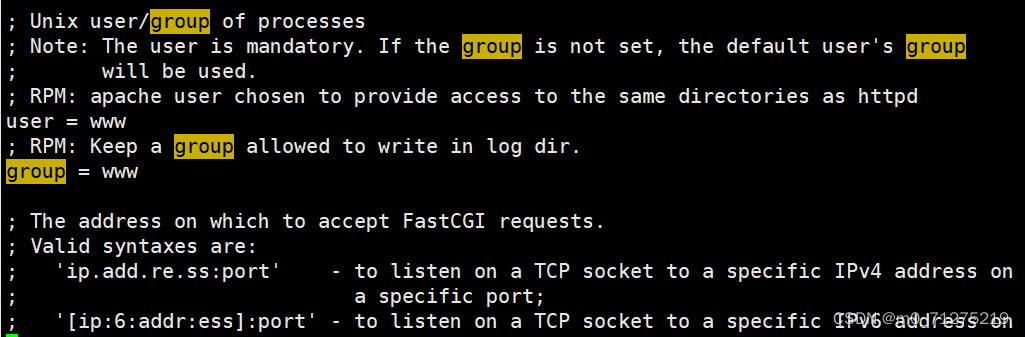
把user = apache和group = apache 改成
user = www
group = www
6.启动 php-fpm
创建 www的用户
useradd www
启动php-fpm 访问
systemctl restart php74-php-fpm
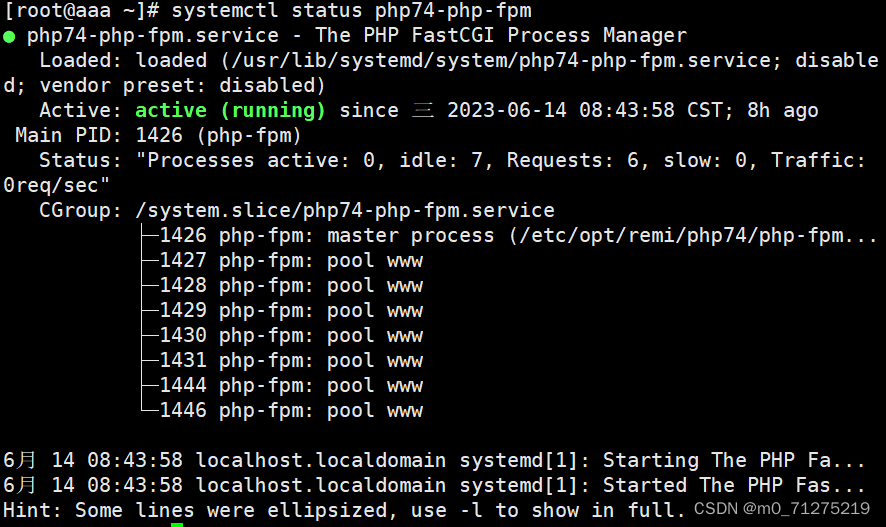
检查是否启动:systemctl status php74-php-fpm
二、安装nginx
1.安装rpm 包
rpm -Uvh http://nginx.org/packages/centos/7/noarch/RPMS/nginx-release-centos-7-0.el7.ngx.noarch.rpm
2.安装nginx
yum install -y nginx
3.启动Nginx
#修改配置
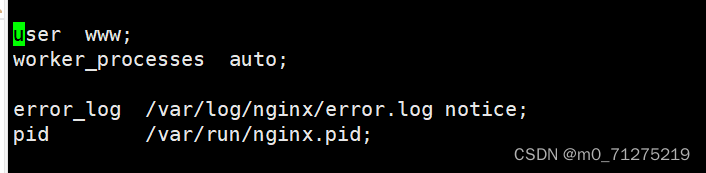
vim /etc/nginx/nginx.conf
user  nginx; 改成 user  www;  保存并退出
修改服务配置后要重启服务
systemctl restart nginx.service
4.测试php-fpm 连接
创建/opt/www 并vim /opt/www/test_php.php
<?php
   phpinfo();
?>

授权:chown -R www.www /opt/www
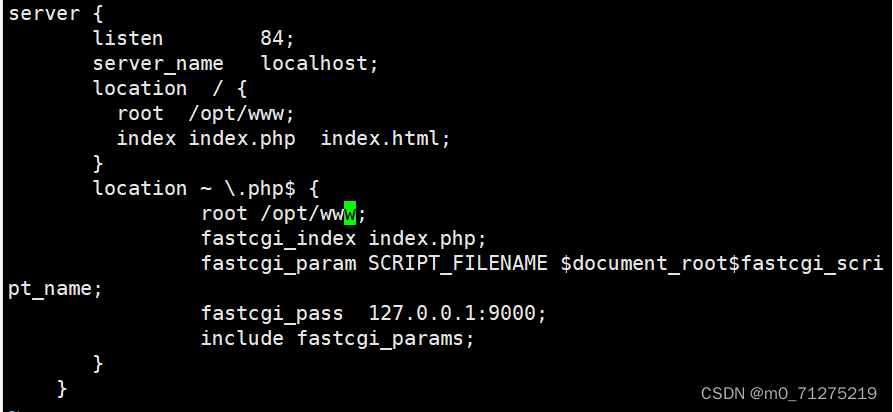
vim /etc/nginx/conf.d/s2.conf
server {
       listen      84;
       server_name   localhost;
       location  / {
         root  /opt/www;
         index index.php  index.html;
       }
       location ~ \.php$ {
                root /opt/www;
                fastcgi_index index.php;
                fastcgi_param SCRIPT_FILENAME $document_root$fastcgi_script_name;
                fastcgi_pass  127.0.0.1:9000;
                include fastcgi_params;
       }
    }
重启nginx访问ip:端口/test_php.php
如果出现报错先关闭setenforce 0,systemctl stop firewalld
例如:http://10.31.154.170:92/test_php.php
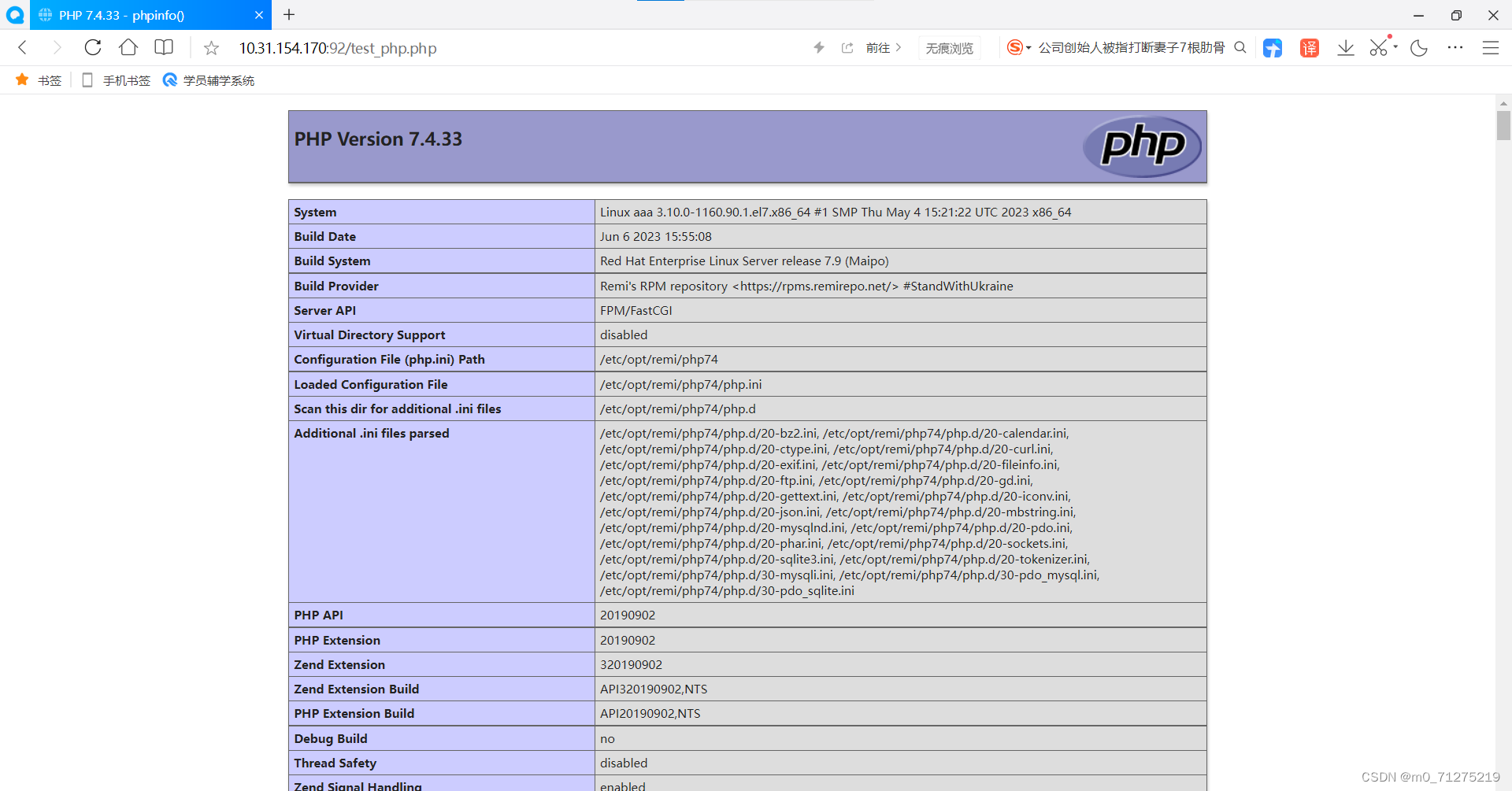
出现这个页面就证明你的nginx可以连接php-fpm 服务
三、安装mysql
参考yum 安装mysql
四、下载博客
地址:https://cn.wordpress.org/themes/
下载
wget   https://cn.wordpress.org/wordpress-5.6.2-zh_CN.tar.gz

解压:
tar -xf /wordpress-5.6.2-zh_CN.tar.gz
# 切换到博客的目录下
cd /opt/wordpress/
# 复制 wp-config-sample.php 为wp-config.php
cp wp-config-sample.php wp-config.php
# 修改
define( 'DB_NAME', 'database_name_here' );
define( 'DB_USER', 'username_here' );
define( 'DB_PASSWORD', 'password_here' );
define( 'DB_HOST', 'localhost' );

改为
define( 'DB_NAME', 'wordpress' );  # 数据库的库名
define( 'DB_USER', 'root' );   # 数据库的登录用户名
define( 'DB_PASSWORD', '123456' );   # 数据库的登录的密码
define( 'DB_HOST', '10.31.154.123' );# 数据库的登录的ip


# 设置wordpress的权限
chown -R www.www /opt/wordpress/
五、创建数据库
连接Naviicat,创建wordpress数据库
更改配置:
vim /etc/nginx/conf.d/s2.conf
root /opt/www; 替换成 root /opt/wordpress;
重启nginx
访问ip:端口
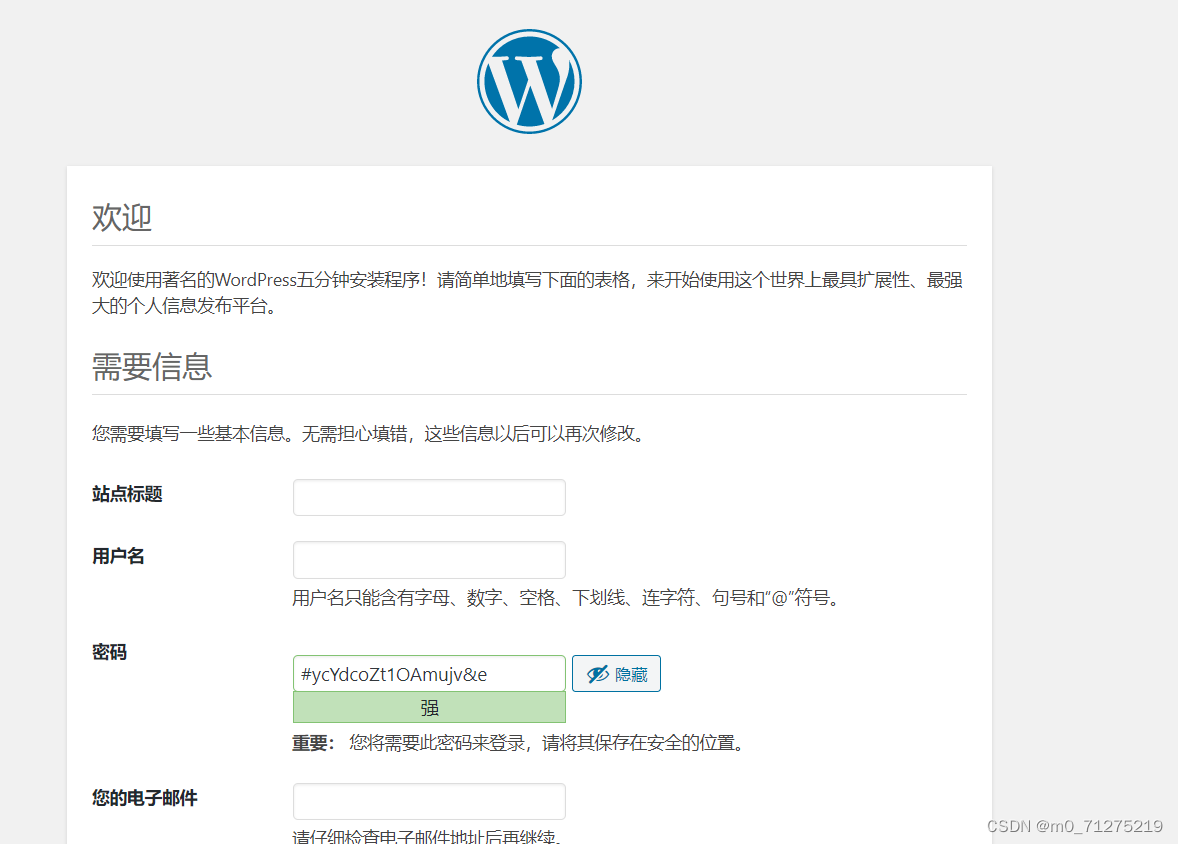
出现这个页面说明成功搭建博客





 扫一扫
扫一扫


 200
200

 被折叠的 条评论
为什么被折叠?
被折叠的 条评论
为什么被折叠?
 到【灌水乐园】发言





