


目录
QLabel
用来显示文本和图片
核心属性
| 属性 | 作用 |
| textFormat | 文本的格式; Qt::PlainText 纯文本(只支持普通的文本信息) Qt::RichText 富文本 (内容更丰富的文本,支持html) Qt::MarkdownText markdown格式 |
| pixmap | QLabel内部包含的图片 |
| scaledContents | 设置true会自动拉伸填充QLabel,反之不会 |
| alignment | 设置对齐方式,两种对齐方式:水平,垂直 |
| wordWrap | 设置true后,内部的文本会自动换行,反之不会 |
| indent | 文本缩进 |
| margin | 设置文本和边框的边距 |
| buddy | 关联"伙伴",点击QLabel会激活对应的伙伴; |
| text | QLabl的文本 |
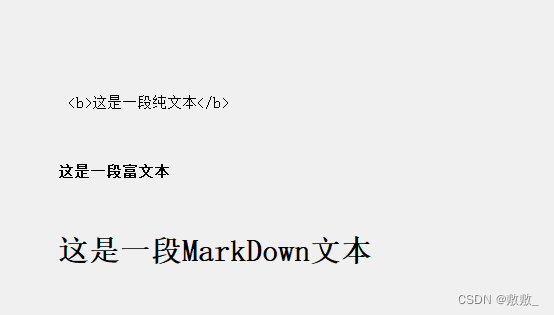
testFormat
设置文本的格式,不同格式有不同效果。
Widget::Widget(QWidget *parent)
    : QWidget(parent)
    , ui(new Ui::Widget)
{
    ui->setupUi(this);

    //为三个QLabel设置三种标签格式
    ui->label->setTextFormat(Qt::PlainText);
    ui->label->setText("<b>这是一段纯文本</b>");

    ui->label_2->setTextFormat(Qt::RichText);
    ui->label_2->setText("<b>这是一段富文本</b>");

    ui->label_3->setTextFormat(Qt::MarkdownText);
                        //注意 这里##和文本要有空格,几个#就表示几级标题
     ui->label_3->setText("# 这是一段MarkDown文本");
}
自适应pixmap
我们想要达到一个效果,让一张图片自适应窗口的变化
开始:
1.创建一个标签,创建.prc图片
2.我们让标签和父窗口一样大,pixmap就设置成标签一样大。一样的意思。
3.然后我们让pixmap填充满整个窗口
    //添加一个标签,添加一张图片, 让其自适应满足widget填充
    QPixmap pixmap(":/image.png");
    ui->label->setPixmap(pixmap);

    //1.先将标签大小和窗口widget一样大
        //获取父窗口geometry,
        ui->label->setGeometry(this->geometry());
        //自动填充满窗口
        ui->label->setScaledContents(true);
 最低0.47元/天 解锁文章






 扫一扫
扫一扫


 3万+
3万+

 被折叠的 条评论
为什么被折叠?
被折叠的 条评论
为什么被折叠?
 到【灌水乐园】发言





