


 本文介绍了Tomcat的基本使用,包括从官网下载与JDK适配的版本,解压后启动和关闭Tomcat,解决启动时的乱码问题。接着讲述了如何在IDEA中创建MavenWeb项目,配置项目结构,并探讨了在IDEA中集成Tomcat进行项目部署的几种方法,包括使用TomcatMaven插件。
一.Tomcat基本使用
1.下载tomcat,本文以tomcat8.5.xx为例
官网地址:Apache Tomcat® - Welcome!
①点击which version?即可看到tomcat版本与jdk版本的适配关系。
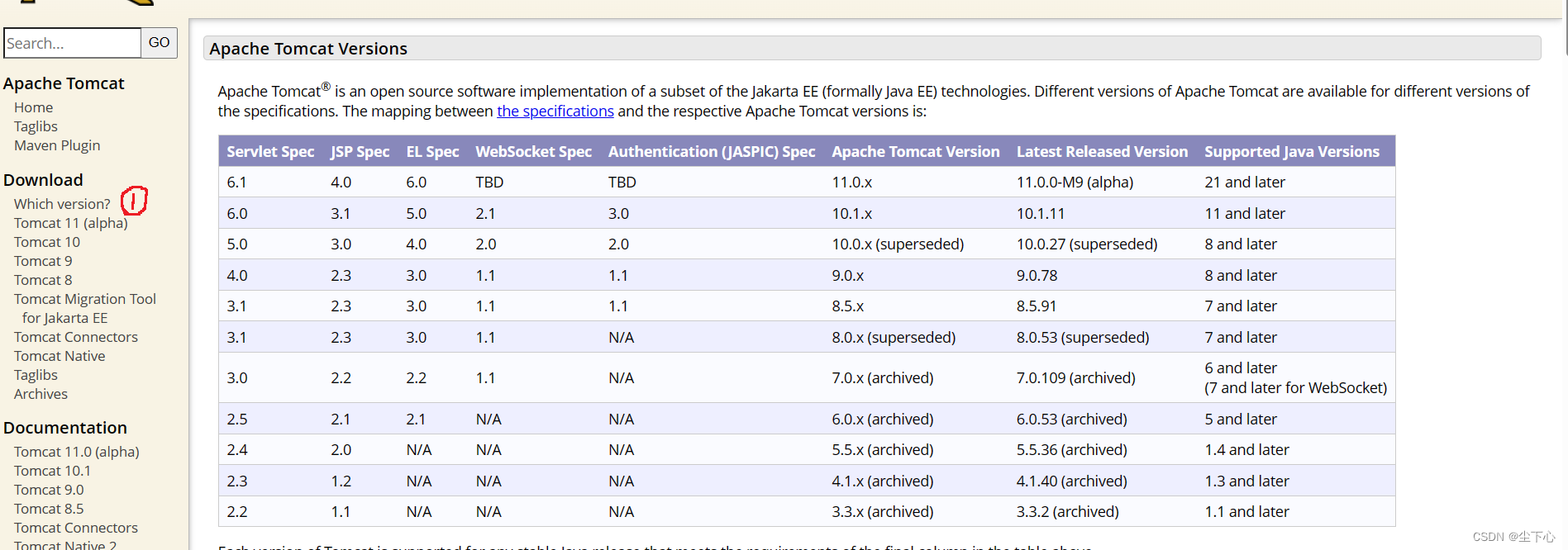
②点击Download左侧的Tomcat8,根据自己电脑位数下载即可,下载完后进行解压

2.解压之后,完成tomcat的启动与关闭
打开bin目录,双击这两个指令分别进行启动以暂停

启动之后,我们打开浏览器输入localhost:8080就可以访问到以下这界面
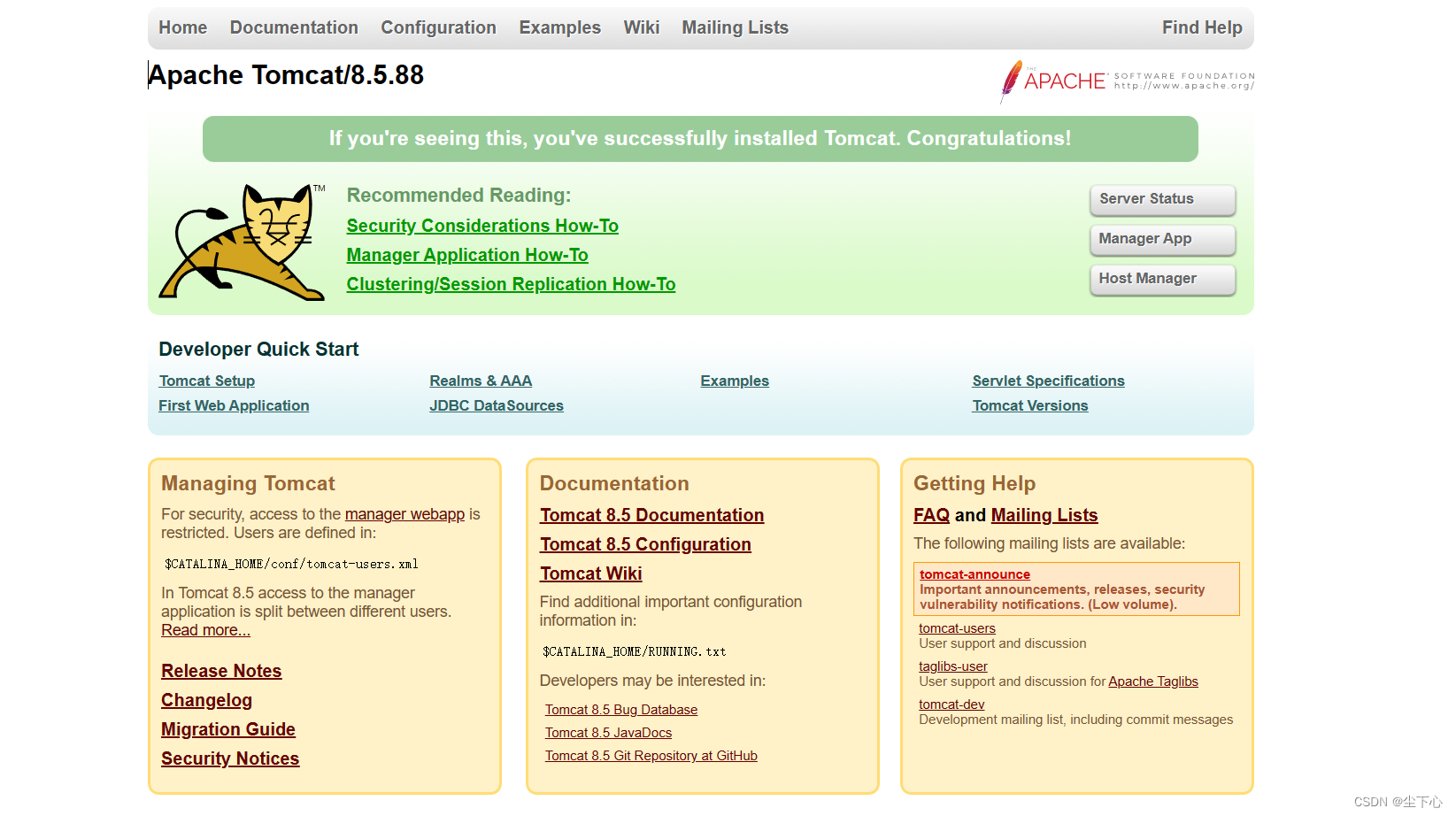
在此过程中,我们可以进行的配置以及可能遇到的问题
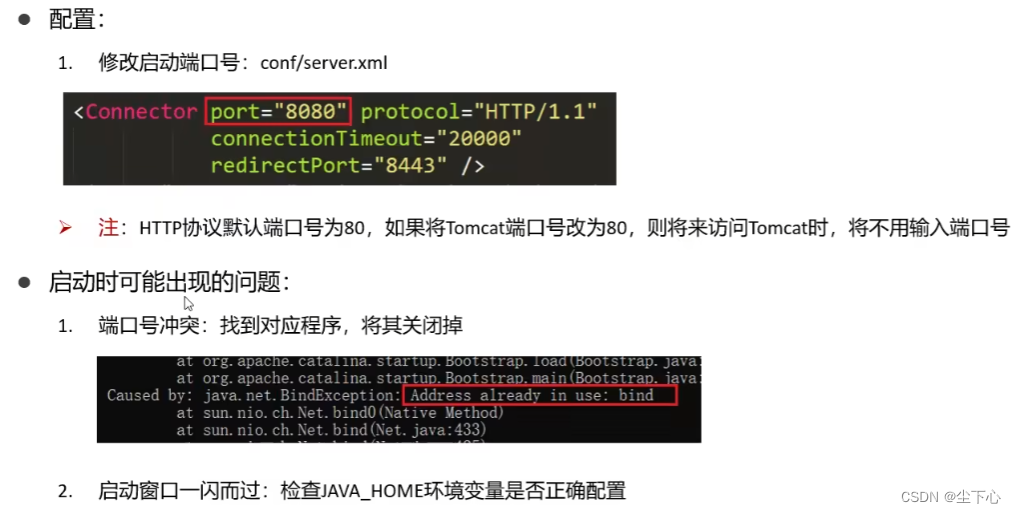
启动时dos窗口里面出现乱码:找到conf目录下logging.properties,将utf-8改为gbk

二.Tomcat-项目部署

三.在idea中创建Maven Web项目
1.需要在pom.xml里面加一个依赖,没写这个依赖默认就是打成jar包。

2.Web项目结构
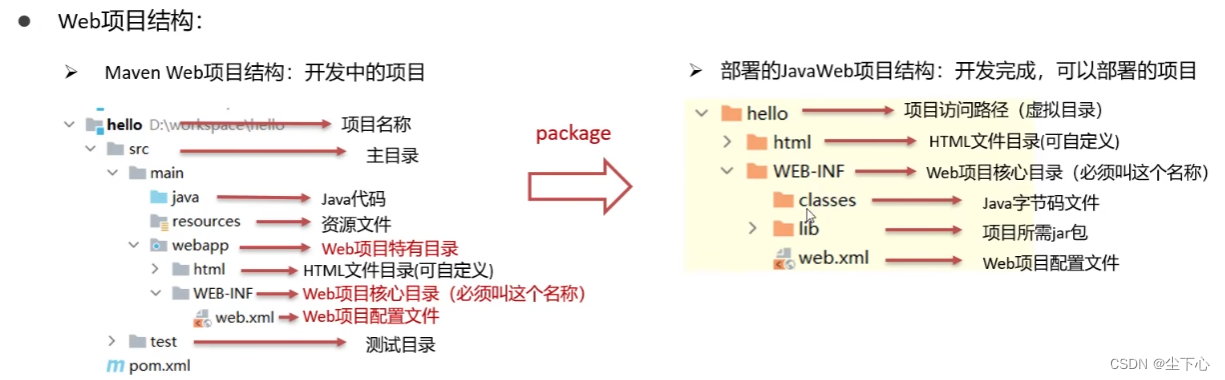
编译后的Java字节码文件和resources的资源文件,放到WEB-INF下的classes目录下
pom.xml中依赖坐标对应的jar包,放入WEB-INF的lib目录下
3.创建Maven Web项目
①使用骨架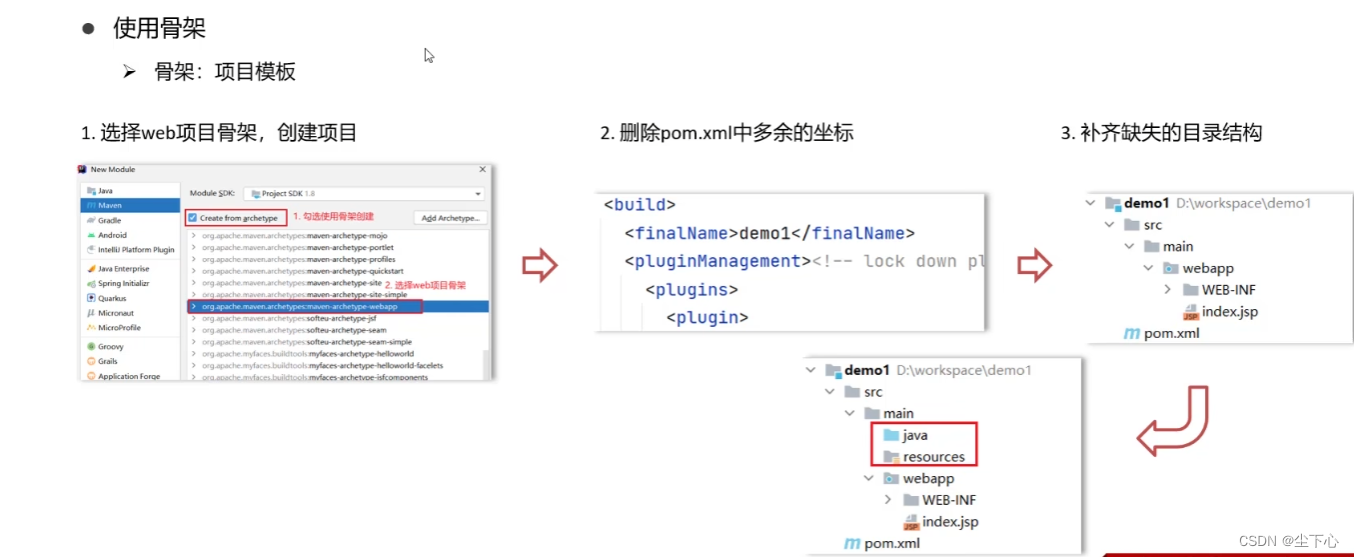
②不使用骨架

我个人觉得使用骨架要好一些,因为main下的java目录和src下的test目录创建有提示一些
四.在idea中使用Tomcat
正常来说,我们得将Maven Web项目进行打包,然后将其放入tomcat的webapp目录下。以下说集中简单的方式。
①将本地Tomcat集成到Idea中,然后进行项目部署即可

②在Idea中使用Tomcat-Tomcat Maven插件

这个插件有点小问题:只支持到7这个版本
③配置完成之后,右键点击一个模块-->Run Maven -->tomcat7:run
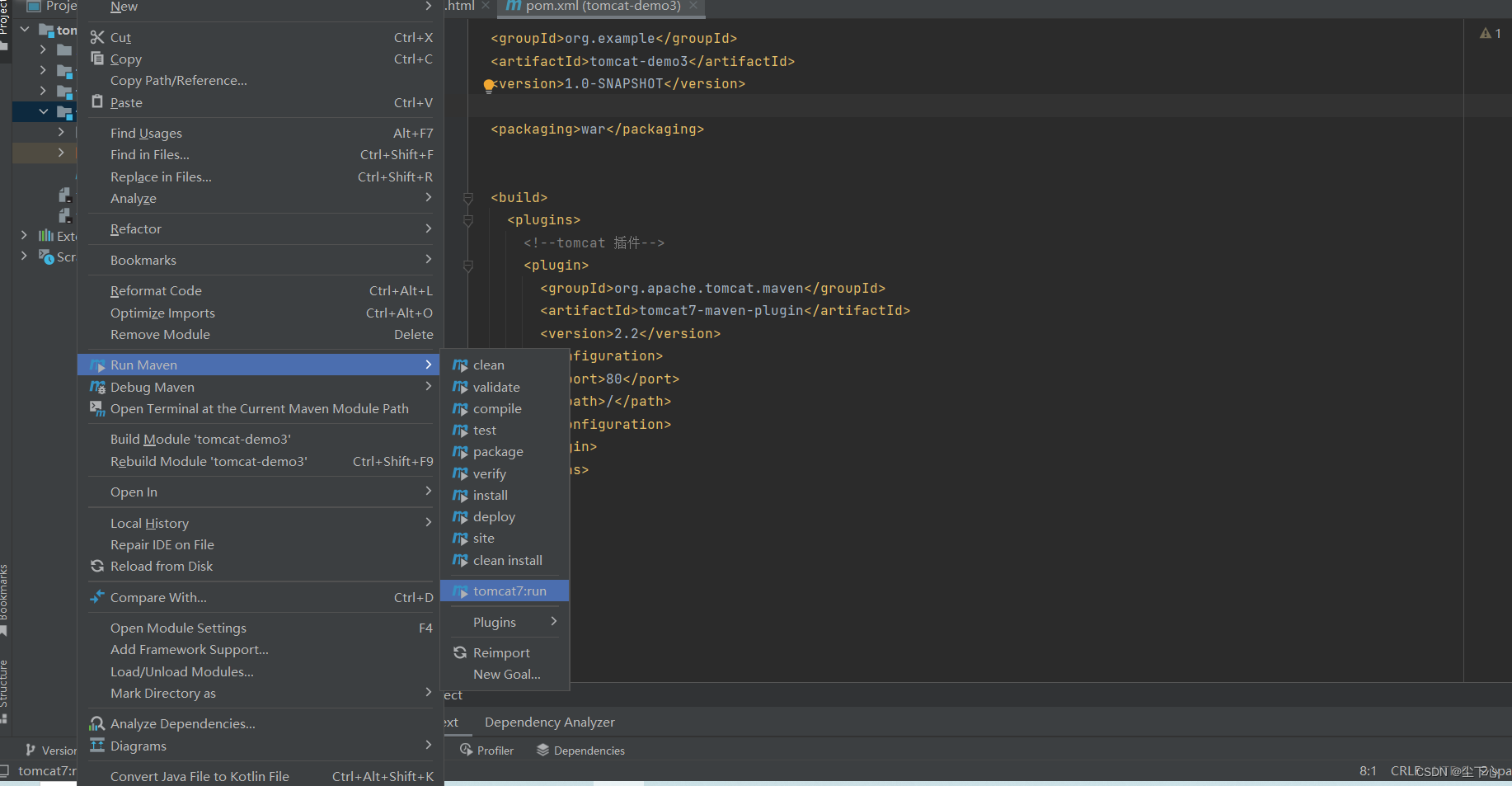
④执行完成之后,点击此网址http://localhost:80/会进入此模块开始界面,要访问模块内容的话,只需要在后面加对应内容在模块内的路径即可。

eg.要访问a.html时,网址为http://localhost:80/a.html
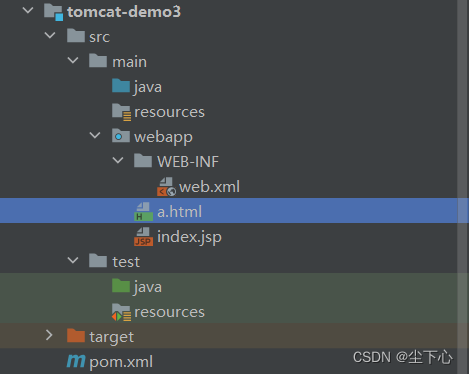
以上是静态网页的访问,动态网页的访问在servlet中会讲到,请大家移步servlet的帖子。





 扫一扫
扫一扫


 1126
1126


 到【灌水乐园】发言



